Outlook-Kalender Feiertage fehlen 2026 2027 Fix
Sie scrollen weiter, um die Urlaubstage für das nächste Jahr zu planen, und Ihr Outlook-Kalender zeigt ... nichts. Kein Diwali, keine Weihnachtswoche, kein Neujahr – die Feiertage hören einfach mitten im Jahr 2026 auf und das Jahr 2027 ist völlig leer. Microsoft hat bestätigt, dass die Feiertage in seinen eigenen Daten fehlen. Bis diese Daten vollständig sind, besteht die offizielle Problemumgehung in einem Feiertagskalender aus einer anderen Quelle – hier erfahren Sie genau, wie Sie einen hinzufügen.
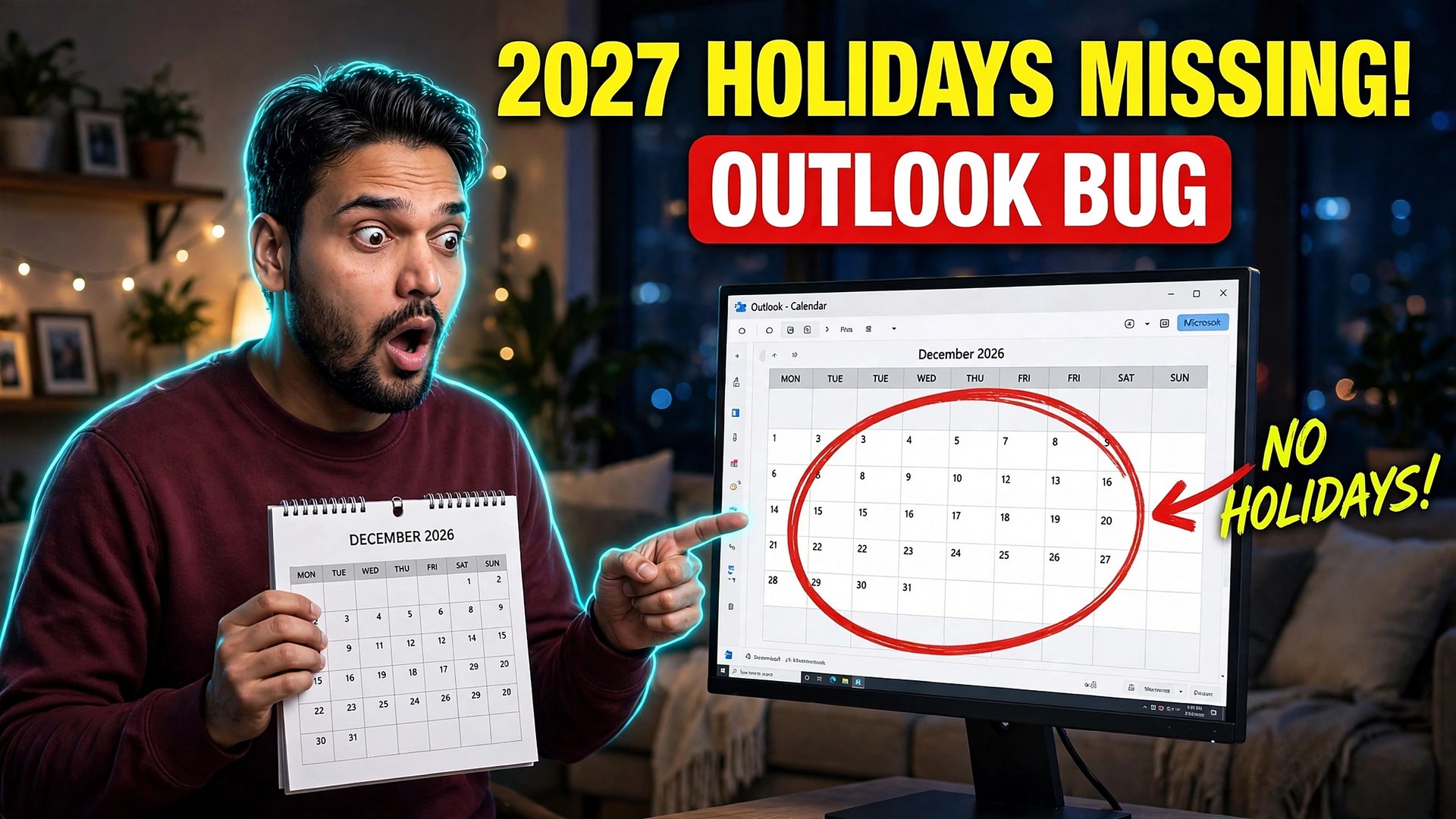
Hier liegt genau das Problem: Ihr Outlook-Feiertagskalender funktioniert im ersten Teil des Jahres 2026 normal, dann stoppen die Einträge nach Juni 2026 – und für 2027 gibt es überhaupt nichts. Der Support-Artikel von Microsoft, „Public Holiday Calendars Missing Dates After June 2026 in Outlook“, bestätigt Berichte aus vielen Ländern – darunter Indien, den USA, Großbritannien, Deutschland, Japan, China, Dänemark, Schweden und Hongkong – und deckt alle drei Apps ab: Outlook im Web, das neue Outlook und das klassische Outlook. Der offizielle Status lautet PROBLEMUMGEHUNG: Microsoft untersucht seine Daten und empfiehlt inzwischen die Verwendung einer alternativen Feiertagsquelle. Seien wir zunächst einmal ehrlich: Keine Einstellung auf Ihrem PC kann Daten wiederherstellen, die Microsoft nicht veröffentlicht hat. Sie können innerhalb von zehn Minuten einen vollständigen, offiziellen Feiertagskalender neben den kaputten Kalender legen. Das ist dieser Leitfaden.
Tag der Republik · 26. Januar 2026✍️“ Abgebildet
Holi · März 2026✍️“ Angezeigt
Feiertage nach Juni 2026✖ Mehrere vermisst
Diwali und Feste Ende 2026✖ Fehlende/falsche Daten für einige Regionen
Alle Feiertage · Jahr 2027✖ Völlig leer
„Ihre eigenen Besprechungen und Termine werden normal angezeigt – nur die Feiertagsdaten sind unvollständig
„Die gleiche Lücke tritt im Web auf, im neuen Outlook und im klassischen Outlook
Das Problem ist genau so, wie es aussieht: Feiertagseinträge werden Mitte 2026 eingestellt, und 2027 gibt es keine.
Bestätigen Sie, dass es sich um die Microsoft-Datenlücke handelt (und warum sie auftritt)
Überprüfen Sie den Fingerabdruck, bevor Sie etwas ändern:
- In Ihrem Feiertagskalender werden Einträge für Anfang 2026 angezeigt, aber die Einträge werden nach Juni 2026 dünner oder hören auf und 2027 ist leer – oder einige einzelne Feiertage werden an falschen Daten angezeigt.
- Die gleiche Lücke tritt in jedem Outlook auf, das Sie ausprobieren (Web, neu, klassisch), weil alle dieselben Microsoft-Feiertagsdaten lesen.
- Ihre eigenen Veranstaltungen bleiben davon völlig unberührt. Nur die Feiertagsschicht ist unvollständig.
Warum es passiert: Dies ist kein Client-Fehler. Die in Outlook integrierten Feiertagskalender werden mit Microsofts eigenen Feiertagskalenderdaten gespeist, und diese Daten sind unvollständig – Einträge für die zweite Hälfte des Jahres 2026 und für 2027 wurden für viele Länder nie vollständig veröffentlicht. Microsoft gibt an, „sich des Problems bewusst zu sein und Berichte aus mehreren Regionen aktiv zu untersuchen“. Da die fehlenden Daten auf dem Server nicht vorhanden sind, können sie durch keine Neuinstallation oder Zurücksetzung auf Ihrem PC erfunden werden – der Weg nach vorn ist eine zweite, vollständige Quelle.
Überprüfen Sie zunächst, ob der Kalender tatsächlich eingeschaltet ist
Schließen Sie den einfachen Fall aus – einen Feiertagskalender, der nie hinzugefügt oder deaktiviert wurde –, bevor Sie von der Datenlücke ausgehen:
- Neues Outlook/Outlook im Web: Öffnen Sie den Kalender und sehen Sie sich die Kalenderliste auf der linken Seite an. Wenn der Feiertagskalender Ihres Landes nicht aufgeführt ist, klicken Sie auf Kalender hinzufügen – Feiertage und markieren Sie Ihr Land. Wenn es aufgeführt ist, stellen Sie sicher, dass das Kontrollkästchen aktiviert ist, damit seine Einträge angezeigt werden.
- Klassisches Outlook: Der hier festgelegte Feiertag wird über Datei → Optionen → Kalender → Feiertage hinzufügen hinzugefügt – markieren Sie Ihr Land und klicken Sie auf „OK“. Die Feiertage werden als Einträge in Ihren Kalender übernommen.
- Scrollen Sie bis Ende 2026 und wieder ins Jahr 2027. Wenn nun die Feiertage vollständig angezeigt werden, fehlte Ihnen nur noch der Kalender selbst – fertig. Wenn die gleiche Lücke nach Juni immer noch besteht, handelt es sich um das Microsoft-Datenproblem, und Fix 3 ist Ihr Ausweg.
Eine ehrliche Warnung: Das Löschen und erneute Hinzufügen des Feiertagskalenders – das Erste, was die meisten Leute versuchen – lädt die dieselben unvollständigen Daten herunter. Wenn Fix 2 die Lücke bestätigt, führen Sie beim erneuten Hinzufügen keine Schleife durch. weitergehen.
Abonnieren Sie einen offiziellen ICS-Feiertagskalender
Dies ist die von Microsoft empfohlene Problemumgehung: Holen Sie sich die Feiertage aus einer alternativen Quelle – einem offiziellen Feiertagskalender der Regierung oder einem seriösen ICS-Feiertagsabonnement eines Drittanbieters. ICS (iCalendar) ist das Standard-Kalender-Feed-Format und ein Abonnement hält sich selbst auf dem neuesten Stand.
Schritt 1 – Holen Sie sich den ICS-Link für Ihr Land. Gute Quellen: die offiziellen Feiertagsseiten Ihrer Regierung (in Indien veröffentlichen die Zentral- und Landesregierungen die offiziellen Feiertagslisten für das Jahr – viele Landesportale und nationale Kalenderdienste bieten einen passenden ICS-Feed) und etablierte Feiertagsdatendienste wie timeanddate oder OfficeHolidays, die ICS-Links pro Land veröffentlichen. Kopieren Sie den Link, der auf .ics endet.
Schritt 2 – Fügen Sie es im neuen Outlook oder Outlook im Web hinzu:
- Öffnen Sie Kalender und klicken Sie im linken Bereich auf Kalender hinzufügen.
- Wählen Sie Vom Web abonnieren.
- Fügen Sie den ICS-Link ein, geben Sie dem Kalender einen eindeutigen Namen (z. B. Feiertage in Indien – offiziell), wählen Sie eine Farbe aus und klicken Sie auf Importieren.
- Scrollen Sie bis 2027 – die Feiertage aus der neuen Quelle füllen nun die Lücke.
Schritt 2 (klassisches Outlook) – als Internetkalender hinzufügen:
- Gehen Sie zu Datei → Kontoeinstellungen → Kontoeinstellungen.
- Öffnen Sie die Registerkarte Internetkalender und klicken Sie auf Neu.
- Fügen Sie den ICS-Link ein und klicken Sie auf Hinzufügen, benennen Sie den Kalender und klicken Sie auf OK.
- Der abonnierte Kalender erscheint unter Ihrer Kalenderliste und aktualisiert sich selbst, wenn die Quelle aktualisiert wird.
Da es sich um ein Abonnement handelt (keine einmalige Kopie), fließen Korrekturen und Termine für das nächste Jahr automatisch ein – kein erneuter Import jedes Jahr im Januar.
Kein ICS-Feed verfügbar? Zwei Fallbacks
Wenn die offizielle Liste Ihrer Region keinen vorgefertigten ICS-Link enthält:
- Heruntergeladene ICS-Datei importieren: Viele Urlaubsseiten bieten den gleichen Kalender als Dateidownload anstelle eines Links an. Verwenden Sie im klassischen Outlook Datei → Öffnen und Exportieren → Importieren/Exportieren → Eine iCalendar- (.ics) oder vCalendar-Datei importieren; Verwenden Sie im neuen Outlook und im Web Kalender hinzufügen → Aus Datei hochladen. Beachten Sie den Unterschied: Eine importierte Datei ist eine eingefrorene Kopie. Wenn die Daten später korrigiert werden, müssen Sie sie erneut importieren.
- Fügen Sie die kritischen Daten von Hand hinzu: Für die Planung kommt es in der Regel auf eine Handvoll Daten an – Ihre Hauptfeste, Feiertage zum Jahresende und die Schließungstage Ihres Unternehmens. Öffnen Sie die offizielle Feiertagsliste für Ihr Land und fügen Sie diese wenigen als ganztägige Ereignisse in Ihren eigenen Kalender ein. Zehn Minuten Tippen sind besser als ein Jahr Raten. (Microsoft weist darauf hin, dass in Supportfällen das manuelle Löschen und erneute Importieren von Feiertagsdaten für einzelne Benutzer funktioniert hat – praktisch für eine Person, nicht für ein ganzes Büro.)
Für Büros und IT-Administratoren
Wenn die Sichtbarkeit der Feiertage für Dienstpläne, Gehaltsabrechnungen oder Urlaubsplanung im gesamten Team von Bedeutung ist, lassen Sie nicht jeden Mitarbeiter improvisieren:
- Befolgen Sie den ersten Vorschlag von Microsoft: Führen Sie einen einen Organisations-Feiertagskalender (einen gemeinsamen Kalender im Besitz von HR/IT, erstellt aus Ihrer offiziellen Regierungsliste) und teilen Sie ihn mit allen – eine Quelle der Wahrheit, korrigiert an einem Ort.
- Sagen Sie den Mitarbeitern deutlich, dass der in Outlook integrierte Feiertagskalender für Ende 2026 und 2027 unvollständig ist, sodass niemand Reisen oder Schichten anhand eines leer aussehenden Kalenders bucht.
- Wenn Microsoft seine Daten vervollständigt (sehen Sie sich den Support-Artikel an – sein Status ändert sich), werden die integrierten Kalender von selbst wiederhergestellt und der temporäre Kalender kann zurückgezogen werden.
Wenn die Daten von Microsoft repariert sind: Vermeiden Sie Duplikate
Das Endspiel ist einfach, hat aber eine Falle:
- Wenn Microsoft die vollständigen Feiertagsdaten veröffentlicht, werden die integrierten Kalender automatisch ausgefüllt – dieselben Einträge, die bereits in Ihrem Workaround-Kalender angezeigt werden.
- An diesem Punkt entfernen Sie den Workaround-Kalender: Bewegen Sie im neuen Outlook/Web den Mauszeiger über den Kalendernamen im linken Bereich und wählen Sie Entfernen; Entfernen Sie es im klassischen Outlook aus der Registerkarte Internetkalender in den Kontoeinstellungen.
- Wenn Sie eine .ics-Datei in Ihren Hauptkalender importiert haben, anstatt sie zu abonnieren, wurden deren Einträge kopiert. Löschen Sie diese Feiertagseinträge, bevor die Microsoft-Einträge eintreffen, sonst sehen Sie jeden Feiertag zweimal.
„Ÿ“º Weitere PC-Korrekturen auf technischer Seite
Jede Woche: Windows-Probleme, versteckte Tools und vollständige Einrichtungsanleitungen, Schritt für Schritt erklärt.
▶ Subscribe on YouTubeFrequently Asked Questions
Warum fehlen in meinem Outlook-Kalender die Feiertage 2027?
Denn die Feiertagsdaten, die Microsoft selbst liefert, sind unvollständig. Der Support-Artikel von Microsoft „Public Holiday Calendars Missing Dates After June 2026 in Outlook“ bestätigt, dass seine Feiertagskalender nicht alle erwarteten Einträge für die zweite Hälfte des Jahres 2026 und für 2027 enthalten. Die Berichte decken viele Länder ab – darunter Indien, die USA, das Vereinigte Königreich, Deutschland, Japan, China, Dänemark und Schweden. Es handelt sich um ein Datenproblem auf Microsoft-Seite, nicht um einen Fehler in Ihrem Outlook, und es betrifft Outlook im Web, das neue Outlook und das klassische Outlook gleichermaßen.
Werden die fehlenden Feiertage durch Löschen und erneutes Hinzufügen des Feiertagskalenders oder durch die Neuinstallation von Outlook behoben?
Nein. Durch das erneute Hinzufügen des Kalenders werden dieselben unvollständigen Microsoft-Daten heruntergeladen, sodass dieselben Daten fehlen – und eine Neuinstallation von Outlook ändert nichts, da die Lücke im Daten-Feed und nicht in der App liegt. Microsofts eigener Status für dieses Problem ist WORKAROUND: Verwenden Sie eine alternative Feiertagsquelle, z. B. einen offiziellen Feiertagskalender der Regierung oder ein ICS-Abonnement eines Drittanbieters, bis Microsoft seine Daten vervollständigt hat.
Wie füge ich einen ICS-Feiertagskalender zu Outlook hinzu?
Im neuen Outlook oder Outlook im Web: Öffnen Sie den Kalender, wählen Sie Kalender hinzufügen, dann Aus dem Web abonnieren, fügen Sie den ICS-Link ein, geben Sie dem Kalender einen Namen und klicken Sie auf „Importieren“. Im klassischen Outlook: Gehen Sie zu Datei → Kontoeinstellungen → Kontoeinstellungen, öffnen Sie die Registerkarte Internetkalender, klicken Sie auf Neu, fügen Sie den Link ein und klicken Sie auf Hinzufügen. Die Feiertage aus dieser Quelle erscheinen dann in Ihrem Kalender zusammen mit Ihren eigenen Ereignissen und werden automatisch aktualisiert, wenn die Quelle aktualisiert wird.
Ist das nur ein Indien-Problem?
Nein. Microsoft hat Berichte aus vielen Regionen erhalten. Der Artikel erwähnt insbesondere fehlende Einträge für 2027 für Dänemark, Schweden, die USA, das Vereinigte Königreich, Indien, China und die Sonderverwaltungszone Hongkong, deutsche Osterfeiertage, die im Jahr 2027 nicht erscheinen, und fehlende japanische Feiertage für den Rest des Jahres 2026 und das gesamte Jahr 2027. Wenn der Kalender Ihres Landes nach Mitte 2026 leer aussieht, sehen Sie höchstwahrscheinlich die gleiche Datenlücke.
Werden die fehlenden Feiertage von selbst wiederkommen und was ist mit Duplikaten?
Ja – wenn Microsoft seine Feiertagsdaten vervollständigt und korrigiert, werden die integrierten Feiertagskalender automatisch ausgefüllt, da jeder Outlook-Client aus denselben Daten liest. Wenn Sie als Workaround einen ICS- oder Regierungskalender hinzugefügt haben, ist es an der Zeit, ihn zu entfernen, da sonst jeder Feiertag zweimal angezeigt wird – einmal im Microsoft-Kalender und einmal in Ihrem.