Το Outlook Calendar Δημόσιες αργίες λείπουν 2026 2027 Διόρθωση
Μπορείτε να κάνετε κύλιση μπροστά για να προγραμματίσετε τα φύλλα του επόμενου έτους και το ημερολόγιο του Outlook σας δείχνει... τίποτα. Χωρίς Diwali, καμία εβδομάδα Χριστουγέννων, χωρίς Πρωτοχρονιά - οι επίσημες αργίες απλώς σταματούν εν μέρει μέχρι το 2026 και το 2027 είναι εντελώς κενό. Η Microsoft επιβεβαίωσε ότι οι διακοπές λείπουν από τα δικά της δεδομένα. Μέχρι να ολοκληρωθούν αυτά τα δεδομένα, η επίσημη λύση είναι ένα ημερολόγιο εορτών από άλλη πηγή - εδώ είναι ακριβώς πώς μπορείτε να προσθέσετε ένα.
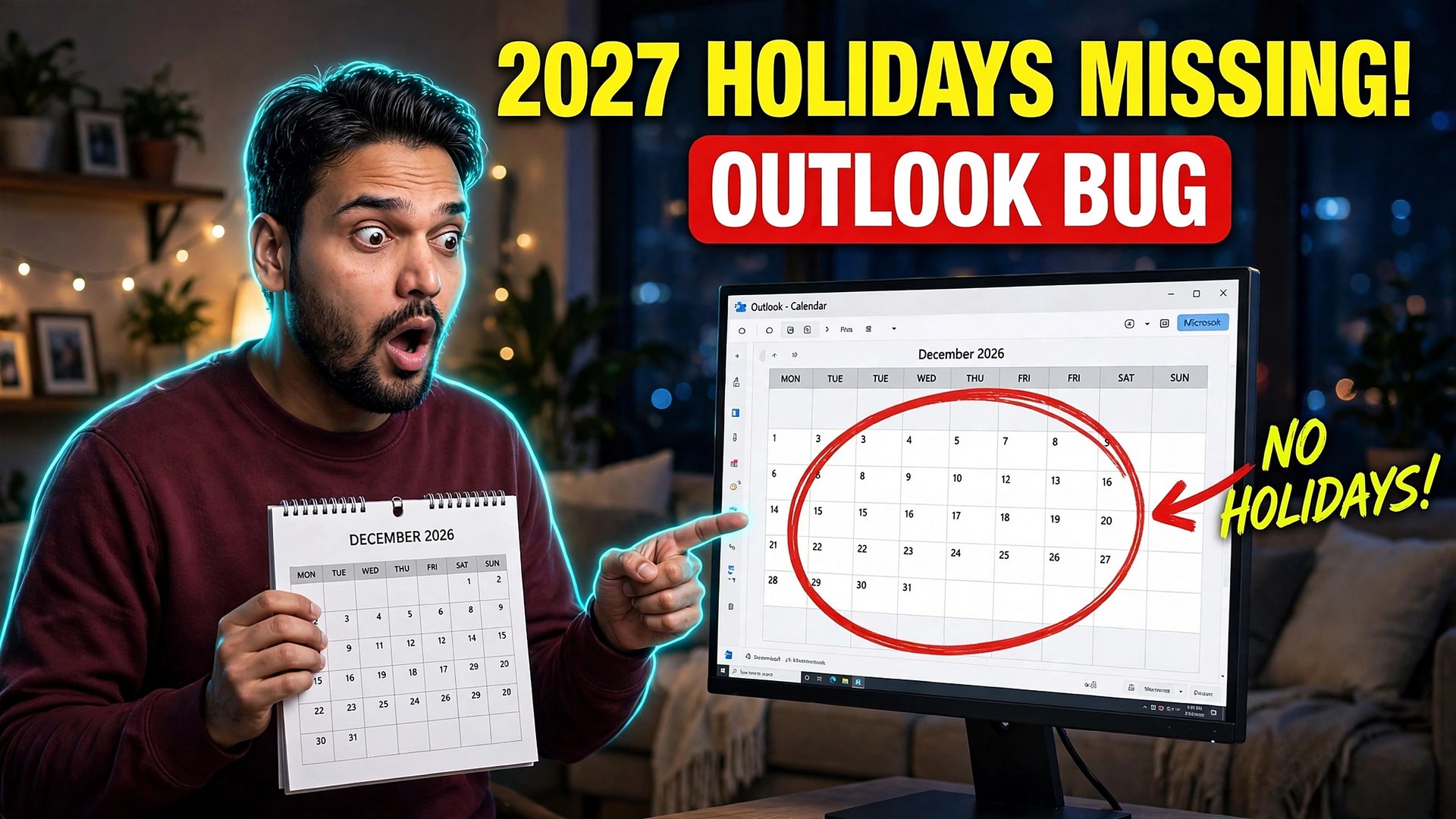
Εδώ είναι το ακριβές πρόβλημα: το ημερολόγιο εορτών του Outlook λειτουργεί κανονικά για το πρώτο μέρος του 2026, μετά οι καταχωρίσεις σταματούν μετά τον Ιούνιο του 2026 - και για το 2027 δεν υπάρχει απολύτως τίποτα. Το άρθρο υποστήριξης της Microsoft, "Ημερομηνίες δημοσίων διακοπών που λείπουν μετά τον Ιούνιο του 2026 στο Outlook", επιβεβαιώνει αναφορές από πολλές χώρες - Ινδία, ΗΠΑ, ΗΒ, Γερμανία, Ιαπωνία, Κίνα, Δανία, Σουηδία και Χονγκ Κονγκ μεταξύ αυτών - και καλύπτει και τις τρεις εφαρμογές: Outlook στο web και classic. Outlook, το νέο Outlook. Η επίσημη κατάσταση είναι Εναλλακτικός τρόπος αντιμετώπισης: Η Microsoft διερευνά τα δεδομένα της και εν τω μεταξύ συνιστά τη χρήση μιας εναλλακτικής πηγής διακοπών. Ας είμαστε ειλικρινείς για ένα πράγμα πρώτα - καμία ρύθμιση στον υπολογιστή σας δεν μπορεί να επαναφέρει δεδομένα που δεν έχει δημοσιεύσει η Microsoft. Αυτό που μπορείτε να κάνετε, σε δέκα λεπτά, είναι να βάλετε ένα πλήρες, επίσημο ημερολόγιο διακοπών δίπλα στο χαλασμένο. Αυτός είναι αυτός ο οδηγός.
Ημέρα Δημοκρατίας · 26 Ιανουαρίου 2026✍️" Εμφανίζεται
Holi · Μάρτιος 2026✍️" Εμφανίστηκε
Διακοπές μετά τον Ιούνιο του 2026✖ Αρκετές αγνοούνται
Φεστιβάλ Diwali και τέλη του 2026✖ Λείπουν / λάθος ημερομηνίες για ορισμένες περιοχές
Όλες οι αργίες · Έτος 2027✖ Εντελώς άδειο
✍️» Οι συναντήσεις και τα ραντεβού σας εμφανίζονται κανονικά - μόνο τα δεδομένα των διακοπών είναι ελλιπή
✍️» Το ίδιο κενό εμφανίζεται στον Ιστό, το νέο Outlook και το κλασικό Outlook
Το πρόβλημα ακριβώς όπως φαίνεται: οι εγγραφές διακοπών σταματούν εν μέρει μέχρι το 2026 και το 2027 δεν έχει κανένα.
Επιβεβαιώστε ότι είναι το κενό δεδομένων της Microsoft (και γιατί συμβαίνει)
Ελέγξτε το δακτυλικό αποτύπωμα πριν αλλάξετε οτιδήποτε:
- Το ημερολόγιο των εορτών σας εμφανίζει εγγραφές για τις αρχές του 2026, αλλά οι καταχωρίσεις μειώνονται ή σταματούν μετά τον Ιούνιο του 2026 και 2027 είναι άδειο - ή μερικές μεμονωμένες αργίες εμφανίζονται σε λάθος ημερομηνίες.
- Το ίδιο κενό εμφανίζεται σε κάθε Outlook που δοκιμάζετε (ιστός, νέο, κλασικό) - επειδή όλα διαβάζουν τα ίδια δεδομένα διακοπών της Microsoft.
- Τα δικά σας γεγονότα δεν επηρεάζονται εντελώς. Μόνο το επίπεδο διακοπών είναι ελλιπές.
Γιατί συμβαίνει: αυτό δεν είναι σφάλμα πελάτη. Τα ημερολόγια εορτών που είναι ενσωματωμένα στο Outlook τροφοδοτούνται από δεδομένα ημερολογίου διακοπών της ίδιας της Microsoft και αυτά τα δεδομένα είναι ελλιπή - οι καταχωρίσεις για το δεύτερο εξάμηνο του 2026 και για το 2027 δεν δημοσιεύτηκαν ποτέ πλήρως για πολλές χώρες. Η Microsoft δηλώνει ότι "έχει γνώση του ζητήματος και διερευνά ενεργά αναφορές από πολλές περιοχές". Δεδομένου ότι οι ημερομηνίες που λείπουν δεν υπάρχουν στον διακομιστή, τίποτα από το οποίο επανεγκαταστήσετε ή επαναφέρετε στον υπολογιστή σας δεν μπορεί να τις εφεύρει - η μελλοντική πορεία είναι μια δεύτερη, πλήρης πηγή.
Πρώτα ελέγξτε ότι το Ημερολόγιο είναι πραγματικά ενεργοποιημένο
Αποκλείστε την απλή περίπτωση - ένα ημερολόγιο εορτών που δεν προστέθηκε ποτέ ή ξεχώρισε - προτού υποθέσετε το κενό δεδομένων:
- Νέο Outlook / Outlook στον Ιστό: ανοίξτε το Ημερολόγιο και δείτε τη λίστα ημερολογίων στα αριστερά. Εάν το ημερολόγιο διακοπών της χώρας σας δεν εμφανίζεται στη λίστα, κάντε κλικ στην επιλογή Προσθήκη ημερολογίου ↻ Διακοπές και επιλέξτε τη χώρα σας. Εάν είναι στη λίστα, βεβαιωθείτε ότι το πλαίσιο ελέγχου του είναι επιλεγμένο ώστε να εμφανίζονται οι καταχωρίσεις του.
- Κλασικό Outlook: το σύνολο διακοπών εδώ προστίθεται μέσω Αρχείο â†' Επιλογές â†' Ημερολόγιο â†' Προσθήκη αργιών - επιλέξτε τη χώρα σας και κάντε κλικ στο OK. Οι αργίες αντιγράφονται στο ημερολόγιό σας ως καταχωρήσεις.
- Κάντε κύλιση στα τέλη του 2026 και ξανά στο 2027. Εάν οι αργίες εμφανίζονται πλέον πλήρεις, σας έλειπε μόνο το ίδιο το ημερολόγιο - τελειώσατε. Εάν εξακολουθεί να υπάρχει το ίδιο κενό μετά τον Ιούνιο, είναι το πρόβλημα δεδομένων της Microsoft και το Fix 3 είναι η διαδρομή σας.
Μια ειλικρινής προειδοποίηση: η διαγραφή του ημερολογίου των εορτών και η εκ νέου προσθήκη του - το πρώτο πράγμα που προσπαθούν οι περισσότεροι - πραγματοποιεί λήψη των ίδιων ημιτελών δεδομένων. Εάν το Fix 2 επιβεβαιώσει το κενό, μην κάνετε loop κατά την εκ νέου προσθήκη. προχωρώ.
Εγγραφείτε σε ένα Επίσημο Ημερολόγιο Εορτών ICS â
Αυτή είναι η προτεινόμενη λύση της ίδιας της Microsoft: φέρτε τις γιορτές από μια εναλλακτική πηγή - ένα επίσημο κρατικό ημερολόγιο εορτών ή μια αξιόπιστη συνδρομή εορτών ICS τρίτου μέρους. Το ICS (iCalendar) είναι η τυπική μορφή τροφοδοσίας ημερολογίου και μια συνδρομή ενημερώνεται συνεχώς.
Βήμα 1 - λάβετε τον σύνδεσμο ICS για τη χώρα σας. Καλές πηγές: οι επίσημες σελίδες αργιών της κυβέρνησής σας (στην Ινδία, οι κεντρικές και πολιτειακές κυβερνήσεις δημοσιεύουν τις επίσημες λίστες αργιών για το έτος - πολλές κρατικές πύλες και εθνικές υπηρεσίες ημερολογίου παρέχουν μια αντίστοιχη ροή ICS) και καθιερωμένες υπηρεσίες δεδομένων αργιών, όπως timeanddate ή OfficeHolidays, που δημοσιεύουν σύνδεσμοι ICS ανά λογαριασμό. Αντιγράψτε τον σύνδεσμο που τελειώνει σε .ics.
Βήμα 2 - προσθέστε το στο νέο Outlook ή στο Outlook στον Ιστό:
- Ανοίξτε το Ημερολόγιο και κάντε κλικ στην Προσθήκη ημερολογίου στο αριστερό παράθυρο.
- Επιλέξτε Εγγραφή από τον ιστό.
- Επικολλήστε τον σύνδεσμο ICS, δώστε στο ημερολόγιο ένα σαφές όνομα (για παράδειγμα India Holidays - Official), επιλέξτε ένα χρώμα και κάντε κλικ στην Εισαγωγή.
- Κάντε κύλιση στο 2027 - οι διακοπές από τη νέα πηγή καλύπτουν τώρα το κενό.
Βήμα 2 (κλασικό Outlook) - προσθέστε το ως Ημερολόγιο Διαδικτύου:
- Μεταβείτε στο Αρχείο â†' Ρυθμίσεις λογαριασμού â†' Ρυθμίσεις λογαριασμού.
- Ανοίξτε την καρτέλα Ημερολόγια Διαδικτύου και κάντε κλικ στο Νέο.
- Επικολλήστε τον σύνδεσμο ICS και κάντε κλικ στο Προσθήκη, ονομάστε το ημερολόγιο και κάντε κλικ στο OK.
- Το εγγεγραμμένο ημερολόγιο εμφανίζεται κάτω από τη λίστα ημερολογίων σας και ανανεώνεται όταν ενημερώνεται η πηγή.
Επειδή είναι συνδρομή (όχι εφάπαξ αντίγραφο), οι διορθώσεις και οι ημερομηνίες του επόμενου έτους ρέουν αυτόματα - δεν γίνεται επανεισαγωγή κάθε Ιανουάριο.
Δεν υπάρχει διαθέσιμη ροή ICS; Δύο ανατροπές
Εάν η επίσημη λίστα της περιοχής σας δεν έχει έτοιμο σύνδεσμο ICS:
- Εισαγωγή ενός ληφθέντος αρχείου .ics: πολλοί ιστότοποι διακοπών προσφέρουν το ίδιο ημερολόγιο με τη λήψη αρχείου αντί για έναν σύνδεσμο. Στο κλασικό Outlook χρησιμοποιήστε Αρχείο â†' Άνοιγμα & Εξαγωγή â†' Εισαγωγή/Εξαγωγή â†' Εισαγωγή αρχείου iCalendar (.ics) ή vCalendar. στο νέο Outlook και στον Ιστό, χρησιμοποιήστε την Προσθήκη ημερολογίου â†' Μεταφόρτωση από αρχείο. Σημειώστε τη διαφορά: ένα εισαγόμενο αρχείο είναι ένα παγωμένο αντίγραφο - εάν οι ημερομηνίες διορθωθούν αργότερα, πρέπει να εισαγάγετε ξανά.
- Προσθέστε τις κρίσιμες ημερομηνίες με το χέρι: για προγραμματισμό, αυτό που συνήθως έχει σημασία είναι μια χούφτα ημερομηνίες - τα κύρια φεστιβάλ σας, οι αργίες στο τέλος του έτους και οι ημέρες κλεισίματος της εταιρείας σας. Ανοίξτε την επίσημη λίστα κρατικών διακοπών για τη χώρα σας και προσθέστε αυτά τα λίγα ως ολοήμερα συμβάντα στο δικό σας ημερολόγιο. Δέκα λεπτά πληκτρολόγησης ξεπερνούν το χρόνο εικασίας. (Η Microsoft σημειώνει ότι σε περιπτώσεις υποστήριξης, η μη αυτόματη διαγραφή και η επανεισαγωγή δεδομένων διακοπών έχει λειτουργήσει για μεμονωμένους χρήστες - πρακτικό για ένα άτομο, όχι για ολόκληρο γραφείο.)
Για γραφεία και διαχειριστές πληροφορικής
Εάν η προβολή των διακοπών έχει σημασία για τους καταλόγους, τις περικοπές μισθοδοσίας ή τον προγραμματισμό αποχωρήσεων σε μια ομάδα, μην αφήνετε κάθε εργαζόμενο να αυτοσχεδιάζει:
- Ακολουθήστε την πρώτη πρόταση της Microsoft: διατηρήστε το ημερολόγιο διακοπών ενός οργανισμού (ένα κοινόχρηστο ημερολόγιο ιδιοκτησίας του HR/IT, που δημιουργήθηκε από την επίσημη λίστα της κυβέρνησης σας) και μοιραστείτε το με όλους - μια πηγή αλήθειας, διορθωμένη σε ένα μέρος.
- Ενημερώστε το προσωπικό ξεκάθαρα ότι το ενσωματωμένο ημερολόγιο διακοπών του Outlook είναι ημιτελές για τα τέλη του 2026 και το 2027, επομένως κανείς δεν κάνει κράτηση για ταξίδια ή δεν κάνει αλλαγές σε ένα ημερολόγιο που μοιάζει με άδεια.
- Όταν η Microsoft ολοκληρώσει τα δεδομένα της (παρακολουθήστε το άρθρο υποστήριξης - η κατάστασή της θα αλλάξει), τα ενσωματωμένα ημερολόγια ανακτώνται από μόνα τους και το προσωρινό ημερολόγιο μπορεί να αποσυρθεί.
Όταν επιδιορθώνονται τα δεδομένα της Microsoft: Αποφύγετε τα διπλότυπα
Το τέλος του παιχνιδιού είναι απλό, αλλά έχει μια παγίδα:
- Όταν η Microsoft δημοσιεύει τα πλήρη δεδομένα των εορτών, τα ενσωματωμένα ημερολόγια συμπληρώνονται αυτόματα - οι ίδιες καταχωρίσεις εμφανίζονται ήδη στο ημερολόγιό σας.
- Σε εκείνο το σημείο, καταργήστε το ημερολόγιο λύσης: στο νέο Outlook / web, τοποθετήστε το δείκτη του ποντικιού στο όνομα του ημερολογίου στο αριστερό παράθυρο και επιλέξτε Κατάργηση. στο κλασικό Outlook, καταργήστε το από την καρτέλα Ημερολόγια Διαδικτύου στις Ρυθμίσεις λογαριασμού.
- Εάν εισαγάγατε ένα αρχείο .ics στο κύριο ημερολόγιό σας αντί να εγγραφείτε, οι καταχωρίσεις του αντιγράφηκαν - διαγράψτε αυτές τις εγγραφές αργιών πριν φτάσουν αυτές της Microsoft, διαφορετικά θα βλέπετε κάθε αργία δύο φορές.
📺 Περισσότερες επιδιορθώσεις υπολογιστή στο Technical Anshu
Κάθε εβδομάδα: Προβλήματα των Windows, κρυφά εργαλεία και οδηγοί πλήρους εγκατάστασης, εξηγούνται βήμα προς βήμα.
▶ Subscribe on YouTubeFrequently Asked Questions
Γιατί λείπουν οι επίσημες αργίες του 2027 από το ημερολόγιό μου του Outlook;
Επειδή τα δεδομένα διακοπών που παρέχει η ίδια η Microsoft είναι ελλιπή. Το άρθρο υποστήριξης της Microsoft "Δημόσια ημερολόγια εορτών που λείπουν ημερομηνίες μετά τον Ιούνιο 2026 στο Outlook" επιβεβαιώνει ότι τα ημερολόγια εορτών της δεν περιέχουν όλες τις αναμενόμενες καταχωρίσεις για το δεύτερο εξάμηνο του 2026 και για το 2027. Οι αναφορές καλύπτουν πολλές χώρες - όπως η Ινδία, οι ΗΠΑ, το Ηνωμένο Βασίλειο, η Γερμανία, η Ιαπωνία, η Κίνα, η Δανία και η Σουηδία. Είναι ένα πρόβλημα δεδομένων από την πλευρά της Microsoft, όχι ένα σφάλμα στο Outlook σας και επηρεάζει το Outlook στον Ιστό, το νέο Outlook και το κλασικό Outlook εξίσου.
Η διαγραφή και η εκ νέου προσθήκη του ημερολογίου διακοπών ή η επανεγκατάσταση του Outlook θα διορθώσει τις διακοπές που λείπουν;
Όχι. Εάν προσθέσετε ξανά το ημερολόγιο, πραγματοποιούνται λήψη των ίδιων ημιτελών δεδομένων της Microsoft, έτσι ώστε να λείπουν οι ίδιες ημερομηνίες - και η επανεγκατάσταση του Outlook δεν αλλάζει τίποτα, επειδή το κενό βρίσκεται στη ροή δεδομένων και όχι στην εφαρμογή. Η κατάσταση της Microsoft για αυτό το ζήτημα είναι ΕΠΙΛΟΓΗ: χρησιμοποιήστε μια εναλλακτική πηγή διακοπών, όπως ένα επίσημο ημερολόγιο αργιών της κυβέρνησης ή μια συνδρομή ICS τρίτου μέρους, έως ότου η Microsoft ολοκληρώσει τα δεδομένα της.
Πώς μπορώ να προσθέσω ένα ημερολόγιο διακοπών ICS στο Outlook;
Στο νέο Outlook ή Outlook στον Ιστό: ανοίξτε το Ημερολόγιο, επιλέξτε Προσθήκη ημερολογίου και, στη συνέχεια, Εγγραφή από τον Ιστό, επικολλήστε τον σύνδεσμο ICS, δώστε στο ημερολόγιο ένα όνομα και κάντε κλικ στην Εισαγωγή. Στο κλασικό Outlook: μεταβείτε στο Αρχείο â†' Ρυθμίσεις λογαριασμού â†' Ρυθμίσεις λογαριασμού, ανοίξτε την καρτέλα Ημερολόγια Διαδικτύου, κάντε κλικ στο Νέο, επικολλήστε τον σύνδεσμο και κάντε κλικ στην Προσθήκη. Στη συνέχεια, οι διακοπές από αυτήν την πηγή εμφανίζονται στο ημερολόγιό σας μαζί με τα δικά σας συμβάντα και ενημερώνονται αυτόματα όταν ενημερώνεται η πηγή.
Είναι μόνο πρόβλημα της Ινδίας;
Όχι. Η Microsoft έχει λάβει αναφορές από πολλές περιοχές. Το άρθρο του αναφέρει συγκεκριμένα τις συμμετοχές του 2027 που λείπουν για τη Δανία, τη Σουηδία, τις ΗΠΑ, το Ηνωμένο Βασίλειο, την Ινδία, την Κίνα και το Χονγκ Κονγκ ΕΔΠ, τις γερμανικές διακοπές που σχετίζονται με το Πάσχα που δεν εμφανίζονται το 2027 και τις ιαπωνικές διακοπές που λείπουν για το υπόλοιπο του 2026 και όλα τα 2027. Εάν το ημερολόγιο της χώρας σας είναι πιθανότατα κενά. κενό.
Οι διακοπές που λείπουν θα επανέλθουν από μόνες τους και τι γίνεται με τις διπλές;
Ναι - όταν η Microsoft ολοκληρώνει και διορθώνει τα δεδομένα διακοπών της, τα ενσωματωμένα ημερολόγια εορτών συμπληρώνονται αυτόματα, επειδή κάθε πρόγραμμα-πελάτης του Outlook διαβάζει από τα ίδια δεδομένα. Εάν προσθέσατε ένα ICS ή ένα κυβερνητικό ημερολόγιο ως λύση, αυτή είναι η στιγμή για να το καταργήσετε, διαφορετικά κάθε αργία θα εμφανίζεται δύο φορές - μία από το ημερολόγιο της Microsoft και μία από το δικό σας.