Faltan días festivos del calendario de Outlook 2026 2027 Solución
Te desplazas hacia adelante para planificar las vacaciones del próximo año y tu calendario de Outlook muestra... nada. No hay Diwali, ni semana de Navidad, ni Año Nuevo: los días festivos simplemente terminan a mitad de 2026, y 2027 está completamente en blanco. Microsoft ha confirmado que las vacaciones no aparecen en sus propios datos. Hasta que se completen esos datos, la solución oficial es un calendario de días festivos de otra fuente; aquí se explica exactamente cómo agregar uno.
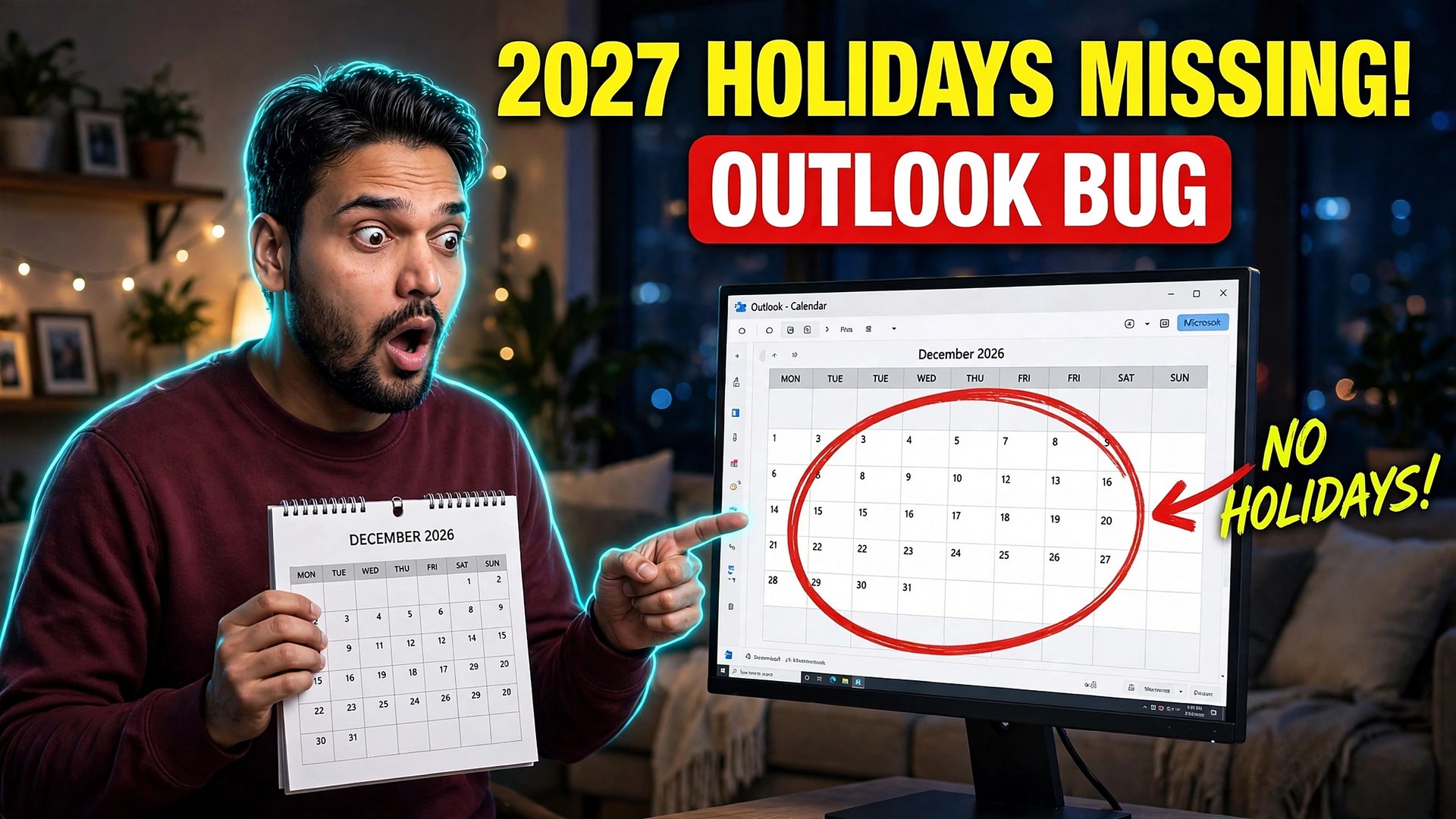
Aquí está el problema exacto: su calendario de días festivos de Outlook funciona normalmente durante la primera parte de 2026, luego las entradas se detienen después de junio de 2026, y para 2027 no hay nada en absoluto. El artículo de soporte de Microsoft, "Calendarios de días festivos públicos sin fechas después de junio de 2026 en Outlook", confirma informes de muchos países (India, EE. UU., Reino Unido, Alemania, Japón, China, Dinamarca, Suecia y Hong Kong, entre ellos) y cubre las tres aplicaciones: Outlook en la web, el nuevo Outlook y el Outlook clásico. El estado oficial es SOLUCIÓN ALTERNATIVA: Microsoft está investigando sus datos y, mientras tanto, recomienda utilizar una fuente alternativa de vacaciones. Primero seamos honestos acerca de una cosa: ninguna configuración en su PC puede restaurar datos que Microsoft no haya publicado. Lo que puede hacer, en diez minutos, es poner un calendario festivo oficial completo junto al calendario roto. Esa es esta guía.
Día de la República · 26 de enero de 2026✔ mostrado
Holi · marzo de 2026✔ mostrado
Vacaciones posteriores a junio de 2026✖ Varios desaparecidos
Diwali y festivales de finales de 2026✖ Fechas faltantes o incorrectas para algunas regiones
Todos los días festivos · Año 2027✖ Completamente vacío
✔ Sus propias reuniones y citas se muestran normalmente; solo los datos de vacaciones están incompletos
✔ Aparece la misma brecha en la web, el nuevo Outlook y el Outlook clásico
El problema es exactamente como parece: las entradas de vacaciones se detendrán a mediados de 2026, y en 2027 no habrá ninguna.
Confirme que es la brecha de datos de Microsoft (y por qué sucede)
Verifique la huella digital antes de cambiar cualquier cosa:
- Su calendario de días festivos muestra entradas para principios de 2026, pero las entradas disminuyen o se detienen después de junio de 2026 y 2027 está vacío, o algunos días festivos individuales se muestran en fechas incorrectas.
- La misma brecha aparece en cada Outlook que prueba (web, nuevo, clásico), porque todos leen los mismos datos de vacaciones de Microsoft.
- Sus propios eventos no se ven afectados en absoluto. Sólo la capa de vacaciones está incompleta.
Por qué sucede: esto no es un error del cliente. Los calendarios de días festivos integrados en Outlook se alimentan de los datos del calendario de días festivos del propio Microsoft, y esos datos están incompletos: las entradas para la segunda mitad de 2026 y para 2027 nunca se publicaron en su totalidad para muchos países. Microsoft afirma que está "consciente del problema y está investigando activamente informes de múltiples regiones". Dado que las fechas que faltan no existen en el servidor, nada de lo que reinstale o restablezca en su PC podrá inventarlas; el camino a seguir es una segunda fuente completa.
Primero verifique que el calendario esté realmente encendido
Descarte el caso simple (un calendario de días festivos que nunca se agregó o se desmarcó) antes de asumir la falta de datos:
- Nuevo Outlook/Outlook en la web: abre Calendario y mira la lista de calendarios a la izquierda. Si el calendario de días festivos de su país no aparece en la lista, haga clic en Agregar calendario → Días festivos y marque su país. Si aparece en la lista, asegúrese de que su casilla de verificación esté marcada para que se muestren sus entradas.
- Outlook clásico: el día festivo establecido aquí se agrega a través de Archivo → Opciones → Calendario → Agregar días festivos: marque su país y haga clic en Aceptar. Los días festivos se copian en su calendario como entradas.
- Desplácese hasta finales de 2026 y nuevamente hasta 2027. Si ahora los días festivos aparecen completos, solo te faltaba el calendario, listo. Si la misma brecha posterior a junio sigue ahí, es el problema de los datos de Microsoft, y la Solución 3 es su ruta.
Una advertencia honesta: eliminar el calendario de días festivos y volver a agregarlo (lo primero que intenta la mayoría de la gente) descarga los mismos datos incompletos. Si Fix 2 confirma la brecha, no realice un bucle al volver a agregar; siga adelante.
Suscríbase a un calendario oficial de días festivos de ICS
Esta es la solución alternativa recomendada por Microsoft: traer los días festivos de una fuente alternativa: un calendario oficial de días festivos del gobierno o una suscripción de días festivos ICS de terceros de buena reputación. ICS (iCalendar) es el formato estándar de calendario y una suscripción se mantiene actualizada.
Paso 1: obtenga el enlace ICS para su país. Buenas fuentes: las páginas oficiales de días festivos de su gobierno (en India, los gobiernos central y estatal publican las listas oficiales de días festivos para el año; muchos portales estatales y servicios de calendario nacional proporcionan un feed ICS coincidente) y servicios establecidos de datos de días festivos, como timeanddate u OfficeHolidays, que publican enlaces ICS por país. Copie el enlace que termina en .ics.
Paso 2: agréguelo en el nuevo Outlook o Outlook en la web:
- Abra Calendario y haga clic en Agregar calendario en el panel izquierdo.
- Elija Suscribirse desde la web.
- Pegue el enlace ICS, asigne un nombre claro al calendario (por ejemplo, Vacaciones en India - Oficial), elija un color y haga clic en Importar.
- Desplácese hasta 2027: las vacaciones de la nueva fuente ahora llenan el vacío.
Paso 2 (Outlook clásico): agréguelo como calendario de Internet:
- Vaya a Archivo → Configuración de la cuenta → Configuración de la cuenta.
- Abra la pestaña Calendarios de Internet y haga clic en Nuevo.
- Pegue el enlace de ICS y haga clic en Agregar, asigne un nombre al calendario y haga clic en Aceptar.
- El calendario suscrito aparece debajo de su lista de calendarios y se actualiza cuando se actualiza la fuente.
Debido a que es una suscripción (no una copia única), las correcciones y las fechas del próximo año fluyen automáticamente, sin necesidad de volver a importar cada enero.
¿No hay feed ICS disponible? Dos alternativas
Si la lista oficial de su región no tiene un enlace ICS ya preparado:
- Importar un archivo .ics descargado: muchos sitios de vacaciones ofrecen el mismo calendario como descarga de archivo en lugar de un enlace. En Outlook clásico, utilice Archivo → Abrir y exportar → Importar/Exportar → Importar un archivo iCalendar (.ics) o vCalendar; en el nuevo Outlook y en la web, use Agregar calendario → Cargar desde archivo. Tenga en cuenta la diferencia: un archivo importado es una copia congelada; si las fechas se corrigen más tarde, deberá importarlo nuevamente.
- Agregue las fechas críticas a mano: para la planificación, lo que normalmente importa son algunas fechas: sus fiestas principales, las fiestas de fin de año y los días de cierre de su empresa. Abra la lista oficial de días festivos del gobierno para su país y agregue esos pocos como eventos de todo el día en su propio calendario. Diez minutos escribiendo superan a un año de adivinanzas. (Microsoft señala que en los casos de soporte, la eliminación manual y la reimportación de datos de vacaciones han funcionado para usuarios individuales, algo práctico para una persona, no para toda una oficina).
Para oficinas y administradores de TI
Si la visibilidad de las vacaciones es importante para las plantillas, los cortes de nómina o la planificación de licencias en todo un equipo, no permita que todos los empleados improvisen:
- Siga la primera sugerencia de Microsoft: mantenga un calendario de días festivos de una organización (un calendario compartido propiedad de Recursos Humanos/TI, creado a partir de su lista oficial del gobierno) y compártalo con todos: una fuente de verdad, corregida en un solo lugar.
- Dígale claramente al personal que el calendario de días festivos integrado de Outlook está incompleto para finales de 2026 y 2027, por lo que nadie reserva viajes ni cambia con un calendario que parece vacío.
- Cuando Microsoft completa sus datos (consulte el artículo de soporte: su estado cambiará), los calendarios integrados se recuperan por sí solos y el calendario temporal se puede retirar.
Cuando se reparan los datos de Microsoft: evite duplicados
El final es simple, pero tiene una trampa:
- Cuando Microsoft publica los datos completos de los días festivos, los calendarios integrados se completan automáticamente: las mismas entradas que ya muestra su calendario alternativo.
- En ese momento, elimine el calendario alternativo: en el nuevo Outlook/web, coloque el nombre del calendario en el panel izquierdo y elija Eliminar; en Outlook clásico, elimínelo de la pestaña Calendarios de Internet en Configuración de la cuenta.
- Si importó un archivo .ics a su calendario principal en lugar de suscribirse, sus entradas se copiaron; elimine esas entradas de días festivos antes de que lleguen las de Microsoft, o verá cada día festivo dos veces.
📺 Más correcciones de PC en Anshu técnico
Cada semana: problemas de Windows, herramientas ocultas y guías de configuración completas, explicadas paso a paso.
▶ Subscribe on YouTubeFrequently Asked Questions
¿Por qué faltan los días festivos de 2027 en mi calendario de Outlook?
Porque los datos sobre las vacaciones que proporciona la propia Microsoft están incompletos. El artículo de soporte de Microsoft "Calendarios de días festivos públicos sin fechas después de junio de 2026 en Outlook" confirma que sus calendarios de días festivos no contienen todas las entradas esperadas para la segunda mitad de 2026 y para 2027. Los informes cubren muchos países, incluidos India, EE. UU., Reino Unido, Alemania, Japón, China, Dinamarca y Suecia. Es un problema de datos por parte de Microsoft, no un error en Outlook, y afecta a Outlook en la web, al nuevo Outlook y al Outlook clásico por igual.
¿Eliminar y volver a agregar el calendario de días festivos o reinstalar Outlook solucionará los días festivos que faltan?
No. Al volver a agregar el calendario se descargan los mismos datos incompletos de Microsoft, por lo que siguen faltando las mismas fechas, y reinstalar Outlook no cambia nada, porque la brecha está en la fuente de datos, no en la aplicación. El estado de Microsoft para este problema es SOLUCIÓN ALTERNATIVA: utilice una fuente alternativa de días festivos, como un calendario oficial de días festivos del gobierno o una suscripción ICS de terceros, hasta que Microsoft complete sus datos.
¿Cómo agrego un calendario de días festivos de ICS a Outlook?
En el nuevo Outlook o Outlook en la web: abra Calendario, elija Agregar calendario, luego Suscribirse desde la web, pegue el enlace ICS, asigne un nombre al calendario y haga clic en Importar. En Outlook clásico: vaya a Archivo → Configuración de cuenta → Configuración de cuenta, abra la pestaña Calendarios de Internet, haga clic en Nuevo, pegue el enlace y haga clic en Agregar. Los días festivos de esa fuente aparecen en su calendario junto con sus propios eventos y se actualizan automáticamente cuando se actualiza la fuente.
¿Es esto sólo un problema de la India?
No. Microsoft ha recibido informes de muchas regiones. Su artículo menciona específicamente las entradas de 2027 que faltan para Dinamarca, Suecia, EE. UU., el Reino Unido, India, China y la RAE de Hong Kong, los días festivos alemanes relacionados con la Pascua que no aparecen en 2027 y los días festivos japoneses que faltan para el resto de 2026 y todo 2027. Si el calendario de su país parece vacío después de mediados de 2026, lo más probable es que esté viendo la misma brecha de datos.
¿Las vacaciones perdidas volverán por sí solas? ¿Y qué pasa con los duplicados?
Sí, cuando Microsoft completa y corrige sus datos de días festivos, los calendarios de días festivos integrados se completan automáticamente, porque cada cliente de Outlook lee esos mismos datos. Si agregó un calendario ICS o gubernamental como solución alternativa, ese es el momento de eliminarlo; de lo contrario, cada día festivo aparecerá dos veces: una vez en el calendario de Microsoft y otra en el suyo.