تقویم Outlook تعطیلات عمومی گمشده 2026 2027 رفع شد
برای برنامهریزی برگههای سال آینده پیش بروید و تقویم Outlook شما نشان میدهد... هیچ چیز. بدون دیوالی، بدون هفته کریسمس، بدون سال نو - تعطیلات عمومی به سادگی تا پایان سال 2026 تا حدودی متوقف می شوند و سال 2027 کاملاً خالی است. مایکروسافت تأیید کرده است که تعطیلات از داده های خود حذف شده است. تا زمانی که این داده ها تکمیل شوند، راه حل رسمی یک تقویم تعطیلات از منبع دیگری است - در اینجا دقیقاً نحوه اضافه کردن یک تقویم است.
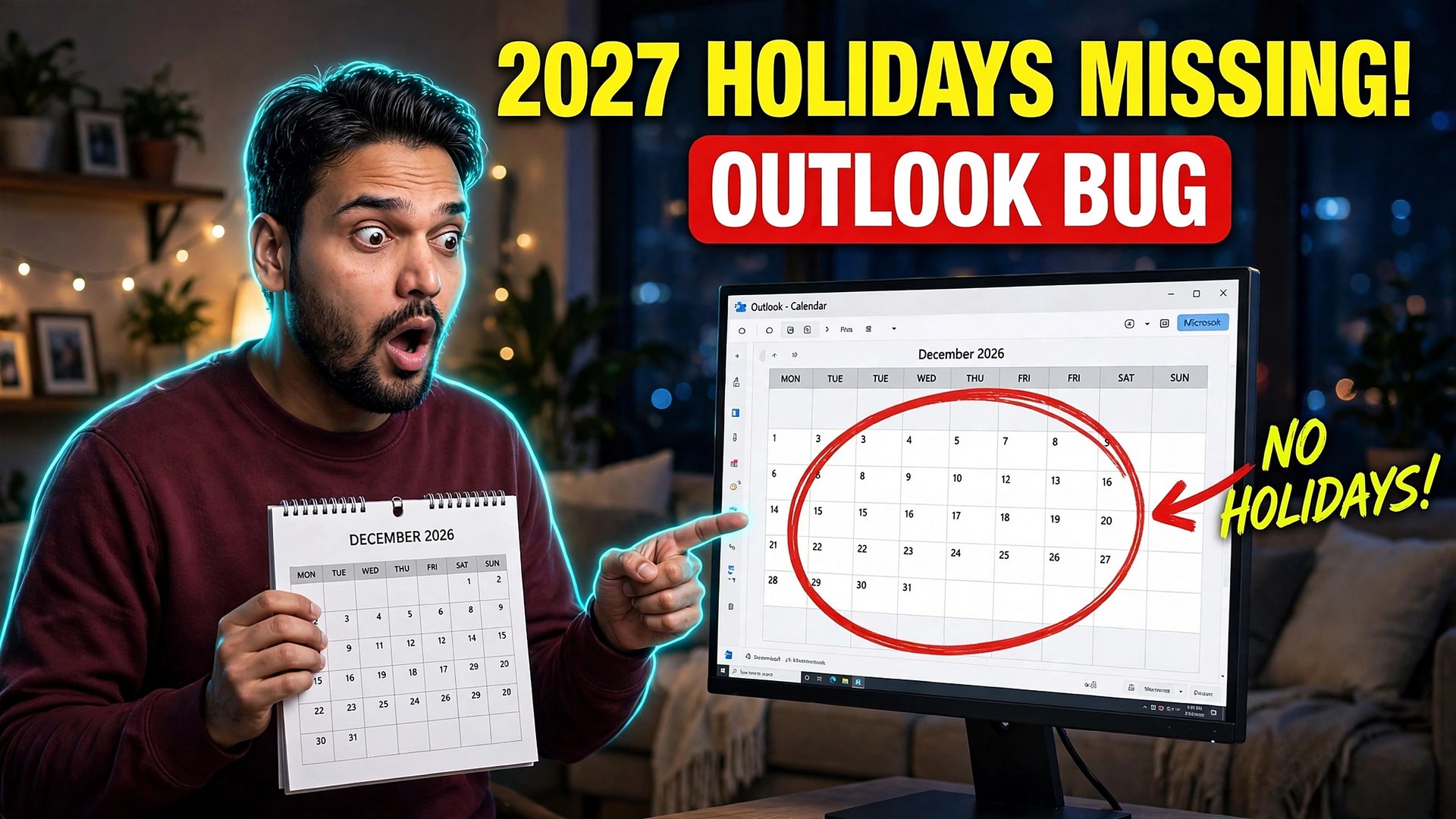
مشکل دقیق اینجاست: تقویم تعطیلات Outlook شما به طور معمول برای قسمت اول سال 2026 کار می کند، سپس ورودی ها پس از ژوئن 2026 متوقف می شوند - و برای 2027 اصلاً چیزی وجود ندارد. مقاله پشتیبانی مایکروسافت، «تاریخهای گمشده تعطیلات عمومی پس از ژوئن 2026 در Outlook»، گزارشهای بسیاری از کشورها - هند، ایالات متحده، بریتانیا، آلمان، ژاپن، چین، دانمارک، سوئد و هنگکنگ را تأیید میکند و هر سه برنامه را پوشش میدهد: Outlook on the web و classic. Outlook. وضعیت رسمی راهکار است: مایکروسافت در حال بررسی داده های خود است، و در همین حین استفاده از منبع تعطیلات جایگزین را توصیه می کند. بگذارید ابتدا در مورد یک چیز صادق باشیم - هیچ تنظیمی در رایانه شخصی شما نمی تواند داده هایی را که مایکروسافت منتشر نکرده است بازیابی کند. کاری که می توانید انجام دهید، در ده دقیقه، قرار دادن یک تقویم رسمی تعطیلات کامل در کنار تقویم شکسته است. این راهنما است.
روز جمهوری · 26 ژانویه 2026✍️" نمایش داده شد
هولی · مارس 2026✍️» نشان داده شده
تعطیلات پس از ژوئن 2026✖ چند نفر گم شده اند
جشنوارههای دیوالی و اواخر سال ۲۰۲۶✖ تاریخهای گمشده / اشتباه برای برخی مناطق
همه تعطیلات · سال 2027✖ کاملاً خالی
✍️» جلسات و قرارهای ملاقات شما به طور معمول نشان داده می شود - فقط داده های تعطیلات ناقص است
✍️» همان شکاف در وب ظاهر می شود، Outlook جدید و Outlook کلاسیک
مشکل دقیقاً همانطور که به نظر می رسد: ورودی های تعطیلات تا سال 2026 تا حدودی متوقف می شوند و سال 2027 هیچ مشکلی ندارد.
تأیید کنید که شکاف داده مایکروسافت است (و چرا اتفاق می افتد)
قبل از تغییر هر چیزی اثر انگشت را بررسی کنید:
- تقویم تعطیلات شما ورودیهای اوایل سال ۲۰۲۶ را نشان میدهد، اما ورودیها کم میشوند یا پس از ژوئن ۲۰۲۶ متوقف میشوند، و ۲۰۲۷ خالی است - یا چند تعطیلات جداگانه در تاریخهای اشتباه نشان داده میشوند.
- همان شکاف در هر Outlook که امتحان میکنید ظاهر میشود (وب، جدید، کلاسیک) - زیرا همه آنها دادههای تعطیلات مایکروسافت را میخوانند.
- رویدادهای خودتان کاملاً بیتأثیر هستند. فقط لایه تعطیلات ناقص است.
چرا این اتفاق می افتد: این یک اشکال مشتری نیست. تقویمهای تعطیلات تعبیهشده در Outlook توسط دادههای تقویم تعطیلات خود مایکروسافت تغذیه میشوند و این دادهها ناقص هستند - ورودیهای نیمه دوم سال 2026 و 2027 هرگز برای بسیاری از کشورها به طور کامل منتشر نشدند. مایکروسافت بیان می کند که "از این مشکل آگاه است و به طور فعال در حال بررسی گزارش ها از چندین منطقه است". از آنجایی که تاریخهای گمشده در سرور وجود ندارند، هیچ چیزی که دوباره بر روی رایانه شخصی خود نصب یا بازنشانی میکنید نمیتواند آنها را ابداع کند - راه پیش رو منبع دوم و کامل است.
ابتدا بررسی کنید که تقویم در واقع روشن است
قبل از اینکه شکاف داده را فرض کنید، مورد ساده را رد کنید - تقویم تعطیلاتی که هرگز اضافه نشده یا علامت زده نشده است:
- Outlook جدید / Outlook در وب: Calendar را باز کنید و به لیست تقویم در سمت چپ نگاه کنید. اگر تقویم تعطیلات کشورتان در لیست نیست، روی افزودن تقویم â†' تعطیلات کلیک کنید و کشور خود را علامت بزنید. اگر در لیست است، مطمئن شوید که چک باکس آن علامت زده شده است تا ورودی های آن نمایش داده شوند.
- چشم انداز کلاسیک: مجموعه تعطیلات در اینجا از طریق File â†' Options â†' Calendar â†' Add Holidays اضافه می شود - کشور خود را علامت بزنید و OK را کلیک کنید. تعطیلات به عنوان ورودی در تقویم شما کپی می شود.
- به اواخر سال 2026 و دوباره به سال 2027 بروید. اگر تعطیلات اکنون به طور کامل ظاهر می شود، شما فقط خود تقویم را از دست داده اید - تمام شد. اگر همان شکاف پس از ژوئن همچنان وجود دارد، مشکل داده های مایکروسافت است و Fix 3 مسیر شماست.
یک هشدار صادقانه: حذف تقویم تعطیلات و اضافه کردن مجدد آن - اولین چیزی که اکثر مردم امتحان می کنند - همان داده های ناقص را دانلود می کند. اگر Fix 2 شکاف را تأیید کرد، در اضافه کردن مجدد حلقه نکنید. حرکت کن
در تقویم رسمی تعطیلات ICS مشترک شوید
این راه حل پیشنهادی خود مایکروسافت است: تعطیلات را از یک منبع جایگزین بیاورید - تقویم تعطیلات رسمی دولتی یا اشتراک تعطیلات شخص ثالث ICS معتبر. ICS (iCalendar) قالب استاندارد فید تقویم است و یک اشتراک خود را به روز نگه می دارد.
مرحله 1 - پیوند ICS را برای کشور خود دریافت کنید. منابع خوب: صفحات تعطیلات رسمی دولت شما (در هند، دولت های مرکزی و ایالتی لیست های رسمی تعطیلات سال را منتشر می کنند - بسیاری از پورتال های ایالتی و سرویس های تقویم ملی یک فید ICS منطبق را ارائه می دهند) و خدمات داده های تعطیلات تاسیس شده مانند timeanddate یا OfficeHolidays، که پیوند را در هر تعداد ICS منتشر می کنند. پیوندی که به .ics ختم می شود را کپی کنید.
مرحله 2 - آن را در Outlook یا Outlook جدید در وب اضافه کنید:
- تقویم را باز کنید و روی افزودن تقویم در قسمت سمت چپ کلیک کنید.
- اشتراک از وب را انتخاب کنید.
- پیوند ICS را جایگذاری کنید، یک نام واضح به تقویم بدهید (به عنوان مثال تعطیلات هند - رسمی)، یک رنگ انتخاب کنید و روی وارد کردن کلیک کنید.
- به سال 2027 بروید - تعطیلات منبع جدید اکنون شکاف را پر می کند.
مرحله 2 (کلاسیک Outlook) - آن را به عنوان تقویم اینترنتی اضافه کنید:
- به File â†' Account Settings â†' Account Settings بروید.
- برگه تقویمهای اینترنتی را باز کنید و روی جدید کلیک کنید.
- پیوند ICS را جایگذاری کنید و روی افزودن کلیک کنید، تقویم را نامگذاری کنید و OK را کلیک کنید.
- تقویم مشترک شده در زیر لیست تقویم شما ظاهر می شود و زمانی که منبع به روز می شود، خود را تازه می کند.
از آنجایی که اشتراک است (نه یک نسخه یکبار مصرف)، اصلاحات و تاریخ های سال آینده به طور خودکار انجام می شود - هر ژانویه واردات مجدد وجود ندارد.
فید ICS موجود نیست؟ دو برگشتی
اگر لیست رسمی منطقه شما پیوند ICS آماده ای ندارد:
- وارد کردن یک فایل ics. دانلود شده: بسیاری از سایتهای تعطیلات به جای پیوند، تقویمی مشابه دانلود فایل ارائه میدهند. در Outlook کلاسیک از File â†' Open & Export â†' Import/Export â†' Import an iCalendar (.ics) یا vCalendar فایل استفاده کنید. در Outlook جدید و در وب، از Add calendar â†' Upload from file استفاده کنید. به تفاوت توجه کنید: یک فایل وارد شده یک کپی ثابت است - اگر تاریخ ها بعداً تصحیح شوند، باید دوباره وارد کنید.
- تاریخهای حساس را با دست اضافه کنید: برای برنامهریزی، آنچه معمولاً اهمیت دارد تعداد انگشت شماری از تاریخها است - جشنوارههای اصلی، تعطیلات پایان سال، و روزهای تعطیلی شرکت شما. لیست رسمی تعطیلات دولتی را برای کشور خود باز کنید و آن چند رویداد را به عنوان رویدادهای تمام روز در تقویم خود اضافه کنید. ده دقیقه تایپ کردن بر یک سال حدس زدن برتری دارد. (مایکروسافت خاطرنشان می کند که در موارد پشتیبانی، حذف دستی و وارد کردن مجدد داده های تعطیلات برای تک تک کاربران کارآمد بوده است - برای یک نفر عملی است، نه برای کل دفتر.)
برای دفاتر و مدیران فناوری اطلاعات
اگر دید تعطیلات برای فهرست ها، کاهش حقوق و دستمزد یا برنامه ریزی ترک در یک تیم مهم است، اجازه ندهید هر کارمندی بداهه بگوید:
- اولین پیشنهاد مایکروسافت را دنبال کنید: تقویم تعطیلات یک سازمان (تقویمی مشترک متعلق به HR/IT، که از لیست رسمی دولتی شما ساخته شده است) را حفظ کنید و آن را با همه به اشتراک بگذارید - یک منبع حقیقت، اصلاح شده در یک مکان.
- به کارکنان به وضوح بگویید که تقویم داخلی تعطیلات Outlook برای اواخر سال 2026 و 2027 ناقص است، بنابراین هیچ کس سفر را رزرو نمی کند یا تغییری در تقویم خالی انجام نمی دهد.
- هنگامی که مایکروسافت داده های خود را تکمیل کرد (مقاله پشتیبانی را تماشا کنید - وضعیت آن تغییر خواهد کرد)، تقویم های داخلی خود به خود بازیابی می شوند و تقویم موقت می تواند بازنشسته شود.
هنگامی که داده های مایکروسافت ثابت می شوند: از تکراری ها اجتناب کنید
پایان بازی ساده است، اما یک تله دارد:
- وقتی مایکروسافت اطلاعات کامل تعطیلات را منتشر میکند، تقویمهای داخلی بهطور خودکار پر میشوند - همان ورودیهایی که تقویم راهحل شما قبلاً نشان میدهد.
- در آن مرحله، تقویم راه حل را حذف کنید: در Outlook / وب جدید، نام تقویم را در قسمت سمت چپ نگه دارید و حذف را انتخاب کنید. در Outlook کلاسیک، آن را از برگه تقویمهای اینترنتی در تنظیمات حساب حذف کنید.
- اگر یک فایل .ics را بهجای اشتراک در تقویم اصلی خود وارد کردهاید، ورودیهای آن در آن کپی میشود - قبل از رسیدن فایلهای مایکروسافت، آن ورودیهای تعطیلات را حذف کنید، یا هر تعطیلات را دوبار خواهید دید.
📺 اصلاحات بیشتر رایانه شخصی در Anshu فنی
هر هفته: مشکلات ویندوز، ابزارهای مخفی و راهنماهای راه اندازی کامل، گام به گام توضیح داده شده است.
▶ Subscribe on YouTubeFrequently Asked Questions
چرا تعطیلات رسمی 2027 در تقویم Outlook من وجود ندارد؟
زیرا داده های تعطیلات که خود مایکروسافت ارائه می کند ناقص است. مقاله پشتیبانی مایکروسافت «تاریخهای گمشده تعطیلات عمومی پس از ژوئن 2026 در Outlook» تأیید میکند که تقویم تعطیلات آن شامل تمام ورودیهای مورد انتظار برای نیمه دوم سال 2026 و برای سال 2027 نیست. گزارشها بسیاری از کشورها - از جمله هند، ایالات متحده، بریتانیا، آلمان، ژاپن، چین، دانمارک و سوئد را پوشش میدهند. این یک مشکل داده در سمت مایکروسافت است، نه یک اشکال در Outlook شما، و Outlook در وب، Outlook جدید و Outlook کلاسیک را به طور یکسان تحت تأثیر قرار می دهد.
آیا حذف و اضافه کردن مجدد تقویم تعطیلات، یا نصب مجدد Outlook، تعطیلات از دست رفته را برطرف می کند؟
خیر. اضافه کردن مجدد تقویم، همان دادههای ناقص مایکروسافت را دانلود میکند، بنابراین همان تاریخها گم نمیشوند - و نصب مجدد Outlook چیزی را تغییر نمیدهد، زیرا شکاف در فید داده است، نه در برنامه. وضعیت خود مایکروسافت برای این مشکل راه حل است: از یک منبع تعطیلات جایگزین، مانند تقویم رسمی تعطیلات دولتی یا اشتراک ICS شخص ثالث، استفاده کنید تا زمانی که مایکروسافت اطلاعات خود را تکمیل کند.
چگونه یک تقویم تعطیلات ICS را به Outlook اضافه کنم؟
در Outlook یا Outlook جدید در وب: تقویم را باز کنید، افزودن تقویم را انتخاب کنید، سپس اشتراک از وب را انتخاب کنید، پیوند ICS را جایگذاری کنید، نامی به تقویم بدهید و روی واردات کلیک کنید. در Outlook کلاسیک: به File â†' Account Settingsâ†' Account Settings بروید، برگه Internet Calenars را باز کنید، روی New کلیک کنید، پیوند را جایگذاری کنید و روی Add کلیک کنید. تعطیلات از آن منبع سپس در تقویم شما در کنار رویدادهای خود ظاهر می شود و زمانی که منبع به روز می شود به طور خودکار به روز می شود.
آیا این فقط یک مشکل هند است؟
خیر. مایکروسافت گزارش هایی را از بسیاری از مناطق دریافت کرده است. مقاله آن به طور خاص به ورودیهای ۲۰۲۷ برای دانمارک، سوئد، ایالات متحده، بریتانیا، هند، چین و هنگ کنگ SAR اشاره میکند، تعطیلات مربوط به عید پاک آلمان که در سال ۲۰۲۷ ظاهر نمیشوند، و تعطیلات ژاپنی که برای بقیه سال ۲۰۲۶ و همه سال ۲۰۲۷ مفقود شدهاند. اگر تقویم کشورتان به احتمال زیاد پس از مایلها خالی است. شکاف
آیا تعطیلات از دست رفته به خودی خود بازخواهند گشت و در مورد موارد تکراری چطور؟
بله - هنگامی که مایکروسافت داده های تعطیلات خود را تکمیل و تصحیح می کند، تقویم تعطیلات داخلی به طور خودکار پر می شود، زیرا هر مشتری Outlook از همان داده ها می خواند. اگر یک ICS یا تقویم دولتی را به عنوان راه حل اضافه کرده اید، اکنون زمان حذف آن است، در غیر این صورت هر تعطیلات دو بار ظاهر می شود - یک بار از تقویم مایکروسافت و یک بار از تقویم شما.