Outlook-kalenterin juhlapyhät puuttuvat 2026 2027 -korjaus
Vierität eteenpäin suunnitellaksesi ensi vuoden lehtiä ja Outlook-kalenterisi näyttää... ei mitään. Ei Diwalia, ei jouluviikkoa, ei uutta vuotta – yleiset vapaapäivät yksinkertaisesti pysähtyvät kesken vuoden 2026, ja 2027 on täysin tyhjä. Microsoft on vahvistanut, että lomat puuttuvat sen omista tiedoista. Kunnes nämä tiedot ovat valmiit, virallinen kiertotapa on lomakalenteri toisesta lähteestä – tässä on täsmälleen, kuinka voit lisätä sellaisen.
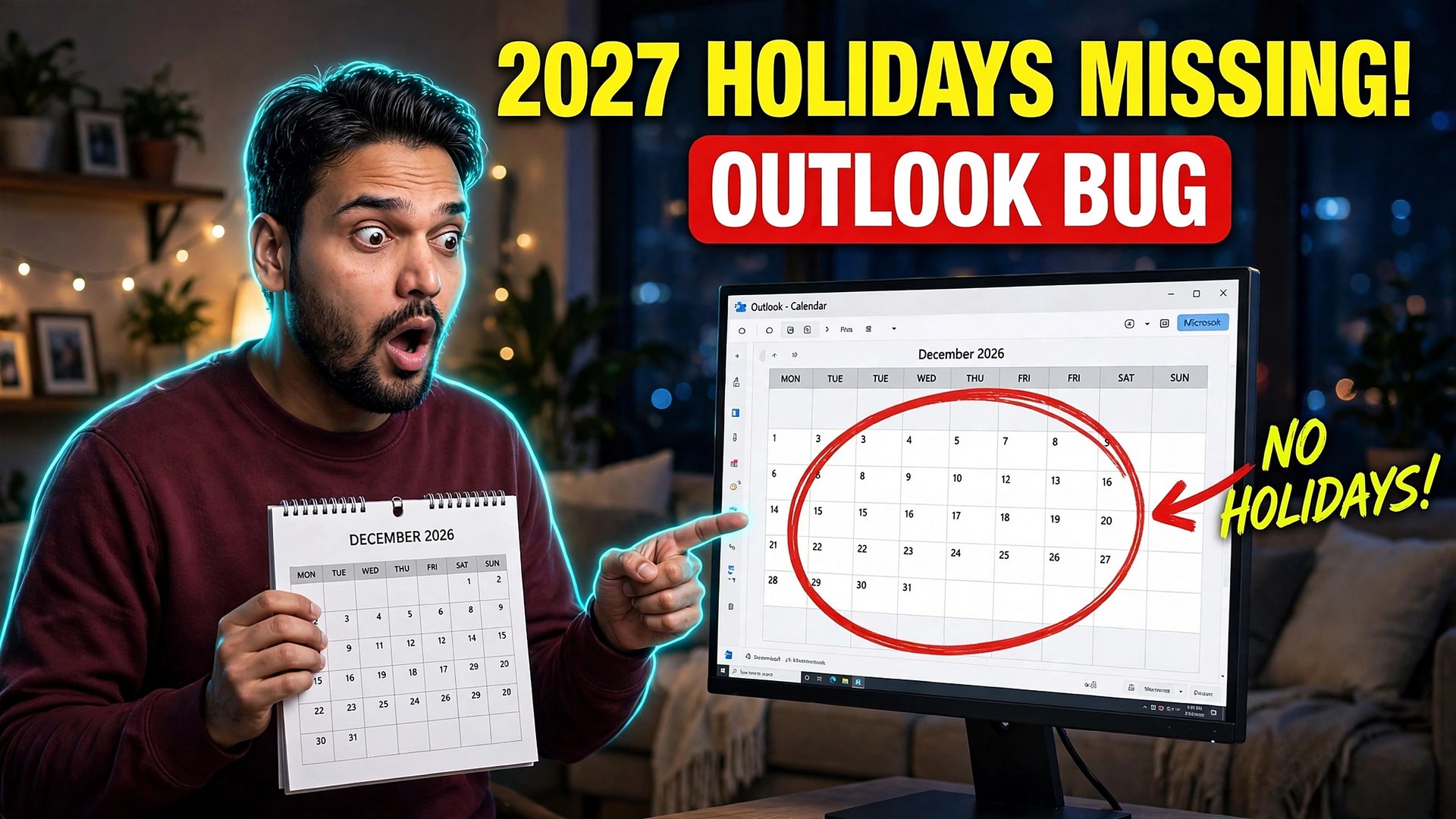
Tässä on tarkka ongelma: Outlookin lomakalenterisi toimii normaalisti vuoden 2026 ensimmäisen osan ajan, sitten merkinnät pysähtyvät kesäkuun 2026 jälkeen - ja 2027 ei ole ollenkaan. Microsoftin tukiartikkeli "Public Holiday Calendars Missing Dates After Kesäkuu 2026 in Outlook" vahvistaa raportit monista maista – muun muassa Intiasta, Yhdysvalloista, Isosta-Britanniasta, Saksasta, Japanista, Kiinasta, Tanskasta, Ruotsista ja Hongkongista – ja kattaa kaikki kolme sovellusta: Outlook verkossa, uusi Outlook ja klassinen Outlook. Virallinen tila on VERKKO: Microsoft tutkii tietojaan ja suosittelee sillä välin vaihtoehtoisen lomalähteen käyttöä. Olkaamme ensin rehellisiä yhdestä asiasta - mikään tietokoneesi asetus ei voi palauttaa tietoja, joita Microsoft ei ole julkaissut. Voit tehdä kymmenessä minuutissa täydellisen, virallisen juhlakalenterin rikkinäisen kalenterin rinnalle. Tämä on tämä ohje.
Tasavallan päivä · 26.1.2026✔ Näytetään
Holi · Maaliskuu 2026✔ Näytetään
Lomapäivät kesäkuun 2026 jälkeen✖ Useita kadonneita
Diwali ja vuoden 2026 lopun festivaalit✖ Joillakin alueilla puuttuu / vääriä päivämäärät
Kaikki vapaapäivät · Vuosi 2027✖ Täysin tyhjä
✔ Omat kokouksesi ja tapaamiset näkyvät normaalisti – vain lomatiedot ovat puutteellisia
✔ Sama aukko näkyy verkossa, uudessa Outlookissa ja perinteisessä Outlookissa
Ongelma täsmälleen sellaisena kuin se näyttää: lomamerkinnät pysähtyvät kesken vuoden 2026, ja vuonna 2027 ei ole yhtään.
Vahvista, että se on Microsoft Data Gap (ja miksi se tapahtuu)
Tarkista sormenjälki ennen kuin muutat mitään:
- Lomakalenterissasi on merkinnät vuoden 2026 alkupuolelta, mutta merkinnät harvenevat tai loppuvat kesäkuun 2026 jälkeen ja 2027 on tyhjä – tai muutama yksittäinen juhlapäivä näkyy väärinä päivinä.
- Sama aukko näkyy jokaisessa Outlookissa, jota kokeilet (verkko, uusi, klassinen) - koska kaikki lukevat samoja Microsoftin lomatietoja.
- Omiin tapahtumiisi ei vaikuta täysin. Vain lomakerros on kesken.
Miksi näin tapahtuu: tämä ei ole asiakasvirhe. Outlookiin sisäänrakennetut lomakalenterit syötetään Microsoftin omasta juhlakalenteritiedosta, ja tiedot ovat epätäydellisiä – vuoden 2026 jälkipuoliskolta ja vuodelta 2027 liittyviä merkintöjä ei koskaan julkaistu kokonaan monissa maissa. Microsoft ilmoittaa olevansa tietoinen ongelmasta ja tutkii aktiivisesti useiden alueiden raportteja. Koska puuttuvia päivämääriä ei ole palvelimella, mikään, mitä asennat tai nollaat tietokoneellesi, ei voi keksiä niitä - tie eteenpäin on toinen, täydellinen lähde.
Tarkista ensin, että kalenteri on todella päällä
Sulje pois yksinkertainen tapaus - lomakalenteri, jota ei koskaan lisätty tai jota ei ole poistettu - ennen kuin otat tietovajeen:
- Uusi Outlook / Outlook verkossa: avaa Kalenteri ja katso vasemmalla olevaa kalenteriluetteloa. Jos maasi lomakalenteria ei ole luettelossa, napsauta Lisää kalenteri â†' Holidays ja valitse maasi. Jos se on luettelossa, varmista, että sen valintaruutu on valittu, jotta sen merkinnät näkyvät.
- Perinteinen Outlook: tähän asetettu loma lisätään valitsemalla Tiedosto → Asetukset → Kalenteri → Lisää juhlapyhät – valitse maasi ja napsauta OK. Lomat kopioidaan kalenteriisi merkintöinä.
- Vieritä vuoden 2026 lopulle ja uudelleen vuoteen 2027. Jos vapaapäivät näkyvät nyt kokonaan, sinulta puuttui vain itse kalenteri - tehty. Jos sama kesäkuun jälkeinen aukko on edelleen olemassa, se on Microsoftin tietoongelma ja Fix 3 on reittisi.
Yksi rehellinen varoitus: lomakalenterin poistaminen ja lisääminen uudelleen - useimmat ihmiset yrittävät ensimmäisenä - lataa samat epätäydelliset tiedot. Jos Fix 2 vahvistaa aukon, älä tee silmukkaa lisätessäsi; siirry eteenpäin.
Tilaa virallinen ICS-lomakalenteri â
Tämä on Microsoftin suosittelema kiertotapa: tuo lomat vaihtoehtoisesta lähteestä - virallisesta valtion juhlakalenterista tai hyvämaineisesta kolmannen osapuolen ICS-lomatilauksesta. ICS (iCalendar) on tavallinen kalenterisyötemuoto, ja tilaus pitää itsensä ajan tasalla.
Vaihe 1 – hanki maasi ICS-linkki. Hyvät lähteet: hallituksen viralliset lomasivut (Intiassa valtion ja osavaltioiden hallitukset julkaisevat viralliset juhlapäiväluettelot vuodelle – monet osavaltioportaalit ja kansalliset kalenteripalvelut tarjoavat vastaavan ICS-syötteen) ja vakiintuneet lomatietopalvelut, kuten aika ja päivämäärä tai OfficeHolidays, jotka julkaisevat ICS-linkkejä per-country. Kopioi linkki, joka päättyy .ics.
Vaihe 2 – lisää se uuteen Outlookiin tai Outlookin verkkoversioon:
- Avaa Kalenteri ja napsauta vasemmasta ruudusta Lisää kalenteri.
- Valitse Tilaa verkosta.
- Liitä ICS-linkki, anna kalenterille selkeä nimi (esimerkiksi Intian juhlapäivät – virallinen), valitse väri ja napsauta Tuo.
- Vieritä vuoteen 2027 – lomat uudesta lähteestä täyttävät nyt aukon.
Vaihe 2 (perinteinen Outlook) - lisää se Internet-kalenteriksi:
- Siirry kohtaan Tiedosto – Tilin asetukset – Tilin asetukset.
- Avaa Internet-kalenterit-välilehti ja napsauta Uusi.
- Liitä ICS-linkki ja napsauta Lisää, nimeä kalenteri ja napsauta OK.
- Tilattu kalenteri näkyy kalenteriluettelosi alla ja päivittyy, kun lähde päivittyy.
Koska kyseessä on tilaus (ei kertakopio), korjaukset ja ensi vuoden päivämäärät tulevat automaattisesti - ei uudelleentuontia joka tammikuu.
Eikö ICS-syötettä ole saatavilla? Kaksi takaiskua
Jos alueesi virallisella luettelolla ei ole valmiita ICS-linkkiä:
- Tuo ladattu .ics-tiedosto: monet lomasivustot tarjoavat saman kalenterin tiedoston lataamiseen linkin sijaan. Klassisessa Outlookissa käytä Tiedosto – Avaa ja vie – Tuo/Vie – Tuo iCalendar (.ics)- tai vCalendar-tiedosto. uudessa Outlookissa ja verkossa käytä Lisää kalenteri â†' Lataa tiedostosta. Huomaa ero: tuotu tiedosto on jäädytetty kopio - jos päivämäärät korjataan myöhemmin, sinun on tuotava uudelleen.
- Lisää kriittiset päivämäärät käsin: suunnittelun kannalta tärkeintä on yleensä kourallinen päivämääriä – tärkeimmät festivaalit, vuoden lopun juhlapäivät ja yrityksesi sulkemispäivät. Avaa maasi virallinen lomaluettelo ja lisää nuo muutamat koko päivän tapahtumiin omaan kalenteriisi. Kymmenen minuuttia kirjoittamista voittaa vuoden arvailun. (Microsoft huomauttaa, että tukitapauksissa lomatietojen manuaalinen poistaminen ja uudelleentuonti on toiminut yksittäisillä käyttäjillä - käytännöllistä yhdelle henkilölle, ei koko toimistolle.)
Toimistoille ja IT-järjestelmänvalvojille
Jos loman näkyvyydellä on merkitystä työvuorojen, palkanmaksujen katkaisujen tai lomasuunnittelun kannalta, älä anna jokaisen työntekijän improvisoida:
- Noudata Microsoftin ensimmäistä ehdotusta: säilytä yhden organisaation lomakalenteri (HR/IT:n omistama jaettu kalenteri, joka on rakennettu virallisesta viranomaisluettelostasi) ja jaa se kaikkien kanssa – yksi totuuden lähde, korjattu yhdessä paikassa.
- Kerro henkilökunnalle selkeästi, että sisäänrakennettu Outlookin lomakalenteri on keskeneräinen loppuvuodelle 2026 ja 2027, joten kukaan ei varaa matkoja tai työvuoroja tyhjältä näyttävän kalenterin mukaan.
- Kun Microsoft täydentää tietonsa (katso tukiartikkeli - sen tila muuttuu), sisäänrakennetut kalenterit palautuvat itsestään ja väliaikainen kalenteri voidaan poistaa käytöstä.
Kun Microsoftin tiedot on korjattu: Vältä päällekkäisyyksiä
Loppupeli on yksinkertainen, mutta siinä on yksi ansa:
- Kun Microsoft julkaisee täydelliset lomatiedot, sisäänrakennetut kalenterit täyttyvät automaattisesti – samat merkinnät, jotka kiertotapakalenterisi jo näyttää.
- Tässä vaiheessa poista kiertotapakalenteri: vie hiiren osoitin uudessa Outlookissa/webissä kalenterin nimeä vasemmassa ruudussa ja valitse Poista. poista se perinteisessä Outlookissa tiliasetusten Internet-kalenterit-välilehdeltä.
- Jos toit .ics tiedoston pääkalenteriin tilaamisen sijaan, sen merkinnät kopioitiin - poista nämä lomamerkinnät ennen Microsoftin merkinnät, tai näet jokaisen loman kahdesti.
📺 Lisää PC-korjauksia teknisessä Anshussa
Joka viikko: Windows-ongelmat, piilotetut työkalut ja täydelliset asennusoppaat, selitetty vaihe vaiheelta.
▶ Subscribe on YouTubeFrequently Asked Questions
Miksi vuoden 2027 yleiset vapaapäivät puuttuvat Outlook-kalenteristani?
Koska Microsoftin itse toimittamat lomatiedot ovat epätäydellisiä. Microsoftin tukiartikkeli "Public Holiday Calendars Missing Dates After June 2026 in Outlook" vahvistaa, että sen lomakalenterit eivät sisällä kaikkia odotettuja merkintöjä vuoden 2026 jälkipuoliskolta ja vuodelta 2027. Raportit kattavat monet maat - mukaan lukien Intia, Yhdysvallat, Iso-Britannia, Saksa, Japani, Kiina, Tanska ja Ruotsi. Se on Microsoftin tietoongelma, ei Outlookin bugi, ja se vaikuttaa Outlookin verkkoversioon, uuteen Outlookiin ja perinteiseen Outlookiin.
Korjaako lomakalenterin poistaminen ja lisääminen uudelleen tai Outlookin uudelleenasentaminen puuttuvat juhlapäivät?
Ei. Kalenterin lisääminen uudelleen lataa samat epätäydelliset Microsoft-tiedot, joten samat päivämäärät jäävät pois – eikä Outlookin uudelleenasentaminen muuta mitään, koska aukko on tietosyötteessä, ei sovelluksessa. Microsoftin oma tila tämän ongelman osalta on VERTAKOHTA: käytä vaihtoehtoista lomalähdettä, kuten virallista valtion juhlakalenteria tai kolmannen osapuolen ICS-tilausta, kunnes Microsoft on täydentänyt tietonsa.
Kuinka voin lisätä ICS-lomakalenterin Outlookiin?
Uudessa Outlookissa tai Outlookin verkkoversiossa: avaa Kalenteri, valitse Lisää kalenteri, sitten Tilaa verkosta, liitä ICS-linkki, anna kalenterille nimi ja napsauta Tuo. Klassisessa Outlookissa: siirry kohtaan Tiedosto - Tilin asetukset - Tilin asetukset, avaa Internet-kalenterit-välilehti, napsauta Uusi, liitä linkki ja napsauta Lisää. Tämän lähteen lomat näkyvät sitten kalenterissasi omien tapahtumiesi rinnalla ja päivittyvät automaattisesti, kun lähde päivittyy.
Onko tämä vain Intian ongelma?
Ei. Microsoft on saanut raportteja monilta alueilta. Sen artikkelissa mainitaan erityisesti puuttuvat 2027 merkinnät Tanskasta, Ruotsista, Yhdysvalloista, Yhdistyneestä kuningaskunnasta, Intiasta, Kiinasta ja Hongkongin erityishallintoalueesta, Saksan pääsiäiseen liittyvät juhlapyhät, jotka eivät näy vuonna 2027, ja Japanin juhlapyhät, jotka puuttuvat loppuvuodelta 2026 ja koko vuodelta 2027. Jos maasi kalenteri näyttää tyhjältä vuoden 2026 puolivälin jälkeen, näet todennäköisesti samat tiedot.
Palaavatko puuttuvat lomat itsestään, ja entä kaksoiskappaleet?
Kyllä – kun Microsoft täydentää ja korjaa lomatietonsa, sisäänrakennetut lomakalenterit täyttyvät automaattisesti, koska jokainen Outlook-asiakas lukee samoista tiedoista. Jos lisäsit ICS:n tai valtion kalenterin kiertotapana, se on oikea hetki poistaa, muuten jokainen juhlapäivä näkyy kahdesti - kerran Microsoftin kalenterista ja kerran sinun kalenteristasi.