Mga Pampublikong Piyesta Opisyal ng Outlook Calendar Nawawala ang 2026 2027 Ayusin
Mag-scroll ka nang maaga upang magplano ng mga dahon sa susunod na taon at ang iyong kalendaryo sa Outlook ay lalabas... wala. Walang Diwali, walang linggo ng Pasko, walang Bagong Taon - humihinto lang ang mga pampublikong pista opisyal sa part-way hanggang 2026, at ganap na blangko ang 2027. Kinumpirma ng Microsoft na ang mga holiday ay nawawala mula sa sarili nitong data. Hanggang sa makumpleto ang data na iyon, ang opisyal na workaround ay isang holiday calendar mula sa isa pang source - narito mismo kung paano magdagdag ng isa.
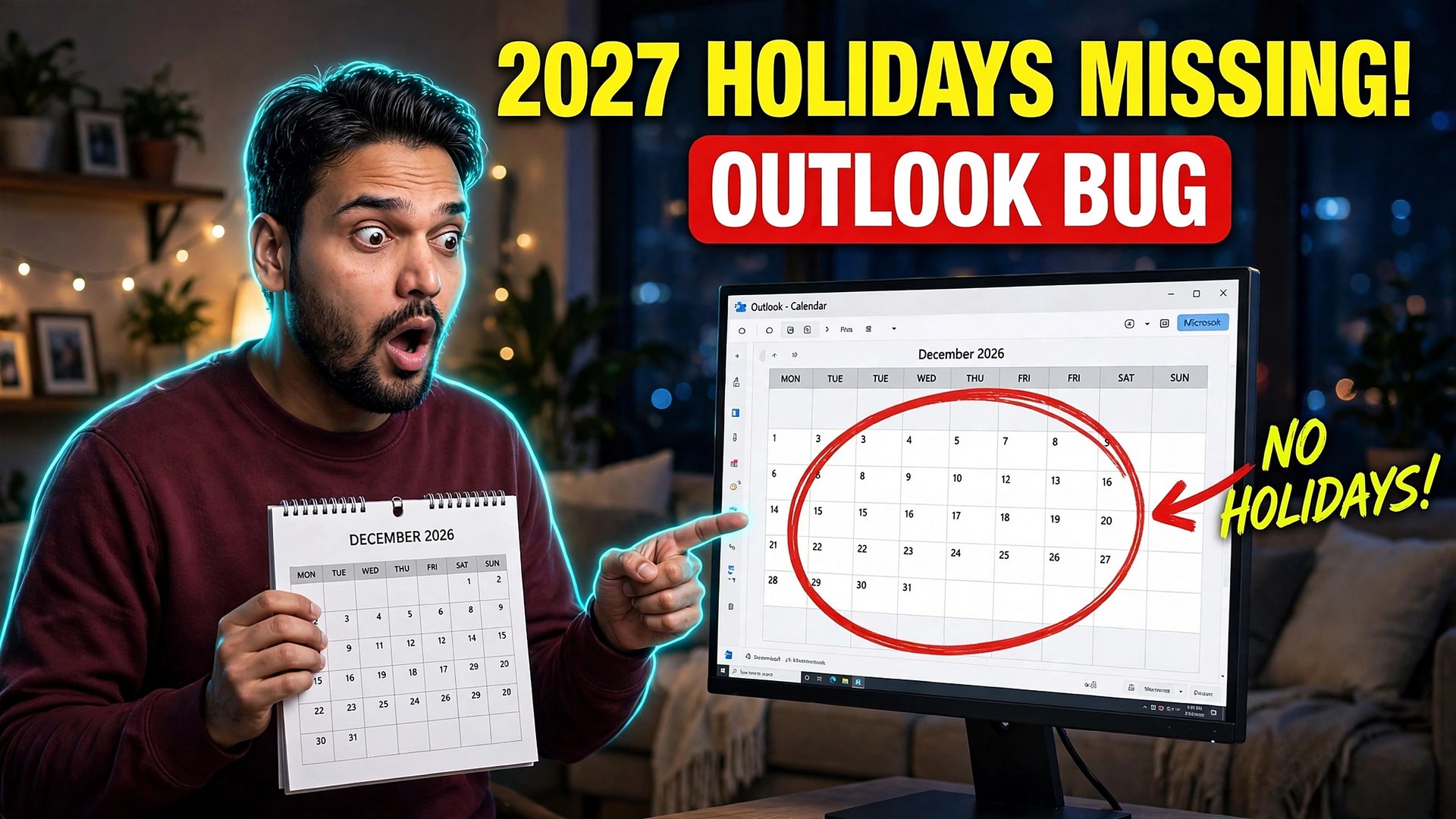
Narito ang eksaktong problema: gumagana nang normal ang iyong kalendaryo sa holiday ng Outlook para sa unang bahagi ng 2026, pagkatapos ay ang mga entry ay hihinto pagkatapos ng Hunyo 2026 - at para sa 2027 ay wala na talaga. Ang artikulo ng suporta ng Microsoft, "Mga Nawawalang Petsa ng Pampublikong Holiday Calendar Pagkatapos ng Hunyo 2026 sa Outlook", ay kinukumpirma ang mga ulat mula sa maraming bansa - India, US, UK, Germany, Japan, China, Denmark, Sweden at Hong Kong kasama ng mga ito - at sumasaklaw sa lahat ng tatlong app: Outlook sa web, ang bagong Outlook at classic na Outlook. Ang opisyal na katayuan ay WORKAROUND: Sinisiyasat ng Microsoft ang data nito, at samantala inirerekumenda ang paggamit ng alternatibong pinagmulan ng holiday. Maging tapat muna tayo tungkol sa isang bagay - walang setting sa iyong PC ang makapagpapanumbalik ng data na hindi nai-publish ng Microsoft. Ang iyong magagawa, sa loob ng sampung minuto, ay maglalagay ng isang kumpletong, opisyal na kalendaryo ng holiday sa tabi ng sira. Iyan ang gabay na ito.
Araw ng Republika · Ene 26, 2026✔ Ipinapakita
Holi · Marso 2026✔ Ipinapakita
Mga Piyesta Opisyal pagkatapos ng Hunyo 2026✖ Ilang nawawala
Mga festival sa Diwali at huling bahagi ng 2026✖ Nawawala / maling petsa para sa ilang rehiyon
Lahat ng holiday · Taon 2027✖ Ganap na walang laman
✔ Ang iyong sariling mga pagpupulong at appointment ay normal na lumalabas - tanging ang data ng holiday ang hindi kumpleto
✔ Lumilitaw ang parehong gap sa web, ang bagong Outlook at classic na Outlook
Ang problema ay eksakto kung paano ito lumilitaw: ang mga entry sa holiday ay humihinto sa part-way hanggang 2026, at 2027 ay wala.
Kumpirmahin Ito ang Microsoft Data Gap (at Bakit Ito Nangyayari)
Suriin ang fingerprint bago baguhin ang anuman:
- Ang iyong kalendaryo sa holiday ay nagpapakita ng mga entry para sa unang bahagi ng 2026, ngunit ang mga entry ay manipis o humihinto pagkatapos ng Hunyo 2026, at 2027 ay walang laman - o ang ilang indibidwal na holiday ay lumalabas sa mga maling petsa.
- Lumalabas ang parehong gap sa bawat Outlook na susubukan mo (web, bago, classic) - dahil lahat sila ay nagbabasa ng parehong data ng holiday ng Microsoft.
- Ang iyong sariling mga kaganapan ay ganap na hindi naaapektuhan. Ang holiday layer lang ang hindi kumpleto.
Bakit ito nangyayari: hindi ito bug ng kliyente. Ang mga kalendaryo ng holiday na binuo sa Outlook ay pinapakain ng sariling data ng kalendaryo ng holiday ng Microsoft, at ang data na iyon ay hindi kumpleto - ang mga entry para sa huling kalahati ng 2026 at para sa 2027 ay hindi kailanman ganap na na-publish para sa maraming bansa. Sinabi ng Microsoft na "alam nito ang isyu at aktibong sinisiyasat ang mga ulat mula sa maraming rehiyon". Dahil ang mga nawawalang petsa ay wala sa server, walang maiimbento sa iyo na muli o ni-reset sa iyong PC - ang daan pasulong ay isang pangalawang, kumpletong mapagkukunan.
Tingnan muna kung Naka-on ba ang Kalendaryo
Alisin ang simpleng kaso - isang kalendaryo ng holiday na hindi kailanman naidagdag o naalis - bago ipagpalagay ang agwat ng data:
- Bagong Outlook / Outlook sa web: buksan ang Calendar at tingnan ang listahan ng kalendaryo sa kaliwa. Kung hindi nakalista ang kalendaryo ng holiday ng iyong bansa, i-click ang Magdagdag ng kalendaryo → Mga Piyesta Opisyal at lagyan ng tsek ang iyong bansa. Kung nakalista ito, tiyaking naka-tick ang checkbox nito para ipakita ang mga entry nito.
- Classic Outlook: ang holiday set dito ay idinaragdag sa pamamagitan ng File → Options → Calendar → Add Holidays - lagyan ng tsek ang iyong bansa at i-click ang OK. Ang mga holiday ay kinokopya sa iyong kalendaryo bilang mga entry.
- Mag-scroll sa huling bahagi ng 2026 at sa 2027 muli. Kung lalabas na ngayon ang mga pista opisyal nang buo, kulang ka lang sa kalendaryo mismo - tapos na. Kung naroon pa rin ang parehong post-June gap, ito ay ang problema sa data ng Microsoft, at Fix 3 ang iyong ruta.
Isang matapat na babala: ang pagtanggal sa kalendaryo ng holiday at muling pagdaragdag nito - ang unang bagay na sinusubukan ng karamihan sa mga tao - dina-download ang parehong hindi kumpletong data. Kung kinumpirma ng Fix 2 ang gap, huwag mag-loop sa muling pagdaragdag; magpatuloy.
Mag-subscribe sa isang Opisyal na ICS Holiday Calendar â
Ito ang sariling inirerekomendang solusyon ng Microsoft: dalhin ang mga holiday mula sa isang alternatibong mapagkukunan - isang opisyal na kalendaryo ng holiday ng gobyerno o isang kagalang-galang na third-party na subscription sa holiday ng ICS. Ang ICS (iCalendar) ay ang karaniwang format ng calendar-feed, at pinapanatili ng isang subscription ang sarili nitong na-update.
Hakbang 1 - kunin ang link ng ICS para sa iyong bansa. Magandang source: ang mga opisyal na page ng holiday ng iyong gobyerno (sa India, ini-publish ng sentral at estadong pamahalaan ang opisyal na gazetted na listahan ng holiday para sa taon - maraming mga portal ng estado at mga serbisyo sa pambansang kalendaryo ang nagbibigay ng katugmang feed ng ICS), at itinatag na mga serbisyo ng holiday-data gaya ng timeanddate o OfficeHolidays, na nag-publish ng mga link ng ICS bawat bansa. Kopyahin ang link na nagtatapos sa .ics.
Hakbang 2 - idagdag ito sa bagong Outlook o Outlook sa web:
- Buksan ang Calendar at i-click ang Add calendar sa kaliwang pane.
- Piliin ang Mag-subscribe mula sa web.
- I-paste ang link ng ICS, bigyan ang kalendaryo ng malinaw na pangalan (halimbawa India Holidays - Official), pumili ng kulay, at i-click ang Import.
- Mag-scroll sa 2027 - pinupuno na ngayon ng mga holiday mula sa bagong pinagmulan ang puwang.
Hakbang 2 (classic na Outlook) - idagdag ito bilang Internet Calendar:
- Pumunta sa File → Mga Setting ng Account → Mga Setting ng Account.
- Buksan ang tab na Internet Calendars at i-click ang Bago.
- I-paste ang link ng ICS at i-click ang Add, pangalanan ang kalendaryo, at i-click ang OK.
- Ang naka-subscribe na kalendaryo ay lilitaw sa ilalim ng iyong listahan ng kalendaryo at nagre-refresh mismo kapag nag-update ang pinagmulan.
Dahil ito ay isang subscription (hindi isang beses na kopya), awtomatikong dumadaloy ang mga pagwawasto at mga petsa sa susunod na taon - walang muling pag-import tuwing Enero.
Walang Magagamit na ICS Feed? Dalawang Fallbacks
Kung ang opisyal na listahan ng iyong rehiyon ay walang yari na ICS na link:
- Mag-import ng na-download na .ics file: maraming holiday site ang nag-aalok ng parehong kalendaryo bilang pag-download ng file sa halip na isang link. Sa classic na Outlook gamitin ang File → Open & Export → Import/Export → Mag-import ng iCalendar (.ics) o vCalendar file; sa bagong Outlook at sa web, gamitin ang Magdagdag ng kalendaryo → Mag-upload mula sa file. Tandaan ang pagkakaiba: ang isang na-import na file ay isang nakapirming kopya - kung ang mga petsa ay naitama sa ibang pagkakataon, kailangan mong mag-import muli.
- Idagdag ang mga kritikal na petsa sa pamamagitan ng kamay: para sa pagpaplano, ang karaniwang mahalaga ay ilang petsa - ang iyong mga pangunahing festival, mga holiday sa katapusan ng taon, at mga araw ng pagsasara ng iyong kumpanya. Buksan ang opisyal na listahan ng holiday ng gobyerno para sa iyong bansa at idagdag ang iilan na iyon bilang mga buong araw na kaganapan sa sarili mong kalendaryo. Sampung minuto ng pag-type ay pumapatak sa isang taon ng paghula. (Tinala ng Microsoft na sa mga kaso ng suporta, ang manual na pagtanggal at muling pag-import ng data ng holiday ay nagtrabaho para sa mga indibidwal na user - praktikal para sa isang tao, hindi para sa isang buong opisina.)
Para sa mga Opisina at IT Admin
Kung mahalaga ang visibility sa holiday para sa mga roster, cut-off ng payroll o pagpaplano ng leave sa isang team, huwag hayaang mag-improvise ang bawat empleyado:
- Sundin ang unang mungkahi ng Microsoft: panatilihin ang isang kalendaryo ng holiday ng organisasyon (isang nakabahaging kalendaryo na pagmamay-ari ng HR/IT, na binuo mula sa iyong opisyal na listahan ng pamahalaan) at ibahagi ito sa lahat - isang pinagmumulan ng katotohanan, naitama sa isang lugar.
- Malinaw na sabihin sa staff na hindi kumpleto ang built-in na kalendaryo ng holiday ng Outlook para sa huling bahagi ng 2026 at 2027, kaya walang nag-book na naglalakbay o lumipat laban sa isang kalendaryong mukhang walang laman.
- Kapag nakumpleto ng Microsoft ang data nito (panoorin ang artikulo ng suporta - magbabago ang katayuan nito), ang mga built-in na kalendaryo ay nag-recover nang mag-isa, at ang pansamantalang kalendaryo ay maaaring ihinto.
Kapag Naayos na ang Data ng Microsoft: Iwasan ang Mga Duplicate
Ang endgame ay simple, ngunit mayroon itong isang bitag:
- Kapag nai-publish ng Microsoft ang kumpletong data ng holiday, ang mga built-in na kalendaryo ay pupunan awtomatikong - ang parehong mga entry na ipinapakita na ng iyong workaround na kalendaryo.
- Sa puntong iyon, alisin ang workaround na kalendaryo: sa bagong Outlook / web, i-hover ang pangalan ng kalendaryo sa kaliwang pane at piliin ang Alisin; sa classic na Outlook, alisin ito sa tab na Internet Calendars sa Mga Setting ng Account.
- Kung nag-import ka ng .ics file sa iyong pangunahing kalendaryo sa halip na mag-subscribe, kinopya ang mga entry nito - tanggalin ang mga entry sa holiday na iyon bago dumating ang mga Microsoft, o makikita mo ang bawat holiday nang dalawang beses.
📺 Higit pang Pag-aayos ng PC sa Technical Anshu
Linggo-linggo: Mga problema sa Windows, mga nakatagong tool at kumpletong gabay sa pag-setup, ipinaliwanag nang sunud-sunod.
▶ Subscribe on YouTubeFrequently Asked Questions
Bakit nawawala ang 2027 public holidays sa aking Outlook calendar?
Dahil ang data ng holiday na ibinibigay mismo ng Microsoft ay hindi kumpleto. Kinukumpirma ng artikulo ng suporta ng Microsoft na "Mga Kalendaryong Pampublikong Piyesta Opisyal na Nawawala Pagkatapos ng Hunyo 2026 sa Outlook" na ang mga kalendaryong holiday nito ay hindi naglalaman ng lahat ng inaasahang mga entry para sa huling kalahati ng 2026 at para sa 2027. Sinasaklaw ng mga ulat ang maraming bansa - kabilang ang India, US, UK, Germany, Japan, China, Denmark at Sweden. Isa itong problema sa data sa panig ng Microsoft, hindi isang bug sa iyong Outlook, at nakakaapekto ito sa Outlook sa web, sa bagong Outlook at sa klasikong Outlook.
Maaayos ba ng pagtanggal at muling pagdaragdag ng kalendaryo ng holiday, o muling pag-install ng Outlook, ang mga nawawalang holiday?
Hindi. Ang muling pagdaragdag sa kalendaryo ay nagda-download ng parehong hindi kumpletong data ng Microsoft, kaya ang parehong mga petsa ay mananatiling nawawala - at ang muling pag-install ng Outlook ay walang pagbabago, dahil ang puwang ay nasa feed ng data, hindi sa app. Ang sariling katayuan ng Microsoft para sa isyung ito ay WORKAROUND: gumamit ng alternatibong pinagmulan ng holiday, gaya ng opisyal na kalendaryo ng holiday ng gobyerno o isang third-party na subscription sa ICS, hanggang sa makumpleto ng Microsoft ang data nito.
Paano ako magdagdag ng kalendaryo ng holiday ng ICS sa Outlook?
Sa bagong Outlook o Outlook sa web: buksan ang Calendar, piliin ang Magdagdag ng kalendaryo, pagkatapos ay Mag-subscribe mula sa web, i-paste ang link ng ICS, bigyan ng pangalan ang kalendaryo at i-click ang Import. Sa classic na Outlook: pumunta sa File → Account Settings → Account Settings, buksan ang Internet Calendars tab, i-click ang Bago, i-paste ang link at i-click ang Add. Ang mga pista opisyal mula sa pinagmulang iyon ay lalabas sa iyong kalendaryo kasama ng sarili mong mga kaganapan at awtomatikong mag-a-update kapag nag-update ang pinagmulan.
Ito ba ay isang problema sa India lamang?
Hindi. Nakatanggap ang Microsoft ng mga ulat mula sa maraming rehiyon. Partikular na binanggit ng artikulo nito ang mga nawawalang entry sa 2027 para sa Denmark, Sweden, US, UK, India, China at Hong Kong SAR, mga holiday na nauugnay sa Easter sa German na hindi lalabas sa 2027, at mga holiday sa Japan na nawawala para sa natitirang bahagi ng 2026 at lahat ng 2027. Kung ang kalendaryo ng iyong bansa ay mukhang walang laman pagkatapos ng kalagitnaan ng 2026, malamang na ganoon din ang nakikita mo.
Babalik ba ang mga nawawalang holiday sa kanilang sarili, at paano ang mga duplicate?
Oo - kapag nakumpleto at naitama ng Microsoft ang data ng holiday nito, ang mga built-in na kalendaryo ng holiday ay awtomatikong pumupuno, dahil ang bawat kliyente ng Outlook ay nagbabasa mula sa parehong data na iyon. Kung nagdagdag ka ng ICS o kalendaryo ng pamahalaan bilang isang solusyon, iyon na ang sandali upang alisin ito, kung hindi, bawat holiday ay lalabas nang dalawang beses - isang beses mula sa kalendaryo ng Microsoft at isang beses mula sa iyo.