Calendrier Outlook Jours fériés manquants 2026 2027 Correctif
Vous faites défiler vers l'avant pour planifier les congés de l'année prochaine et votre calendrier Outlook n'affiche... rien. Pas de Diwali, pas de semaine de Noël, pas de Nouvel An – les jours fériés s’arrêtent tout simplement à mi-2026 et 2027 est complètement vide. Microsoft a confirmé que les jours fériés manquaient dans ses propres données. En attendant que ces données soient complètes, la solution de contournement officielle est un calendrier des jours fériés provenant d'une autre source - voici exactement comment en ajouter un.
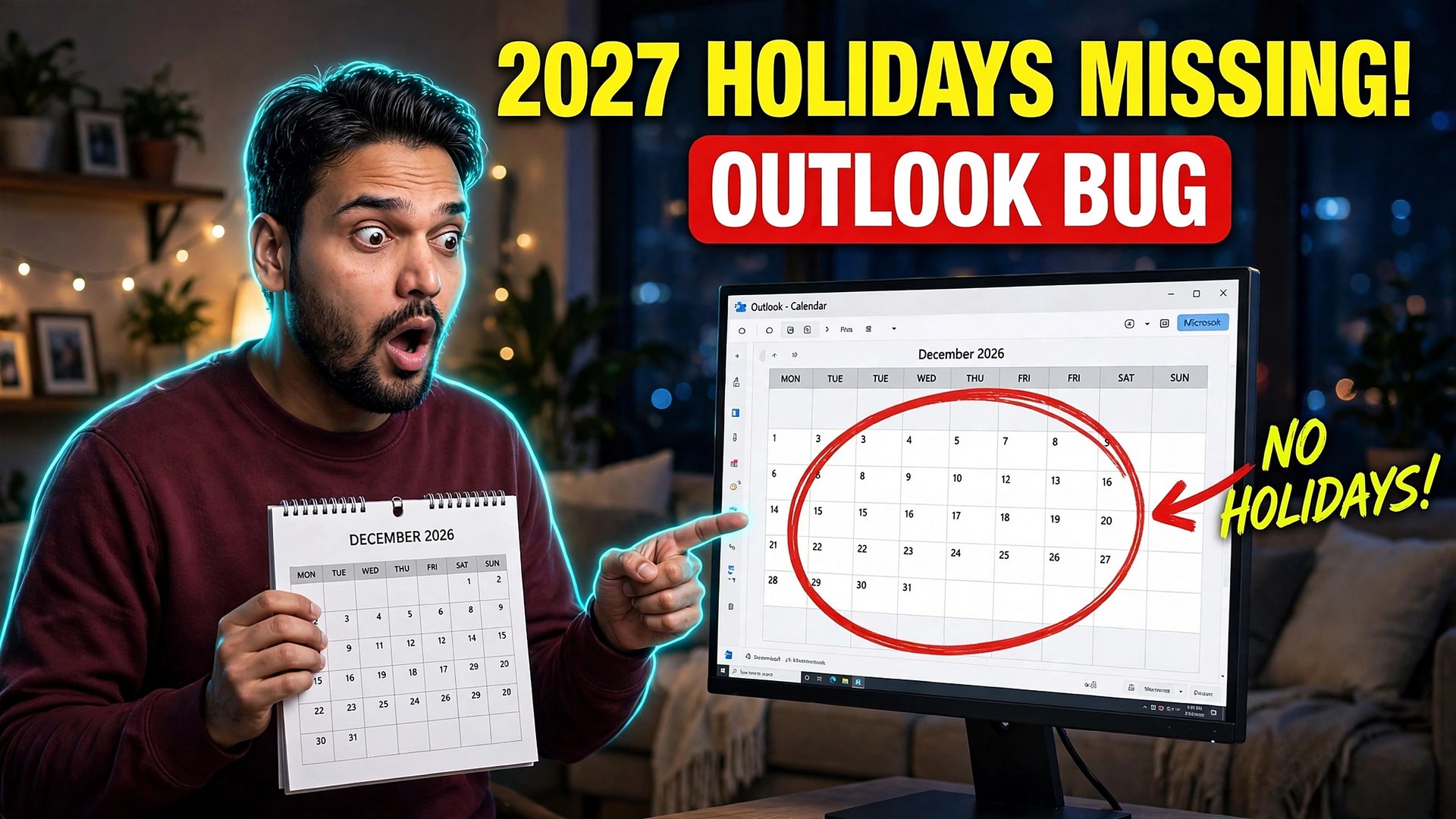
Voici le problème exact : votre calendrier des jours fériés Outlook fonctionne normalement pendant la première partie de 2026, puis les entrées s'arrêtent après juin 2026 - et pour 2027, il n'y a rien du tout. L'article d'assistance de Microsoft, "Calendriers des jours fériés manquant les dates après juin 2026 dans Outlook", confirme les rapports de nombreux pays - Inde, États-Unis, Royaume-Uni, Allemagne, Japon, Chine, Danemark, Suède et Hong Kong parmi eux - et couvre les trois applications : Outlook sur le Web, le nouveau Outlook et Outlook classique. Le statut officiel est SOLUTION DE CONTOURNEMENT : Microsoft étudie ses données et recommande entre-temps d'utiliser une source alternative de vacances. Soyons d'abord honnêtes sur une chose : aucun paramètre de votre PC ne peut restaurer des données non publiées par Microsoft. Ce que vous pouvez faire, en dix minutes, c'est de mettre un calendrier des jours fériés complet et officiel à côté de celui cassé. C'est ce guide.
Fête de la République · 26 janvier 2026✍️" Affiché
Holi · Mars 2026✍️" Affiché
Jours fériés après juin 2026✖ Plusieurs disparus
Festivals de Diwali et de fin 2026✖ Dates manquantes/erronées pour certaines régions
Tous les jours fériés · Année 2027✖ Complètement vide
✍️ » Vos propres réunions et rendez-vous s'affichent normalement - seules les données de vacances sont incomplètes
✔ Même écart apparaît sur le web, le nouvel Outlook et l'Outlook classique
Le problème est exactement tel qu’il apparaît : les entrées pour les vacances s’arrêtent à mi-chemin de 2026, et 2027 n’en a pas.
Confirmez qu'il s'agit bien de l'écart de données Microsoft (et pourquoi cela se produit)
Vérifiez l'empreinte digitale avant de modifier quoi que ce soit :
- Votre calendrier des jours fériés affiche les entrées pour début 2026, mais les entrées diminuent ou s'arrêtent après juin 2026, et 2027 est vide - ou quelques jours fériés individuels s'affichent à des dates erronées.
- Le même écart apparaît dans chaque Outlook que vous essayez (Web, nouveau, classique) - car tous lisent les mêmes données de vacances Microsoft.
- Vos propres événements ne sont absolument pas affectés. Seule la couche vacances est incomplète.
Pourquoi cela se produit : ce n'est pas un bug client. Les calendriers de jours fériés intégrés à Outlook sont alimentés par les propres données du calendrier des jours fériés de Microsoft, et ces données sont incomplètes : les entrées pour la seconde moitié de 2026 et pour 2027 n'ont jamais été entièrement publiées pour de nombreux pays. Microsoft déclare être « conscient du problème et enquête activement sur les rapports provenant de plusieurs régions ». Puisque les dates manquantes n'existent pas sur le serveur, rien de ce que vous réinstallez ou réinitialisez sur votre PC ne peut les inventer - la voie à suivre est une seconde source complète.
Vérifiez d’abord que le calendrier est réellement activé
Éliminez le cas simple - un calendrier de jours fériés qui n'a jamais été ajouté ou décoché - avant d'assumer l'écart de données :
- Nouveau Outlook/Outlook sur le Web : ouvrez Calendrier et regardez la liste des calendriers sur la gauche. Si le calendrier des jours fériés de votre pays n'est pas répertorié, cliquez sur Ajouter un calendrier – Jours fériés et cochez votre pays. S'il est répertorié, assurez-vous que sa case est cochée pour que ses entrées s'affichent.
- Outlook classique : les jours fériés définis ici sont ajoutés via Fichier †' Options †' Calendrier †' Ajouter des jours fériés - cochez votre pays et cliquez sur OK. Les jours fériés sont copiés dans votre calendrier sous forme d'entrées.
- Faites défiler jusqu’à fin 2026 et à nouveau jusqu’en 2027. Si les jours fériés apparaissent désormais dans leur intégralité, il ne vous manquait plus que le calendrier lui-même – c'est fait. Si le même écart après juin persiste, c'est le problème des données Microsoft, et le correctif 3 est votre voie.
Un avertissement honnête : supprimer le calendrier des jours fériés et le rajouter - la première chose que la plupart des gens essaient - télécharge les mêmes données incomplètes. Si le correctif 2 confirme l'écart, ne faites pas de boucle lors du nouvel ajout ; passez.
Abonnez-vous à un calendrier des jours fériés officiel ICS -
Il s'agit de la solution de contournement recommandée par Microsoft : apportez les jours fériés à partir d'une source alternative - un calendrier des jours fériés officiel du gouvernement ou un abonnement aux jours fériés ICS tiers réputé. ICS (iCalendar) est le format standard de flux de calendrier et un abonnement se tient à jour.
Étape 1 : obtenez le lien ICS pour votre pays. Bonnes sources : les pages officielles des jours fériés de votre gouvernement (en Inde, les gouvernements central et des États publient les listes officielles des jours fériés pour l'année - de nombreux portails nationaux et services de calendrier national fournissent un flux ICS correspondant) et des services de données de vacances établis tels que l'heure et la date ou OfficeHolidays, qui publient des liens ICS par pays. Copiez le lien qui se termine par .ics.
Étape 2 : ajoutez-le dans le nouvel Outlook ou Outlook sur le Web :
- Ouvrez Calendrier et cliquez sur Ajouter un calendrier dans le volet de gauche.
- Choisissez S'abonner depuis le Web.
- Collez le lien ICS, donnez un nom clair au calendrier (par exemple Vacances en Inde - Officiel), choisissez une couleur et cliquez sur Importer.
- Faites défiler jusqu'en 2027 - les vacances de la nouvelle source comblent désormais le vide.
Étape 2 (Outlook classique) : ajoutez-le en tant que calendrier Internet :
- Accédez à Fichier â†' Paramètres du compte â†' Paramètres du compte.
- Ouvrez l'onglet Calendriers Internet et cliquez sur Nouveau.
- Collez le lien ICS et cliquez sur Ajouter, nommez le calendrier et cliquez sur OK.
- Le calendrier auquel vous êtes abonné apparaît sous votre liste de calendriers et s'actualise lorsque la source est mise à jour.
Puisqu'il s'agit d'un abonnement (et non d'une copie unique), les corrections et les dates de l'année suivante arrivent automatiquement - pas de réimportation chaque mois de janvier.
Aucun flux ICS disponible ? Deux solutions de repli
Si la liste officielle de votre région ne contient pas de lien ICS prêt à l'emploi :
- Importer un fichier .ics téléchargé : de nombreux sites de vacances proposent le même calendrier sous forme de téléchargement de fichier au lieu d'un lien. Dans Outlook classique, utilisez Fichier â†' Ouvrir et exporter â†' Importer/Exporter â†' Importer un fichier iCalendar (.ics) ou vCalendar ; dans le nouvel Outlook et sur le Web, utilisez Ajouter un calendrier – Télécharger à partir d'un fichier. Notez la différence : un fichier importé est une copie gelée - si les dates sont corrigées ultérieurement, vous devez réimporter.
- Ajoutez manuellement les dates critiques : pour la planification, ce qui compte généralement, c'est une poignée de dates : vos principaux festivals, les fêtes de fin d'année et les jours de fermeture de votre entreprise. Ouvrez la liste officielle des jours fériés de votre pays et ajoutez ces quelques événements d'une journée entière sur votre propre calendrier. Dix minutes de frappe battent un an de devinettes. (Microsoft note que dans les cas de support, la suppression manuelle et la réimportation des données de vacances ont fonctionné pour des utilisateurs individuels – pratique pour une personne, pas pour un bureau entier.)
Pour les bureaux et les administrateurs informatiques
Si la visibilité des vacances est importante pour les listes de paie, les seuils de paie ou la planification des congés au sein d'une équipe, ne laissez pas chaque employé improviser :
- Suivez la première suggestion de Microsoft : gérez un un seul calendrier des jours fériés d'organisation (un calendrier partagé appartenant aux RH/IT, construit à partir de votre liste officielle du gouvernement) et partagez-le avec tout le monde : une source de vérité, corrigée en un seul endroit.
- Dites clairement au personnel que le calendrier des jours fériés Outlook intégré est incomplet pour fin 2026 et 2027, de sorte que personne ne réserve de voyage ou de travail face à un calendrier vide.
- Lorsque Microsoft complète ses données (regardez l'article d'assistance - son statut changera), les calendriers intégrés seront récupérés d'eux-mêmes et le calendrier temporaire pourra être retiré.
Lorsque les données de Microsoft sont corrigées : évitez les doublons
La fin du jeu est simple, mais elle comporte un piège :
- Lorsque Microsoft publie les données complètes des vacances, les calendriers intégrés se remplissent automatiquement - les mêmes entrées que votre calendrier de solution de contournement affiche déjà.
- À ce stade, supprimez le calendrier de contournement : dans le nouvel Outlook/Web, survolez le nom du calendrier dans le volet de gauche et choisissez Supprimer ; dans Outlook classique, supprimez-le de l'onglet Calendriers Internet dans les paramètres du compte.
- Si vous avez importé un fichier .ics dans votre calendrier principal au lieu de vous abonner, ses entrées ont été copiées - supprimez ces entrées de jours fériés avant l'arrivée de celles de Microsoft, sinon vous verrez chaque jour férié deux fois.
📺 Plus de correctifs PC sur Anshu technique
Chaque semaine : problèmes Windows, outils cachés et guides d'installation complets, expliqués étape par étape.
▶ Subscribe on YouTubeFrequently Asked Questions
Pourquoi les jours fériés 2027 sont-ils absents de mon calendrier Outlook ?
Parce que les données de vacances fournies par Microsoft lui-même sont incomplètes. L'article d'assistance de Microsoft « Calendriers des jours fériés manquants après juin 2026 dans Outlook » confirme que ses calendriers des jours fériés ne contiennent pas toutes les entrées attendues pour la seconde moitié de 2026 et pour 2027. Les rapports couvrent de nombreux pays, notamment l'Inde, les États-Unis, le Royaume-Uni, l'Allemagne, le Japon, la Chine, le Danemark et la Suède. Il s'agit d'un problème de données du côté de Microsoft, pas d'un bug dans votre Outlook, et cela affecte aussi bien Outlook sur le Web, le nouveau Outlook que l'Outlook classique.
La suppression et le rajout du calendrier des jours fériés, ou la réinstallation d'Outlook, corrigeront-ils les jours fériés manquants ?
Non. Le fait de rajouter le calendrier télécharge les mêmes données Microsoft incomplètes, donc les mêmes dates restent manquantes - et la réinstallation d'Outlook ne change rien, car l'écart se situe dans le flux de données, pas dans l'application. Le propre statut de Microsoft pour ce problème est la suivante : SOLUTION DE CONTOURNEMENT : utilisez une autre source de jours fériés, telle qu'un calendrier officiel des jours fériés ou un abonnement ICS tiers, jusqu'à ce que Microsoft complète ses données.
Comment ajouter un calendrier de jours fériés ICS à Outlook ?
Dans le nouveau Outlook ou Outlook sur le Web : ouvrez Calendrier, choisissez Ajouter un calendrier, puis S'abonner depuis le Web, collez le lien ICS, donnez un nom au calendrier et cliquez sur Importer. Dans Outlook classique : accédez à Fichier â†' Paramètres du compte â†' Paramètres du compte, ouvrez l'onglet Calendriers Internet, cliquez sur Nouveau, collez le lien et cliquez sur Ajouter. Les jours fériés de cette source apparaissent ensuite sur votre calendrier à côté de vos propres événements et se mettent automatiquement à jour lorsque la source est mise à jour.
Est-ce uniquement un problème indien ?
Non. Microsoft a reçu des rapports de nombreuses régions. Son article mentionne spécifiquement les entrées manquantes pour 2027 pour le Danemark, la Suède, les États-Unis, le Royaume-Uni, l'Inde, la Chine et la RAS de Hong Kong, les jours fériés allemands liés à Pâques n'apparaissant pas en 2027 et les jours fériés japonais manquants pour le reste de 2026 et toute l'année 2027. Si le calendrier de votre pays semble vide après la mi-2026, vous constaterez probablement la même lacune dans les données.
Les vacances manquantes reviendront-elles d'elles-mêmes, et qu'en est-il des doublons ?
Oui : lorsque Microsoft complète et corrige ses données de vacances, les calendriers de vacances intégrés se remplissent automatiquement, car chaque client Outlook lit ces mêmes données. Si vous avez ajouté un calendrier ICS ou gouvernemental comme solution de contournement, c'est le moment de le supprimer, sinon chaque jour férié apparaîtra deux fois : une fois dans le calendrier de Microsoft et une fois dans le vôtre.