आउटलुक कैलेंडर सार्वजनिक छुट्टियाँ मिसिंग 2026 2027 फिक्स
आप अगले साल की छुट्टियों की योजना बनाने के लिए आगे स्क्रॉल करते हैं और आपका आउटलुक कैलेंडर दिखाता है... कुछ भी नहीं। कोई दिवाली नहीं, कोई क्रिसमस सप्ताह नहीं, कोई नया साल नहीं - 2026 तक सार्वजनिक छुट्टियाँ आंशिक रूप से बंद हो जाती हैं, और 2027 पूरी तरह से खाली है। माइक्रोसॉफ्ट ने पुष्टि की है कि उसके अपने डेटा से छुट्टियां गायब हैं। जब तक वह डेटा पूरा नहीं हो जाता, आधिकारिक समाधान किसी अन्य स्रोत से एक अवकाश कैलेंडर है - यहां बताया गया है कि इसे कैसे जोड़ा जाए।
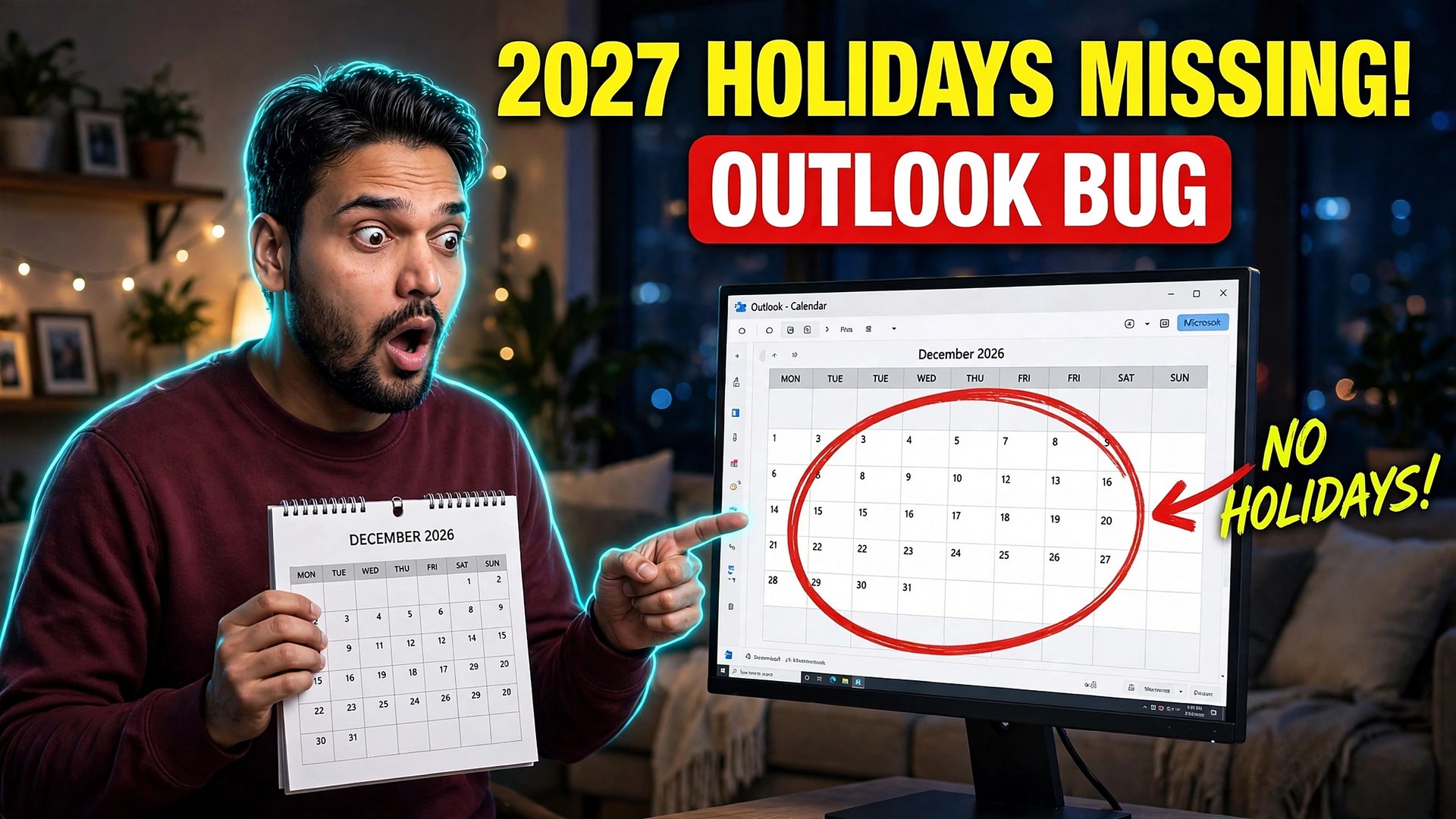
यहाँ सटीक समस्या है: आपका आउटलुक अवकाश कैलेंडर 2026 के पहले भाग के लिए सामान्य रूप से काम करता है, फिर प्रविष्टियाँ जून 2026 के बाद बंद हो जाती हैं - और 2027 के लिए कुछ भी नहीं है। माइक्रोसॉफ्ट का समर्थन लेख, "सार्वजनिक अवकाश कैलेंडर आउटलुक में जून 2026 के बाद की तारीखें गायब हैं", कई देशों - भारत, अमेरिका, यूके, जर्मनी, जापान, चीन, डेनमार्क, स्वीडन और हांगकांग - की रिपोर्टों की पुष्टि करता है और सभी तीन ऐप्स को कवर करता है: वेब पर आउटलुक, नया आउटलुक और क्लासिक आउटलुक। आधिकारिक स्थिति वर्कराउंड है: Microsoft अपने डेटा की जांच कर रहा है, और इस बीच एक वैकल्पिक अवकाश स्रोत का उपयोग करने की अनुशंसा करता है। आइए पहले एक बात के बारे में ईमानदार रहें - आपके पीसी पर कोई भी सेटिंग उस डेटा को पुनर्स्थापित नहीं कर सकती जिसे Microsoft ने प्रकाशित नहीं किया है। आप दस मिनट में क्या कर सकते हैं, टूटे हुए कैलेंडर के साथ एक संपूर्ण, आधिकारिक अवकाश कैलेंडर डाल दिया जाता है। यही यह मार्गदर्शिका है.
गणतंत्र दिवस · 26 जनवरी 2026✔ दिखाया गया
होली · मार्च 2026✍️" दिखाया गया है
जून 2026 के बाद छुट्टियाँ✖ कई लापता
दिवाली और 2026 के अंत के त्योहार✖ कुछ क्षेत्रों के लिए गुम/गलत तारीखें
सभी छुट्टियां · वर्ष 2027✖ पूरी तरह से खाली
✔ आपकी अपनी बैठकें और नियुक्तियाँ सामान्य रूप से दिखाई देती हैं - केवल छुट्टियों का डेटा अधूरा है
✔ वेब, नए आउटलुक और क्लासिक आउटलुक पर समान अंतर दिखाई देता है
समस्या बिल्कुल वैसी ही है जैसी दिखाई देती है: छुट्टियों की प्रविष्टियाँ 2026 तक आंशिक रूप से बंद हो जाती हैं, और 2027 में कुछ भी नहीं है।
पुष्टि करें कि यह Microsoft डेटा गैप है (और ऐसा क्यों होता है)
कुछ भी बदलने से पहले फिंगरप्रिंट जांच लें:
- आपका अवकाश कैलेंडर 2026 की शुरुआत के लिए प्रविष्टियाँ दिखाता है, लेकिन प्रविष्टियाँ जून 2026 के बाद कम हो जाती हैं या बंद हो जाती हैं, और 2027 खाली है - या कुछ व्यक्तिगत छुट्टियां गलत तिथियों पर दिखाई देती हैं।
- आपके द्वारा आजमाए गए प्रत्येक आउटलुक (वेब, नया, क्लासिक) में समान अंतर दिखाई देता है - क्योंकि वे सभी समान Microsoft अवकाश डेटा पढ़ते हैं।
- आपकी अपनी घटनाएँ पूरी तरह से अप्रभावित हैं। केवल अवकाश परत अधूरी है.
ऐसा क्यों होता है: यह कोई क्लाइंट बग नहीं है। आउटलुक में निर्मित अवकाश कैलेंडर Microsoft के स्वयं के अवकाश कैलेंडर डेटा द्वारा फीड किए जाते हैं, और वह डेटा अधूरा है - 2026 के उत्तरार्ध और 2027 के लिए प्रविष्टियाँ कभी भी कई देशों के लिए पूरी तरह से प्रकाशित नहीं की गईं। माइक्रोसॉफ्ट का कहना है कि वह "समस्या से अवगत है और सक्रिय रूप से कई क्षेत्रों से रिपोर्ट की जांच कर रहा है"। चूंकि गायब तारीखें सर्वर पर मौजूद नहीं हैं, इसलिए आप अपने पीसी पर जो कुछ भी पुनः इंस्टॉल या रीसेट करते हैं, वह उनका आविष्कार नहीं कर सकता है - आगे का रास्ता दूसरा, पूर्ण स्रोत है।
सबसे पहले जांचें कि कैलेंडर वास्तव में चालू है या नहीं
साधारण मामले को खारिज करें - एक अवकाश कैलेंडर जिसे डेटा अंतर मानने से पहले कभी जोड़ा नहीं गया था या अनटिक नहीं किया गया था:
- वेब पर नया आउटलुक / आउटलुक: कैलेंडर खोलें और बाईं ओर कैलेंडर सूची देखें। यदि आपके देश का अवकाश कैलेंडर सूचीबद्ध नहीं है, तो कैलेंडर जोड़ें - छुट्टियाँ पर क्लिक करें और अपने देश पर टिक करें। यदि यह सूचीबद्ध है, तो सुनिश्चित करें कि इसका चेकबॉक्स टिक गया है ताकि इसकी प्रविष्टियाँ प्रदर्शित हों।
- क्लासिक आउटलुक: यहां छुट्टियों का सेट फ़ाइल - विकल्प - कैलेंडर - छुट्टियाँ जोड़ें के माध्यम से जोड़ा गया है - अपने देश पर टिक करें और ठीक पर क्लिक करें। छुट्टियाँ आपके कैलेंडर में प्रविष्टियों के रूप में कॉपी कर दी जाती हैं।
- 2026 के अंत तक और फिर 2027 तक स्क्रॉल करें। यदि छुट्टियाँ अब पूरी तरह से दिखाई देती हैं, तो आप केवल कैलेंडर को ही याद कर रहे थे - हो गया। यदि जून के बाद भी वही अंतर है, तो यह Microsoft डेटा समस्या है, और फिक्स 3 आपका मार्ग है।
एक ईमानदार चेतावनी: छुट्टियों के कैलेंडर को हटाना और उसे दोबारा जोड़ना - पहली चीज़ जो अधिकांश लोग आज़माते हैं - वही अधूरा डेटा डाउनलोड करना। यदि फिक्स 2 अंतर की पुष्टि करता है, तो पुनः जोड़ने पर लूप न करें; आगे बढ़ो।
आधिकारिक आईसीएस अवकाश कैलेंडर की सदस्यता लें
यह Microsoft का अपना अनुशंसित समाधान है: छुट्टियाँ किसी वैकल्पिक स्रोत से लाएँ - एक आधिकारिक सरकारी अवकाश कैलेंडर या एक प्रतिष्ठित तृतीय-पक्ष ICS अवकाश सदस्यता। ICS (iCalendar) मानक कैलेंडर-फ़ीड प्रारूप है, और एक सदस्यता स्वयं को अद्यतन रखती है।
चरण 1 - अपने देश के लिए आईसीएस लिंक प्राप्त करें। अच्छे स्रोत: आपकी सरकार के आधिकारिक अवकाश पृष्ठ (भारत में, केंद्र और राज्य सरकारें वर्ष के लिए आधिकारिक राजपत्रित अवकाश सूची प्रकाशित करती हैं - कई राज्य पोर्टल और राष्ट्रीय कैलेंडर सेवाएं एक मिलान आईसीएस फ़ीड प्रदान करती हैं), और स्थापित अवकाश-डेटा सेवाएं जैसे कि समय और दिनांक या OfficeHolidays, जो प्रति-देश आईसीएस लिंक प्रकाशित करती हैं। .ics पर समाप्त होने वाले लिंक को कॉपी करें।
चरण 2 - इसे वेब पर नए आउटलुक या आउटलुक में जोड़ें:
- कैलेंडर खोलें और बाएँ फलक में कैलेंडर जोड़ें पर क्लिक करें।
- वेब से सदस्यता लें चुनें।
- आईसीएस लिंक चिपकाएँ, कैलेंडर को एक स्पष्ट नाम दें (उदाहरण के लिए भारत छुट्टियाँ - आधिकारिक), एक रंग चुनें, और आयात पर क्लिक करें।
- 2027 तक स्क्रॉल करें - नए स्रोत से छुट्टियाँ अब इस अंतर को भर देंगी।
चरण 2 (क्लासिक आउटलुक) - इसे इंटरनेट कैलेंडर के रूप में जोड़ें:
- फ़ाइल - खाता सेटिंग्स - खाता सेटिंग्स पर जाएँ।
- इंटरनेट कैलेंडर टैब खोलें और नया पर क्लिक करें।
- आईसीएस लिंक पेस्ट करें और जोड़ें पर क्लिक करें, कैलेंडर को नाम दें और ओके पर क्लिक करें।
- सब्सक्राइब किया गया कैलेंडर आपकी कैलेंडर सूची के अंतर्गत दिखाई देता है और स्रोत अपडेट होने पर स्वयं को ताज़ा कर देता है।
क्योंकि यह एक सदस्यता है (एक बार की प्रतिलिपि नहीं), सुधार और अगले वर्ष की तारीखें स्वचालित रूप से प्रवाहित होती हैं - हर जनवरी में कोई पुन: आयात नहीं होता है।
कोई आईसीएस फ़ीड उपलब्ध नहीं है? दो फ़ॉलबैक
यदि आपके क्षेत्र की आधिकारिक सूची में कोई तैयार आईसीएस लिंक नहीं है:
- डाउनलोड की गई .ics फ़ाइल आयात करें: कई अवकाश साइटें लिंक के बजाय फ़ाइल डाउनलोड के समान कैलेंडर प्रदान करती हैं। क्लासिक आउटलुक में फ़ाइल - खोलें और निर्यात करें - आयात/निर्यात - iCalendar (.ics) या vCalendar फ़ाइल आयात करें का उपयोग करें; नए आउटलुक और वेब पर, कैलेंडर जोड़ें â†' फ़ाइल से अपलोड करें का उपयोग करें। अंतर पर ध्यान दें: एक आयातित फ़ाइल एक जमी हुई प्रतिलिपि है - यदि तारीखें बाद में सही की जाती हैं, तो आपको फिर से आयात करना होगा।
- महत्वपूर्ण तारीखें हाथ से जोड़ें: योजना बनाने के लिए, आमतौर पर कुछ तारीखें मायने रखती हैं - आपके मुख्य त्योहार, साल के अंत की छुट्टियां और आपकी कंपनी के बंद होने के दिन। अपने देश के लिए आधिकारिक सरकारी छुट्टियों की सूची खोलें और उन कुछ को अपने कैलेंडर में पूरे दिन की घटनाओं के रूप में जोड़ें। दस मिनट की टाइपिंग एक साल के अनुमान लगाने से बेहतर है। (माइक्रोसॉफ्ट नोट करता है कि समर्थन मामलों में, छुट्टियों के डेटा को मैन्युअल रूप से हटाना और पुनः आयात करना व्यक्तिगत उपयोगकर्ताओं के लिए काम करता है - एक व्यक्ति के लिए व्यावहारिक, पूरे कार्यालय के लिए नहीं।)
कार्यालयों और आईटी प्रशासकों के लिए
यदि छुट्टियों की दृश्यता रोस्टर, पेरोल कट-ऑफ या किसी टीम में छुट्टी की योजना के लिए मायने रखती है, तो प्रत्येक कर्मचारी को सुधार न करने दें:
- माइक्रोसॉफ्ट के पहले सुझाव का पालन करें: एक संगठन अवकाश कैलेंडर (एचआर/आईटी के स्वामित्व वाला एक साझा कैलेंडर, जो आपकी आधिकारिक सरकारी सूची से बनाया गया है) बनाए रखें और इसे सभी के साथ साझा करें - सत्य का एक स्रोत, एक ही स्थान पर सही किया गया।
- कर्मचारियों को स्पष्ट रूप से बताएं कि अंतर्निहित आउटलुक अवकाश कैलेंडर 2026 और 2027 के अंत के लिए अधूरा है, इसलिए कोई भी खाली दिखने वाले कैलेंडर के अनुसार यात्रा या शिफ्ट बुक नहीं करता है।
- जब Microsoft अपना डेटा पूरा कर लेता है (समर्थन आलेख देखें - इसकी स्थिति बदल जाएगी), अंतर्निहित कैलेंडर स्वयं पुनर्प्राप्त हो जाते हैं, और अस्थायी कैलेंडर को हटाया जा सकता है।
जब Microsoft का डेटा ठीक हो जाए: डुप्लिकेट से बचें
अंतिम गेम सरल है, लेकिन इसमें एक जाल है:
- जब Microsoft संपूर्ण अवकाश डेटा प्रकाशित करता है, तो अंतर्निहित कैलेंडर स्वचालित रूप से भर जाते हैं - वही प्रविष्टियाँ जो आपका वर्कअराउंड कैलेंडर पहले से ही दिखाता है।
- उस समय, वर्कअराउंड कैलेंडर हटाएं: नए आउटलुक/वेब में, कैलेंडर नाम को बाएं फलक में घुमाएं और निकालें चुनें; क्लासिक आउटलुक में, इसे खाता सेटिंग्स में इंटरनेट कैलेंडर टैब से हटा दें।
- यदि आपने सदस्यता लेने के बजाय अपने मुख्य कैलेंडर में एक .ics फ़ाइल आयात की है, तो इसकी प्रविष्टियाँ कॉपी की गई थीं - Microsoft वाले आने से पहले उन अवकाश प्रविष्टियों को हटा दें, या आप प्रत्येक अवकाश को दो बार देखेंगे।
📺 तकनीकी अंशू पर अधिक पीसी सुधार
हर सप्ताह: विंडोज़ समस्याएँ, छिपे हुए उपकरण और पूर्ण सेटअप गाइड, चरण दर चरण समझाए गए।
▶ Subscribe on YouTubeFrequently Asked Questions
मेरे आउटलुक कैलेंडर से 2027 सार्वजनिक छुट्टियाँ क्यों गायब हैं?
क्योंकि Microsoft स्वयं जो अवकाश डेटा प्रदान करता है वह अधूरा है। माइक्रोसॉफ्ट का समर्थन लेख "सार्वजनिक अवकाश कैलेंडर में आउटलुक में जून 2026 के बाद की तारीखें गायब हैं" पुष्टि करता है कि उसके अवकाश कैलेंडर में 2026 के उत्तरार्ध और 2027 के लिए सभी अपेक्षित प्रविष्टियाँ शामिल नहीं हैं। रिपोर्ट में भारत, अमेरिका, ब्रिटेन, जर्मनी, जापान, चीन, डेनमार्क और स्वीडन सहित कई देशों को शामिल किया गया है। यह माइक्रोसॉफ्ट की ओर से एक डेटा समस्या है, आपके आउटलुक में कोई बग नहीं है, और यह वेब पर आउटलुक, नए आउटलुक और क्लासिक आउटलुक को समान रूप से प्रभावित करता है।
क्या छुट्टियों के कैलेंडर को हटाने और दोबारा जोड़ने, या आउटलुक को फिर से इंस्टॉल करने से गायब छुट्टियां ठीक हो जाएंगी?
नहीं, कैलेंडर को दोबारा जोड़ने से वही अधूरा माइक्रोसॉफ्ट डेटा डाउनलोड हो जाता है, इसलिए वही तारीखें गायब रहती हैं - और आउटलुक को दोबारा इंस्टॉल करने से कुछ भी नहीं बदलता है, क्योंकि अंतर डेटा फ़ीड में है, ऐप में नहीं। इस समस्या के लिए Microsoft की अपनी स्थिति वर्कअराउंड है: जब तक Microsoft अपना डेटा पूरा नहीं कर लेता, तब तक वैकल्पिक अवकाश स्रोत, जैसे आधिकारिक सरकारी अवकाश कैलेंडर या तृतीय-पक्ष ICS सदस्यता का उपयोग करें।
मैं आउटलुक में आईसीएस अवकाश कैलेंडर कैसे जोड़ूँ?
वेब पर नए आउटलुक या आउटलुक में: कैलेंडर खोलें, कैलेंडर जोड़ें चुनें, फिर वेब से सदस्यता लें, आईसीएस लिंक पेस्ट करें, कैलेंडर को एक नाम दें और आयात पर क्लिक करें। क्लासिक आउटलुक में: फ़ाइल - खाता सेटिंग्स - खाता सेटिंग्स पर जाएं, इंटरनेट कैलेंडर टैब खोलें, नया पर क्लिक करें, लिंक पेस्ट करें और जोड़ें पर क्लिक करें। उस स्रोत की छुट्टियाँ आपके कैलेंडर पर आपके स्वयं के ईवेंट के साथ दिखाई देती हैं और स्रोत अपडेट होने पर स्वचालित रूप से अपडेट हो जाती हैं।
क्या यह केवल भारत की समस्या है?
नहीं. Microsoft को कई क्षेत्रों से रिपोर्टें प्राप्त हुई हैं. इसके लेख में विशेष रूप से डेनमार्क, स्वीडन, अमेरिका, यूके, भारत, चीन और हांगकांग एसएआर के लिए गायब 2027 प्रविष्टियों का उल्लेख है, जर्मन ईस्टर से संबंधित छुट्टियां 2027 में दिखाई नहीं दे रही हैं, और जापानी छुट्टियां 2026 के बाकी हिस्सों और पूरे 2027 के लिए गायब हैं। यदि आपके देश का कैलेंडर 2026 के मध्य के बाद खाली दिखता है, तो आप संभवतः वही डेटा अंतर देख रहे हैं।
क्या छूटी हुई छुट्टियाँ अपने आप वापस आ जाएंगी, और डुप्लिकेट के बारे में क्या?
हां - जब माइक्रोसॉफ्ट अपने अवकाश डेटा को पूरा और सही करता है, तो अंतर्निहित अवकाश कैलेंडर स्वचालित रूप से भर जाते हैं, क्योंकि प्रत्येक आउटलुक क्लाइंट उसी डेटा से पढ़ता है। यदि आपने वर्कअराउंड के रूप में एक आईसीएस या सरकारी कैलेंडर जोड़ा है, तो इसे हटाने का समय आ गया है, अन्यथा प्रत्येक छुट्टी दो बार दिखाई देगी - एक बार माइक्रोसॉफ्ट के कैलेंडर से और एक बार आपके कैलेंडर से।