ಔಟ್ಲುಕ್ ಕ್ಯಾಲೆಂಡರ್ ಸಾರ್ವಜನಿಕ ರಜಾದಿನಗಳು ಕಾಣೆಯಾಗಿದೆ 2026 2027 ಸರಿಪಡಿಸಿ
ಮುಂದಿನ ವರ್ಷದ ಎಲೆಗಳು ಮತ್ತು ನಿಮ್ಮ Outlook ಕ್ಯಾಲೆಂಡರ್ ಕಾರ್ಯಕ್ರಮಗಳನ್ನು ಯೋಜಿಸಲು ನೀವು ಮುಂದೆ ಸ್ಕ್ರಾಲ್ ಮಾಡಿ... ಏನೂ ಇಲ್ಲ. ದೀಪಾವಳಿ ಇಲ್ಲ, ಕ್ರಿಸ್ಮಸ್ ವಾರವಿಲ್ಲ, ಹೊಸ ವರ್ಷವಿಲ್ಲ - ಸಾರ್ವಜನಿಕ ರಜಾ ದಿನಗಳು 2026 ರವರೆಗೂ ಭಾಗಶಃ ನಿಲ್ಲುತ್ತವೆ ಮತ್ತು 2027 ಸಂಪೂರ್ಣವಾಗಿ ಖಾಲಿಯಾಗಿರುತ್ತದೆ. ಮೈಕ್ರೋಸಾಫ್ಟ್ ತನ್ನ ಸ್ವಂತ ಡೇಟಾದಿಂದ ರಜಾದಿನಗಳು ಕಾಣೆಯಾಗಿದೆ ಎಂದು ಖಚಿತಪಡಿಸಿದೆ. ಆ ಡೇಟಾ ಪೂರ್ಣಗೊಳ್ಳುವವರೆಗೆ, ಅಧಿಕೃತ ಪರಿಹಾರವು ಮತ್ತೊಂದು ಮೂಲದಿಂದ ರಜಾ ಕ್ಯಾಲೆಂಡರ್ ಆಗಿರುತ್ತದೆ - ಒಂದನ್ನು ಸೇರಿಸುವುದು ಹೇಗೆ ಎಂಬುದು ಇಲ್ಲಿದೆ.
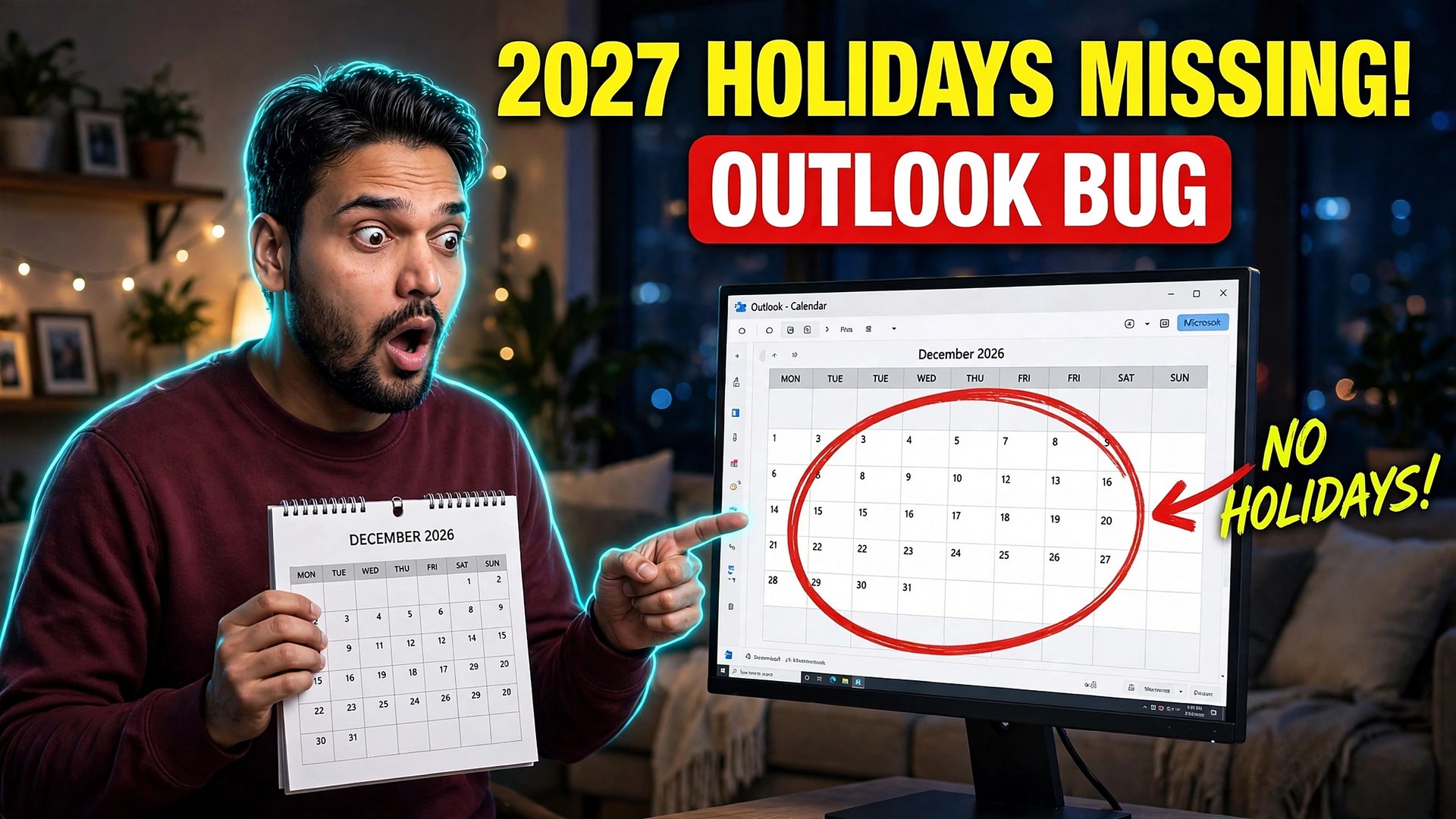
ನಿಖರವಾದ ಸಮಸ್ಯೆ ಇಲ್ಲಿದೆ: ನಿಮ್ಮ Outlook ರಜಾ ಕ್ಯಾಲೆಂಡರ್ 2026 ರ ಮೊದಲ ಭಾಗಕ್ಕೆ ಸಾಮಾನ್ಯವಾಗಿ ಕಾರ್ಯನಿರ್ವಹಿಸುತ್ತದೆ, ನಂತರ ನಮೂದುಗಳು ಜೂನ್ 2026 ರ ನಂತರ ನಿಲ್ಲುತ್ತವೆ - ಮತ್ತು 2027 ಕ್ಕೆ ಏನೂ ಇಲ್ಲ. Microsoft ನ ಬೆಂಬಲ ಲೇಖನ, "ಔಟ್ಲುಕ್ನಲ್ಲಿ ಜೂನ್ 2026 ರ ನಂತರ ಸಾರ್ವಜನಿಕ ರಜಾದಿನದ ಕ್ಯಾಲೆಂಡರ್ಗಳು ಕಳೆದುಹೋದ ದಿನಾಂಕಗಳು", ಭಾರತ, US, UK, ಜರ್ಮನಿ, ಜಪಾನ್, ಚೀನಾ, ಡೆನ್ಮಾರ್ಕ್, ಸ್ವೀಡನ್ ಮತ್ತು ಹಾಂಗ್ ಕಾಂಗ್ನ ಹಲವು ದೇಶಗಳ ವರದಿಗಳನ್ನು ದೃಢೀಕರಿಸುತ್ತದೆ - ಮತ್ತು ಎಲ್ಲಾ ಮೂರು ಅಪ್ಲಿಕೇಶನ್ಗಳನ್ನು ಒಳಗೊಂಡಿದೆ: Outlook, Outlook on the web. ಅಧಿಕೃತ ಸ್ಥಿತಿಯು WORKAROUND ಆಗಿದೆ: Microsoft ತನ್ನ ಡೇಟಾವನ್ನು ತನಿಖೆ ಮಾಡುತ್ತಿದೆ ಮತ್ತು ಈ ಮಧ್ಯೆ ಪರ್ಯಾಯ ರಜಾದಿನದ ಮೂಲವನ್ನು ಬಳಸಲು ಶಿಫಾರಸು ಮಾಡುತ್ತದೆ. ನಾವು ಮೊದಲು ಒಂದು ವಿಷಯದ ಬಗ್ಗೆ ಪ್ರಾಮಾಣಿಕವಾಗಿರಲಿ - ನಿಮ್ಮ PC ಯಲ್ಲಿ ಯಾವುದೇ ಸೆಟ್ಟಿಂಗ್ Microsoft ಪ್ರಕಟಿಸದ ಡೇಟಾವನ್ನು ಮರುಸ್ಥಾಪಿಸಲು ಸಾಧ್ಯವಿಲ್ಲ. ನೀವು ಮಾಡಬಹುದು, ಹತ್ತು ನಿಮಿಷಗಳಲ್ಲಿ, ಸಂಪೂರ್ಣ, ಅಧಿಕೃತ ರಜಾದಿನದ ಕ್ಯಾಲೆಂಡರ್ ಅನ್ನು ಮುರಿದ ಒಂದರ ಜೊತೆಗೆ ಇರಿಸಲಾಗುತ್ತದೆ. ಅದೇ ಈ ಮಾರ್ಗದರ್ಶಿ.
ಗಣರಾಜ್ಯೋತ್ಸವ · 26 ಜನವರಿ 2026✔ ತೋರಿಸಲಾಗಿದೆ
ಹೋಳಿ · ಮಾರ್ಚ್ 2026✔ ತೋರಿಸಲಾಗಿದೆ
ಜೂನ್ 2026 ರ ನಂತರದ ರಜಾದಿನಗಳು✖ ಹಲವಾರು ಕಾಣೆಯಾಗಿದೆ
ದೀಪಾವಳಿ ಮತ್ತು 2026 ರ ಅಂತ್ಯದ ಹಬ್ಬಗಳು✖ ಕೆಲವು ಪ್ರದೇಶಗಳಿಗೆ ತಪ್ಪಿದ / ತಪ್ಪಾದ ದಿನಾಂಕಗಳು
ಎಲ್ಲಾ ರಜಾದಿನಗಳು · ವರ್ಷ 2027✖ ಸಂಪೂರ್ಣವಾಗಿ ಖಾಲಿ
✍️" ನಿಮ್ಮ ಸ್ವಂತ ಸಭೆಗಳು ಮತ್ತು ಅಪಾಯಿಂಟ್ಮೆಂಟ್ಗಳು ಸಾಮಾನ್ಯವಾಗಿ ತೋರಿಸುತ್ತವೆ - ರಜೆಯ ಡೇಟಾ ಮಾತ್ರ ಅಪೂರ್ಣವಾಗಿದೆ
"ಹೊಸ ಔಟ್ಲುಕ್ ಮತ್ತು ಕ್ಲಾಸಿಕ್ ಔಟ್ಲುಕ್ ವೆಬ್ನಲ್ಲಿ ಅದೇ ಅಂತರವು ಕಾಣಿಸಿಕೊಳ್ಳುತ್ತದೆ
ಸಮಸ್ಯೆಯು ನಿಖರವಾಗಿ ಗೋಚರಿಸುತ್ತದೆ: ರಜಾದಿನದ ನಮೂದುಗಳು 2026 ರ ಹೊತ್ತಿಗೆ ಭಾಗಶಃ ನಿಲ್ಲುತ್ತವೆ ಮತ್ತು 2027 ರಲ್ಲಿ ಯಾವುದೂ ಇಲ್ಲ.
ಇದು ಮೈಕ್ರೋಸಾಫ್ಟ್ ಡೇಟಾ ಗ್ಯಾಪ್ ಎಂದು ದೃಢೀಕರಿಸಿ (ಮತ್ತು ಅದು ಏಕೆ ಸಂಭವಿಸುತ್ತದೆ)
ಏನನ್ನಾದರೂ ಬದಲಾಯಿಸುವ ಮೊದಲು ಫಿಂಗರ್ಪ್ರಿಂಟ್ ಅನ್ನು ಪರಿಶೀಲಿಸಿ:
- ನಿಮ್ಮ ರಜಾದಿನದ ಕ್ಯಾಲೆಂಡರ್ 2026 ರ ಆರಂಭದಲ್ಲಿ ನಮೂದುಗಳನ್ನು ತೋರಿಸುತ್ತದೆ, ಆದರೆ ನಮೂದುಗಳು ತೆಳುವಾಗುತ್ತವೆ ಅಥವಾ ಜೂನ್ 2026 ರ ನಂತರ ನಿಲ್ಲುತ್ತವೆ, ಮತ್ತು 2027 ಖಾಲಿಯಾಗಿದೆ - ಅಥವಾ ಕೆಲವು ವೈಯಕ್ತಿಕ ರಜಾದಿನಗಳು ತಪ್ಪಾದ ದಿನಾಂಕಗಳಲ್ಲಿ ತೋರಿಸುತ್ತವೆ.
- ನೀವು ಪ್ರಯತ್ನಿಸುವ ಪ್ರತಿ Outlook ನಲ್ಲಿ ಒಂದೇ ಅಂತರವು ಕಾಣಿಸಿಕೊಳ್ಳುತ್ತದೆ (ವೆಬ್, ಹೊಸದು, ಕ್ಲಾಸಿಕ್) - ಏಕೆಂದರೆ ಅವರೆಲ್ಲರೂ ಒಂದೇ Microsoft ರಜಾ ಡೇಟಾವನ್ನು ಓದುತ್ತಾರೆ.
- ನಿಮ್ಮ ಸ್ವಂತ ಘಟನೆಗಳು ಸಂಪೂರ್ಣವಾಗಿ ಪರಿಣಾಮ ಬೀರುವುದಿಲ್ಲ. ರಜೆಯ ಪದರವು ಮಾತ್ರ ಅಪೂರ್ಣವಾಗಿದೆ.
ಇದು ಏಕೆ ಸಂಭವಿಸುತ್ತದೆ: ಇದು ಕ್ಲೈಂಟ್ ಬಗ್ ಅಲ್ಲ. Outlook ನಲ್ಲಿ ನಿರ್ಮಿಸಲಾದ ರಜಾದಿನದ ಕ್ಯಾಲೆಂಡರ್ಗಳನ್ನು Microsoft ನ ಸ್ವಂತ ರಜಾದಿನದ ಕ್ಯಾಲೆಂಡರ್ ಡೇಟಾ ಮೂಲಕ ನೀಡಲಾಗುತ್ತದೆ, ಮತ್ತು ಆ ಡೇಟಾ ಅಪೂರ್ಣವಾಗಿದೆ - 2026 ರ ಉತ್ತರಾರ್ಧ ಮತ್ತು 2027 ರ ನಮೂದುಗಳನ್ನು ಅನೇಕ ದೇಶಗಳಲ್ಲಿ ಎಂದಿಗೂ ಸಂಪೂರ್ಣವಾಗಿ ಪ್ರಕಟಿಸಲಾಗಿಲ್ಲ. ಮೈಕ್ರೋಸಾಫ್ಟ್ "ಸಮಸ್ಯೆಯ ಬಗ್ಗೆ ತಿಳಿದಿದೆ ಮತ್ತು ಅನೇಕ ಪ್ರದೇಶಗಳಿಂದ ವರದಿಗಳನ್ನು ಸಕ್ರಿಯವಾಗಿ ತನಿಖೆ ಮಾಡುತ್ತಿದೆ" ಎಂದು ಹೇಳುತ್ತದೆ. ಕಾಣೆಯಾದ ದಿನಾಂಕಗಳು ಸರ್ವರ್ನಲ್ಲಿ ಅಸ್ತಿತ್ವದಲ್ಲಿಲ್ಲದ ಕಾರಣ, ನಿಮ್ಮ PC ಯಲ್ಲಿ ನೀವು ಮರುಸ್ಥಾಪಿಸುವ ಅಥವಾ ಮರುಹೊಂದಿಸುವ ಯಾವುದೂ ಅವುಗಳನ್ನು ಆವಿಷ್ಕರಿಸುವುದಿಲ್ಲ - ಮುಂದಿನ ಮಾರ್ಗವು ಎರಡನೆಯ, ಸಂಪೂರ್ಣ ಮೂಲವಾಗಿದೆ.
ಕ್ಯಾಲೆಂಡರ್ ನಿಜವಾಗಿ ಸ್ವಿಚ್ ಆನ್ ಆಗಿದೆಯೇ ಎಂದು ಮೊದಲು ಪರಿಶೀಲಿಸಿ
ಸರಳವಾದ ಪ್ರಕರಣವನ್ನು ಹೊರಗಿಡಿ - ಎಂದಿಗೂ ಸೇರಿಸದ ಅಥವಾ ಗುರುತು ಹಾಕದ ರಜಾದಿನದ ಕ್ಯಾಲೆಂಡರ್ - ಡೇಟಾ ಅಂತರವನ್ನು ಊಹಿಸುವ ಮೊದಲು:
- ವೆಬ್ನಲ್ಲಿ ಹೊಸ ಔಟ್ಲುಕ್ / ಔಟ್ಲುಕ್: ಕ್ಯಾಲೆಂಡರ್ ತೆರೆಯಿರಿ ಮತ್ತು ಎಡಭಾಗದಲ್ಲಿರುವ ಕ್ಯಾಲೆಂಡರ್ ಪಟ್ಟಿಯನ್ನು ನೋಡಿ. ನಿಮ್ಮ ದೇಶದ ರಜಾದಿನದ ಕ್ಯಾಲೆಂಡರ್ ಪಟ್ಟಿ ಮಾಡದಿದ್ದರೆ, ಕ್ಯಾಲೆಂಡರ್ ಸೇರಿಸಿ → ರಜಾದಿನಗಳು ಕ್ಲಿಕ್ ಮಾಡಿ ಮತ್ತು ನಿಮ್ಮ ದೇಶವನ್ನು ಟಿಕ್ ಮಾಡಿ. ಅದನ್ನು ಪಟ್ಟಿ ಮಾಡಿದ್ದರೆ, ಅದರ ಚೆಕ್ಬಾಕ್ಸ್ ಅನ್ನು ಗುರುತಿಸಲಾಗಿದೆ ಎಂದು ಖಚಿತಪಡಿಸಿಕೊಳ್ಳಿ ಆದ್ದರಿಂದ ಅದರ ನಮೂದುಗಳನ್ನು ಪ್ರದರ್ಶಿಸಲಾಗುತ್ತದೆ.
- ಕ್ಲಾಸಿಕ್ ಔಟ್ಲುಕ್: ಇಲ್ಲಿ ರಜಾದಿನವನ್ನು ಹೊಂದಿಸಲಾಗಿದೆ ಫೈಲ್ → ಆಯ್ಕೆಗಳು → ಕ್ಯಾಲೆಂಡರ್ → ರಜಾದಿನಗಳನ್ನು ಸೇರಿಸಿ - ನಿಮ್ಮ ದೇಶವನ್ನು ಟಿಕ್ ಮಾಡಿ ಮತ್ತು ಸರಿ ಕ್ಲಿಕ್ ಮಾಡಿ. ರಜಾದಿನಗಳನ್ನು ನಿಮ್ಮ ಕ್ಯಾಲೆಂಡರ್ಗೆ ನಮೂದುಗಳಾಗಿ ನಕಲಿಸಲಾಗುತ್ತದೆ.
- 2026 ರ ಅಂತ್ಯಕ್ಕೆ ಮತ್ತು ಮತ್ತೆ 2027 ಕ್ಕೆ ಸ್ಕ್ರಾಲ್ ಮಾಡಿ. ರಜಾದಿನಗಳು ಈಗ ಪೂರ್ಣವಾಗಿ ಕಾಣಿಸಿಕೊಂಡರೆ, ನೀವು ಕ್ಯಾಲೆಂಡರ್ ಅನ್ನು ಮಾತ್ರ ಕಳೆದುಕೊಳ್ಳುತ್ತೀರಿ - ಮುಗಿದಿದೆ. ಅದೇ ಜೂನ್ ನಂತರದ ಅಂತರವು ಇನ್ನೂ ಇದ್ದರೆ, ಅದು ಮೈಕ್ರೋಸಾಫ್ಟ್ ಡೇಟಾ ಸಮಸ್ಯೆಯಾಗಿದೆ ಮತ್ತು ಫಿಕ್ಸ್ 3 ನಿಮ್ಮ ಮಾರ್ಗವಾಗಿದೆ.
ಒಂದು ಪ್ರಾಮಾಣಿಕ ಎಚ್ಚರಿಕೆ: ರಜಾದಿನದ ಕ್ಯಾಲೆಂಡರ್ ಅನ್ನು ಅಳಿಸುವುದು ಮತ್ತು ಅದನ್ನು ಮತ್ತೆ ಸೇರಿಸುವುದು - ಹೆಚ್ಚಿನ ಜನರು ಪ್ರಯತ್ನಿಸುವ ಮೊದಲ ವಿಷಯ - ಅದೇ ಅಪೂರ್ಣ ಡೇಟಾವನ್ನು ಡೌನ್ಲೋಡ್ ಮಾಡುತ್ತದೆ. ಫಿಕ್ಸ್ 2 ಅಂತರವನ್ನು ದೃಢೀಕರಿಸಿದರೆ, ಮರು-ಸೇರಿಸುವಾಗ ಲೂಪ್ ಮಾಡಬೇಡಿ; ಮುಂದುವರೆಯಿರಿ.
ಅಧಿಕೃತ ICS ಹಾಲಿಡೇ ಕ್ಯಾಲೆಂಡರ್ಗೆ ಚಂದಾದಾರರಾಗಿ
ಇದು Microsoft ನ ಸ್ವಂತ ಶಿಫಾರಸು ಪರಿಹಾರವಾಗಿದೆ: ರಜಾದಿನಗಳನ್ನು ಪರ್ಯಾಯ ಮೂಲದಿಂದ ತರಲು - ಅಧಿಕೃತ ಸರ್ಕಾರಿ ರಜಾ ಕ್ಯಾಲೆಂಡರ್ ಅಥವಾ ಪ್ರತಿಷ್ಠಿತ ಮೂರನೇ ವ್ಯಕ್ತಿಯ ICS ರಜಾ ಚಂದಾದಾರಿಕೆ. ICS (iCalendar) ಪ್ರಮಾಣಿತ ಕ್ಯಾಲೆಂಡರ್-ಫೀಡ್ ಸ್ವರೂಪವಾಗಿದೆ, ಮತ್ತು ಚಂದಾದಾರಿಕೆಯು ಸ್ವತಃ ನವೀಕರಿಸಲ್ಪಡುತ್ತದೆ.
ಹಂತ 1 - ನಿಮ್ಮ ದೇಶಕ್ಕಾಗಿ ICS ಲಿಂಕ್ ಪಡೆಯಿರಿ. ಉತ್ತಮ ಮೂಲಗಳು: ನಿಮ್ಮ ಸರ್ಕಾರದ ಅಧಿಕೃತ ರಜಾದಿನದ ಪುಟಗಳು (ಭಾರತದಲ್ಲಿ, ಕೇಂದ್ರ ಮತ್ತು ರಾಜ್ಯ ಸರ್ಕಾರಗಳು ವರ್ಷಕ್ಕೆ ಅಧಿಕೃತ ಗೆಜೆಟೆಡ್ ರಜಾ ಪಟ್ಟಿಗಳನ್ನು ಪ್ರಕಟಿಸುತ್ತವೆ - ಅನೇಕ ರಾಜ್ಯ ಪೋರ್ಟಲ್ಗಳು ಮತ್ತು ರಾಷ್ಟ್ರೀಯ ಕ್ಯಾಲೆಂಡರ್ ಸೇವೆಗಳು ಹೊಂದಾಣಿಕೆಯ ICS ಫೀಡ್ ಅನ್ನು ಒದಗಿಸುತ್ತವೆ), ಮತ್ತು ನಾನು ಪ್ರಕಟಿಸುವ timeanddate ಅಥವಾ OfficeHolidays ನಂತಹ ರಜಾ-ಡೇಟಾ ಸೇವೆಗಳನ್ನು ಸ್ಥಾಪಿಸಲಾಗಿದೆ. .ics ನಲ್ಲಿ ಕೊನೆಗೊಳ್ಳುವ ಲಿಂಕ್ ಅನ್ನು ನಕಲಿಸಿ.
ಹಂತ 2 - ವೆಬ್ನಲ್ಲಿ ಹೊಸ Outlook ಅಥವಾ Outlook ನಲ್ಲಿ ಸೇರಿಸಿ:
- ಕ್ಯಾಲೆಂಡರ್ ತೆರೆಯಿರಿ ಮತ್ತು ಎಡ ಫಲಕದಲ್ಲಿ ಕ್ಯಾಲೆಂಡರ್ ಸೇರಿಸಿ ಕ್ಲಿಕ್ ಮಾಡಿ.
- ವೆಬ್ನಿಂದ ಚಂದಾದಾರರಾಗಿ ಆಯ್ಕೆಮಾಡಿ.
- ICS ಲಿಂಕ್ ಅನ್ನು ಅಂಟಿಸಿ, ಕ್ಯಾಲೆಂಡರ್ಗೆ ಸ್ಪಷ್ಟವಾದ ಹೆಸರನ್ನು ನೀಡಿ (ಉದಾಹರಣೆಗೆ ಭಾರತ ರಜಾದಿನಗಳು - ಅಧಿಕೃತ), ಬಣ್ಣವನ್ನು ಆರಿಸಿ ಮತ್ತು ಆಮದು ಕ್ಲಿಕ್ ಮಾಡಿ.
- 2027 ಕ್ಕೆ ಸ್ಕ್ರಾಲ್ ಮಾಡಿ - ಹೊಸ ಮೂಲದಿಂದ ರಜಾದಿನಗಳು ಈಗ ಅಂತರವನ್ನು ತುಂಬುತ್ತವೆ.
ಹಂತ 2 (ಕ್ಲಾಸಿಕ್ ಔಟ್ಲುಕ್) - ಇದನ್ನು ಇಂಟರ್ನೆಟ್ ಕ್ಯಾಲೆಂಡರ್ ಆಗಿ ಸೇರಿಸಿ:
- ಫೈಲ್ → ಖಾತೆ ಸೆಟ್ಟಿಂಗ್ಗಳು → ಖಾತೆ ಸೆಟ್ಟಿಂಗ್ಗಳು ಗೆ ಹೋಗಿ.
- ಇಂಟರ್ನೆಟ್ ಕ್ಯಾಲೆಂಡರ್ಗಳು ಟ್ಯಾಬ್ ತೆರೆಯಿರಿ ಮತ್ತು ಹೊಸ ಕ್ಲಿಕ್ ಮಾಡಿ.
- ICS ಲಿಂಕ್ ಅನ್ನು ಅಂಟಿಸಿ ಮತ್ತು ಸೇರಿಸು ಕ್ಲಿಕ್ ಮಾಡಿ, ಕ್ಯಾಲೆಂಡರ್ ಅನ್ನು ಹೆಸರಿಸಿ ಮತ್ತು ಸರಿ ಕ್ಲಿಕ್ ಮಾಡಿ.
- ಚಂದಾದಾರರಾದ ಕ್ಯಾಲೆಂಡರ್ ನಿಮ್ಮ ಕ್ಯಾಲೆಂಡರ್ ಪಟ್ಟಿಯ ಅಡಿಯಲ್ಲಿ ಕಾಣಿಸಿಕೊಳ್ಳುತ್ತದೆ ಮತ್ತು ಮೂಲವನ್ನು ನವೀಕರಿಸಿದಾಗ ಸ್ವತಃ ರಿಫ್ರೆಶ್ ಆಗುತ್ತದೆ.
ಇದು ಚಂದಾದಾರಿಕೆಯಾಗಿರುವುದರಿಂದ (ಒಂದು-ಬಾರಿ ನಕಲು ಅಲ್ಲ), ತಿದ್ದುಪಡಿಗಳು ಮತ್ತು ಮುಂದಿನ ವರ್ಷದ ದಿನಾಂಕಗಳು ಸ್ವಯಂಚಾಲಿತವಾಗಿ ಹರಿಯುತ್ತವೆ - ಪ್ರತಿ ಜನವರಿಯಲ್ಲಿ ಮರು-ಆಮದು ಮಾಡಿಕೊಳ್ಳುವುದಿಲ್ಲ.
ಯಾವುದೇ ICS ಫೀಡ್ ಲಭ್ಯವಿಲ್ಲವೇ? ಎರಡು ಫಾಲ್ಬ್ಯಾಕ್ಗಳು
ನಿಮ್ಮ ಪ್ರದೇಶದ ಅಧಿಕೃತ ಪಟ್ಟಿಯು ಯಾವುದೇ ಸಿದ್ಧ-ಸಿದ್ಧ ICS ಲಿಂಕ್ ಅನ್ನು ಹೊಂದಿಲ್ಲದಿದ್ದರೆ:
- ಡೌನ್ಲೋಡ್ ಮಾಡಲಾದ .ics ಫೈಲ್ ಅನ್ನು ಆಮದು ಮಾಡಿ: ಅನೇಕ ರಜಾದಿನದ ಸೈಟ್ಗಳು ಲಿಂಕ್ನ ಬದಲಿಗೆ ಫೈಲ್ ಡೌನ್ಲೋಡ್ನಂತೆ ಅದೇ ಕ್ಯಾಲೆಂಡರ್ ಅನ್ನು ನೀಡುತ್ತವೆ. ಕ್ಲಾಸಿಕ್ ಔಟ್ಲುಕ್ನಲ್ಲಿ ಫೈಲ್ → ತೆರೆಯಿರಿ ಮತ್ತು ರಫ್ತು ಮಾಡಿ → ಆಮದು/ರಫ್ತು → iCalendar (.ics) ಅಥವಾ vCalendar ಫೈಲ್ ಅನ್ನು ಆಮದು ಮಾಡಿ; ಹೊಸ Outlook ಮತ್ತು ವೆಬ್ನಲ್ಲಿ, ಕ್ಯಾಲೆಂಡರ್ ಸೇರಿಸಿ → ಫೈಲ್ನಿಂದ ಅಪ್ಲೋಡ್ ಮಾಡಿ ಬಳಸಿ. ವ್ಯತ್ಯಾಸವನ್ನು ಗಮನಿಸಿ: ಆಮದು ಮಾಡಿದ ಫೈಲ್ ಹೆಪ್ಪುಗಟ್ಟಿದ ಪ್ರತಿಯಾಗಿದೆ - ದಿನಾಂಕಗಳನ್ನು ನಂತರ ಸರಿಪಡಿಸಿದರೆ, ನೀವು ಮತ್ತೆ ಆಮದು ಮಾಡಿಕೊಳ್ಳಬೇಕು.
- ನಿರ್ಣಾಯಕ ದಿನಾಂಕಗಳನ್ನು ಕೈಯಿಂದ ಸೇರಿಸಿ: ಯೋಜನೆಗಾಗಿ, ಸಾಮಾನ್ಯವಾಗಿ ಮುಖ್ಯವಾದುದು ಕೆಲವು ದಿನಾಂಕಗಳು - ನಿಮ್ಮ ಮುಖ್ಯ ಹಬ್ಬಗಳು, ವರ್ಷಾಂತ್ಯದ ರಜಾದಿನಗಳು ಮತ್ತು ನಿಮ್ಮ ಕಂಪನಿಯ ಮುಚ್ಚುವ ದಿನಗಳು. ನಿಮ್ಮ ದೇಶಕ್ಕಾಗಿ ಅಧಿಕೃತ ಸರ್ಕಾರಿ ರಜಾದಿನಗಳ ಪಟ್ಟಿಯನ್ನು ತೆರೆಯಿರಿ ಮತ್ತು ನಿಮ್ಮ ಸ್ವಂತ ಕ್ಯಾಲೆಂಡರ್ನಲ್ಲಿ ಎಲ್ಲಾ ದಿನದ ಈವೆಂಟ್ಗಳನ್ನು ಸೇರಿಸಿ. ಹತ್ತು ನಿಮಿಷಗಳ ಟೈಪಿಂಗ್ ಒಂದು ವರ್ಷದ ಊಹೆಯನ್ನು ಸೋಲಿಸುತ್ತದೆ. (ಬೆಂಬಲ ಸಂದರ್ಭಗಳಲ್ಲಿ, ಹಸ್ತಚಾಲಿತ ಅಳಿಸುವಿಕೆ ಮತ್ತು ರಜಾ ಡೇಟಾದ ಮರು-ಆಮದು ವೈಯಕ್ತಿಕ ಬಳಕೆದಾರರಿಗೆ ಕೆಲಸ ಮಾಡಿದೆ ಎಂದು ಮೈಕ್ರೋಸಾಫ್ಟ್ ಗಮನಿಸುತ್ತದೆ - ಒಬ್ಬ ವ್ಯಕ್ತಿಗೆ ಪ್ರಾಯೋಗಿಕವಾಗಿದೆ, ಇಡೀ ಕಚೇರಿಗೆ ಅಲ್ಲ.)
ಕಛೇರಿಗಳು ಮತ್ತು IT ನಿರ್ವಾಹಕರಿಗಾಗಿ
ರಜೆಯ ಗೋಚರತೆಯು ರೋಸ್ಟರ್ಗಳಿಗೆ, ವೇತನದಾರರ ಕಟ್-ಆಫ್ಗಳು ಅಥವಾ ತಂಡದಾದ್ಯಂತ ರಜೆಯ ಯೋಜನೆಗೆ ಮುಖ್ಯವಾಗಿದ್ದರೆ, ಪ್ರತಿ ಉದ್ಯೋಗಿ ಸುಧಾರಿಸಲು ಬಿಡಬೇಡಿ:
- Microsoft ನ ಮೊದಲ ಸಲಹೆಯನ್ನು ಅನುಸರಿಸಿ: ಒಂದು ಸಂಸ್ಥೆಯ ರಜಾ ಕ್ಯಾಲೆಂಡರ್ ಅನ್ನು ನಿರ್ವಹಿಸಿ (HR/IT ಒಡೆತನದ ಹಂಚಿದ ಕ್ಯಾಲೆಂಡರ್, ನಿಮ್ಮ ಅಧಿಕೃತ ಸರ್ಕಾರಿ ಪಟ್ಟಿಯಿಂದ ನಿರ್ಮಿಸಲಾಗಿದೆ) ಮತ್ತು ಅದನ್ನು ಎಲ್ಲರೊಂದಿಗೆ ಹಂಚಿಕೊಳ್ಳಿ - ಒಂದೇ ಸ್ಥಳದಲ್ಲಿ ಸರಿಪಡಿಸಲಾದ ಸತ್ಯದ ಒಂದು ಮೂಲ.
- 2026 ಮತ್ತು 2027 ರ ಅಂತ್ಯಕ್ಕೆ ಅಂತರ್ನಿರ್ಮಿತ Outlook ರಜಾ ಕ್ಯಾಲೆಂಡರ್ ಅಪೂರ್ಣವಾಗಿದೆ ಎಂದು ಸಿಬ್ಬಂದಿಗೆ ಸ್ಪಷ್ಟವಾಗಿ ತಿಳಿಸಿ, ಆದ್ದರಿಂದ ಯಾರೂ ಖಾಲಿ ಕಾಣುವ ಕ್ಯಾಲೆಂಡರ್ಗೆ ವಿರುದ್ಧವಾಗಿ ಪ್ರಯಾಣ ಅಥವಾ ಶಿಫ್ಟ್ಗಳನ್ನು ಬುಕ್ ಮಾಡುವುದಿಲ್ಲ.
- ಮೈಕ್ರೋಸಾಫ್ಟ್ ತನ್ನ ಡೇಟಾವನ್ನು ಪೂರ್ಣಗೊಳಿಸಿದಾಗ (ಬೆಂಬಲ ಲೇಖನವನ್ನು ವೀಕ್ಷಿಸಿ - ಅದರ ಸ್ಥಿತಿ ಬದಲಾಗುತ್ತದೆ), ಅಂತರ್ನಿರ್ಮಿತ ಕ್ಯಾಲೆಂಡರ್ಗಳು ಸ್ವತಃ ಚೇತರಿಸಿಕೊಳ್ಳುತ್ತವೆ ಮತ್ತು ತಾತ್ಕಾಲಿಕ ಕ್ಯಾಲೆಂಡರ್ ಅನ್ನು ನಿವೃತ್ತಿ ಮಾಡಬಹುದು.
Microsoft ನ ಡೇಟಾವನ್ನು ಸರಿಪಡಿಸಿದಾಗ: ನಕಲುಗಳನ್ನು ತಪ್ಪಿಸಿ
ಎಂಡ್ಗೇಮ್ ಸರಳವಾಗಿದೆ, ಆದರೆ ಇದು ಒಂದು ಬಲೆಯನ್ನು ಹೊಂದಿದೆ:
- Microsoft ಸಂಪೂರ್ಣ ರಜಾ ಡೇಟಾವನ್ನು ಪ್ರಕಟಿಸಿದಾಗ, ಅಂತರ್ನಿರ್ಮಿತ ಕ್ಯಾಲೆಂಡರ್ಗಳು ಸ್ವಯಂಚಾಲಿತವಾಗಿ ತುಂಬುತ್ತವೆ - ಅದೇ ನಮೂದುಗಳನ್ನು ನಿಮ್ಮ ಪರಿಹಾರದ ಕ್ಯಾಲೆಂಡರ್ ಈಗಾಗಲೇ ತೋರಿಸುತ್ತದೆ.
- ಆ ಸಮಯದಲ್ಲಿ, ಪರಿಹಾರ ಕ್ಯಾಲೆಂಡರ್ ಅನ್ನು ತೆಗೆದುಹಾಕಿ: ಹೊಸ ಔಟ್ಲುಕ್ / ವೆಬ್ನಲ್ಲಿ, ಕ್ಯಾಲೆಂಡರ್ ಹೆಸರನ್ನು ಎಡ ಫಲಕದಲ್ಲಿ ಸುಳಿದಾಡಿ ಮತ್ತು ತೆಗೆದುಹಾಕು ಆಯ್ಕೆಮಾಡಿ; ಕ್ಲಾಸಿಕ್ ಔಟ್ಲುಕ್ನಲ್ಲಿ, ಖಾತೆ ಸೆಟ್ಟಿಂಗ್ಗಳಲ್ಲಿನ ಇಂಟರ್ನೆಟ್ ಕ್ಯಾಲೆಂಡರ್ಗಳು ಟ್ಯಾಬ್ನಿಂದ ಅದನ್ನು ತೆಗೆದುಹಾಕಿ.
- ನೀವು ಚಂದಾದಾರರಾಗುವ ಬದಲು ನಿಮ್ಮ ಮುಖ್ಯ ಕ್ಯಾಲೆಂಡರ್ಗೆ .ics ಫೈಲ್ ಅನ್ನು ಆಮದು ಮಾಡಿಕೊಂಡಿದ್ದರೆ, ಅದರ ನಮೂದುಗಳನ್ನು ನಕಲಿಸಲಾಗುತ್ತದೆ - Microsoft ಗಳು ಬರುವ ಮೊದಲು ಆ ರಜಾದಿನದ ನಮೂದುಗಳನ್ನು ಅಳಿಸಿ ಅಥವಾ ನೀವು ಪ್ರತಿ ರಜಾದಿನವನ್ನು ಎರಡು ಬಾರಿ ನೋಡುತ್ತೀರಿ.
📺 ತಾಂತ್ರಿಕ ಅಂಶದಲ್ಲಿ ಇನ್ನಷ್ಟು ಪಿಸಿ ಸರಿಪಡಿಸುವಿಕೆಗಳು
ಪ್ರತಿ ವಾರ: ವಿಂಡೋಸ್ ಸಮಸ್ಯೆಗಳು, ಗುಪ್ತ ಪರಿಕರಗಳು ಮತ್ತು ಪೂರ್ಣ ಸೆಟಪ್ ಮಾರ್ಗದರ್ಶಿಗಳು, ಹಂತ ಹಂತವಾಗಿ ವಿವರಿಸಲಾಗಿದೆ.
▶ Subscribe on YouTubeFrequently Asked Questions
ನನ್ನ ಔಟ್ಲುಕ್ ಕ್ಯಾಲೆಂಡರ್ನಲ್ಲಿ 2027 ರ ಸಾರ್ವಜನಿಕ ರಜಾದಿನಗಳು ಏಕೆ ಕಾಣೆಯಾಗಿವೆ?
ಏಕೆಂದರೆ ಮೈಕ್ರೋಸಾಫ್ಟ್ ಸ್ವತಃ ಪೂರೈಸುವ ರಜಾದಿನದ ಡೇಟಾ ಅಪೂರ್ಣವಾಗಿದೆ. ಮೈಕ್ರೋಸಾಫ್ಟ್ನ ಬೆಂಬಲ ಲೇಖನ "ಔಟ್ಲುಕ್ನಲ್ಲಿ ಜೂನ್ 2026 ರ ನಂತರ ಸಾರ್ವಜನಿಕ ರಜಾದಿನದ ಕ್ಯಾಲೆಂಡರ್ಗಳು ಕಳೆದುಹೋದ ದಿನಾಂಕಗಳು" ಅದರ ರಜಾ ಕ್ಯಾಲೆಂಡರ್ಗಳು 2026 ರ ಉತ್ತರಾರ್ಧ ಮತ್ತು 2027 ಕ್ಕೆ ಎಲ್ಲಾ ನಿರೀಕ್ಷಿತ ನಮೂದುಗಳನ್ನು ಹೊಂದಿಲ್ಲ ಎಂದು ಖಚಿತಪಡಿಸುತ್ತದೆ. ವರದಿಗಳು ಭಾರತ, ಯುಎಸ್, ಯುಕೆ, ಜರ್ಮನಿ, ಜಪಾನ್, ಚೀನಾ, ಡೆನ್ಮಾರ್ಕ್ ಮತ್ತು ಎಸ್ವೆಡನ್ ಸೇರಿದಂತೆ ಹಲವು ದೇಶಗಳನ್ನು ಒಳಗೊಂಡಿವೆ. ಇದು ಮೈಕ್ರೋಸಾಫ್ಟ್ನ ಬದಿಯಲ್ಲಿರುವ ಡೇಟಾ ಸಮಸ್ಯೆಯಾಗಿದೆ, ನಿಮ್ಮ ಔಟ್ಲುಕ್ನಲ್ಲಿನ ದೋಷವಲ್ಲ, ಮತ್ತು ಇದು ವೆಬ್ನಲ್ಲಿನ ಔಟ್ಲುಕ್, ಹೊಸ ಔಟ್ಲುಕ್ ಮತ್ತು ಕ್ಲಾಸಿಕ್ ಔಟ್ಲುಕ್ ಅನ್ನು ಸಮಾನವಾಗಿ ಪರಿಣಾಮ ಬೀರುತ್ತದೆ.
ರಜಾ ಕ್ಯಾಲೆಂಡರ್ ಅನ್ನು ಅಳಿಸುವುದು ಮತ್ತು ಮರು-ಸೇರಿಸುವುದು ಅಥವಾ ಔಟ್ಲುಕ್ ಅನ್ನು ಮರುಸ್ಥಾಪಿಸುವುದು, ಕಾಣೆಯಾದ ರಜಾದಿನಗಳನ್ನು ಸರಿಪಡಿಸುತ್ತದೆಯೇ?
ಇಲ್ಲ. ಕ್ಯಾಲೆಂಡರ್ ಅನ್ನು ಮರು-ಸೇರಿಸುವುದರಿಂದ ಅದೇ ಅಪೂರ್ಣ Microsoft ಡೇಟಾವನ್ನು ಡೌನ್ಲೋಡ್ ಮಾಡುತ್ತದೆ, ಆದ್ದರಿಂದ ಅದೇ ದಿನಾಂಕಗಳು ಕಾಣೆಯಾಗಿವೆ - ಮತ್ತು Outlook ಅನ್ನು ಮರುಸ್ಥಾಪಿಸುವುದು ಏನನ್ನೂ ಬದಲಾಯಿಸುವುದಿಲ್ಲ, ಏಕೆಂದರೆ ಅಂತರವು ಡೇಟಾ ಫೀಡ್ನಲ್ಲಿದೆ, ಅಪ್ಲಿಕೇಶನ್ನಲ್ಲಿ ಅಲ್ಲ. ಈ ಸಮಸ್ಯೆಗೆ Microsoft ನ ಸ್ವಂತ ಸ್ಥಿತಿಯು ಕಾರ್ಯಸಾಧ್ಯವಾಗಿದೆ: Microsoft ತನ್ನ ಡೇಟಾವನ್ನು ಪೂರ್ಣಗೊಳಿಸುವವರೆಗೆ ಅಧಿಕೃತ ಸರ್ಕಾರಿ ರಜಾದಿನದ ಕ್ಯಾಲೆಂಡರ್ ಅಥವಾ ಮೂರನೇ ವ್ಯಕ್ತಿಯ ICS ಚಂದಾದಾರಿಕೆಯಂತಹ ಪರ್ಯಾಯ ರಜಾದಿನದ ಮೂಲವನ್ನು ಬಳಸಿ.
Outlook ಗೆ ICS ರಜಾ ಕ್ಯಾಲೆಂಡರ್ ಅನ್ನು ಹೇಗೆ ಸೇರಿಸುವುದು?
ವೆಬ್ನಲ್ಲಿನ ಹೊಸ Outlook ಅಥವಾ Outlook ನಲ್ಲಿ: ಕ್ಯಾಲೆಂಡರ್ ತೆರೆಯಿರಿ, ಕ್ಯಾಲೆಂಡರ್ ಸೇರಿಸಿ ಆಯ್ಕೆಮಾಡಿ, ನಂತರ ವೆಬ್ನಿಂದ ಚಂದಾದಾರರಾಗಿ, ICS ಲಿಂಕ್ ಅನ್ನು ಅಂಟಿಸಿ, ಕ್ಯಾಲೆಂಡರ್ಗೆ ಹೆಸರನ್ನು ನೀಡಿ ಮತ್ತು ಆಮದು ಕ್ಲಿಕ್ ಮಾಡಿ. ಕ್ಲಾಸಿಕ್ ಔಟ್ಲುಕ್ನಲ್ಲಿ: ಫೈಲ್ → ಖಾತೆ ಸೆಟ್ಟಿಂಗ್ಗಳು → ಖಾತೆ ಸೆಟ್ಟಿಂಗ್ಗಳು ಗೆ ಹೋಗಿ, ಇಂಟರ್ನೆಟ್ ಕ್ಯಾಲೆಂಡರ್ಗಳು ಟ್ಯಾಬ್ ತೆರೆಯಿರಿ, ಹೊಸ ಕ್ಲಿಕ್ ಮಾಡಿ, ಲಿಂಕ್ ಅನ್ನು ಅಂಟಿಸಿ ಮತ್ತು ಸೇರಿಸು ಕ್ಲಿಕ್ ಮಾಡಿ. ಆ ಮೂಲದಿಂದ ರಜಾದಿನಗಳು ನಂತರ ನಿಮ್ಮ ಕ್ಯಾಲೆಂಡರ್ನಲ್ಲಿ ನಿಮ್ಮ ಸ್ವಂತ ಈವೆಂಟ್ಗಳ ಜೊತೆಗೆ ಕಾಣಿಸಿಕೊಳ್ಳುತ್ತವೆ ಮತ್ತು ಮೂಲವು ನವೀಕರಿಸಿದಾಗ ಸ್ವಯಂಚಾಲಿತವಾಗಿ ನವೀಕರಿಸಲಾಗುತ್ತದೆ.
ಇದು ಕೇವಲ ಭಾರತದ ಸಮಸ್ಯೆಯೇ?
ಇಲ್ಲ. ಮೈಕ್ರೋಸಾಫ್ಟ್ ಹಲವು ಪ್ರದೇಶಗಳಿಂದ ವರದಿಗಳನ್ನು ಸ್ವೀಕರಿಸಿದೆ. ಅದರ ಲೇಖನವು ನಿರ್ದಿಷ್ಟವಾಗಿ ಡೆನ್ಮಾರ್ಕ್, ಸ್ವೀಡನ್, ಯುಎಸ್, ಯುಕೆ, ಭಾರತ, ಚೀನಾ ಮತ್ತು ಹಾಂಗ್ ಕಾಂಗ್ SAR ಗಾಗಿ ಕಾಣೆಯಾದ 2027 ನಮೂದುಗಳನ್ನು ಉಲ್ಲೇಖಿಸುತ್ತದೆ, 2027 ರಲ್ಲಿ ಜರ್ಮನ್ ಈಸ್ಟರ್ ಸಂಬಂಧಿತ ರಜಾದಿನಗಳು ಕಾಣಿಸಿಕೊಳ್ಳುವುದಿಲ್ಲ ಮತ್ತು 2026 ರ ಉಳಿದ 2027 ರ ಜಪಾನೀಸ್ ರಜಾದಿನಗಳು ಕಾಣೆಯಾಗಿದೆ.
ಕಾಣೆಯಾದ ರಜಾದಿನಗಳು ತಾವಾಗಿಯೇ ಹಿಂತಿರುಗುತ್ತವೆಯೇ ಮತ್ತು ನಕಲುಗಳ ಬಗ್ಗೆ ಏನು?
ಹೌದು - Microsoft ತನ್ನ ರಜಾದಿನದ ಡೇಟಾವನ್ನು ಪೂರ್ಣಗೊಳಿಸಿದಾಗ ಮತ್ತು ಸರಿಪಡಿಸಿದಾಗ, ಅಂತರ್ನಿರ್ಮಿತ ರಜಾದಿನದ ಕ್ಯಾಲೆಂಡರ್ಗಳು ಸ್ವಯಂಚಾಲಿತವಾಗಿ ತುಂಬುತ್ತವೆ, ಏಕೆಂದರೆ ಪ್ರತಿ Outlook ಕ್ಲೈಂಟ್ ಅದೇ ಡೇಟಾದಿಂದ ಓದುತ್ತದೆ. ನೀವು ICS ಅಥವಾ ಸರ್ಕಾರಿ ಕ್ಯಾಲೆಂಡರ್ ಅನ್ನು ಪರಿಹಾರವಾಗಿ ಸೇರಿಸಿದರೆ, ಅದನ್ನು ತೆಗೆದುಹಾಕುವ ಕ್ಷಣವಾಗಿದೆ, ಇಲ್ಲದಿದ್ದರೆ ಪ್ರತಿ ರಜೆಯು ಎರಡು ಬಾರಿ ಕಾಣಿಸಿಕೊಳ್ಳುತ್ತದೆ - ಒಮ್ಮೆ Microsoft ನ ಕ್ಯಾಲೆಂಡರ್ನಿಂದ ಮತ್ತು ಒಮ್ಮೆ ನಿಮ್ಮಿಂದ.