Outlook Calendar सार्वजनिक सुट्ट्या गहाळ 2026 2027 निराकरण
पुढच्या वर्षीच्या पानांचे नियोजन करण्यासाठी तुम्ही पुढे स्क्रोल करा आणि तुमचे Outlook कॅलेंडर दाखवते... काहीही नाही. दिवाळी नाही, ख्रिसमस आठवडा नाही, नवीन वर्ष नाही - सार्वजनिक सुट्ट्या फक्त 2026 पर्यंत अर्धवट थांबतात आणि 2027 पूर्णपणे रिक्त आहे. मायक्रोसॉफ्टने पुष्टी केली आहे की सुट्ट्या त्याच्या स्वत: च्या डेटामधून गहाळ झाल्या आहेत. तो डेटा पूर्ण होईपर्यंत, अधिकृत वर्कअराउंड हे दुसऱ्या स्त्रोताकडून सुट्टीचे कॅलेंडर आहे - ते कसे जोडायचे ते येथे आहे.
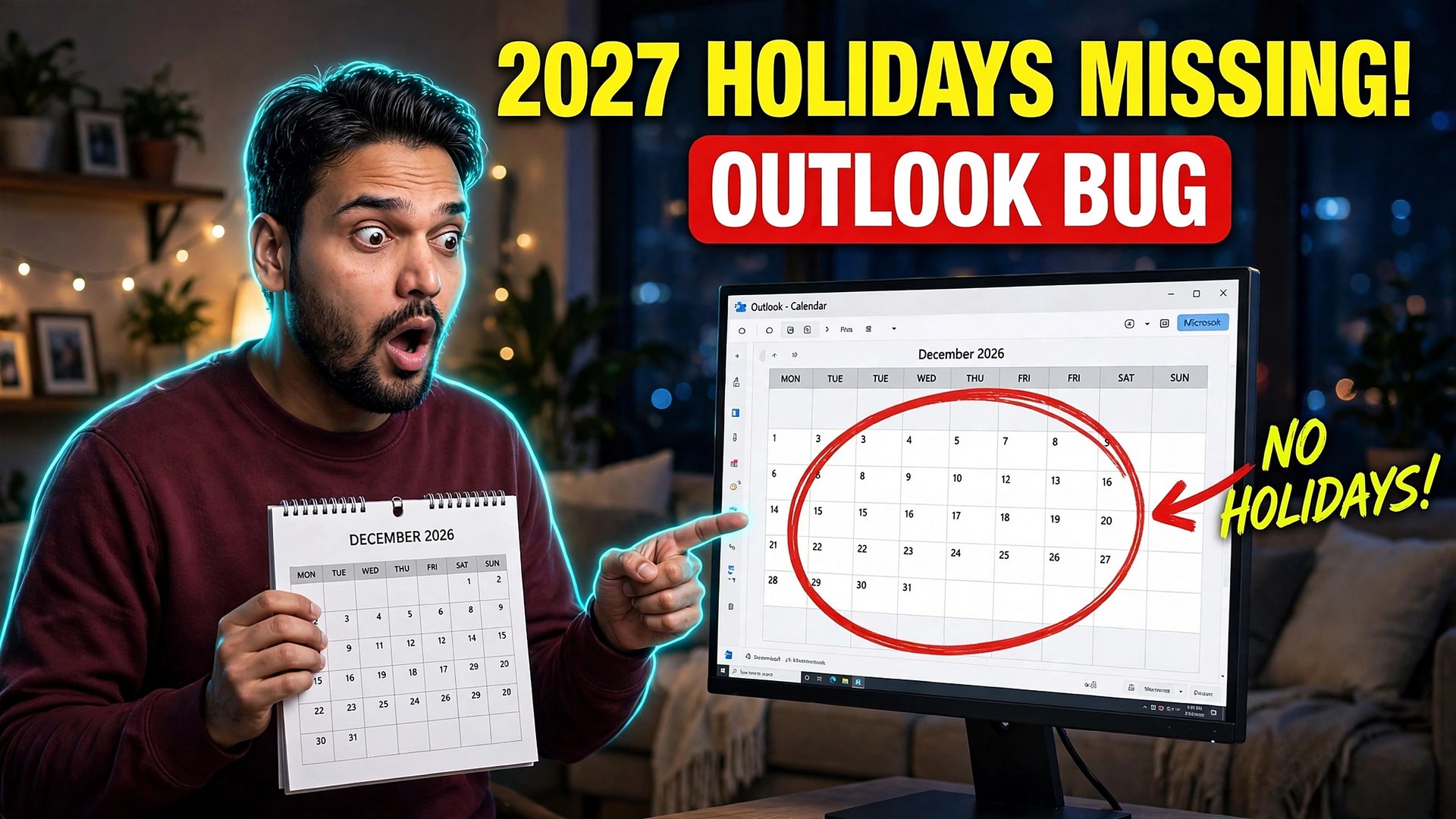
येथे नेमकी समस्या आहे: तुमचे Outlook हॉलिडे कॅलेंडर 2026 च्या पहिल्या भागासाठी सामान्यपणे कार्य करते, नंतर नोंदी जून 2026 नंतर थांबतात - आणि 2027 साठी काहीही नाही. मायक्रोसॉफ्टचा सपोर्ट लेख, "आउटलुकमध्ये जून 2026 नंतरच्या तारखा गहाळ झालेल्या सार्वजनिक सुट्टीच्या कॅलेंडर", अनेक देशांकडील अहवालांची पुष्टी करतो - भारत, यूएस, यूके, जर्मनी, जपान, चीन, डेन्मार्क, स्वीडन आणि हाँगकाँग - आणि तिन्ही ॲप्स कव्हर करते: Outlook आणि आउटलुक क्लास ऑन वेब, नवीन Outlook अधिकृत स्थिती आहे कार्यक्रम: Microsoft त्याच्या डेटाची तपासणी करत आहे, आणि दरम्यानच्या काळात सुट्टीचा पर्यायी स्रोत वापरण्याची शिफारस करतो. प्रथम आपण एका गोष्टीबद्दल प्रामाणिक राहू या - आपल्या PC वरील कोणतीही सेटिंग मायक्रोसॉफ्टने प्रकाशित केलेला डेटा पुनर्संचयित करू शकत नाही. तुम्ही दहा मिनिटांत जे शक्य करू शकता, ते तुटलेल्या कॅलेंडरसोबत पूर्ण, अधिकृत सुट्टीचे कॅलेंडर ठेवले आहे. तेच हे मार्गदर्शक.
प्रजासत्ताक दिन · 26 जानेवारी 2026✔ दर्शविला
होळी · मार्च 2026✔ दर्शविला
जून 2026 नंतरच्या सुट्ट्या✍️- अनेक गहाळ
दिवाळी आणि उशीरा-2026 सण✍️- काही प्रदेशांसाठी गहाळ/चुकीच्या तारखा
सर्व सुट्ट्या · वर्ष 2027✍️- पूर्णपणे रिकामे
“तुमच्या स्वतःच्या मीटिंग्ज आणि अपॉइंटमेंट सामान्यपणे दाखवल्या जातात - फक्त सुट्टीचा डेटा अपूर्ण आहे
वेबवर, नवीन Outlook आणि क्लासिक Outlook वर समान अंतर दिसून येते
समस्या जशी दिसते तशीच: सुट्टीच्या नोंदी 2026 पर्यंत अर्धवट थांबतात आणि 2027 मध्ये काहीही नाही.
हे मायक्रोसॉफ्ट डेटा गॅप असल्याची पुष्टी करा (आणि ते का होते)
काहीही बदलण्यापूर्वी फिंगरप्रिंट तपासा:
- तुमचे सुट्टीचे कॅलेंडर 2026 च्या सुरुवातीच्या नोंदी दाखवते, परंतु एंट्री जून 2026 नंतर कमी होतात किंवा थांबतात आणि 2027 रिक्त आहे - किंवा काही वैयक्तिक सुट्ट्या चुकीच्या तारखांना दाखवतात.
- तुम्ही प्रयत्न करता त्या प्रत्येक Outlook मध्ये समान अंतर दिसून येते (वेब, नवीन, क्लासिक) - कारण ते सर्व समान Microsoft सुट्टीचा डेटा वाचतात.
- आपल्या स्वतःच्या घटना पूर्णपणे अप्रभावित आहेत. फक्त सुट्टीचा थर अपूर्ण आहे.
ते का घडते: हा क्लायंट बग नाही. Outlook मध्ये तयार केलेली सुट्टीची कॅलेंडर Microsoft च्या स्वतःच्या सुट्टीच्या कॅलेंडर डेटाद्वारे दिले जाते, आणि तो डेटा अपूर्ण आहे - 2026 च्या उत्तरार्धासाठी आणि 2027 च्या नोंदी अनेक देशांसाठी कधीही पूर्णपणे प्रकाशित केल्या गेल्या नाहीत. मायक्रोसॉफ्टने म्हटले आहे की ते "समस्याबद्दल जागरूक आहे आणि अनेक क्षेत्रांमधील अहवालांची सक्रियपणे तपासणी करत आहे". गहाळ तारखा सर्व्हरवर अस्तित्वात नसल्यामुळे, आपण आपल्या PC वर पुनर्स्थापित किंवा रीसेट केलेले काहीही त्यांचा शोध लावू शकत नाही - पुढील मार्ग हा दुसरा, संपूर्ण स्त्रोत आहे.
प्रथम कॅलेंडर वास्तविकपणे चालू आहे ते तपासा
डेटा गॅप गृहीत धरण्यापूर्वी - साधे केस नाकारणे - सुट्टीचे कॅलेंडर जे कधीही जोडले गेले नाही किंवा चिन्हांकित केले गेले नाही:
- वेबवर नवीन Outlook / Outlook: Calendar उघडा आणि डावीकडील कॅलेंडर सूची पहा. तुमच्या देशाचे सुट्टीचे कॅलेंडर सूचीबद्ध नसल्यास, कॅलेंडर → सुट्ट्या जोडा वर क्लिक करा आणि तुमच्या देशावर खूण करा. जर ते सूचीबद्ध केले असेल तर, त्याच्या चेकबॉक्सवर टिक आहे याची खात्री करा जेणेकरून त्याच्या नोंदी प्रदर्शित होतील.
- क्लासिक आउटलुक: येथे सेट केलेली सुट्टी फाइल → पर्याय → कॅलेंडर → सुट्ट्या जोडा द्वारे जोडली आहे - तुमच्या देशावर खूण करा आणि ओके क्लिक करा. सुट्ट्या तुमच्या कॅलेंडरमध्ये नोंदी म्हणून कॉपी केल्या जातात.
- 2026 च्या शेवटी आणि पुन्हा 2027 पर्यंत स्क्रोल करा. जर सुट्ट्या आता पूर्ण दिसत असतील, तर तुम्ही फक्त कॅलेंडरच गमावत आहात - पूर्ण झाले. तीच जून नंतरचे अंतर अजूनही असेल, तर ती Microsoft डेटा समस्या आहे आणि फिक्स 3 हा तुमचा मार्ग आहे.
एक प्रामाणिक चेतावणी: सुट्टीचे कॅलेंडर हटवणे आणि ते पुन्हा जोडणे - बहुतेक लोक प्रथम प्रयत्न करतात - समान अपूर्ण डेटा डाउनलोड करते. जर फिक्स 2 ने अंतराची पुष्टी केली, तर पुन्हा जोडण्यावर लूप करू नका; पुढे जा
अधिकृत ICS हॉलिडे कॅलेंडरची सदस्यता घ्या
हे मायक्रोसॉफ्टचे स्वतःचे शिफारस केलेले उपाय आहे: सुट्ट्या वैकल्पिक स्त्रोताकडून आणा - अधिकृत सरकारी सुट्टीचे कॅलेंडर किंवा प्रतिष्ठित तृतीय-पक्ष ICS सुट्टी सदस्यता. ICS (iCalendar) हे मानक कॅलेंडर-फीड स्वरूप आहे आणि सदस्यता स्वतःला अपडेट ठेवते.
चरण 1 - तुमच्या देशासाठी ICS लिंक मिळवा. चांगले स्त्रोत: तुमच्या सरकारची अधिकृत सुट्टीची पृष्ठे (भारतात, केंद्र आणि राज्य सरकारे वर्षासाठी अधिकृत राजपत्रित सुट्टीच्या याद्या प्रकाशित करतात - अनेक राज्य पोर्टल्स आणि राष्ट्रीय दिनदर्शिका सेवा एक जुळणारे ICS फीड प्रदान करतात), आणि वेळ आणि तारीख किंवा OfficeHolidays यासारख्या सुट्टी-डेटा सेवा स्थापित करतात, ज्या ICS-प्रती-सीएस लिंक प्रकाशित करतात. .ics मध्ये समाप्त होणारी लिंक कॉपी करा.
चरण 2 - ते वेबवरील नवीन Outlook किंवा Outlook मध्ये जोडा:
- कॅलेंडर उघडा आणि डाव्या उपखंडात कॅलेंडर जोडा क्लिक करा.
- वेबवरून सदस्यता घ्या निवडा.
- ICS लिंक पेस्ट करा, कॅलेंडरला स्पष्ट नाव द्या (उदाहरणार्थ इंडिया हॉलिडेज - अधिकृत), एक रंग निवडा आणि आयात करा क्लिक करा.
- 2027 पर्यंत स्क्रोल करा - नवीन स्त्रोताच्या सुट्ट्या आता अंतर भरतील.
चरण 2 (क्लासिक Outlook) - ते इंटरनेट कॅलेंडर म्हणून जोडा:
- फाइल → खाते सेटिंग्ज → खाते सेटिंग्ज वर जा.
- इंटरनेट कॅलेंडर टॅब उघडा आणि नवीन क्लिक करा.
- ICS लिंक पेस्ट करा आणि जोडा क्लिक करा, कॅलेंडरला नाव द्या आणि ओके क्लिक करा.
- सदस्यत्व घेतलेले कॅलेंडर तुमच्या कॅलेंडर सूचीखाली दिसते आणि स्रोत अपडेट झाल्यावर ते स्वतःच रिफ्रेश होते.
कारण ही सदस्यता आहे (एक-वेळची प्रत नाही), दुरुस्त्या आणि पुढील वर्षाच्या तारखा आपोआप येतात - प्रत्येक जानेवारीत पुन्हा आयात होत नाही.
कोणतेही ICS फीड उपलब्ध नाही? दोन फॉलबॅक
तुमच्या प्रदेशाच्या अधिकृत सूचीमध्ये तयार-तयार ICS लिंक नसल्यास:
- डाउनलोड केलेली .ics फाईल आयात करा: अनेक हॉलिडे साइट दुव्याऐवजी फाइल डाउनलोड म्हणून समान कॅलेंडर ऑफर करतात. क्लासिक आउटलुकमध्ये फाइल → उघडा आणि निर्यात करा → आयात/निर्यात → iCalendar (.ics) किंवा vCalendar फाइल आयात करा वापरा; नवीन Outlook मध्ये आणि वेबवर, कॅलेंडर जोडा → फाइलमधून अपलोड करा वापरा. फरक लक्षात घ्या: आयात केलेली फाइल ही गोठवलेली प्रत आहे - जर तारखा नंतर दुरुस्त केल्या गेल्या, तर तुम्हाला पुन्हा आयात करणे आवश्यक आहे.
- महत्वपूर्ण तारखा हाताने जोडा: नियोजनासाठी, सामान्यत: काही तारखा महत्त्वाच्या असतात - तुमचे मुख्य सण, वर्षाच्या शेवटीच्या सुट्ट्या आणि तुमची कंपनी बंद होण्याचे दिवस. तुमच्या देशासाठी अधिकृत सरकारी सुट्टीची यादी उघडा आणि तुमच्या स्वतःच्या कॅलेंडरवर त्या काही दिवसभराचे कार्यक्रम म्हणून जोडा. दहा मिनिटांचे टायपिंग वर्षभरात अंदाज लावते. (मायक्रोसॉफ्ट लक्षात घेते की समर्थन प्रकरणांमध्ये, मॅन्युअल हटवणे आणि सुट्टीचा डेटा पुन्हा आयात करणे वैयक्तिक वापरकर्त्यांसाठी कार्य करते - एका व्यक्तीसाठी व्यावहारिक, संपूर्ण कार्यालयासाठी नाही.)
कार्यालये आणि आयटी प्रशासकांसाठी
रोस्टर्स, पेरोल कट-ऑफ किंवा टीममध्ये नियोजन सोडण्यासाठी सुट्टीची दृश्यमानता महत्त्वाची असल्यास, प्रत्येक कर्मचाऱ्याला सुधारणा करू देऊ नका:
- मायक्रोसॉफ्टच्या पहिल्या सूचनेचे अनुसरण करा: एक संस्था सुट्टीचे कॅलेंडर (आपल्या अधिकृत सरकारी सूचीमधून तयार केलेले, HR/IT च्या मालकीचे सामायिक केलेले कॅलेंडर) राखून ठेवा आणि ते सर्वांसोबत सामायिक करा - सत्याचा एक स्रोत, एकाच ठिकाणी दुरुस्त केलेला.
- कर्मचाऱ्यांना स्पष्टपणे सांगा की अंगभूत Outlook हॉलिडे कॅलेंडर 2026 आणि 2027 च्या उत्तरार्धासाठी अपूर्ण आहे, त्यामुळे कोणीही रिकाम्या दिसणाऱ्या कॅलेंडरवर प्रवास करत नाही किंवा शिफ्ट करत नाही.
- जेव्हा मायक्रोसॉफ्ट त्याचा डेटा पूर्ण करते (समर्थन लेख पहा - त्याची स्थिती बदलेल), अंगभूत कॅलेंडर स्वतःच पुनर्प्राप्त होतात आणि तात्पुरते कॅलेंडर निवृत्त केले जाऊ शकते.
जेव्हा मायक्रोसॉफ्टचा डेटा निश्चित केला जातो: डुप्लिकेट टाळा
एंडगेम सोपा आहे, परंतु त्यात एक सापळा आहे:
- जेव्हा Microsoft संपूर्ण सुट्टीचा डेटा प्रकाशित करते, तेव्हा अंगभूत कॅलेंडर स्वयंचलितपणे भरतात - त्याच एंट्री ज्या तुमचे वर्कअराउंड कॅलेंडर आधीपासून दाखवतात.
- त्या वेळी, वर्कअराउंड कॅलेंडर काढा: नवीन Outlook / web मध्ये, कॅलेंडरचे नाव डाव्या उपखंडात फिरवा आणि काढा निवडा; क्लासिक Outlook मध्ये, ते खाते सेटिंग्जमधील इंटरनेट कॅलेंडर टॅबमधून काढा.
- तुम्ही सदस्यत्व घेण्याऐवजी तुमच्या मुख्य कॅलेंडरमध्ये .ics फाइल इंपोर्ट केली असल्यास, त्यातील नोंदी कॉपी केल्या गेल्या - Microsoft येण्यापूर्वी त्या सुट्टीच्या नोंदी हटवा, किंवा तुम्हाला प्रत्येक सुट्टी दोनदा दिसेल.
तांत्रिक अंशूवर अधिक पीसी निराकरणे
दर आठवड्याला: विंडोज समस्या, लपलेली साधने आणि संपूर्ण सेटअप मार्गदर्शक, चरण-दर-चरण स्पष्ट केले.
▶ Subscribe on YouTubeFrequently Asked Questions
माझ्या Outlook कॅलेंडरमधून 2027 सार्वजनिक सुट्ट्या का गहाळ आहेत?
कारण सुट्टीचा डेटा मायक्रोसॉफ्ट स्वतः पुरवतो तो अपूर्ण आहे. मायक्रोसॉफ्टचा सपोर्ट लेख "आउटलुकमध्ये जून 2026 नंतरच्या सार्वजनिक सुट्टीच्या कॅलेंडर्स मिसिंग डेट्स" पुष्टी करतो की त्याच्या हॉलिडे कॅलेंडरमध्ये 2026 च्या उत्तरार्धात आणि 2027 च्या सर्व अपेक्षित नोंदी नाहीत. अहवालांमध्ये भारत, यूएस, यूके, जर्मनी, जपान, चीन, डेन्मार्क आणि स्वीडनसह अनेक देशांचा समावेश आहे. ही मायक्रोसॉफ्टच्या बाजूची डेटा समस्या आहे, तुमच्या आउटलुकमधील बग नाही आणि ती वेबवरील Outlook, नवीन Outlook आणि क्लासिक Outlook वर सारखीच प्रभावित करते.
सुट्टीचे कॅलेंडर हटवणे आणि पुन्हा जोडणे किंवा आउटलुक पुन्हा स्थापित केल्याने सुटलेल्या सुट्ट्यांचे निराकरण होईल का?
नाही. कॅलेंडर पुन्हा जोडल्याने तोच अपूर्ण मायक्रोसॉफ्ट डेटा डाउनलोड होतो, त्यामुळे त्याच तारखा गहाळ राहतात - आणि Outlook पुन्हा स्थापित केल्याने काहीही बदलत नाही, कारण अंतर डेटा फीडमध्ये आहे, ॲपमध्ये नाही. या समस्येसाठी Microsoft ची स्वतःची स्थिती आहे कार्य: पर्यायी सुट्टीचा स्रोत वापरा, जसे की अधिकृत सरकारी सुट्टीचे कॅलेंडर किंवा तृतीय-पक्ष ICS सदस्यता, जोपर्यंत Microsoft आपला डेटा पूर्ण करत नाही तोपर्यंत.
मी Outlook मध्ये ICS सुट्टीचे कॅलेंडर कसे जोडू?
वेबवरील नवीन Outlook किंवा Outlook मध्ये: Calendar उघडा, कॅलेंडर जोडा निवडा, नंतर वेबवरून सदस्यता घ्या, ICS लिंक पेस्ट करा, कॅलेंडरला नाव द्या आणि आयात करा क्लिक करा. क्लासिक आउटलुकमध्ये: फाइल → खाते सेटिंग्ज → खाते सेटिंग्ज वर जा, इंटरनेट कॅलेंडर टॅब उघडा, नवीन क्लिक करा, लिंक पेस्ट करा आणि जोडा क्लिक करा. त्या स्त्रोताच्या सुट्ट्या नंतर आपल्या कॅलेंडरवर आपल्या स्वतःच्या इव्हेंटसह दिसतात आणि स्त्रोत अद्यतनित झाल्यावर स्वयंचलितपणे अद्यतनित होतात.
ही फक्त भारताचीच समस्या आहे का?
नाही. मायक्रोसॉफ्टला अनेक क्षेत्रांमधून अहवाल प्राप्त झाले आहेत. त्याच्या लेखात डेन्मार्क, स्वीडन, यूएस, यूके, भारत, चीन आणि हाँगकाँग SAR, 2027 मध्ये न दिसणाऱ्या जर्मन इस्टर-संबंधित सुट्ट्या आणि उर्वरित 2026 आणि 2027 मधील सर्व जपानी सुट्ट्या गहाळ झाल्याचा उल्लेख केला आहे. जर तुमच्या देशाच्या कॅलेंडरमध्ये 2027 नंतर दिसण्याची शक्यता आहे, डेटा अंतर.
हरवलेल्या सुट्या स्वतःच परत येतील का आणि डुप्लिकेटचे काय?
होय - जेव्हा Microsoft त्याचा सुट्टीचा डेटा पूर्ण करतो आणि दुरुस्त करतो, तेव्हा अंगभूत हॉलिडे कॅलेंडर आपोआप भरतात, कारण प्रत्येक Outlook क्लायंट त्याच डेटामधून वाचतो. तुम्ही एक उपाय म्हणून ICS किंवा सरकारी कॅलेंडर जोडल्यास, ते काढून टाकण्याचा हाच क्षण आहे, अन्यथा प्रत्येक सुट्टी दोनदा दिसून येईल - एकदा Microsoft च्या कॅलेंडरमधून आणि एकदा तुमच्याकडून.