आउटलुक क्यालेन्डर सार्वजनिक बिदाहरू छुटेको 2026 2027 फिक्स
तपाइँ अर्को वर्षको पातहरू योजना गर्न अगाडि स्क्रोल गर्नुहुन्छ र तपाइँको आउटलुक क्यालेन्डरले देखाउँछ ... केहि पनि छैन। दीपावली छैन, क्रिसमस हप्ता छैन, नयाँ वर्ष छैन - सार्वजनिक बिदाहरू 2026 मार्फत आंशिक रूपमा रोकिन्छन्, र 2027 पूर्ण रूपमा खाली छ। माइक्रोसफ्टले छुट्टिहरू आफ्नै डाटाबाट हराइरहेको पुष्टि गरेको छ। त्यो डाटा पूरा नभएसम्म, आधिकारिक समाधान अर्को स्रोतबाट छुट्टी क्यालेन्डर हो - यहाँ एक कसरी थप्ने भन्ने हो।
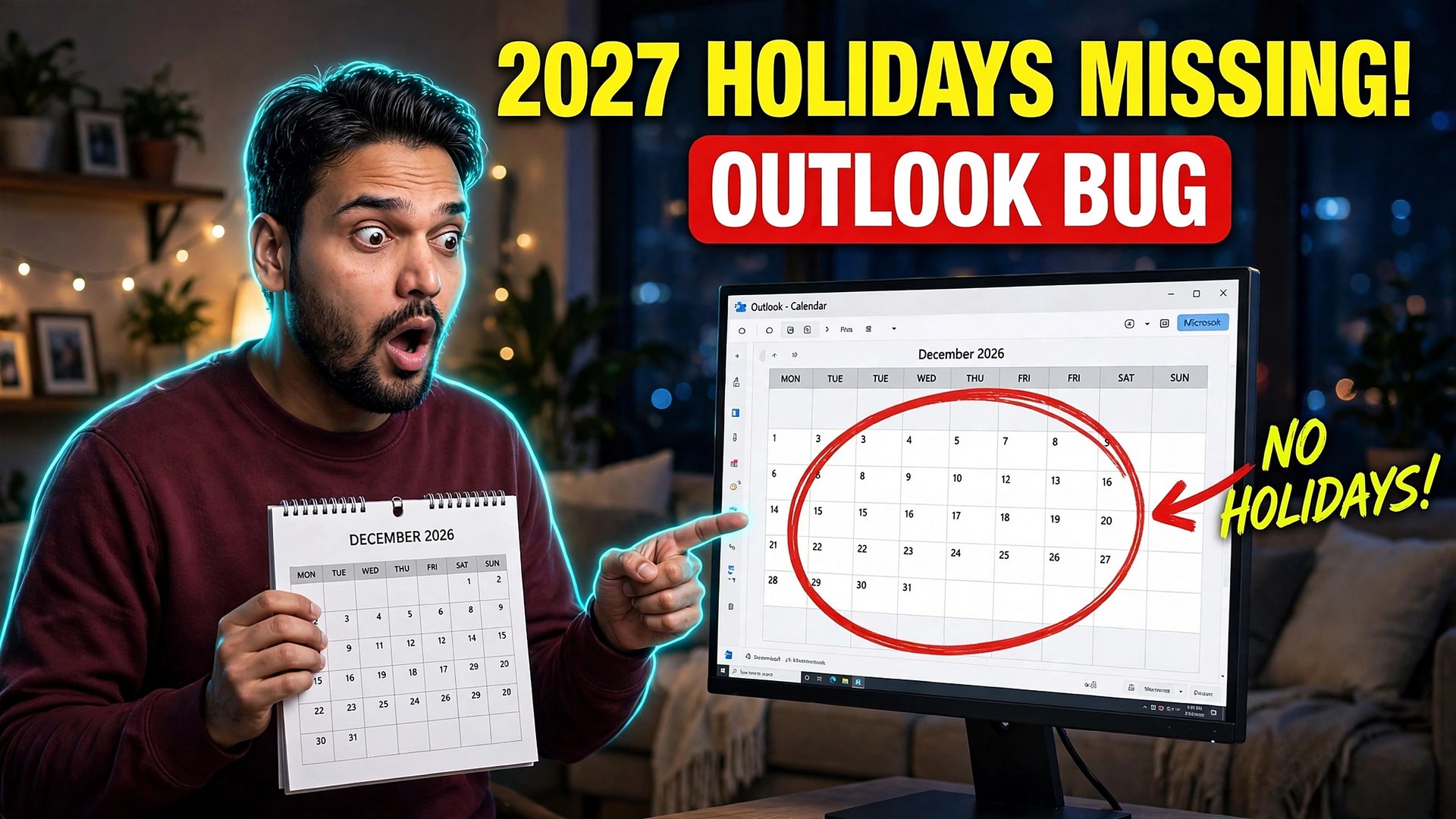
यहाँ ठ्याक्कै समस्या छ: तपाईंको Outlook छुट्टी क्यालेन्डर 2026 को पहिलो भागको लागि सामान्य रूपमा काम गर्दछ, त्यसपछि प्रविष्टिहरू जुन 2026 पछि रोक्नुहोस् - र 2027 को लागि त्यहाँ केहि पनि छैन। Microsoft को समर्थन लेख, "आउटलुकमा जुन 2026 पछि सार्वजनिक बिदाको पात्रोहरू छुटेका मितिहरू", धेरै देशहरू - भारत, अमेरिका, बेलायत, जर्मनी, जापान, चीन, डेनमार्क, स्वीडेन र हङकङ - ती मध्येका रिपोर्टहरू पुष्टि गर्दछ र सबै तीन एपहरू समेट्छ: Outlook र Web, Outlookb नयाँ क्लास आउटलुक। आधिकारिक स्थिति हो वर्कराउण्ड: माइक्रोसफ्टले यसको डेटाको अनुसन्धान गरिरहेको छ, र यसै बीचमा वैकल्पिक छुट्टी स्रोत प्रयोग गर्न सिफारिस गर्दछ। पहिले एउटा कुराको बारेमा इमानदार बनौं - तपाईको पीसीमा कुनै पनि सेटिङले माइक्रोसफ्टले प्रकाशित नगरेको डाटा पुनर्स्थापना गर्न सक्दैन। तपाईले के सक्नुहुन्छ, दस मिनेटमा, टुटेको साथमा पूर्ण, आधिकारिक छुट्टी क्यालेन्डर राखिन्छ। त्यो यो गाइड हो।
गणतन्त्र दिवस · २६ जनवरी २०२६✔ देखाइयो
होली · मार्च 2026✔ देखाइयो
जुन २०२६ पछिका बिदाहरू✖ धेरै छुटेका छन्
दीपावली र लेट-2026 चाडपर्वहरू✖ केही क्षेत्रका लागि छुटेको/गलत मितिहरू
सबै बिदाहरू · वर्ष २०२७✖ पूर्ण रूपमा खाली
"तपाईंको आफ्नै बैठक र अपोइन्टमेन्टहरू सामान्य रूपमा देखाइन्छ - केवल छुट्टी डेटा अपूर्ण छ
वेब, नयाँ आउटलुक र क्लासिक आउटलुकमा उही ग्याप देखिन्छ
समस्या ठ्याक्कै जस्तो देखिन्छ: छुट्टी प्रविष्टिहरू 2026 मार्फत आंशिक रूपमा रोकिन्छ, र 2027 मा कुनै पनि छैन।
पुष्टि गर्नुहोस् कि यो माइक्रोसफ्ट डाटा ग्याप हो (र यो किन हुन्छ)
कुनै पनि कुरा परिवर्तन गर्नु अघि फिंगरप्रिन्ट जाँच गर्नुहोस्:
- तपाईंको बिदाको पात्रोले २०२६ को प्रारम्भका लागि प्रविष्टिहरू देखाउँछ, तर प्रविष्टिहरू जुन २०२६ पछि रोकिने वा रोकिने, र २०२७ खाली छ - वा केही व्यक्तिगत बिदाहरू गलत मितिहरूमा देखाइन्छ।
- तपाईंले प्रयास गर्नुभएका हरेक आउटलुकमा उही अन्तर देखिन्छ (वेब, नयाँ, क्लासिक) - किनभने ती सबैले उही Microsoft छुट्टी डाटा पढ्छन्।
- तपाईंको आफ्नै घटनाहरू पूर्ण रूपमा अप्रभावित छन्। छुट्टी तह मात्र अपूर्ण छ।
यो किन हुन्छ: यो क्लाइन्ट बग होइन। Outlook मा निर्मित छुट्टी पात्रोहरू Microsoft को आफ्नै छुट्टी क्यालेन्डर डेटा द्वारा खुवाइन्छ, र त्यो डाटा अपूर्ण छ - 2026 को उत्तरार्ध र 2027 को लागि प्रविष्टिहरू धेरै देशहरूमा कहिल्यै पूर्ण रूपमा प्रकाशित भएनन्। माइक्रोसफ्टले यो "समस्याको बारेमा सचेत छ र धेरै क्षेत्रहरूबाट रिपोर्टहरू सक्रिय रूपमा अनुसन्धान गरिरहेको छ" भन्छ। हराएको मितिहरू सर्भरमा अवस्थित नभएकोले, तपाईंले आफ्नो पीसीमा पुन: स्थापना वा रिसेट गर्ने कुनै पनि कुराले तिनीहरूलाई आविष्कार गर्न सक्दैन - अगाडिको बाटो दोस्रो, पूर्ण स्रोत हो।
पहिले जाँच गर्नुहोस् क्यालेन्डर वास्तवमा स्विच गरिएको छ
साधारण केसलाई खारेज गर्नुहोस् - एक छुट्टी क्यालेन्डर जुन कहिल्यै थपिएको थिएन वा अनटिक गरिएको थिएन - डाटा ग्याप मान्नु अघि:
- वेबमा नयाँ आउटलुक / आउटलुक: क्यालेन्डर खोल्नुहोस् र बाँयामा क्यालेन्डर सूची हेर्नुहोस्। यदि तपाईंको देशको बिदाको पात्रो सूचीबद्ध छैन भने, क्यालेन्डर थप्नुहोस् → छुट्टीहरू मा क्लिक गर्नुहोस् र आफ्नो देशमा टिक गर्नुहोस्। यदि यो सूचीबद्ध छ भने, निश्चित गर्नुहोस् कि यसको चेकबक्समा टिक गरिएको छ ताकि यसको प्रविष्टिहरू प्रदर्शन हुन्छन्।
- क्लासिक आउटलुक: यहाँ सेट गरिएको छुट्टी फाइल → विकल्पहरू → पात्रो → छुट्टिहरू थप्नुहोस् मार्फत थपिएको छ - आफ्नो देशमा चिन्ह लगाउनुहोस् र ठीक क्लिक गर्नुहोस्। बिदाहरू प्रविष्टिहरूको रूपमा तपाईंको पात्रोमा प्रतिलिपि गरिएका छन्।
- 2026 ढिलो र 2027 मा फेरि स्क्रोल गर्नुहोस्। यदि बिदाहरू अब पूर्ण रूपमा देखा पर्छन् भने, तपाईंले क्यालेन्डर मात्र हराइरहेको थियो - सकियो। यदि उही पोस्ट-जुन अन्तर अझै पनि त्यहाँ छ भने, यो Microsoft डेटा समस्या हो, र फिक्स 3 तपाईंको मार्ग हो।
एउटा इमानदार चेतावनी: बिदाको क्यालेन्डर मेटाउने र यसलाई पुन: थप्ने - धेरैजसो मानिसहरूले प्रयास गर्ने पहिलो कुरा - उही अपूर्ण डाटा डाउनलोड गर्छ। यदि फिक्स 2 ले ग्याप पुष्टि गर्छ भने, पुन: थप्दा लुप नगर्नुहोस्; अगाडि बढ्नुहोस्।
आधिकारिक ICS छुट्टी क्यालेन्डरको सदस्यता लिनुहोस्
यो माइक्रोसफ्टको आफ्नै सिफारिस गरिएको समाधान हो: वैकल्पिक स्रोतबाट छुट्टिहरू ल्याउनुहोस् - आधिकारिक सरकारी बिदा पात्रो वा प्रतिष्ठित तेस्रो-पक्ष ICS छुट्टी सदस्यता। ICS (iCalendar) मानक क्यालेन्डर-फिड ढाँचा हो, र सदस्यताले आफैलाई अद्यावधिक राख्छ।
चरण 1 - तपाईंको देशको लागि ICS लिङ्क प्राप्त गर्नुहोस्। राम्रो स्रोतहरू: तपाईंको सरकारको आधिकारिक छुट्टी पृष्ठहरू (भारतमा, केन्द्र र राज्य सरकारहरूले वर्षको लागि आधिकारिक राजपत्रित बिदा सूचीहरू प्रकाशित गर्छन् - धेरै राज्य पोर्टलहरू र राष्ट्रिय क्यालेन्डर सेवाहरूले मिल्दो ICS फिड प्रदान गर्दछ), र स्थापना गरिएको छुट्टि-डेटा सेवाहरू जस्तै timeanddate वा OfficeHolidays, जसमा ICS-प्रति सीएस लिंकहरू प्रकाशित हुन्छन्। .ics मा समाप्त हुने लिङ्क प्रतिलिपि गर्नुहोस्।
चरण २ - यसलाई वेबमा नयाँ Outlook वा Outlook मा थप्नुहोस्:
- क्यालेन्डर खोल्नुहोस् र बायाँ फलकमा क्यालेन्डर थप्नुहोस् क्लिक गर्नुहोस्।
- वेबबाट सदस्यता लिनुहोस् छनौट गर्नुहोस्।
- ICS लिङ्क टाँस्नुहोस्, क्यालेन्डरलाई स्पष्ट नाम दिनुहोस् (उदाहरणका लागि India Holidays - Official), रङ छान्नुहोस्, र Import मा क्लिक गर्नुहोस्।
- 2027 मा स्क्रोल गर्नुहोस् - नयाँ स्रोतबाट बिदाहरूले अब खाली ठाउँ भर्छ।
चरण २ (क्लासिक आउटलुक) - यसलाई इन्टरनेट क्यालेन्डरको रूपमा थप्नुहोस्:
- फाइल â†'खाता सेटिङ â†'खाता सेटिङहरू मा जानुहोस्।
- इन्टरनेट क्यालेन्डरहरू ट्याब खोल्नुहोस् र नयाँ क्लिक गर्नुहोस्।
- ICS लिङ्क टाँस्नुहोस् र थप्नुहोस् क्लिक गर्नुहोस्, क्यालेन्डरको नाम दिनुहोस्, र ठीक क्लिक गर्नुहोस्।
- सदस्यता लिइएको क्यालेन्डर तपाईंको पात्रो सूची अन्तर्गत देखिन्छ र स्रोत अद्यावधिक हुँदा आफैलाई ताजा गर्छ।
किनभने यो सदस्यता हो (एक पटकको प्रतिलिपि होइन), सुधारहरू र अर्को वर्षको मितिहरू स्वचालित रूपमा प्रवाहित हुन्छन् - प्रत्येक जनवरीमा पुन: आयात गर्दैन।
कुनै ICS फिड उपलब्ध छैन? दुई फलब्याकहरू
यदि तपाईंको क्षेत्रको आधिकारिक सूचीमा कुनै तयार-निर्मित ICS लिङ्क छैन भने:
- डाउनलोड गरिएको .ics फाइल आयात गर्नुहोस्: धेरै छुट्टी साइटहरूले लिङ्कको सट्टा फाइल डाउनलोडको रूपमा समान पात्रो प्रस्ताव गर्छन्। क्लासिक आउटलुकमा प्रयोग गर्नुहोस् फाइल â†' खोल्नुहोस् र निर्यात गर्नुहोस् â†' आयात/निर्यात â†' एउटा iCalendar (.ics) वा vCalendar फाइल आयात गर्नुहोस्; नयाँ Outlook र वेबमा, क्यालेन्डर थप्नुहोस् â†' फाइलबाट अपलोड गर्नुहोस् प्रयोग गर्नुहोस्। फरक नोट गर्नुहोस्: आयात गरिएको फाइल फ्रिज गरिएको प्रतिलिपि हो - यदि मितिहरू पछि सच्याइएमा, तपाईंले फेरि आयात गर्नुपर्छ।
- महत्वपूर्ण मितिहरू हातले थप्नुहोस्: योजनाको लागि, सामान्यतया महत्त्वपूर्ण कुरा भनेको मुट्ठीभर मितिहरू हुन् - तपाईंको मुख्य चाडपर्वहरू, वर्षको अन्त्यका बिदाहरू, र तपाईंको कम्पनीको बन्द हुने दिनहरू। आफ्नो देशको लागि आधिकारिक सरकारी बिदा सूची खोल्नुहोस् र आफ्नो पात्रोमा दिनभरका घटनाहरूको रूपमा ती थोरै थप्नुहोस्। दस मिनेटको टाइपिङले अनुमान लगाउने वर्षलाई धड्काउँछ। (Microsoft नोट गर्दछ कि समर्थन मामिलाहरूमा, म्यानुअल मेटाउने र छुट्टी डेटाको पुन: आयातले व्यक्तिगत प्रयोगकर्ताहरूको लागि काम गरेको छ - एक व्यक्तिको लागि व्यावहारिक, सम्पूर्ण कार्यालयको लागि होइन।)
कार्यालय र आईटी प्रशासकहरूको लागि
यदि रोस्टरहरू, पेरोल कट-अफहरू वा टोलीमा योजना छोड्नेहरूको लागि छुट्टी दृश्यता महत्त्वपूर्ण छ भने, प्रत्येक कर्मचारीलाई सुधार गर्न नदिनुहोस्:
- Microsoft को पहिलो सुझाव पालना गर्नुहोस्: एउटा संगठन छुट्टी पात्रो (तपाईँको आधिकारिक सरकारी सूचीबाट बनाइएको HR/IT को स्वामित्वमा रहेको साझा पात्रो) कायम गर्नुहोस् र यसलाई सबैसँग साझा गर्नुहोस् - सत्यको एक स्रोत, एकै ठाउँमा सच्याइयो।
- कर्मचारीहरूलाई स्पष्ट रूपमा बताउनुहोस् कि निर्मित आउटलुक छुट्टी क्यालेन्डर 2026 र 2027 को लागि अपूर्ण छ, त्यसैले कसैले पनि यात्रा बुक गर्दैन वा खाली देखिने क्यालेन्डर विरुद्ध शिफ्ट गर्दैन।
- जब माइक्रोसफ्टले आफ्नो डेटा पूरा गर्छ (समर्थन लेख हेर्नुहोस् - यसको स्थिति परिवर्तन हुनेछ), निर्मित क्यालेन्डरहरू आफैं रिकभर हुन्छन्, र अस्थायी क्यालेन्डर रिटायर हुन सक्छ।
जब माइक्रोसफ्टको डाटा फिक्स हुन्छ: डुप्लिकेटहरू बेवास्ता गर्नुहोस्
अन्त्य खेल सरल छ, तर यसमा एउटा जाल छ:
- जब Microsoft ले पूर्ण बिदाको डेटा प्रकाशित गर्छ, निर्मित क्यालेन्डरहरूले स्वचालित रूपमा भर्छन् - उही प्रविष्टिहरू तपाइँको वर्कअराउन्ड क्यालेन्डरले पहिले नै देखाउँछ।
- त्यस बिन्दुमा, वर्कअराउन्ड क्यालेन्डर हटाउनुहोस्: नयाँ आउटलुक / वेबमा, बाँया फलकमा क्यालेन्डर नाम होभर गर्नुहोस् र चयन गर्नुहोस् हटाउनुहोस्; क्लासिक आउटलुकमा, यसलाई खाता सेटिङहरूमा रहेको इन्टरनेट क्यालेन्डरहरू ट्याबबाट हटाउनुहोस्।
- यदि तपाईंले सदस्यता लिनुको सट्टा आफ्नो मुख्य क्यालेन्डरमा .ics फाइल आयात गर्नुभयो भने, यसको प्रविष्टिहरू प्रतिलिपि गरिएको थियो - माइक्रोसफ्टहरू आउनु अघि ती छुट्टी प्रविष्टिहरू मेटाउनुहोस्, वा तपाईंले प्रत्येक छुट्टी दुई पटक देख्नुहुनेछ।
प्राविधिक अंशुमा थप पीसी फिक्सहरू
प्रत्येक हप्ता: विन्डोज समस्याहरू, लुकेका उपकरणहरू र पूर्ण सेटअप गाइडहरू, चरण-दर-चरण व्याख्या।
▶ Subscribe on YouTubeFrequently Asked Questions
मेरो आउटलुक क्यालेन्डरबाट 2027 सार्वजनिक बिदाहरू किन छुटेका छन्?
किनभने माइक्रोसफ्ट आफैंले उपलब्ध गराएको छुट्टै डेटा अपूर्ण छ। Microsoft को समर्थन लेख "आउटलुकमा जुन 2026 पछि सार्वजनिक बिदा पात्रोहरू छुटेका मितिहरू" ले पुष्टि गर्दछ कि यसको छुट्टी क्यालेन्डरहरूले 2026 को उत्तरार्ध र 2027 को लागि सबै अपेक्षित प्रविष्टिहरू समावेश गर्दैनन्। रिपोर्टहरूले भारत, संयुक्त राज्य अमेरिका, बेलायत, जर्मनी, जापान, चीन, डेनमार्क र स्वीडेन सहित धेरै देशहरू समेट्छ। यो माइक्रोसफ्टको पक्षमा डाटा समस्या हो, तपाईको आउटलुकमा बग होइन, र यसले वेबमा आउटलुक, नयाँ आउटलुक र क्लासिक आउटलुकलाई समान रूपमा असर गर्छ।
के छुट्टी क्यालेन्डर मेटाउने र पुन: थप्दा, वा आउटलुक पुनर्स्थापना गर्दा, छुटेका बिदाहरू ठीक हुनेछ?
होइन। क्यालेन्डर पुन: थप्दा उही अपूर्ण माइक्रोसफ्ट डाटा डाउनलोड हुन्छ, त्यसैले उही मितिहरू हराइरहेका हुन्छन् - र आउटलुक पुन: स्थापना गर्दा केही परिवर्तन हुँदैन, किनभने अन्तर डाटा फिडमा छ, एपमा होइन। यस मुद्दाको लागि Microsoft को आफ्नै स्थिति कार्य हो: वैकल्पिक छुट्टी स्रोत प्रयोग गर्नुहोस्, जस्तै आधिकारिक सरकारी बिदा पात्रो वा तेस्रो-पक्ष ICS सदस्यता, Microsoft ले आफ्नो डेटा पूरा नगरेसम्म।
म कसरी Outlook मा ICS छुट्टी क्यालेन्डर थप्न सक्छु?
वेबमा नयाँ Outlook वा Outlook मा: क्यालेन्डर खोल्नुहोस्, क्यालेन्डर थप्नुहोस् छान्नुहोस्, त्यसपछि वेबबाट सदस्यता लिनुहोस्, ICS लिङ्क टाँस्नुहोस्, क्यालेन्डरलाई नाम दिनुहोस् र आयातमा क्लिक गर्नुहोस्। क्लासिक आउटलुकमा: जानुहोस् फाइल â†' खाता सेटिङहरू â†' खाता सेटिङहरू, खोल्नुहोस् इन्टरनेट क्यालेन्डरहरू ट्याब, क्लिक गर्नुहोस् नयाँ, लिङ्क टाँस्नुहोस् र थप्नुहोस् क्लिक गर्नुहोस्। त्यस स्रोतबाट बिदाहरू त्यसपछि तपाईंको क्यालेन्डरमा तपाईंको आफ्नै घटनाहरूसँगै देखा पर्दछन् र स्रोत अपडेट हुँदा स्वचालित रूपमा अपडेट हुन्छन्।
के यो भारतको मात्र समस्या हो ?
होइन। माइक्रोसफ्टले धेरै क्षेत्रहरूबाट रिपोर्टहरू प्राप्त गरेको छ। यसको लेखले डेनमार्क, स्वीडेन, संयुक्त राज्य अमेरिका, बेलायत, भारत, चीन र हङकङ SAR, २०२७ मा नदेखिने जर्मन इस्टर-सम्बन्धित बिदाहरू, र २०२६ र २०२७ को बाँकी सबैका लागि छुटेका जापानी बिदाहरूका लागि छुटेको 2027 प्रविष्टिहरू विशेष रूपमा उल्लेख गरेको छ। यदि तपाईंको देशको क्यालेन्डर सबैभन्दा धेरै देखिन्छ भने, तपाईंले em20-6 पछि देख्नु भएको छ। डाटा ग्याप।
के छुटेका बिदाहरू आफैं फिर्ता आउनेछन्, र नक्कलहरूको बारेमा के हुन्छ?
हो - जब माइक्रोसफ्टले आफ्नो छुट्टी डेटा पूरा गर्छ र सुधार गर्छ, बिल्ट-इन छुट्टी पात्रोहरू स्वचालित रूपमा भरिन्छ, किनभने प्रत्येक Outlook क्लाइन्टले त्यही डेटाबाट पढ्छ। यदि तपाईंले ICS वा सरकारी पात्रोलाई समाधानको रूपमा थप्नुभयो भने, यो हटाउने क्षण हो, अन्यथा प्रत्येक छुट्टी दुई पटक देखा पर्नेछ - एक पटक Microsoft को पात्रोबाट र एक पटक तपाईंको।