Outlook క్యాలెండర్ పబ్లిక్ హాలిడేస్ మిస్సింగ్ 2026 2027 ఫిక్స్
మీరు వచ్చే ఏడాది సెలవులు మరియు మీ Outlook క్యాలెండర్ షోలను ప్లాన్ చేయడానికి ముందుకు స్క్రోల్ చేయండి... ఏమీ లేదు. దీపావళి లేదు, క్రిస్మస్ వారం లేదు, కొత్త సంవత్సరం లేదు - ప్రభుత్వ సెలవులు 2026 వరకు ఆగిపోతాయి మరియు 2027 పూర్తిగా ఖాళీగా ఉంటుంది. Microsoft దాని స్వంత డేటా నుండి సెలవులు తప్పిపోయినట్లు ధృవీకరించింది. ఆ డేటా పూర్తయ్యే వరకు, అధికారిక ప్రత్యామ్నాయం మరొక మూలం నుండి సెలవు క్యాలెండర్ - ఒకదాన్ని ఎలా జోడించాలో ఇక్కడ ఉంది.
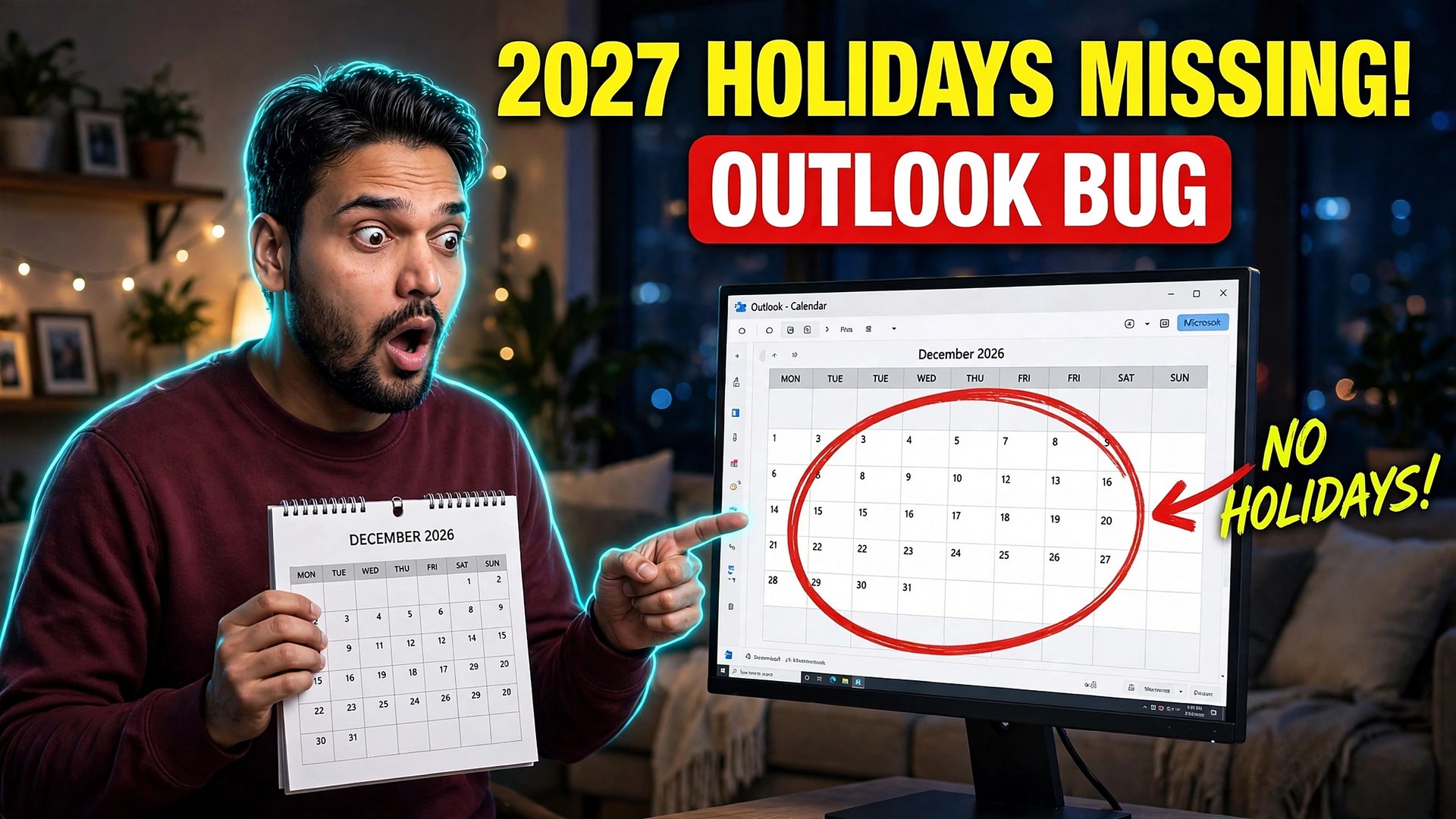
ఇక్కడ ఖచ్చితమైన సమస్య ఉంది: మీ Outlook హాలిడే క్యాలెండర్ 2026 మొదటి భాగానికి సాధారణంగా పని చేస్తుంది, ఆపై ఎంట్రీలు జూన్ 2026 తర్వాత ఆగిపోతాయి - మరియు 2027కి అస్సలు ఏమీ లేదు. Microsoft యొక్క మద్దతు కథనం, "Outlookలో జూన్ 2026 తర్వాత పబ్లిక్ హాలిడే క్యాలెండర్లు మిస్సింగ్ తేదీలు", అనేక దేశాల నుండి నివేదికలను నిర్ధారిస్తుంది - భారతదేశం, US, UK, జర్మనీ, జపాన్, చైనా, డెన్మార్క్, స్వీడన్ మరియు హాంకాంగ్ వాటిలో - మరియు మూడు యాప్లను కవర్ చేస్తుంది: Outlook, Outlook on the web. అధికారిక స్థితి WORKAROUND: Microsoft దాని డేటాను పరిశీలిస్తోంది మరియు అదే సమయంలో ప్రత్యామ్నాయ సెలవు మూలాన్ని ఉపయోగించమని సిఫార్సు చేస్తోంది. ముందుగా ఒక విషయం గురించి నిజాయితీగా ఉండనివ్వండి - మీ PCలోని ఏ సెట్టింగ్ కూడా Microsoft ప్రచురించని డేటాను పునరుద్ధరించదు. మీరు చేయగలరు, పది నిమిషాల్లో, విరిగిన క్యాలెండర్తో పాటు పూర్తి అధికారిక సెలవు క్యాలెండర్ను ఉంచబడుతుంది. అదే ఈ గైడ్.
గణతంత్ర దినోత్సవం · 26 జనవరి 2026✔ చూపబడింది
హోలీ · మార్చి 2026✔ చూపబడింది
జూన్ 2026 తర్వాత సెలవులు✖ చాలా వరకు లేవు
దీపావళి మరియు 2026 చివరి పండుగలు✖ కొన్ని ప్రాంతాలలో తేదీలు లేవు / తప్పు తేదీలు
అన్ని సెలవులు · సంవత్సరం 2027✖ పూర్తిగా ఖాళీ
✔ మీ స్వంత సమావేశాలు మరియు అపాయింట్మెంట్లు సాధారణంగా చూపబడతాయి - సెలవు డేటా మాత్రమే అసంపూర్ణంగా ఉంటుంది
✍️" వెబ్, కొత్త Outlook మరియు క్లాసిక్ Outlookలో అదే గ్యాప్ కనిపిస్తుంది
సమస్య సరిగ్గా కనిపించింది: సెలవు నమోదులు 2026 నాటికి పాక్షికంగా ఆగిపోతాయి మరియు 2027లో ఏదీ లేదు.
ఇది మైక్రోసాఫ్ట్ డేటా గ్యాప్ అని నిర్ధారించండి (మరియు ఇది ఎందుకు జరుగుతుంది)
ఏదైనా మార్చడానికి ముందు వేలిముద్రను తనిఖీ చేయండి:
- మీ హాలిడే క్యాలెండర్ 2026 ప్రారంభంలో ఎంట్రీలను చూపుతుంది, కానీ ఎంట్రీలు సన్నబడుతాయి లేదా జూన్ 2026 తర్వాత ఆగిపోతాయి మరియు 2027 ఖాళీగా ఉంది - లేదా కొన్ని వ్యక్తిగత సెలవులు తప్పు తేదీలలో చూపబడతాయి.
- మీరు ప్రయత్నించే ప్రతి Outlookలో (వెబ్, కొత్తది, క్లాసిక్) ఒకే గ్యాప్ కనిపిస్తుంది - ఎందుకంటే అవన్నీ ఒకే Microsoft హాలిడే డేటాను చదివాయి.
- మీ స్వంత ఈవెంట్లు పూర్తిగా ప్రభావితం కావు. సెలవు పొర మాత్రమే అసంపూర్ణంగా ఉంది.
ఇది ఎందుకు జరుగుతుంది: ఇది క్లయింట్ బగ్ కాదు. Outlookలో నిర్మించిన హాలిడే క్యాలెండర్లు Microsoft యొక్క స్వంత సెలవు క్యాలెండర్ డేటా ద్వారా అందించబడతాయి మరియు ఆ డేటా అసంపూర్ణంగా ఉంది - 2026 చివరి సగం మరియు 2027 కోసం నమోదులు అనేక దేశాలలో పూర్తిగా ప్రచురించబడలేదు. మైక్రోసాఫ్ట్ "సమస్య గురించి తెలుసు మరియు అనేక ప్రాంతాల నుండి నివేదికలను చురుకుగా పరిశీలిస్తోంది" అని పేర్కొంది. తప్పిపోయిన తేదీలు సర్వర్లో లేనందున, మీరు మీ PCలో రీఇన్స్టాల్ చేసిన లేదా రీసెట్ చేసిన ఏదీ వాటిని కనుగొనలేదు - ముందుకు వెళ్లే మార్గం రెండవది, పూర్తి మూలం.
ముందుగా క్యాలెండర్ స్విచ్ ఆన్ చేయబడిందో లేదో తనిఖీ చేయండి
డేటా గ్యాప్ను ఊహించే ముందు సాధారణ కేసును మినహాయించండి - సెలవు క్యాలెండర్ ఎప్పుడూ జోడించబడని లేదా ఎంపిక చేయబడలేదు:
- వెబ్లో కొత్త Outlook / Outlook: Calendarని తెరిచి, ఎడమవైపు ఉన్న క్యాలెండర్ జాబితాను చూడండి. మీ దేశం యొక్క సెలవు క్యాలెండర్ జాబితా చేయబడకపోతే, క్యాలెండర్ జోడించు → సెలవులు క్లిక్ చేసి, మీ దేశాన్ని టిక్ చేయండి. ఇది జాబితా చేయబడితే, దాని చెక్బాక్స్ టిక్ చేయబడిందని నిర్ధారించుకోండి, తద్వారా దాని ఎంట్రీలు ప్రదర్శించబడతాయి.
- క్లాసిక్ ఔట్లుక్: ఇక్కడ సెట్ చేసిన సెలవుదినం ఫైల్ → ఐచ్ఛికాలు → క్యాలెండర్ → సెలవులను జోడించండి ద్వారా జోడించబడింది - మీ దేశాన్ని టిక్ చేసి సరే క్లిక్ చేయండి. సెలవులు మీ క్యాలెండర్లోకి ఎంట్రీలుగా కాపీ చేయబడ్డాయి.
- 2026 చివరి వరకు మరియు మళ్లీ 2027కి స్క్రోల్ చేయండి. ఇప్పుడు సెలవులు పూర్తిగా కనిపిస్తే, మీరు క్యాలెండర్ను మాత్రమే కోల్పోతారు - పూర్తయింది. అదే పోస్ట్-జూన్ గ్యాప్ ఇప్పటికీ ఉంటే, అది మైక్రోసాఫ్ట్ డేటా సమస్య మరియు ఫిక్స్ 3 మీ మార్గం.
ఒక నిజాయితీ హెచ్చరిక: హాలిడే క్యాలెండర్ను తొలగించి, దాన్ని మళ్లీ జోడించడం - చాలా మంది వ్యక్తులు ప్రయత్నించే మొదటి విషయం - అదే అసంపూర్ణ డేటాని డౌన్లోడ్ చేయడం. ఫిక్స్ 2 గ్యాప్ని నిర్ధారిస్తే, మళ్లీ జోడించేటప్పుడు లూప్ చేయవద్దు; ముందుకు సాగండి.
అధికారిక ICS హాలిడే క్యాలెండర్కు సబ్స్క్రయిబ్ చేయండి -
ఇది Microsoft యొక్క స్వంత సిఫార్సు చేసిన ప్రత్యామ్నాయం: సెలవులను ప్రత్యామ్నాయ మూలం నుండి తీసుకురండి - అధికారిక ప్రభుత్వ సెలవు క్యాలెండర్ లేదా ప్రసిద్ధ థర్డ్-పార్టీ ICS హాలిడే సబ్స్క్రిప్షన్. ICS (iCalendar) అనేది ప్రామాణిక క్యాలెండర్-ఫీడ్ ఫార్మాట్, మరియు చందా దానికదే నవీకరించబడుతుంది.
1వ దశ - మీ దేశం కోసం ICS లింక్ను పొందండి. మంచి మూలాధారాలు: మీ ప్రభుత్వ అధికారిక సెలవు పేజీలు (భారతదేశంలో, కేంద్ర మరియు రాష్ట్ర ప్రభుత్వాలు సంవత్సరానికి అధికారిక గెజిటెడ్ సెలవు జాబితాలను ప్రచురిస్తాయి - అనేక రాష్ట్ర పోర్టల్లు మరియు జాతీయ క్యాలెండర్ సేవలు సరిపోలే ICS ఫీడ్ను అందిస్తాయి), మరియు నేను ప్రచురించే timeanddate లేదా OfficeHolidays వంటి సెలవు-డేటా సేవలను స్థాపించాను. .icsతో ముగిసే లింక్ని కాపీ చేయండి.
దశ 2 - వెబ్లోని కొత్త Outlook లేదా Outlookలో దీన్ని జోడించండి:
- క్యాలెండర్ని తెరిచి, ఎడమ పేన్లో క్యాలెండర్ని జోడించు క్లిక్ చేయండి.
- వెబ్ నుండి సబ్స్క్రైబ్ చేయండిని ఎంచుకోండి.
- ICS లింక్ను అతికించండి, క్యాలెండర్కు స్పష్టమైన పేరు ఇవ్వండి (ఉదాహరణకు ఇండియా సెలవులు - అధికారిక), రంగును ఎంచుకుని, దిగుమతిని క్లిక్ చేయండి.
- 2027కి స్క్రోల్ చేయండి - కొత్త మూలం నుండి సెలవులు ఇప్పుడు ఖాళీని పూరించాయి.
దశ 2 (క్లాసిక్ ఔట్లుక్) - దీన్ని ఇంటర్నెట్ క్యాలెండర్గా జోడించండి:
- ఫైల్ → ఖాతా సెట్టింగ్లు → ఖాతా సెట్టింగ్లుకి వెళ్లండి.
- ఇంటర్నెట్ క్యాలెండర్లు ట్యాబ్ను తెరిచి, కొత్తది క్లిక్ చేయండి.
- ICS లింక్ను అతికించి, జోడించు క్లిక్ చేసి, క్యాలెండర్కు పేరు పెట్టి, సరి క్లిక్ చేయండి.
- సభ్యత్వం పొందిన క్యాలెండర్ మీ క్యాలెండర్ జాబితా క్రింద కనిపిస్తుంది మరియు సోర్స్ అప్డేట్ అయినప్పుడు రిఫ్రెష్ అవుతుంది.
ఇది సబ్స్క్రిప్షన్ (వన్-టైమ్ కాపీ కాదు) కాబట్టి, దిద్దుబాట్లు మరియు వచ్చే ఏడాది తేదీలు ఆటోమేటిక్గా వస్తాయి - ప్రతి జనవరిలో మళ్లీ దిగుమతి చేసుకోవడం లేదు.
ICS ఫీడ్ అందుబాటులో లేదా? రెండు ఫాల్బ్యాక్లు
మీ ప్రాంతం యొక్క అధికారిక జాబితాలో రెడీమేడ్ ICS లింక్ లేనట్లయితే:
- డౌన్లోడ్ చేసిన .ics ఫైల్ని దిగుమతి చేయండి: అనేక హాలిడే సైట్లు లింక్కు బదులుగా ఫైల్ డౌన్లోడ్గా ఒకే క్యాలెండర్ను అందిస్తాయి. క్లాసిక్ Outlookలో ఫైల్ → తెరువు & ఎగుమతి → దిగుమతి/ఎగుమతి → iCalendar (.ics) లేదా vCalendar ఫైల్ను దిగుమతి చేయండి; కొత్త Outlookలో మరియు వెబ్లో, క్యాలెండర్ను జోడించు → ఫైల్ నుండి అప్లోడ్ చేయిని ఉపయోగించండి. వ్యత్యాసాన్ని గమనించండి: దిగుమతి చేయబడిన ఫైల్ స్తంభింపచేసిన కాపీ - తేదీలు తర్వాత సరిదిద్దబడితే, మీరు మళ్లీ దిగుమతి చేసుకోవాలి.
- క్లిష్టమైన తేదీలను చేతితో జోడించండి: ప్రణాళిక కోసం, సాధారణంగా ముఖ్యమైనది కొన్ని తేదీలు - మీ ప్రధాన పండుగలు, సంవత్సరాంతపు సెలవులు మరియు మీ కంపెనీ మూసివేత రోజులు. మీ దేశం కోసం అధికారిక ప్రభుత్వ సెలవుల జాబితాను తెరిచి, ఆ కొన్నింటిని మీ స్వంత క్యాలెండర్లో రోజంతా ఈవెంట్లుగా జోడించండి. పది నిమిషాల టైపింగ్ ఊహకు ఒక సంవత్సరం కొట్టుకుంటుంది. (మద్దతు సందర్భాలలో, హాలిడే డేటాను మాన్యువల్గా తొలగించడం మరియు తిరిగి దిగుమతి చేయడం వ్యక్తిగత వినియోగదారుల కోసం పని చేస్తుందని మైక్రోసాఫ్ట్ పేర్కొంది - ఒక వ్యక్తికి ఆచరణాత్మకమైనది, మొత్తం కార్యాలయానికి కాదు.)
కార్యాలయాలు మరియు IT నిర్వాహకుల కోసం
రోస్టర్లు, పేరోల్ కట్-ఆఫ్లు లేదా టీమ్లో లీవ్ ప్లానింగ్ కోసం సెలవుల దృశ్యమానత ముఖ్యమైనది అయితే, ప్రతి ఉద్యోగిని మెరుగుపరచడానికి అనుమతించవద్దు:
- Microsoft యొక్క మొదటి సూచనను అనుసరించండి: ఒక సంస్థ హాలిడే క్యాలెండర్ని నిర్వహించండి (HR/IT యాజమాన్యంలోని భాగస్వామ్య క్యాలెండర్, మీ అధికారిక ప్రభుత్వ జాబితా నుండి రూపొందించబడింది) మరియు దానిని అందరితో పంచుకోండి - ఒకే చోట సరిదిద్దబడిన సత్యం.
- అంతర్నిర్మిత Outlook హాలిడే క్యాలెండర్ 2026 మరియు 2027 చివరిలో అసంపూర్తిగా ఉందని సిబ్బందికి స్పష్టంగా చెప్పండి, కాబట్టి ఎవరూ ఖాళీగా కనిపించే క్యాలెండర్కు వ్యతిరేకంగా ప్రయాణాలను లేదా షిఫ్ట్లను బుక్ చేయరు.
- Microsoft దాని డేటాను పూర్తి చేసినప్పుడు (సహాయక కథనాన్ని చూడండి - దాని స్థితి మారుతుంది), అంతర్నిర్మిత క్యాలెండర్లు వాటంతట అవే కోలుకుంటాయి మరియు తాత్కాలిక క్యాలెండర్ని విరమించవచ్చు.
Microsoft యొక్క డేటా పరిష్కరించబడినప్పుడు: నకిలీలను నివారించండి
ముగింపు గేమ్ చాలా సులభం, కానీ దీనికి ఒక ఉచ్చు ఉంది:
- Microsoft పూర్తి సెలవు డేటాను ప్రచురించినప్పుడు, అంతర్నిర్మిత క్యాలెండర్లు స్వయంచాలకంగా నింపుతాయి - మీ ప్రత్యామ్నాయ క్యాలెండర్ ఇప్పటికే చూపే అదే నమోదులు.
- ఆ సమయంలో, పరిష్కార క్యాలెండర్ను తీసివేయండి: కొత్త Outlook / వెబ్లో, క్యాలెండర్ పేరును ఎడమ పేన్లో ఉంచండి మరియు తొలగించు ఎంచుకోండి; క్లాసిక్ Outlookలో, ఖాతా సెట్టింగ్లలో ఇంటర్నెట్ క్యాలెండర్లు ట్యాబ్ నుండి దాన్ని తీసివేయండి.
- మీరు సబ్స్క్రయిబ్ చేయడానికి బదులుగా మీ ప్రధాన క్యాలెండర్లోకి .ics ఫైల్ని దిగుమతి చేసుకున్నట్లయితే, దాని ఎంట్రీలు కాపీ చేయబడతాయి - Microsoft వాటిని వచ్చేలోపు ఆ సెలవు నమోదులను తొలగించండి లేదా మీరు ప్రతి సెలవుదినాన్ని రెండుసార్లు చూస్తారు.
📺 సాంకేతిక అన్షుపై మరిన్ని PC పరిష్కారాలు
ప్రతి వారం: Windows సమస్యలు, దాచిన సాధనాలు మరియు పూర్తి సెటప్ గైడ్లు, దశలవారీగా వివరించబడ్డాయి.
▶ Subscribe on YouTubeFrequently Asked Questions
నా Outlook క్యాలెండర్లో 2027 ప్రభుత్వ సెలవులు ఎందుకు లేవు?
ఎందుకంటే Microsoft స్వయంగా సరఫరా చేసే హాలిడే డేటా అసంపూర్ణంగా ఉంది. Microsoft యొక్క మద్దతు కథనం "Outlookలో జూన్ 2026 తర్వాత పబ్లిక్ హాలిడే క్యాలెండర్లు మిస్సింగ్ తేదీలు" దాని హాలిడే క్యాలెండర్లు 2026 చివరి సగం మరియు 2027 కోసం ఊహించిన అన్ని ఎంట్రీలను కలిగి లేవని నిర్ధారిస్తుంది. నివేదికలు భారతదేశం, US, UK, జర్మనీ, జపాన్, చైనా, డెన్మార్క్ మరియు Sweden సహా అనేక దేశాలను కవర్ చేస్తాయి. ఇది మైక్రోసాఫ్ట్ వైపు డేటా సమస్య, మీ Outlookలో బగ్ కాదు మరియు ఇది వెబ్లోని Outlook, కొత్త Outlook మరియు క్లాసిక్ Outlookను ఒకే విధంగా ప్రభావితం చేస్తుంది.
హాలిడే క్యాలెండర్ను తొలగించడం మరియు మళ్లీ జోడించడం లేదా Outlookని మళ్లీ ఇన్స్టాల్ చేయడం, తప్పిపోయిన సెలవులను పరిష్కరిస్తాయా?
లేదు. క్యాలెండర్ను మళ్లీ జోడించడం వలన అదే అసంపూర్ణమైన Microsoft డేటా డౌన్లోడ్ అవుతుంది, కాబట్టి అదే తేదీలు మిస్ అవుతాయి - మరియు Outlookని మళ్లీ ఇన్స్టాల్ చేయడం వల్ల ఏమీ మారదు, ఎందుకంటే గ్యాప్ డేటా ఫీడ్లో ఉంది, యాప్లో కాదు. ఈ సమస్య కోసం Microsoft యొక్క స్వంత స్థితి పనికిమాలినది: Microsoft దాని డేటాను పూర్తి చేసే వరకు అధికారిక ప్రభుత్వ సెలవు క్యాలెండర్ లేదా మూడవ పక్ష ICS సభ్యత్వం వంటి ప్రత్యామ్నాయ సెలవు మూలాన్ని ఉపయోగించండి.
నేను Outlookకి ICS హాలిడే క్యాలెండర్ను ఎలా జోడించగలను?
వెబ్లో కొత్త Outlook లేదా Outlookలో: క్యాలెండర్ని తెరిచి, క్యాలెండర్ని జోడించు ఎంచుకోండి, ఆపై వెబ్ నుండి సబ్స్క్రయిబ్ చేయండి, ICS లింక్ను అతికించండి, క్యాలెండర్కు పేరు ఇచ్చి, దిగుమతిని క్లిక్ చేయండి. క్లాసిక్ Outlookలో: ఫైల్ → ఖాతా సెట్టింగ్లు → ఖాతా సెట్టింగ్లుకి వెళ్లి, ఇంటర్నెట్ క్యాలెండర్లు ట్యాబ్ను తెరిచి, కొత్తది క్లిక్ చేసి, లింక్ను అతికించి, జోడించు క్లిక్ చేయండి. ఆ మూలం నుండి సెలవులు మీ క్యాలెండర్లో మీ స్వంత ఈవెంట్లతో పాటుగా కనిపిస్తాయి మరియు మూలం నవీకరించబడినప్పుడు స్వయంచాలకంగా నవీకరించబడుతుంది.
ఇది భారతదేశ సమస్య మాత్రమేనా?
సంఖ్య. Microsoft అనేక ప్రాంతాల నుండి నివేదికలను స్వీకరించింది. దాని కథనం ప్రత్యేకంగా డెన్మార్క్, స్వీడన్, US, UK, ఇండియా, చైనా మరియు హాంకాంగ్ SAR కోసం 2027 ఎంట్రీలు మిస్సయ్యాయి, 2027లో జర్మన్ ఈస్టర్ సంబంధిత సెలవులు కనిపించవు మరియు మిగిలిన 2026లో జపాన్ సెలవులు లేవు మరియు 2027 మొత్తంలో మీ దేశం యొక్క మధ్య-20 డేటా ఖాళీగా కనిపిస్తే.
తప్పిపోయిన సెలవులు వాటంతట అవే తిరిగి వస్తాయా మరియు నకిలీల సంగతేంటి?
అవును - Microsoft దాని హాలిడే డేటాను పూర్తి చేసి, సరిచేసినప్పుడు, అంతర్నిర్మిత సెలవు క్యాలెండర్లు స్వయంచాలకంగా పూరించబడతాయి, ఎందుకంటే ప్రతి Outlook క్లయింట్ అదే డేటా నుండి చదువుతుంది. మీరు ICS లేదా ప్రభుత్వ క్యాలెండర్ను ప్రత్యామ్నాయంగా జోడించినట్లయితే, దాన్ని తీసివేయాల్సిన సమయం ఇది, లేకపోతే ప్రతి సెలవుదినం రెండుసార్లు కనిపిస్తుంది - ఒకసారి Microsoft క్యాలెండర్ నుండి మరియు ఒకసారి మీ నుండి.