Outlook Takvimi Eksik Resmi Tatiller 2026 2027 Düzeltme
Gelecek yılın izinlerini planlamak için ekranı kaydırıyorsunuz ve Outlook takviminizde hiçbir şey görünmüyor. Diwali yok, Noel haftası yok, Yeni Yıl yok; resmi tatiller 2026'nın yarısında sona eriyor ve 2027 tamamen boş. Microsoft, tatillerin kendi verilerinde eksik olduğunu doğruladı. Bu veriler tamamlanana kadar resmi geçici çözüm, başka bir kaynaktan alınan bir tatil takvimidir; tam olarak nasıl ekleneceği aşağıda açıklanmıştır.
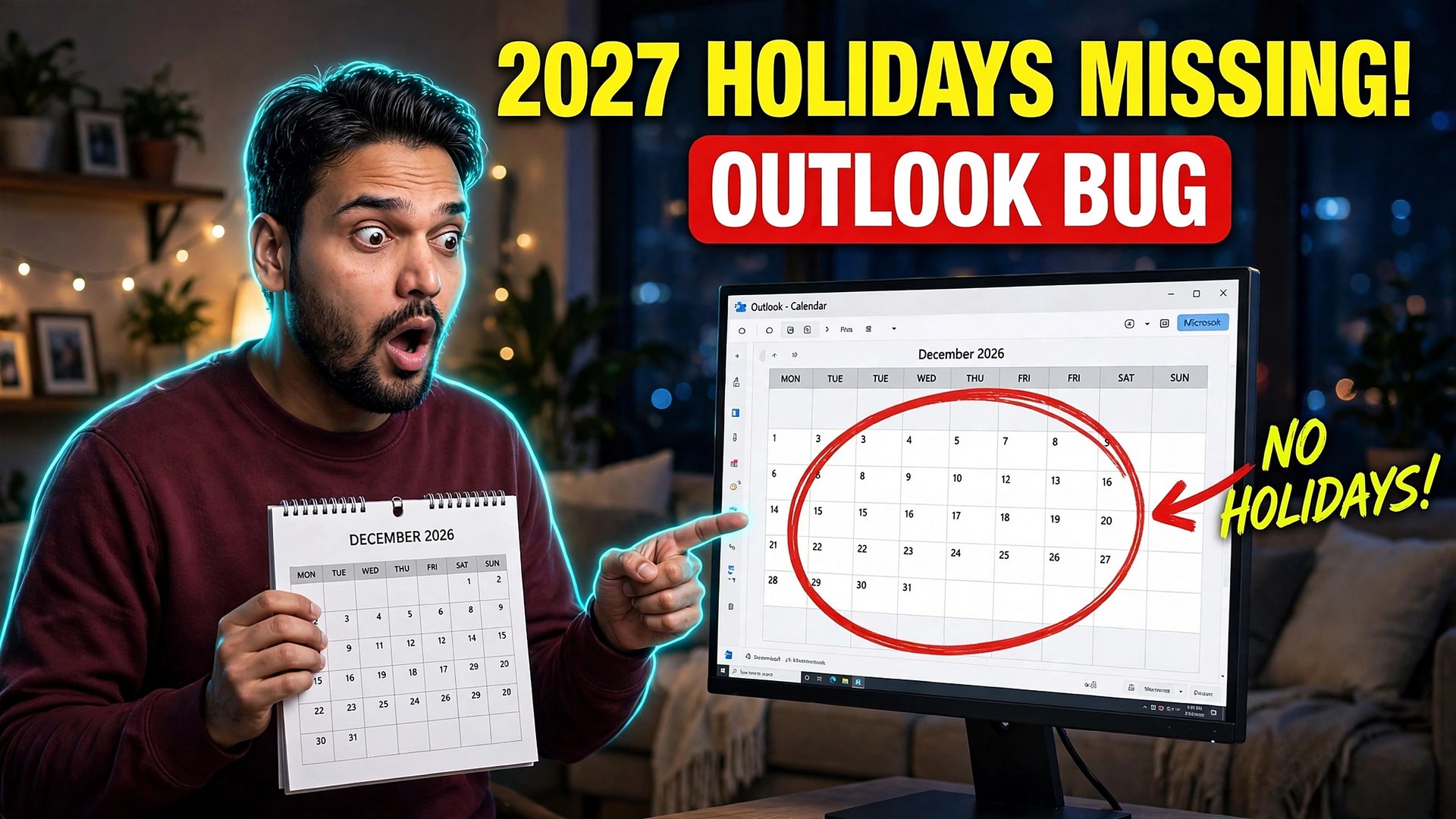
Sorun tam olarak şu: Outlook tatil takviminiz 2026'nın ilk bölümünde normal şekilde çalışıyor, ardından girişler Haziran 2026'dan sonra duruyor - ve 2027 için hiçbir şey yok. Microsoft'un "Outlook'ta Haziran 2026'dan Sonraki Tarihleri Eksik Resmi Tatil Takvimleri" başlıklı destek makalesi, aralarında Hindistan, ABD, Birleşik Krallık, Almanya, Japonya, Çin, Danimarka, İsveç ve Hong Kong'un da bulunduğu birçok ülkeden gelen raporları doğruluyor ve üç uygulamayı da kapsıyor: Web üzerinde Outlook, yeni Outlook ve klasik Outlook. Resmi durum GEÇİCİ ÇÖZÜM'dür: Microsoft, verilerini araştırıyor ve bu arada alternatif bir tatil kaynağı kullanılmasını öneriyor. Öncelikle bir konuda dürüst olalım; PC'nizdeki hiçbir ayar, Microsoft'un yayınlamadığı verileri geri yükleyemez. On dakika içinde yapabileceğiniz şey, bozuk olanın yanına eksiksiz, resmi bir tatil takvimi koymaktır. Bu rehber budur.
Cumhuriyet Bayramı · 26 Ocak 2026✔ Gösteriliyor
Holi · Mart 2026✔ Gösterildi
Haziran 2026'dan sonraki tatiller✖ Birkaç kayıp
Diwali ve 2026 sonu festivalleri✖ Bazı bölgeler için eksik/yanlış tarihler
Tüm tatiller · Yıl 2027✖ Tamamen boş
✔Kendi toplantılarınız ve randevularınız normal şekilde görünüyor; yalnızca tatil verileri eksik
✔ Web'de, yeni Outlook'ta ve klasik Outlook'ta da aynı boşluk görünüyor
Sorun tam olarak göründüğü gibi: tatil girişleri 2026'nın ortasında duruyor ve 2027'de hiç yok.
Bunun Microsoft Veri Açığı Olduğunu Doğrulayın (ve Neden Olduğunu)
Herhangi bir şeyi değiştirmeden önce parmak izini kontrol edin:
- Tatil takviminiz 2026'nın başına ait girişleri gösteriyor ancak girişler Haziran 2026'dan sonra azalıyor veya duruyor ve 2027 boş - ya da birkaç ayrı tatil yanlış tarihlerde görünüyor.
- Denediğiniz her Outlook'ta aynı boşluk görünüyor (web, yeni, klasik) çünkü hepsi aynı Microsoft tatil verilerini okuyor.
- Kendi etkinlikleriniz tamamen etkilenmez. Yalnızca tatil katmanı eksik.
Neden oluyor: bu bir istemci hatası değil. Outlook'ta yerleşik tatil takvimleri Microsoft'un kendi tatil takvimi verilerinden beslenir ve bu veriler eksiktir; 2026'nın ikinci yarısına ve 2027'ye ilişkin girişler birçok ülke için hiçbir zaman tam olarak yayınlanmamıştır. Microsoft, "sorunun farkında olduğunu ve birden fazla bölgeden gelen raporları aktif olarak araştırdığını" belirtiyor. Eksik tarihler sunucuda mevcut olmadığından, bilgisayarınıza yeniden yükleyeceğiniz veya sıfırlayacağınız hiçbir şey bunları oluşturamaz; ileriye giden yol, ikinci, eksiksiz bir kaynaktır.
İlk Önce Takvimin Gerçekten Açık Olduğunu Kontrol Edin
Veri boşluğunu varsaymadan önce basit durumu (hiç eklenmemiş veya işareti kaldırılmamış bir tatil takvimi) hariç tutun:
- Yeni Outlook / Web üzerinde Outlook: Takvim'i açın ve soldaki takvim listesine bakın. Ülkenizin tatil takvimi listelenmiyorsa Takvim ekle – Tatiller'i tıklayın ve ülkenizi işaretleyin. Listeleniyorsa, girişlerinin görüntülenmesi için onay kutusunun işaretlendiğinden emin olun.
- Klasik Görünüm: buradaki tatil seti Dosya → Seçenekler → Takvim → Tatil Ekle aracılığıyla eklenir - ülkenizi işaretleyin ve Tamam'ı tıklayın. Tatiller takviminize kayıt olarak kopyalanır.
- 2026'nın sonlarına ve tekrar 2027'ye ilerleyin. Tatiller artık tam olarak görünüyorsa, yalnızca takvimin kendisini kaçırıyorsunuz demektir; tamamdır. Haziran sonrası aynı boşluk hala mevcutsa, bu Microsoft veri sorunudur ve rotanız Fix 3'tür.
Dürüst bir uyarı: tatil takvimini silip yeniden eklemek (çoğu insanın ilk denediği şey) aynı eksik verileri indirmektir. Düzeltme 2 boşluğu onaylarsa, yeniden ekleme işleminde döngü yapmayın; Devam et.
Resmi ICS Tatil Takvimine abone olun
Bu, Microsoft'un önerdiği geçici çözümdür: tatilleri alternatif bir kaynaktan (resmi resmi tatil takvimi veya saygın bir üçüncü taraf ICS tatil aboneliği) getirin. ICS (iCalendar) standart takvim akışı biçimidir ve abonelik kendisini güncel tutar.
1. Adım - ülkeniz için ICS bağlantısını edinin. İyi kaynaklar: hükümetinizin resmi tatil sayfaları (Hindistan'da, merkezi ve eyalet hükümetleri yılın resmi resmi tatil listelerini yayınlar - birçok eyalet portalı ve ulusal takvim hizmeti eşleşen bir ICS beslemesi sağlar) ve ülke bazında ICS bağlantıları yayınlayan timeanddate veya OfficeHolidays gibi yerleşik tatil verileri hizmetleri. .ics ile biten bağlantıyı kopyalayın.
2. Adım - bunu yeni Outlook'a veya Web üzerinde Outlook'a ekleyin:
- Takvim'i açın ve sol bölmedeki Takvim ekle'yi tıklayın.
- Web'den abone ol'u seçin.
- ICS bağlantısını yapıştırın, takvime net bir ad verin (örneğin Hindistan Tatilleri - Resmi), bir renk seçin ve İçe Aktar'ı tıklayın.
- 2027'ye ilerleyin; yeni kaynaktan gelen tatiller artık boşluğu dolduruyor.
2. Adım (klasik Outlook) - bunu İnternet Takvimi olarak ekleyin:
- Dosya → Hesap Ayarları → Hesap Ayarları'na gidin.
- İnternet Takvimleri sekmesini açın ve Yeni'yi tıklayın.
- ICS bağlantısını yapıştırın ve Ekle'yi tıklayın, takvime bir ad verin ve Tamam'ı tıklayın.
- Abone olunan takvim, takvim listenizin altında görünür ve kaynak güncellendiğinde kendini yeniler.
Bu bir abonelik olduğundan (tek seferlik bir kopya değil), düzeltmeler ve gelecek yılın tarihleri otomatik olarak akar; her Ocak ayında yeniden içe aktarma gerekmez.
ICS Yayını Yok mu? İki Geri Dönüş
Bölgenizin resmi listesinde hazır ICS bağlantısı yoksa:
- İndirilen bir .ics dosyasını içe aktarın: birçok tatil sitesi, bağlantı yerine dosya indirmeyle aynı takvimi sunar. Klasik Outlook'ta Dosya – Aç ve Dışa Aktar – İçe/Dışa Aktar – iCalendar (.ics) veya vCalendar dosyasını içe aktar kullanın; yeni Outlook'ta ve web'de Takvim ekle – Dosyadan yükle seçeneğini kullanın. Farkı unutmayın: İçe aktarılan dosya dondurulmuş bir kopyadır; tarihler daha sonra düzeltilirse yeniden içe aktarmanız gerekir.
- Kritik tarihleri elle ekleyin: Planlama için genellikle önemli olan birkaç tarihtir (ana festivalleriniz, yıl sonu tatilleriniz ve şirketinizin kapalı olduğu günler). Ülkeniz için resmi resmi tatil listesini açın ve bu birkaç etkinliği tüm gün süren etkinlikler olarak kendi takviminize ekleyin. On dakika yazmak, bir yıl boyunca tahmin etmekten daha iyidir. (Microsoft, destek vakalarında tatil verilerinin manuel olarak silinmesi ve yeniden içe aktarılmasının bireysel kullanıcılar için işe yaradığını belirtiyor; bu, tüm ofis için değil, tek bir kişi için pratiktir.)
Ofisler ve BT Yöneticileri için
Tatil görünürlüğü kadrolar, bordro kesintileri veya ekip genelinde izin planlaması için önemliyse, her çalışanın doğaçlama yapmasına izin vermeyin:
- Microsoft'un ilk önerisini izleyin: tek bir kuruluş tatil takvimi (İK/BT'ye ait olan, resmi hükümet listenizden oluşturulan paylaşılan bir takvim) bulundurun ve bunu herkesle paylaşın; tek bir gerçek kaynağı, tek bir yerde düzeltilmiş.
- Personele, yerleşik Outlook tatil takviminin 2026 sonu ve 2027 için eksik olduğunu, dolayısıyla kimsenin boş görünen bir takvime göre seyahat veya vardiya rezervasyonu yapmadığını açıkça söyleyin.
- Microsoft verilerini tamamladığında (destek makalesini izleyin - durumu değişecektir), yerleşik takvimler kendiliğinden kurtarılır ve geçici takvim kullanımdan kaldırılabilir.
Microsoft'un Verileri Düzeltildiğinde: Kopyalardan Kaçının
Oyunun sonu basit ama bir tuzağı var:
- Microsoft tatil verilerinin tamamını yayınladığında, yerleşik takvimler otomatik olarak doldurulur; bu, geçici çözüm takviminizde zaten gösterilen girişlerin aynısıdır.
- Bu noktada, geçici çözüm takvimini kaldırın: yeni Outlook'ta / web'de, sol bölmedeki takvim adının üzerine gelin ve Kaldır'ı seçin; klasik Outlook'ta bunu Hesap Ayarlarındaki İnternet Takvimleri sekmesinden kaldırın.
- Abone olmak yerine ana takviminize bir .ics dosyası aktardıysanız, girişleri kopyalandı; Microsoft girişleri gelmeden bu tatil girişlerini silin, aksi takdirde her tatili iki kez görürsünüz.
⚡ Teknik Anshu'da Daha Fazla PC Düzeltmesi
Her hafta: Windows sorunları, gizli araçlar ve tam kurulum kılavuzları adım adım açıklanıyor.
▶ Subscribe on YouTubeFrequently Asked Questions
Outlook takvimimde neden 2027 resmi tatil günleri eksik?
Çünkü Microsoft'un sağladığı tatil verileri eksik. Microsoft'un destek makalesi "Outlook'ta Haziran 2026'dan Sonra Eksik Tarihler Resmi Tatil Takvimleri", tatil takvimlerinin 2026'nın ikinci yarısı ve 2027 için beklenen tüm girişleri içermediğini doğruluyor. Raporlar Hindistan, ABD, Birleşik Krallık, Almanya, Japonya, Çin, Danimarka ve İsveç dahil olmak üzere birçok ülkeyi kapsıyor. Bu, Outlook'unuzdaki bir hata değil, Microsoft açısından bir veri sorunudur ve web üzerinde Outlook'u, yeni Outlook'u ve klasik Outlook'u benzer şekilde etkiler.
Tatil takvimini silip yeniden eklemek veya Outlook'u yeniden yüklemek eksik tatilleri düzeltir mi?
Hayır. Takvimin yeniden eklenmesi aynı eksik Microsoft verilerini indirir, dolayısıyla aynı tarihler eksik kalır ve Outlook'un yeniden yüklenmesi hiçbir şeyi değiştirmez çünkü boşluk uygulamada değil veri akışındadır. Microsoft'un bu sorunla ilgili durumu GEÇİCİ ÇÖZÜM'dür: Microsoft verilerini tamamlayana kadar resmi resmi tatil takvimi veya üçüncü taraf ICS aboneliği gibi alternatif bir tatil kaynağı kullanın.
Outlook'a ICS tatil takvimini nasıl eklerim?
Yeni Outlook veya Web üzerinde Outlook'ta: Takvim'i açın, Takvim ekle'yi seçin, ardından Web'den abone olun'u seçin, ICS bağlantısını yapıştırın, takvime bir ad verin ve İçe Aktar'ı tıklayın. Klasik Outlook'ta: Dosya → Hesap Ayarları – Hesap Ayarları'na gidin, İnternet Takvimleri sekmesini açın, Yeni'yi tıklayın, bağlantıyı yapıştırın ve Ekle'yi tıklayın. Bu kaynaktaki tatiller takviminizde kendi etkinliklerinizin yanında görünür ve kaynak güncellendiğinde otomatik olarak güncellenir.
Bu sadece Hindistan'ın sorunu mu?
Hayır. Microsoft birçok bölgeden rapor almıştır. Makalesinde özellikle Danimarka, İsveç, ABD, Birleşik Krallık, Hindistan, Çin ve Hong Kong ÖİB için 2027 girişinin eksik olduğu, Almanya'nın Paskalya ile ilgili tatillerinin 2027'de görünmediği ve Japon tatillerinin 2026'nın geri kalanı ve 2027'nin tamamı için eksik olduğu belirtiliyor. Ülkenizin takvimi 2026 ortasından sonra boş görünüyorsa, büyük olasılıkla aynı veri boşluğunu görüyorsunuzdur.
Eksik tatiller kendiliğinden geri gelecek mi, peki ya kopyaları?
Evet - Microsoft tatil verilerini tamamlayıp düzelttiğinde, yerleşik tatil takvimleri otomatik olarak dolar çünkü her Outlook istemcisi aynı verileri okur. Geçici çözüm olarak bir ICS veya hükümet takvimi eklediyseniz, onu kaldırmanın zamanı gelmiştir, aksi takdirde her tatil iki kez görünecektir; bir kez Microsoft'un takviminde ve bir kez de sizin takviminizde.