Lịch Outlook Ngày lễ Thiếu 2026 2027 Sửa
Bạn cuộn về phía trước để lên kế hoạch cho những ngày nghỉ phép năm tới và lịch Outlook của bạn không hiển thị... không có gì. Không có Diwali, không có tuần Giáng sinh, không có Năm mới - các ngày nghỉ lễ chỉ dừng lại giữa năm 2026 và năm 2027 hoàn toàn trống rỗng. Microsoft đã xác nhận những ngày nghỉ lễ bị thiếu trong dữ liệu của chính họ. Cho đến khi dữ liệu đó được hoàn thành, cách giải quyết chính thức là lịch nghỉ lễ từ một nguồn khác - đây chính xác là cách thêm lịch nghỉ lễ.
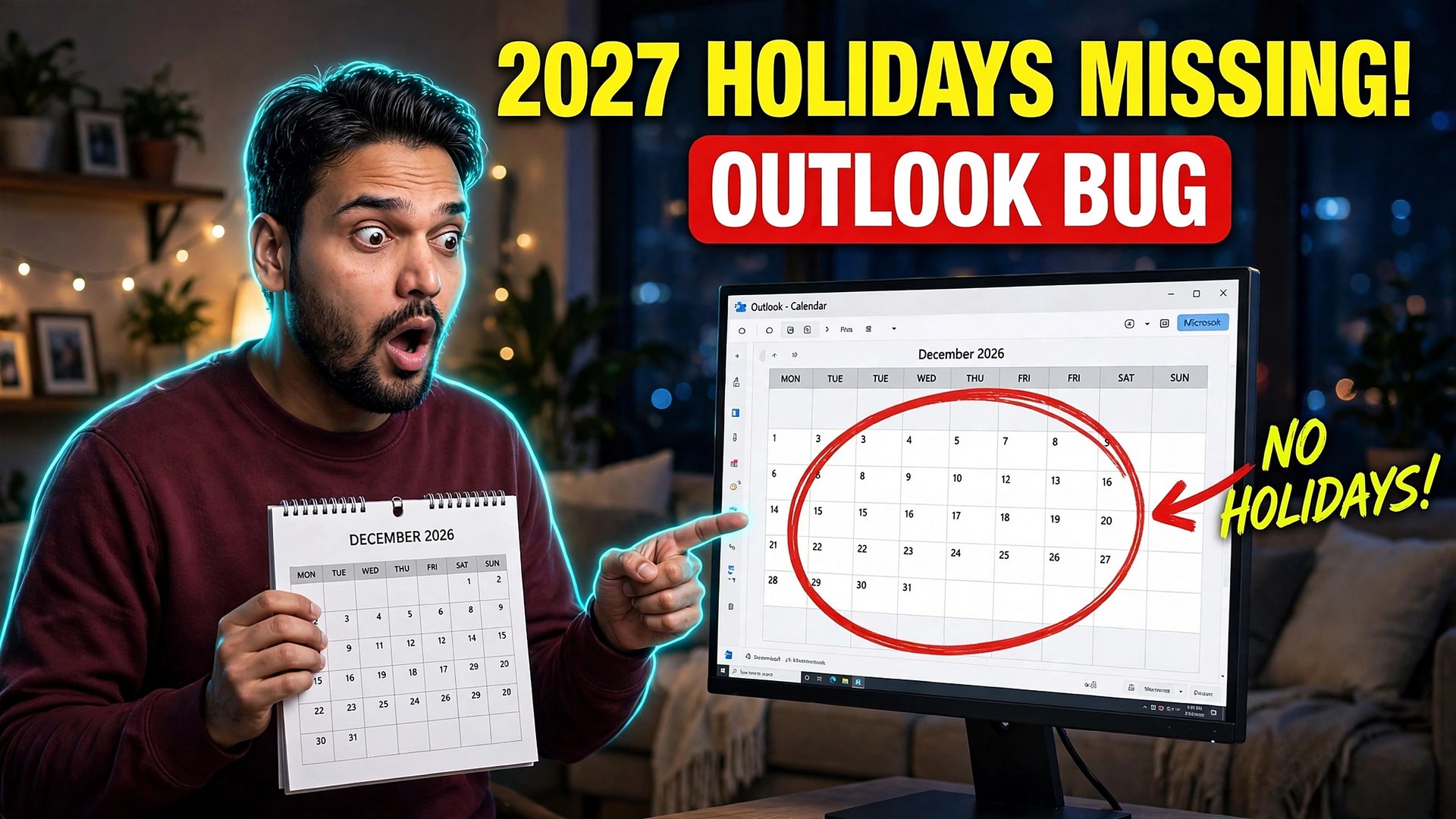
Vấn đề chính xác là đây: lịch nghỉ lễ Outlook của bạn hoạt động bình thường trong khoảng thời gian đầu năm 2026, sau đó các mục dừng sau tháng 6 năm 2026 - và đối với năm 2027 thì không có gì cả. Bài viết hỗ trợ của Microsoft, "Lịch nghỉ lễ bị thiếu ngày sau tháng 6 năm 2026 trong Outlook", xác nhận các báo cáo từ nhiều quốc gia - Ấn Độ, Hoa Kỳ, Vương quốc Anh, Đức, Nhật Bản, Trung Quốc, Đan Mạch, Thụy Điển và Hồng Kông trong số đó - và bao gồm cả ba ứng dụng: Outlook trên web, Outlook mới và Outlook cổ điển. Trạng thái chính thức là Giải pháp thay thế: Microsoft đang điều tra dữ liệu của mình và đồng thời khuyến nghị sử dụng nguồn kỳ nghỉ thay thế. Trước tiên, chúng ta hãy thành thật về một điều - không có cài đặt nào trên PC của bạn có thể khôi phục dữ liệu mà Microsoft chưa xuất bản. Những gì bạn có thể làm trong mười phút là đặt một lịch nghỉ lễ chính thức, hoàn chỉnh bên cạnh lịch bị hỏng. Đó là hướng dẫn này.
Ngày Cộng hòa · 26 tháng 1 năm 2026✔ Hiển thị
Holi  · Tháng 3 năm 2026✔ Hiển thị
Các ngày lễ sau tháng 6 năm 2026✖ Một số ngày nghỉ lễ
Diwali và lễ hội cuối năm 2026✖ Thiếu/sai ngày ở một số vùng
Tất cả các ngày lễ Â · Năm 2027✖ Hoàn toàn trống rỗng
✔ Các cuộc họp và cuộc hẹn của bạn hiển thị bình thường - chỉ có dữ liệu về kỳ nghỉ là không đầy đủ
✔ Xuất hiện khoảng cách tương tự trên web, Outlook mới và Outlook cổ điển
Vấn đề chính xác như nó xuất hiện: các mục nghỉ lễ dừng lại giữa chừng cho đến năm 2026 và năm 2027 thì không.
Xác nhận đó là khoảng trống dữ liệu của Microsoft (và tại sao nó xảy ra)
Kiểm tra dấu vân tay trước khi thay đổi bất cứ điều gì:
- Lịch ngày lễ của bạn hiển thị các mục nhập vào đầu năm 2026, nhưng các mục giảm dần hoặc dừng sau tháng 6 năm 2026 và năm 2027 trống - hoặc một vài ngày lễ riêng lẻ hiển thị sai ngày.
- Khoảng cách tương tự xuất hiện trong mọi Outlook bạn dùng thử (web, mới, cổ điển) - vì tất cả chúng đều đọc cùng một dữ liệu kỳ nghỉ lễ của Microsoft.
- Các sự kiện của riêng bạn hoàn toàn không bị ảnh hưởng. Chỉ có lớp kỳ nghỉ là không đầy đủ.
Tại sao điều đó xảy ra: đây không phải là lỗi máy khách. Lịch nghỉ lễ tích hợp trong Outlook được cung cấp bởi dữ liệu lịch nghỉ lễ của chính Microsoft và dữ liệu đó chưa đầy đủ - các mục nhập cho nửa cuối năm 2026 và năm 2027 chưa bao giờ được xuất bản đầy đủ cho nhiều quốc gia. Microsoft cho biết họ "đã biết vấn đề và đang tích cực điều tra các báo cáo từ nhiều khu vực". Vì ngày bị thiếu không tồn tại trên máy chủ nên không có gì bạn cài đặt lại hoặc đặt lại trên PC có thể tạo ra chúng - con đường phía trước là nguồn hoàn chỉnh thứ hai.
Đầu tiên hãy kiểm tra lịch đã thực sự được bật chưa
Loại trừ trường hợp đơn giản - lịch nghỉ lễ chưa bao giờ được thêm hoặc chưa được đánh dấu - trước khi giả định khoảng trống dữ liệu:
- Outlook mới / Outlook trên web: mở Lịch và xem danh sách lịch ở bên trái. Nếu lịch nghỉ lễ của quốc gia bạn không được liệt kê, hãy nhấp vào Thêm lịch → Ngày lễ và đánh dấu vào quốc gia của bạn. Nếu nó được liệt kê, hãy đảm bảo hộp kiểm của nó được đánh dấu để các mục nhập của nó hiển thị.
- Outlook cổ điển: tập hợp ngày lễ ở đây được thêm thông qua Tùy chọn tệp → Lịch → Thêm ngày lễ - đánh dấu vào quốc gia của bạn và nhấp vào OK. Những ngày nghỉ lễ được sao chép vào lịch của bạn dưới dạng các mục nhập.
- Di chuyển đến cuối năm 2026 và quay lại năm 2027. Nếu các ngày lễ bây giờ xuất hiện đầy đủ, bạn chỉ thiếu lịch - xong. Nếu vẫn còn khoảng trống tương tự sau tháng 6 thì đó là sự cố dữ liệu của Microsoft và Fix 3 chính là lộ trình của bạn.
Một cảnh báo trung thực: xóa lịch nghỉ lễ và thêm lại lịch - điều đầu tiên mà hầu hết mọi người thử - tải xuống cùng một dữ liệu chưa hoàn chỉnh. Nếu Fix 2 xác nhận khoảng trống, đừng lặp lại việc thêm lại; tiếp tục đi.
Đăng ký Lịch nghỉ lễ chính thức của ICS â
Đây là giải pháp thay thế được Microsoft đề xuất: đưa những ngày nghỉ lễ từ một nguồn thay thế - lịch nghỉ lễ chính thức của chính phủ hoặc đăng ký kỳ nghỉ ICS của bên thứ ba uy tín. ICS (iCalendar) là định dạng nguồn cấp dữ liệu lịch tiêu chuẩn và đăng ký sẽ tự cập nhật.
Bước 1 - lấy liên kết ICS cho quốc gia của bạn. Các nguồn tốt: các trang ngày lễ chính thức của chính phủ bạn (ở Ấn Độ, chính quyền trung ương và tiểu bang xuất bản danh sách ngày lễ được công bố chính thức trong năm - nhiều cổng thông tin tiểu bang và dịch vụ lịch quốc gia cung cấp nguồn cấp dữ liệu ICS phù hợp) và các dịch vụ dữ liệu ngày lễ đã thiết lập như ngày và giờ hoặc OfficeHolidays, xuất bản các liên kết ICS theo quốc gia. Sao chép liên kết kết thúc bằng .ics.
Bước 2 - thêm nó vào Outlook hoặc Outlook trên web mới:
- Mở Lịch và nhấp vào Thêm lịch ở ngăn bên trái.
- Chọn Đăng ký từ web.
- Dán liên kết ICS, đặt tên rõ ràng cho lịch (ví dụ: Ngày lễ ở Ấn Độ - Chính thức), chọn màu và nhấp vào Nhập.
- Di chuyển đến năm 2027 - những ngày nghỉ từ nguồn mới hiện đã lấp đầy khoảng trống.
Bước 2 (Outlook cổ điển) - thêm nó dưới dạng Lịch Internet:
- Đi tới Tệp → Cài đặt tài khoản → Cài đặt tài khoản.
- Mở tab Lịch Internet và nhấp vào Mới.
- Dán liên kết ICS và nhấp vào Thêm, đặt tên cho lịch và nhấp vào OK.
- Lịch đã đăng ký xuất hiện dưới danh sách lịch của bạn và tự làm mới khi nguồn cập nhật.
Bởi vì đây là bản đăng ký (không phải bản sao một lần), các bản sửa lỗi và ngày của năm tiếp theo sẽ tự động được cập nhật - không cần nhập lại vào tháng 1 hàng năm.
Không có nguồn cấp dữ liệu ICS nào? Hai dự phòng
Nếu danh sách chính thức ở khu vực của bạn không có liên kết ICS được tạo sẵn:
- Nhập tệp .ics đã tải xuống: nhiều trang web về kỳ nghỉ cung cấp lịch giống như tệp tải xuống thay vì liên kết. Trong Outlook cổ điển, hãy sử dụng Tệp â†' Mở và xuất â†' Nhập/Xuất â†' Nhập tệp iCalendar (.ics) hoặc vCalendar; trong Outlook mới và trên web, hãy sử dụng Thêm lịch → Tải lên từ tệp. Lưu ý sự khác biệt: tệp đã nhập là bản sao đông lạnh - nếu ngày được sửa sau đó, bạn phải nhập lại.
- Thêm thủ công các ngày quan trọng: để lập kế hoạch, điều thường quan trọng là một số ngày - các lễ hội chính, ngày nghỉ cuối năm và ngày đóng cửa của công ty bạn. Mở danh sách ngày lễ chính thức của chính phủ cho quốc gia của bạn và thêm một số ngày lễ đó dưới dạng sự kiện cả ngày vào lịch của riêng bạn. Mười phút đánh máy hơn một năm đoán mò. (Microsoft lưu ý rằng trong các trường hợp hỗ trợ, việc xóa thủ công và nhập lại dữ liệu ngày nghỉ đã có hiệu quả đối với người dùng cá nhân - thiết thực cho một người chứ không phải cho cả văn phòng.)
Dành cho quản trị viên văn phòng và CNTT
Nếu khả năng hiển thị trong kỳ nghỉ quan trọng đối với người phân công, cắt giảm biên chế hoặc lập kế hoạch nghỉ việc trong toàn nhóm, đừng để mọi nhân viên ứng biến:
- Hãy làm theo đề xuất đầu tiên của Microsoft: duy trì lịch nghỉ lễ của một tổ chức (lịch dùng chung thuộc quyền sở hữu của bộ phận nhân sự/IT, được xây dựng từ danh sách chính phủ chính thức của bạn) và chia sẻ lịch đó với mọi người - một nguồn thông tin xác thực, được chỉnh sửa ở một nơi.
- Nói rõ với nhân viên rằng lịch nghỉ lễ Outlook tích hợp sẵn chưa đầy đủ vào cuối năm 2026 và 2027, do đó, không ai đăng ký chuyến du lịch hoặc thay đổi lịch trống.
- Khi Microsoft hoàn tất dữ liệu của mình (xem bài viết hỗ trợ - trạng thái của nó sẽ thay đổi), các lịch tích hợp sẽ tự phục hồi và lịch tạm thời có thể bị ngừng hoạt động.
Khi dữ liệu của Microsoft được sửa: Tránh trùng lặp
Trò chơi kết thúc rất đơn giản nhưng có một cái bẫy:
- Khi Microsoft xuất bản dữ liệu kỳ nghỉ hoàn chỉnh, lịch tích hợp sẽ tự động điền vào - các mục tương tự mà lịch giải pháp của bạn đã hiển thị.
- Tại thời điểm đó, hãy xóa lịch giải pháp: trong Outlook / web mới, di chuột vào tên lịch ở ngăn bên trái và chọn Xóa; trong Outlook cổ điển, hãy xóa nó khỏi tab Lịch Internet trong Cài đặt tài khoản.
- Nếu bạn đã nhập tệp .ics vào lịch chính của mình thay vì đăng ký, các mục nhập của nó đã được sao chép vào - hãy xóa các mục nhập ngày lễ đó trước khi lịch của Microsoft đến, nếu không bạn sẽ thấy mỗi kỳ nghỉ hai lần.
📺 Các bản sửa lỗi PC khác trên Anshu kỹ thuật
Hàng tuần: Các sự cố của Windows, các công cụ ẩn và hướng dẫn thiết lập đầy đủ, được giải thích từng bước.
▶ Subscribe on YouTubeFrequently Asked Questions
Tại sao lịch Outlook của tôi không có ngày nghỉ lễ năm 2027?
Bởi vì dữ liệu về kỳ nghỉ mà chính Microsoft cung cấp không đầy đủ. Bài viết hỗ trợ của Microsoft "Lịch nghỉ lễ bị thiếu ngày sau tháng 6 năm 2026 trong Outlook" xác nhận rằng lịch nghỉ lễ của hãng không chứa tất cả các mục dự kiến cho nửa cuối năm 2026 và năm 2027. Các báo cáo bao gồm nhiều quốc gia - bao gồm Ấn Độ, Mỹ, Anh, Đức, Nhật Bản, Trung Quốc, Đan Mạch và Thụy Điển. Đây là sự cố dữ liệu từ phía Microsoft, không phải lỗi trong Outlook của bạn và nó ảnh hưởng đến Outlook trên web, Outlook mới cũng như Outlook cổ điển.
Việc xóa và thêm lại lịch nghỉ lễ hoặc cài đặt lại Outlook có khắc phục được những ngày nghỉ bị thiếu không?
Không. Việc thêm lại lịch sẽ tải xuống cùng một dữ liệu Microsoft chưa hoàn chỉnh, do đó, các ngày giống nhau vẫn bị thiếu - và việc cài đặt lại Outlook không thay đổi gì vì khoảng trống nằm trong nguồn cấp dữ liệu chứ không phải trong ứng dụng. Trạng thái riêng của Microsoft đối với vấn đề này là GIẢI QUYẾT GIẢI QUYẾT: sử dụng nguồn kỳ nghỉ thay thế, chẳng hạn như lịch nghỉ lễ chính thức của chính phủ hoặc đăng ký ICS của bên thứ ba, cho đến khi Microsoft hoàn thành dữ liệu của mình.
Làm cách nào để thêm lịch nghỉ lễ ICS vào Outlook?
Trong Outlook hoặc Outlook trên web mới: mở Lịch, chọn Thêm lịch, sau đó Đăng ký từ web, dán liên kết ICS, đặt tên cho lịch và nhấp vào Nhập. Trong Outlook cổ điển: đi tới Tệp → Cài đặt tài khoản → Cài đặt tài khoản, mở tab Lịch Internet, nhấp vào Mới, dán liên kết và nhấp vào Thêm. Các ngày nghỉ từ nguồn đó sẽ xuất hiện trên lịch của bạn cùng với các sự kiện của riêng bạn và tự động cập nhật khi nguồn cập nhật.
Đây có phải chỉ là vấn đề của Ấn Độ?
Không. Microsoft đã nhận được báo cáo từ nhiều khu vực. Bài viết của nó đề cập cụ thể đến việc thiếu các mục nhập năm 2027 cho Đan Mạch, Thụy Điển, Hoa Kỳ, Anh, Ấn Độ, Trung Quốc và Đặc khu hành chính Hồng Kông, các ngày lễ liên quan đến Lễ Phục sinh của Đức không xuất hiện vào năm 2027 và các ngày lễ của Nhật Bản bị thiếu trong phần còn lại của năm 2026 và cả năm 2027. Nếu lịch của quốc gia bạn trông trống sau giữa năm 2026, rất có thể bạn đang nhìn thấy khoảng trống dữ liệu tương tự.
Liệu những ngày nghỉ bị thiếu có tự quay trở lại không, còn những ngày nghỉ trùng lặp thì sao?
Có - khi Microsoft hoàn thành và sửa dữ liệu ngày lễ của mình, lịch nghỉ lễ tích hợp sẵn sẽ tự động điền vào vì mọi máy khách Outlook đều đọc từ cùng một dữ liệu đó. Nếu bạn đã thêm ICS hoặc lịch chính phủ như một giải pháp thay thế thì đó là lúc bạn nên xóa nó đi, nếu không thì mọi kỳ nghỉ lễ sẽ xuất hiện hai lần - một lần từ lịch của Microsoft và một lần từ lịch của bạn.