Outlook 日历公共假期丢失 2026 2027 修复
您向前滚动以计划明年的假期,但您的 Outlook 日历显示...什么也没有。没有排灯节、没有圣诞节周、没有新年——公共假期只是在 2026 年中途停止,而 2027 年完全是空白。微软已确认其自己的数据中缺少假期。在该数据完成之前,官方的解决方法是使用另一个来源的假日日历 - 以下是添加日历的具体方法。
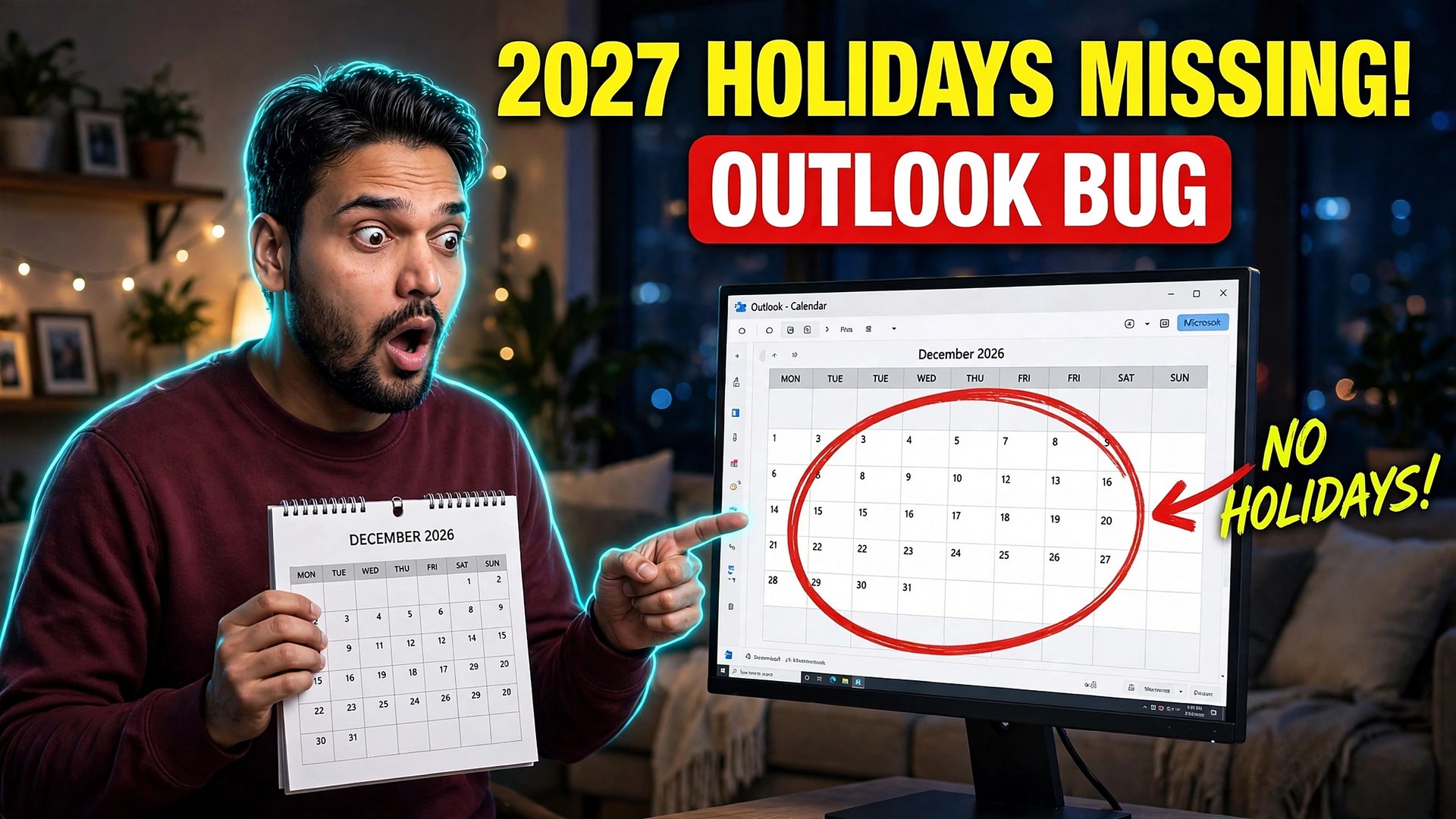
确切的问题是:您的 Outlook 假日日历在 2026 年上半年正常工作,然后条目在 2026 年 6 月之后停止 - 而2027 年则根本没有任何内容。 Microsoft 的支持文章“Outlook 中 2026 年 6 月之后的公共假期日历缺失”确认了来自许多国家/地区的报告 - 其中包括印度、美国、英国、德国、日本、中国、丹麦、瑞典和香港 - 并涵盖了所有三个应用程序:Outlook 网页版、新版 Outlook 和经典版 Outlook。官方状态是解决方法:Microsoft 正在调查其数据,同时建议使用替代假期源。首先让我们诚实地讲一件事 - 您的 PC 上的任何设置都无法恢复 Microsoft 未发布的数据。您可以在十分钟内做的就是将完整的官方假期日历与损坏的日历放在一起。这就是本指南。
共和国日·2026 年 1 月 26 日显示“✔
洒红节·2026 年 3 月✔显示
2026 年 6 月之后的假期✍️- 几个失踪
排灯节和 2026 年末的节日✍️ – 某些地区的日期缺失/错误
所有假期·2027年✖ 完全空
✔ 您自己的会议和约会显示正常 - 只是假期数据不完整
✔ 网页上出现同样的差距,新版 Outlook 和经典 Outlook
问题正如它所出现的那样:假期条目在 2026 年中途停止,而 2027 年则没有。
确认这是 Microsoft 数据差距(及其发生原因)
在更改任何内容之前检查指纹:
- 您的假期日历显示 2026 年初的条目,但条目在 2026 年 6 月之后逐渐减少或停止,并且2027 年为空 - 或者一些个别假期显示在错误的日期。
- 您尝试的每个 Outlook(网络版、新版、经典版)中都会出现相同的差距 - 因为它们都读取相同的 Microsoft 假期数据。
- 您自己的事件完全不受影响。只有假期层不完整。
为什么会发生:这不是客户端错误。 Outlook 内置的假日日历由 Microsoft 自己的假日日历数据提供,并且该数据不完整 - 许多国家/地区从未完整发布 2026 年下半年和 2027 年的条目。微软表示,它“已经意识到这个问题,并正在积极调查来自多个地区的报告”。由于服务器上不存在丢失的日期,因此您在 PC 上重新安装或重置的任何内容都无法发明它们 - 前进的方向是第二个完整的来源。
首先检查日历是否确实打开
在假设数据差距之前,排除简单的情况 - 从未添加或未勾选的假日日历:
- 新 Outlook / Outlook 网页版: 打开日历并查看左侧的日历列表。如果您所在国家/地区的节假日日历未列出,请点击添加日历 → 节假日并勾选您所在国家/地区。如果已列出,请确保选中其复选框,以便显示其条目。
- 经典 Outlook:此处设置的假期是通过文件→选项→日历→添加假期添加的 - 勾选您所在的国家/地区,然后单击“确定”。假期将作为条目复制到您的日历中。
- 滚动到 2026 年末,再次进入 2027 年。如果假期现在完整显示,那么您只是错过了日历本身 - 完成了。如果 6 月后仍然存在同样的差距,则说明是 Microsoft 数据问题,Fix 3 就是您的途径。
一个诚实的警告:删除假期日历并重新添加它 - 大多数人尝试的第一件事 - 下载相同的不完整数据。如果 Fix 2 确认了间隙,则不再循环重新添加;继续前行。
订阅 ICS 官方假日日历 â
这是 Microsoft 自己推荐的解决方法:从替代来源获取假期 - 官方政府假期日历或信誉良好的第三方 ICS 假期订阅。 ICS (iCalendar) 是标准日历源格式,订阅会不断更新。
第 1 步 - 获取您所在国家/地区的 ICS 链接。 良好来源:政府的法定假日页面(在印度,中央和邦政府发布当年的官方公报假日列表 - 许多邦门户网站和国家日历服务提供匹配的 ICS 源),以及已建立的假日数据服务,例如 timeanddate 或 OfficeHolidays,它们发布每个国家/地区的 ICS 链接。复制以 .ics 结尾的链接。
第 2 步 - 将其添加到新的 Outlook 或 Outlook 网页版中:
- 打开日历并点击左侧窗格中的添加日历。
- 选择从网络订阅。
- 粘贴 ICS 链接,为日历指定一个清晰的名称(例如 印度假期 - 官方),选择颜色,然后单击导入。
- 滚动到 2027 年 - 新来源的假期现在填补了空白。
第 2 步(经典 Outlook)- 将其添加为 Internet 日历:
- 转至文件 → 帐户设置 → 帐户设置。
- 打开Internet 日历选项卡并单击新建。
- 粘贴 ICS 链接并单击添加,为日历命名,然后单击“确定”。
- 订阅的日历显示在您的日历列表下,并在源更新时自行刷新。
因为它是订阅(不是一次性副本),所以更正和明年的日期会自动流入 - 无需每年一月重新导入。
没有可用的 ICS 源?两个后备方案
如果您所在地区的官方列表没有现成的 ICS 链接:
- 导入下载的 .ics 文件:许多假日网站提供与文件下载相同的日历,而不是链接。在经典 Outlook 中,使用文件 → 打开并导出 → 导入/导出 → 导入 iCalendar (.ics) 或 vCalendar 文件;在新版 Outlook 和网页上,使用添加日历→从文件上传。请注意差异:导入的文件是冻结副本 - 如果稍后更正日期,则必须再次导入。
- 手动添加关键日期:对于计划来说,通常重要的是几个日期 - 您的主要节日、年终假期和公司的休息日。打开您所在国家/地区的官方政府假日列表,并将其中少数添加为您自己的日历中的全天活动。十分钟的打字胜过一年的猜测。 (微软指出,在支持案例中,手动删除和重新导入假期数据对个人用户有效 - 对一个人来说实用,但对整个办公室来说并不实用。)
对于办公室和 IT 管理员
如果假期可见性对整个团队的花名册、工资截止或休假计划很重要,请不要让每个员工即兴发挥:
- 遵循 Microsoft 的第一个建议:维护一个组织假日日历(人力资源/IT 拥有的共享日历,根据官方政府列表构建)并与所有人共享 - 一个事实来源,在一个地方更正。
- 明确告诉员工,内置的 Outlook 假期日历在 2026 年末和 2027 年并不完整,因此没有人会根据看起来空荡荡的日历预订旅行或轮班。
- 当微软完成其数据时(观看支持文章 - 其状态将发生变化),内置日历将自行恢复,并且临时日历可以停用。
当微软的数据被修复时:避免重复
结局很简单,但有一个陷阱:
- 当 Microsoft 发布完整的假期数据时,内置日历会自动填充 - 与您的解决方法日历已显示的条目相同。
- 此时,删除临时日历:在新的 Outlook/Web 中,将日历名称悬停在左侧窗格中,然后选择删除;在经典版 Outlook 中,将其从帐户设置的Internet 日历选项卡中删除。
- 如果您将 .ics文件导入到主日历中而不是订阅,则其条目会被复制 - 在 Microsoft 条目到达之前删除这些假期条目,否则您会看到每个假期两次。
Frequently Asked Questions
为什么我的 Outlook 日历中缺少 2027 年公众假期?
因为微软本身提供的假期数据并不完整。微软的支持文章“Outlook 中 2026 年 6 月之后的公共假期日历缺失日期”确认其假期日历不包含 2026 年下半年和 2027 年的所有预期条目。报告涵盖许多国家 - 包括印度、美国、英国、德国、日本、中国、丹麦和瑞典。这是 Microsoft 方面的数据问题,而不是 Outlook 中的错误,它会影响 Outlook 网页版、新 Outlook 和经典 Outlook。
删除并重新添加假日日历或重新安装 Outlook 是否可以修复丢失的假日?
不会。重新添加日历会下载相同的不完整的 Microsoft 数据,因此相同的日期仍然丢失 - 重新安装 Outlook 不会发生任何变化,因为间隙存在于数据源中,而不是应用程序中。 Microsoft 自己对此问题的状态是“替代方法”:使用替代假日源,例如官方政府假日日历或第三方 ICS 订阅,直到 Microsoft 完成其数据。
如何将 ICS 假日日历添加到 Outlook?
在新版 Outlook 或 Outlook 网页版中:打开日历,选择添加日历,然后选择从网络订阅,粘贴 ICS 链接,为日历命名并单击“导入”。在经典版 Outlook 中:转到文件→帐户设置→帐户设置,打开Internet 日历选项卡,单击新建,粘贴链接并单击添加。然后,来自该源的假期将与您自己的事件一起显示在您的日历上,并在源更新时自动更新。
这只是印度的问题吗?
不会。Microsoft 已收到来自许多地区的报告。其文章特别提到了丹麦、瑞典、美国、英国、印度、中国和香港特别行政区缺少 2027 年条目,2027 年没有出现德国复活节相关假期,以及 2026 年剩余时间和 2027 年全年缺少日本假期。如果您所在国家/地区的日历在 2026 年中之后看起来是空的,那么您很可能会看到相同的数据缺口。
缺失的假期会自行恢复吗?重复的假期又如何呢?
是的 - 当 Microsoft 完成并更正其假日数据时,内置假日日历会自动填充,因为每个 Outlook 客户端都会读取相同的数据。如果您添加了 ICS 或政府日历作为解决方法,那么就应该将其删除,否则每个假期都会出现两次 - 一次来自 Microsoft 日历,一次来自您的日历。