Secure Boot-Zertifikat ist im Oktober 2026 abgelaufen – Windows UEFI CA 2023 prüfen und beheben
Am 19. Oktober 2026 ist das Zertifikat, dem Secure Boot seit 2011 vertraut – Windows Production PCA 2011 – abgelaufen. Ihr PC hört nicht auf zu booten. Wenn das Ersatzzertifikat Windows UEFI CA 2023 Ihren Computer jedoch nie erreicht hat, wird es jetzt stillschweigend von jedem zukünftigen Schutz auf Boot-Ebene abgeschnitten. Zwei Minuten in PowerShell zeigen Ihnen, auf welcher Seite Sie stehen.
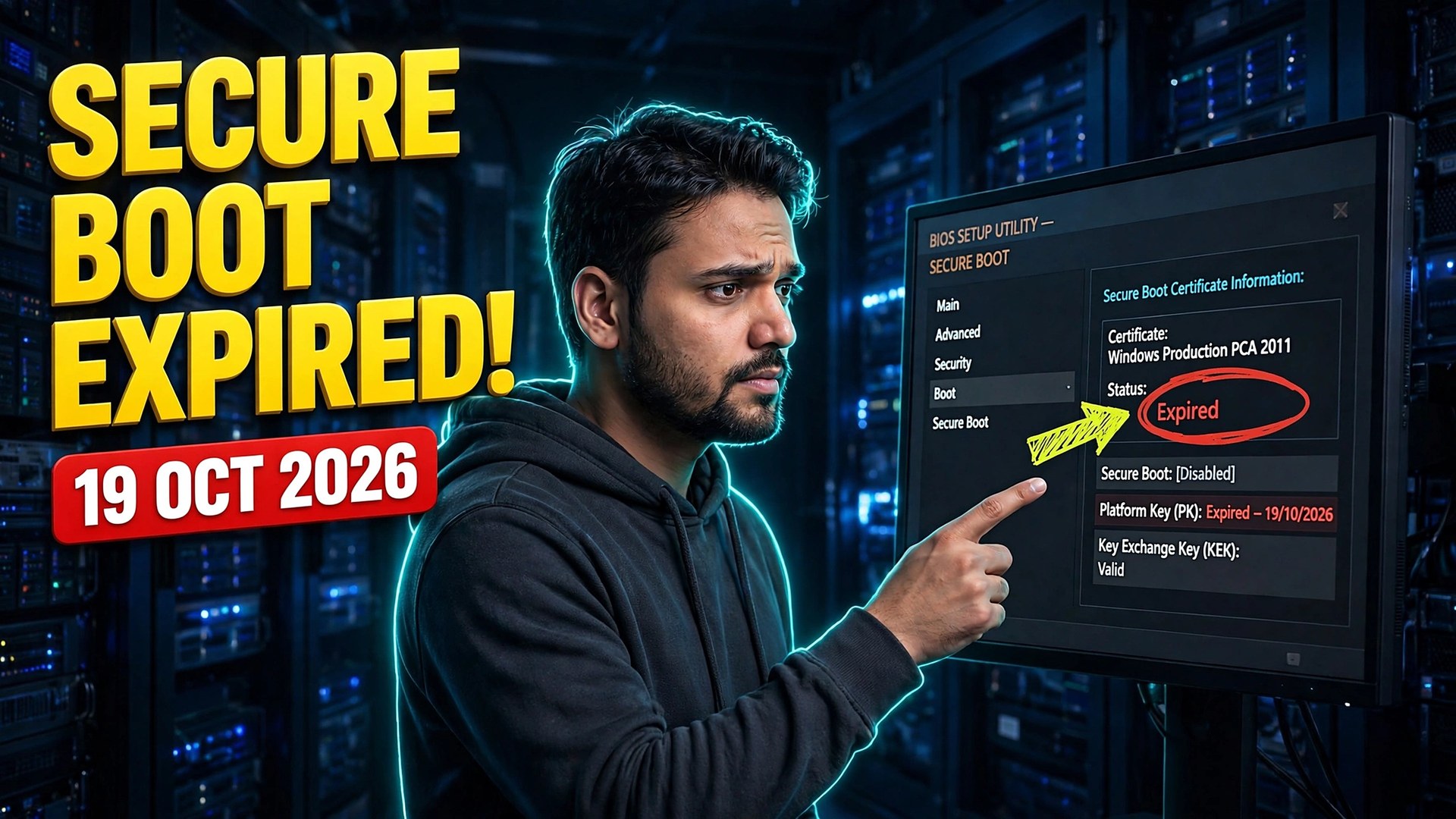
Beenden Sie zunächst die Panik-Schlagzeile: Ein abgelaufenes Secure Boot-Zertifikat blockiert Ihren PC nicht. Windows startet, Ihre Apps werden ausgeführt, normale Updates werden installiert. Das eigentliche Problem ist subtiler und darum geht es in der Anleitung KB5062710 von Microsoft: Mithilfe von Secure Boot-Zertifikaten entscheidet Ihr PC, welchen Bootloadern er vertraut, bevor Windows überhaupt geladen wird. Neue Boot-Manager-Updates und neue Sperrungen von Malware auf Boot-Ebene werden jetzt unter dem Windows UEFI CA 2023-Zertifikat signiert. Ein PC, der immer noch nur die abgelaufene 2011-Kette enthält, kann keine davon akzeptieren – sein Boot-Schutz wird rechtzeitig eingefroren, neue Bootkits hingegen nicht. Ob Ihr PC das 2023-Zertifikat erhalten hat, hängt von seinem Hersteller und seinem Update-Verlauf ab. Raten Sie also nicht – überprüfen Sie es anhand der folgenden vier Prüfungen der Reihe nach.
PS C:\>Confirm-SecureBootUEFI Stimmt PS C:\> [System.Text.Encoding]::ASCII.GetString((Get-SecureBootUEFI db).bytes) -match 'Windows UEFI CA 2023' Falsch
„PC bootet und funktioniert völlig normal – nichts sieht kaputt aus.“
– „Sicherer Start“ ist EIN (erster Befehl sagt „True“).
„Aber das 2023-Zertifikat fehlt in der Secure Boot-Datenbank (der zweite Befehl sagt „False“).
✖ Ergebnis: Keine neuen Boot-Manager-Updates, keine neuen Bootkit-Widerrufe können von diesem PC jemals akzeptiert werden
Die Falle genau so, wie sie aussieht: Secure Boot „An“, PC fehlerfrei – und das Ersatzzertifikat ist einfach nie angekommen.
Prüfung 1: Ist Secure Boot überhaupt aktiviert?
Die 2023-Zertifikate sind nur auf Maschinen von Bedeutung, auf denen Secure Boot ausgeführt wird. Öffnen Sie PowerShell als Administrator (klicken Sie mit der rechten Maustaste auf Start → Terminal (Admin) oder Windows PowerShell (Admin)) und führen Sie Folgendes aus:
Confirm-SecureBootUEFI- True – Secure Boot ist aktiviert; Fahren Sie mit Prüfung 2 fort.
- Falsch – Secure Boot ist auf diesem PC deaktiviert. Der Ablauf des Zertifikats betrifft Sie heute nicht, Sie laufen aber auch ganz ohne Bootschutz. Erwägen Sie später die Aktivierung von Secure Boot im BIOS/UEFI; Bei den übrigen Schecks muss es eingeschaltet sein.
- Wenn der Befehl den Fehler „Auf dieser Plattform nicht unterstützt“ anzeigt, startet der PC im Legacy-/CSM-Modus – dieselbe Schlussfolgerung wie „Falsch“.
Prüfung 2: Ist das Windows UEFI CA 2023-Zertifikat in der Datenbank? â
Dies ist der entscheidende Test aus Microsofts eigener Anleitung – er liest die Secure Boot-Signaturdatenbank (db) der Firmware und sucht namentlich nach dem 2023-Zertifikat. In derselben Admin-PowerShell:
[System.Text.Encoding]::ASCII.GetString((Get-SecureBootUEFI db).bytes) -match 'Windows UEFI CA 2023'- Richtig – Ihr PC verfügt bereits über das Ersatzzertifikat. Sie sind fertig; Der Ablauf im Oktober 2026 ist für Sie kein Ereignis.
- Falsch – das Zertifikat ist noch nicht in der Datenbank. Ihr PC ist einer der festgefahrenen. Gehen Sie zu Prüfung 3, um zu sehen, wie weit der Aktualisierungsvorgang fortgeschritten ist, und wenden Sie dann die Korrekturen in Korrektur 5 an.
Kopieren Sie den Befehl genau so, wie er geschrieben wurde – die Klammern und Anführungszeichen sind alle Teil davon.
Prüfung 3: Lesen Sie den Wartungsstatus in der Registrierung
Windows führt einen Bericht über die Zertifikataktualisierung unter einem Wartungsregistrierungsschlüssel. Lesen Sie es mit:
Get-ItemProperty HKLM:\SYSTEM\CurrentControlSet\Control\SecureBoot\Servicing | Select-Object UEFICA2023Status, UEFICA2023Error, WindowsUEFICA2023Capable- UEFICA2023Status = Aktualisiert (und UEFICA2023Error = 0) – das Update ist abgeschlossen; Wenn bei Prüfung 2 immer noch „Falsch“ angezeigt wird, starten Sie einmal neu und prüfen Sie erneut.
- UEFICA2023Status = InProgress – Zertifikate werden bereitgestellt, aber noch nicht auf die Firmware angewendet. Meistens ist ein Neustart der Auslöser – starten Sie neu und prüfen Sie es noch einmal.
- UEFICA2023Status = NotStarted – Windows wurde auf diesem Gerät noch nicht einmal gestartet. Dies ist der Zustand „zurückgelassen“ – fahren Sie direkt mit Fix 5 fort.
- WindowsUEFICA2023Capable zeigt Ihnen den erreichten Level an: 0 = das 2023-Zertifikat ist nicht vorhanden, 1 = es ist in der Firmware-Datenbank, 2 = es ist vorhanden und der laufende Bootmanager ist bereits davon signiert.
Prüfung 4: Das Urteil des Ereignisprotokolls (1808 = abgeschlossen)
Windows schreibt das Ergebnis auch in das Ereignisprotokoll, das der einfachste Beweis ist, den man einem Prüfer – oder sich selbst in sechs Monaten – vorlegen kann:
- Öffnen Sie Ereignisanzeige → Windows-Protokolle → System.
- Nach Quelle TPM-WMI filtern (rechte Seite: Aktuelles Protokoll filtern → Ereignisquellen).
- Ereignis 1808 – „Dieses Gerät hat Secure Boot CA/Schlüssel aktualisiert.“ Hier ist Entwarnung: Die 2023-Zertifikate werden auf die Firmware angewendet.
- Ereignis 1801 – Zertifikate wurden in Windows aktualisiert, aber noch nicht auf die Firmware angewendet. Starten Sie den PC neu. Wenn sich 1801 immer wieder wiederholt, ohne jemals 1808 zu erreichen, bleibt das Update hängen – Fix 5 und der Firmware-Schritt in Fix 6 sind Ihr Weg.
Sie können auch einen Blick auf Windows-Sicherheit → Gerätesicherheit → Sicherer Start werfen: Auf einem vollständig aktualisierten PC wird angezeigt, dass die erforderlichen Zertifikatsaktualisierungen angewendet wurden. Lesen Sie den Satz, nicht nur das grüne Häkchen – das Häkchen bedeutet nur, dass Secure Boot aktiviert ist.
Fix: Bringen Sie das Zertifikat über normale Updates ein
Gemäß der Anleitung KB5062710 von Microsoft werden die 2023-Zertifikate durch normale Wartung bereitgestellt – es gibt keinen separaten „Zertifikat-Download“ für Heimanwender. Der hängengebliebene Zustand ist fast immer nur ein PC, der bei Aktualisierungen oder Neustarts im Rückstand ist:
- Öffnen Sie Einstellungen → Windows Update und installieren Sie alle angebotenen Updates – zuerst die kumulativen Updates. Unter Windows 11 bedeutet das, dass Sie über das neueste kumulative Update verfügen. Unter Windows 10 trägt das kumulative ESU-Update KB5126657 ebenfalls diese Zertifikate.
- Neustart – möglicherweise mehr als einmal. Der Ablauf ist gestaffelt: Ein Durchgang stellt die Zertifikate in Windows bereit (Ereignis 1801), ein späterer Neustart wendet sie auf die Firmware an (Ereignis 1808). Ein PC, der nie neu gestartet wird, kann für immer im Zustand „In Bearbeitung“ bleiben.
- Stellen Sie sicher, dass Secure Boot während dieses Zeitraums im BIOS/UEFI aktiviert bleibt – Windows aktualisiert die Firmware-Variablen auf Computern, die mit deaktiviertem Secure Boot gestartet werden, nicht.
- Unterstützen Sie das Targeting: Der schrittweise Rollout nutzt Gerätediagnosedaten, sodass PCs, die so eingestellt sind, dass sie keine Diagnosedaten senden, spät erreicht werden können. Das Festlegen von Einstellungen → Datenschutz und Sicherheit → Diagnose und Feedback zum Senden erforderlicher (oder optionaler) Diagnosedaten ist die von Microsoft dokumentierte Möglichkeit, auf dem Rollout-Pfad zu bleiben.
- Führen Sie Prüfung 2 erneut aus. Wahr = fertig. Immer noch falsch, nachdem Sie vollständig aktualisiert und zweimal neu gestartet wurden? Gehen Sie zu Fix 6.
Immer noch falsch? Aktualisieren Sie die BIOS/UEFI-Firmware
Auf einigen älteren Maschinen können die neuen Zertifikate nur als Teil eines Firmware-Updates des Herstellers landen, da die Firmware sie selbst akzeptieren und speichern muss:
- Besuchen Sie die Support-Seite Ihres PC- oder Motherboard-Herstellers für Ihr genaues Modell und suchen Sie nach einem BIOS/UEFI-Update von 2025–2026 mit der Erwähnung von Secure Boot oder „2023-Zertifikate“/„CA 2023“.
- Befolgen Sie genau die Anweisungen des Herstellers (Update-Dienstprogramm, geladener Laptop / stabile Stromversorgung, keine Unterbrechungen). Ein Firmware-Flash ist der einzige Schritt in dieser Anleitung, bei dem man nicht improvisieren sollte.
- Führen Sie nach dem Firmware-Update erneut Windows Update aus und führen Sie Prüfung 2 und Prüfung 4 erneut aus. Sie möchten, dass PowerShell True und das Ereignis 1808 ist.
Für IT-Administratoren, die Flotten verwalten, fügt die Anleitung von Microsoft einen Bereitstellungspfad hinzu, anstatt auf den schrittweisen Rollout zu warten: Legen Sie den Registrierungswert AvailableUpdates unter HKEY_LOCAL_MACHINE\SYSTEM\CurrentControlSet\Control\SecureBoot fest, wie in KB5062710 dokumentiert, führen Sie die geplante Aufgabe Secure-Boot-Update (Start-ScheduledTask -TaskName "\Microsoft\Windows\PI\Secure-Boot-Update") aus und überwachen Sie dann UEFICA2023Status und Ereignis 1808 über Maschinen hinweg. Eine Warnung aus der Praxis: Wenn die BitLocker-Konfiguration eines Geräts durch die Boot-Änderung gestört würde (Ereignis 1032 warnt davor), setzen Sie BitLocker für die Neustarts aus und setzen Sie es danach fort – lassen Sie nicht zu, dass ein Zertifikats-Rollout zu einer Suche nach Wiederherstellungsschlüsseln wird.
„Ÿ“º Weitere PC-Korrekturen auf technischer Seite
Jede Woche: Windows-Probleme, versteckte Tools und vollständige Einrichtungsanleitungen, Schritt für Schritt erklärt.
▶ Subscribe on YouTubeFrequently Asked Questions
Wird mein PC nicht mehr booten, weil das Secure Boot-Zertifikat abgelaufen ist?
Nein. Microsoft macht diesbezüglich deutlich: Ein PC, der nicht das Windows UEFI CA 2023-Zertifikat erhalten hat, startet und funktioniert weiterhin normal, und normale Windows-Updates werden weiterhin installiert. Was stoppt, ist die Zukunft – dieser PC kann keine neuen Boot-Level-Schutzmaßnahmen mehr erhalten: neue Boot-Manager-Updates, Secure Boot Revocation (DBX)-Updates und Fixes für neu entdeckte Boot-Bedrohungen, die alle unter der 2023-Kette signiert sind.
Die Windows-Sicherheit zeigt mit einem grünen Häkchen an, dass Secure Boot aktiviert ist. Bin ich sicher?
Nicht unbedingt. Das grüne Häkchen besagt nur, dass Secure Boot aktiviert ist; es beweist nicht, dass die Zertifikate von 2023 angewendet wurden. Die zuverlässigen Beweise sind: die Windows Security Secure Boot-Seite, die angibt, dass die erforderlichen Zertifikataktualisierungen angewendet wurden, Ereignis 1808 (TPM-WMI) in der Ereignisanzeige, der Registrierungswert UEFICA2023Status, der Aktualisiert anzeigt, oder die PowerShell-Datenbankprüfung für „Windows UEFI CA 2023“, die True zurückgibt.
Die PowerShell-Prüfung hat „False“ zurückgegeben. Was soll ich tun?
Installieren Sie jedes ausstehende kumulative Update in Windows Update und starten Sie es neu. Die 2023-Zertifikate kommen über die normale Wartung an und der Prozess ist stufenweise, sodass möglicherweise mehr als ein Neustart erforderlich ist, bevor sie auf die Firmware angewendet werden. Wenn nach der vollständigen Aktualisierung immer noch „Falsch“ zurückgegeben wird, installieren Sie die neueste BIOS-/UEFI-Firmware von Ihrem PC oder Motherboard-Hersteller und überprüfen Sie es erneut. Unter Windows 10 trägt auch das ESU-Update KB5126657 diese Zertifikate.
Was genau verliere ich, wenn ich nie das UEFI CA 2023-Zertifikat bekomme?
Sie verlieren die Möglichkeit, künftige Frühstart-Sicherheitsfixes zu erhalten: aktualisierte Windows-Boot-Manager-Builds, neue Einträge in der Secure Boot-Datenbank für verbotene Signaturen (DBX), die neu gefundene Bootkits und anfällige Bootloader blockieren, sowie unter der 2023-Kette signierte Schutzmaßnahmen. Die alltägliche Windows-Nutzung läuft normal weiter – die unterste Schutzschicht des PCs bleibt jedoch auf dem Stand vom Oktober 2026 eingefroren.
Kann ich das 2023-Zertifikat manuell installieren, anstatt auf Updates zu warten?
Für einen einzelnen Heim-PC ist die unterstützte Route Windows Update plus, falls erforderlich, ein OEM-Firmware-Update – laden Sie keine „Zertifikate“ von zufälligen Websites herunter. IT-Administratoren haben einen weiteren dokumentierten Weg aus der Anleitung KB5062710 von Microsoft: Legen Sie den Registrierungswert AvailableUpdates unter dem SecureBoot-Schlüssel fest, führen Sie die geplante Microsoft-Aufgabe Secure-Boot-Update aus und überwachen Sie UEFICA2023Status und Ereignis 1808 in der gesamten Flotte.