گواهی بوت ایمن منقضی شده در اکتبر 2026 - بررسی و رفع مشکل Windows UEFI CA 2023
در 19 اکتبر 2026، گواهی Secure Boot که از سال 2011 مورد اعتماد بوده است - Windows Production PCA 2011 - منقضی شده است. کامپیوتر شما بوت شدن را متوقف نخواهد کرد. اما اگر گواهی جایگزین Windows UEFI CA 2023 هرگز به دستگاه شما نرسید، اکنون بی سر و صدا از هرگونه محافظت در سطح بوت در آینده قطع شده است. دو دقیقه در PowerShell به شما می گوید که در کدام سمت هستید.
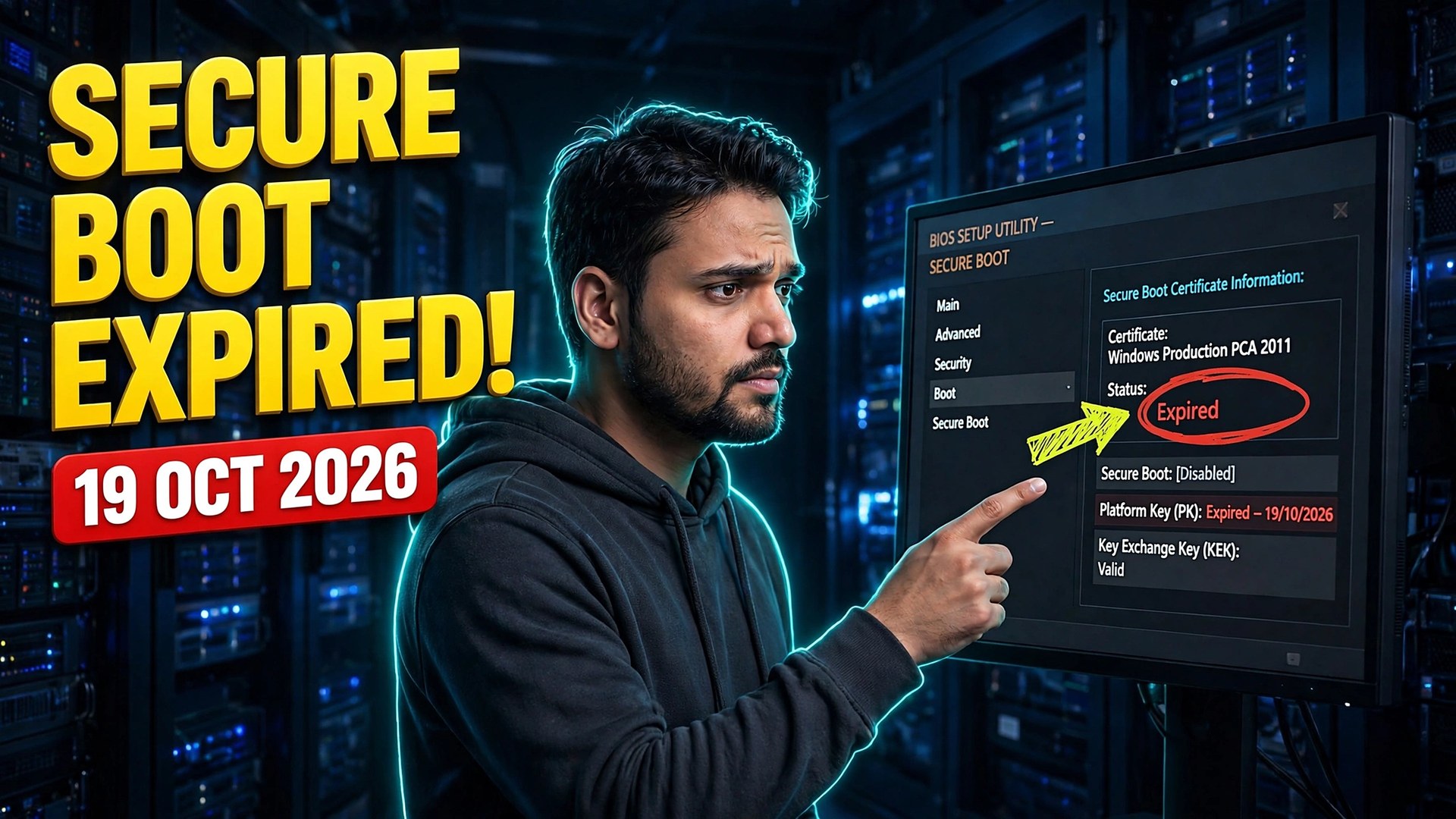
ابتدا، تیتر وحشت را از بین ببرید: گواهینامه راهاندازی ایمن منقضی شده رایانه شما را مختل نمیکند. ویندوز شروع میشود، برنامههای شما اجرا میشوند، بهروزرسانیهای عادی نصب میشوند. مشکل واقعی ظریفتر است و راهنماییهای KB5062710 مایکروسافت در مورد آن است: گواهیهای راهاندازی ایمن نحوه تصمیمگیری رایانه شما به بوتلودرهای قبل از بارگیری ویندوز است. بهروزرسانیهای مدیریت راهانداز جدید و لغو جدید بدافزارهای سطح راهانداز اکنون تحت گواهی Windows UEFI CA 2023 امضا شدهاند. رایانه شخصی که هنوز فقط زنجیره منقضی شده 2011 را نگه می دارد نمی تواند هیچکدام از آنها را بپذیرد - حفاظت از بوت آن در زمان ثابت است در حالی که بوت کیت های جدید چنین نیستند. اینکه آیا رایانه شخصی شما گواهینامه 2023 را دریافت کرده است به سازنده و تاریخچه به روز رسانی آن بستگی دارد، بنابراین حدس نزنید - آن را با چهار بررسی زیر به ترتیب بررسی کنید.
PS C:\> Confirm-SecureBootUEFI درست است PS C:\> [System.Text.Encoding]::ASCII.GetString((Get-SecureBootUEFI db).bytes) -match 'Windows UEFI CA 2023' نادرست
✔ کامپیوتر بوت می شود و کاملاً عادی کار می کند - هیچ چیز خراب به نظر نمی رسد
✍️" Secure Boot روشن است (فرمان اول می گوید True)
- اما گواهی 2023 در پایگاه داده Secure Boot وجود ندارد (دستور دوم می گوید False)
– نتیجه: هیچ بهروزرسانی جدید بوتمدیریت، هیچ لغو بوتکیت جدیدی توسط این رایانه قابل قبول نیست.
تله دقیقاً همانطور که به نظر می رسد: بوت ایمن "روشن"، رایانه شخصی سالم - و گواهی جایگزین به سادگی هرگز وارد نشد.
بررسی 1: آیا بوت امن حتی روشن است؟
گواهیهای 2023 فقط برای دستگاههایی که Secure Boot را اجرا میکنند اهمیت دارند. PowerShell را به عنوان مدیر باز کنید (روی Start â†' Terminal (Admin) یا Windows PowerShell (Admin) کلیک راست کرده و اجرا کنید:
Confirm-SecureBootUEFI- درست - Secure Boot روشن است. به بررسی 2 ادامه دهید.
- False - Secure Boot در این رایانه غیرفعال است. انقضای گواهی امروز بر شما تأثیری نمی گذارد، اما شما نیز اصلاً بدون محافظت از بوت کار می کنید. فعال کردن Secure Boot را در BIOS/UEFI بعداً در نظر بگیرید. چک های باقی مانده به آن نیاز دارند.
- اگر دستور با "در این پلتفرم پشتیبانی نمی شود" اشتباه می کند، رایانه شخصی در حالت legacy/CSM بوت می شود - نتیجه گیری مشابه False.
بررسی 2: آیا گواهی UEFI CA 2023 ویندوز در پایگاه داده است؟
این آزمایش تعیین کننده از راهنمایی خود مایکروسافت است - پایگاه داده امضای Secure Boot سیستم عامل (db) را می خواند و به دنبال گواهی 2023 بر اساس نام می گردد. در همان ادمین پاورشل:
[System.Text.Encoding]::ASCII.GetString((Get-SecureBootUEFI db).bytes) -match 'Windows UEFI CA 2023'- درست - رایانه شما قبلاً گواهی جایگزین را دارد. شما تمام شده اید؛ انقضای اکتبر 2026 برای شما یک رویداد غیرواقعی است.
- نادرست - گواهی هنوز در پایگاه داده نیست. کامپیوتر شما یکی از گیر کرده است. به بررسی 3 بروید تا ببینید روند به روز رسانی چقدر پیش رفته است، سپس اصلاحات را در Fix 5 اعمال کنید.
دستور را دقیقاً همانطور که نوشته شده کپی کنید - براکت ها و نقل قول ها همه بخشی از آن هستند.
بررسی 3: وضعیت خدمات را در رجیستری بخوانید
ویندوز یک کارت گزارش از به روز رسانی گواهی را تحت یک کلید رجیستری نگهداری می کند. آن را بخوانید با:
Get-ItemProperty HKLM:\SYSTEM\CurrentControlSet\Control\SecureBoot\Servicing | Select-Object UEFICA2023Status, UEFICA2023Error, WindowsUEFICA2023Capable- وضعیت UEFICA2023 = به روز شده (و UEFICA2023Error = 0) - به روز رسانی به پایان رسید. اگر تیک 2 همچنان نادرست است، یک بار راه اندازی مجدد کنید و دوباره بررسی کنید.
- UEFICA2023Status = InProgress - گواهیها مرحلهبندی شدهاند اما هنوز در میانافزار اعمال نشدهاند. راه اندازی مجدد معمولاً چیزی است که آن را به پایان می رساند - راه اندازی مجدد و دوباره بررسی کنید.
- UEFICA2023Status = NotStarted - Windows حتی در این دستگاه شروع نشده است. این حالت "چپ پشت" است - مستقیماً به Fix 5 بروید.
- WindowsUEFICA2023Capable سطح رسیده را به شما می گوید: 0 = گواهی 2023 وجود ندارد، 1 = در پایگاه داده سیستم عامل است، 2 = موجود است و مدیر بوت در حال اجرا قبلاً توسط آن امضا شده است.
بررسی 4: حکم گزارش رویداد (1808 = تمام شد)
ویندوز همچنین نتیجه را در رویداد گزارش مینویسد، که سادهترین دلیل برای نشان دادن یک حسابرس یا خودتان در شش ماه است:
- Event Viewer â†' Windows Logs â†' System را باز کنید.
- فیلتر بر اساس منبع TPM-WMI (سمت راست: فیلتر کردن گزارش جاری â†' منابع رویداد).
- رویداد 1808 - "این دستگاه Secure Boot CA/keys را به روز کرده است." این کاملاً واضح است: گواهیهای 2023 بر روی سیستم عامل اعمال میشوند.
- رویداد 1801 - گواهینامهها در Windows بهروزرسانی شدند اما هنوز اعمال نشدهاند در میانافزار. کامپیوتر را مجددا راه اندازی کنید؛ اگر 1801 بدون رسیدن به 1808 تکرار شود، به روز رسانی گیر کرده است - Fix 5 و مرحله سیستم عامل در Fix 6 مسیر شما هستند.
همچنین میتوانید نگاهی به Windows Security â†' Device Security â†' Secure Boot بیندازید: در رایانه شخصی کاملاً بهروز شده، نشان میدهد که بهروزرسانیهای گواهینامه مورد نیاز اعمال شدهاند. جمله را بخوانید، نه فقط تیک سبز - تیک فقط به این معنی است که Secure Boot روشن است.
رفع: گواهی را از طریق بهروزرسانیهای عادی وارد کنید
طبق دستورالعمل KB5062710 مایکروسافت، گواهیهای 2023 با سرویسهای معمولی تحویل داده میشوند - هیچ "دانلود گواهی" جداگانه برای کاربران خانگی وجود ندارد. وضعیت گیر کرده تقریباً همیشه فقط یک رایانه شخصی است که در به روز رسانی یا راه اندازی مجدد عقب مانده است:
- Settings â†' Windows Update را باز کنید و همه چیز ارائه شده را نصب کنید - ابتدا بهروزرسانیهای تجمعی. در ویندوز 11 این بدان معناست که در آخرین به روز رسانی تجمعی در جریان هستید. در Windows 10، بهروزرسانی تجمعی ESU KB5126657 نیز این گواهیها را دارد.
- راهاندازی مجدد - احتمالاً بیش از یک بار. جریان مرحلهبندی میشود: یک پاس گواهیها را در ویندوز مرحلهبندی میکند (رویداد 1801)، راهاندازی مجدد بعدی آنها را روی سیستمافزار اعمال میکند (رویداد 1808). رایانه ای که هرگز مجدداً راه اندازی نمی شود، می تواند برای همیشه در «InProgress» بنشیند.
- مطمئن شوید که Secure Boot فعال می ماند در BIOS/UEFI در این مدت - ویندوز متغیرهای میان افزار را در دستگاه هایی که با Secure Boot خاموش بوت می شوند به روز نمی کند.
- به هدفیابی کمک کنید: عرضه مرحلهای از دادههای عیبیابی دستگاه استفاده میکند، بنابراین رایانههای شخصی که برای ارسال هیچ دادهی تشخیصی تنظیم شدهاند، میتوانند دیر در دسترس باشند. تنظیم تنظیمات - حریم خصوصی و امنیت - تشخیص و بازخورد برای ارسال دادههای تشخیصی مورد نیاز (یا اختیاری) روش مستند مایکروسافت برای ماندن در مسیر عرضه است.
- بررسی 2 را دوباره اجرا کنید. درست = تمام شده بعد از اینکه بهطور کامل بهروزرسانی شدید و دوبار دوباره راهاندازی کردید همچنان نادرست است؟ به Fix 6 بروید.
هنوز دروغه؟ سفتافزار BIOS/UEFI را بهروزرسانی کنید
در برخی از ماشینهای قدیمیتر، گواهیهای جدید فقط میتوانند بهعنوان بخشی از بهروزرسانی میانافزار از طرف سازنده وارد شوند، زیرا خود سیستم عامل باید آنها را بپذیرد و ذخیره کند:
- برای مدل دقیق خود، به صفحه پشتیبانی سازنده رایانه شخصی یا مادربرد خود بروید و به دنبال به روز رسانی BIOS/UEFI از سال 2025-2026 با ذکر Secure Boot یا «گواهینامه های 2023» / «CA 2023» بگردید.
- دستورالعمل های سازنده را دقیقاً دنبال کنید (ابزار به روز رسانی آنها، لپ تاپ شارژ شده / برق پایدار، بدون وقفه). فلش میانافزار یکی از گامهایی است که در این راهنما برای بداههگویی انجام نمیشود.
- پس از بهروزرسانی میانافزار، Windows Update را دوباره اجرا کنید و Check 2 و Check 4 را دوباره اجرا کنید - PowerShell True و Event 1808 را میخواهید.
برای سرپرستان فناوری اطلاعات که ناوگان را مدیریت میکنند، راهنمایی مایکروسافت به جای انتظار در عرضه مرحلهای، یک مسیر استقرار اضافه میکند: مقدار رجیستری AvailableUpdates را در زیر HKEY_LOCAL_MACHINE\SYSTEM\CurrentControlSet\Control\SecureBoot تنظیم کنید، همانطور که در KB5062710 مستند شده است، Secure-Secure-Boot را اجرا کنید. (Start-ScheduledTask -TaskName "\Microsoft\Windows\PI\Secure-Boot-Update")، و سپس UEFICA2023Status و رویداد 1808 را در سراسر ماشین ها بررسی کنید. یک احتیاط از میدان: اگر پیکربندی BitLocker دستگاه با تغییر راهاندازی از بین میرود (رویداد 1032 در این مورد هشدار میدهد)، BitLocker را برای راهاندازی مجدد به حالت تعلیق درآورید و پس از آن از سر بگیرید - اجازه ندهید عرضه گواهی به شکار کلید بازیابی تبدیل شود.
📺 اصلاحات بیشتر رایانه شخصی در Anshu فنی
هر هفته: مشکلات ویندوز، ابزارهای مخفی و راهنماهای راه اندازی کامل، گام به گام توضیح داده شده است.
▶ Subscribe on YouTubeFrequently Asked Questions
آیا کامپیوتر من بوت شدن را متوقف می کند زیرا گواهی Boot ایمن منقضی شده است؟
خیر. مایکروسافت در این مورد واضح است: رایانهای که گواهینامه Windows UEFI CA 2023 را دریافت نکرده است به طور عادی شروع به کار میکند و کار میکند و بهروزرسانیهای معمولی ویندوز همچنان نصب میشوند. چیزی که متوقف میشود آینده است - این رایانه دیگر نمیتواند محافظتهای جدیدی در سطح بوت دریافت کند: بهروزرسانیهای جدید Boot Manager، بهروزرسانیهای Secure Boot Revocation (DBX) و اصلاحهایی برای تهدیدات بوت تازه کشفشده، که همه آنها تحت زنجیره 2023 امضا شدهاند.
Windows Security با تیک سبز Secure Boot روشن است. آیا من در امان هستم؟
نه لزوما. تیک سبز فقط می گوید Secure Boot فعال است. این ثابت نمی کند که گواهی های 2023 اعمال شده است. شواهد قابل اعتماد عبارتند از: صفحه راهاندازی امن ویندوز که بیان میکند بهروزرسانیهای گواهینامه مورد نیاز اعمال شدهاند، رویداد 1808 (TPM-WMI) در Event Viewer، مقدار رجیستری UEFICA2023Status نشاندهنده بهروزرسانیشده، یا علامت PowerShell بازگشتی برای 3WINCA db 20. درست.
چک PowerShell False را برگرداند. چه کار کنم؟
هر بهروزرسانی تجمعی معلق را در Windows Update نصب کنید و مجدداً راهاندازی کنید - گواهیهای 2023 از طریق سرویسدهی عادی به دست میآیند، و فرآیند مرحلهبندی میشود، بنابراین ممکن است قبل از اعمال به سیستمافزار به بیش از یک راهاندازی مجدد نیاز باشد. اگر با بهروزرسانی کامل همچنان False را برمیگرداند، آخرین میانافزار BIOS/UEFI را از رایانه شخصی یا سازنده مادربرد خود نصب کنید و دوباره بررسی کنید. در ویندوز 10، بهروزرسانی ESU KB5126657 نیز این گواهیها را دارد.
اگر هرگز گواهینامه UEFI CA 2023 را دریافت نکنم دقیقاً چه چیزی را از دست می دهم؟
شما توانایی دریافت راهاندازیهای امنیتی اولیه در آینده را از دست میدهید: بیلدهای Windows Boot Manager بهروزرسانی شده، ورودیهای جدید در پایگاه داده امضاهای ممنوعه Secure Boot (DBX) که بوتکیتهای تازه یافت شده و بوتلودرهای آسیبپذیر را مسدود میکنند، و حفاظتهایی که تحت زنجیره ۲۰۲۳ امضا شدهاند. استفاده روزانه از ویندوز به طور معمول ادامه دارد - اما عمیق ترین لایه دفاعی رایانه شخصی در وضعیت اکتبر 2026 ثابت می ماند.
آیا می توانم به جای منتظر ماندن برای به روز رسانی، گواهی 2023 را به صورت دستی نصب کنم؟
برای یک کامپیوتر خانگی، مسیر پشتیبانی شده Windows Update به علاوه، در صورت نیاز، بهروزرسانی سیستم عامل OEM است - «گواهینامهها» را از وبسایتهای تصادفی دانلود نکنید. سرپرستان فناوری اطلاعات یک مسیر مستند دیگر از راهنمای KB5062710 مایکروسافت دارند: مقدار رجیستری AvailableUpdates را در زیر کلید SecureBoot تنظیم کنید، وظیفه برنامه ریزی شده Secure-Boot-Update Microsoft را اجرا کنید و __CMDPROTECT5_8 و رویداد1 را نظارت کنید.