Certificat de démarrage sécurisé expiré en octobre 2026 - Vérification et correction de Windows UEFI CA 2023
Le 19 octobre 2026, le certificat auquel Secure Boot fait confiance depuis 2011 - Windows Production PCA 2011 - a expiré. Votre PC n'arrêtera pas de démarrer. Mais si le certificat Windows UEFI CA 2023 de remplacement n'a jamais atteint votre ordinateur, il est désormais discrètement coupé de toute future protection au niveau du démarrage. Deux minutes dans PowerShell vous indiquent de quel côté vous vous trouvez.
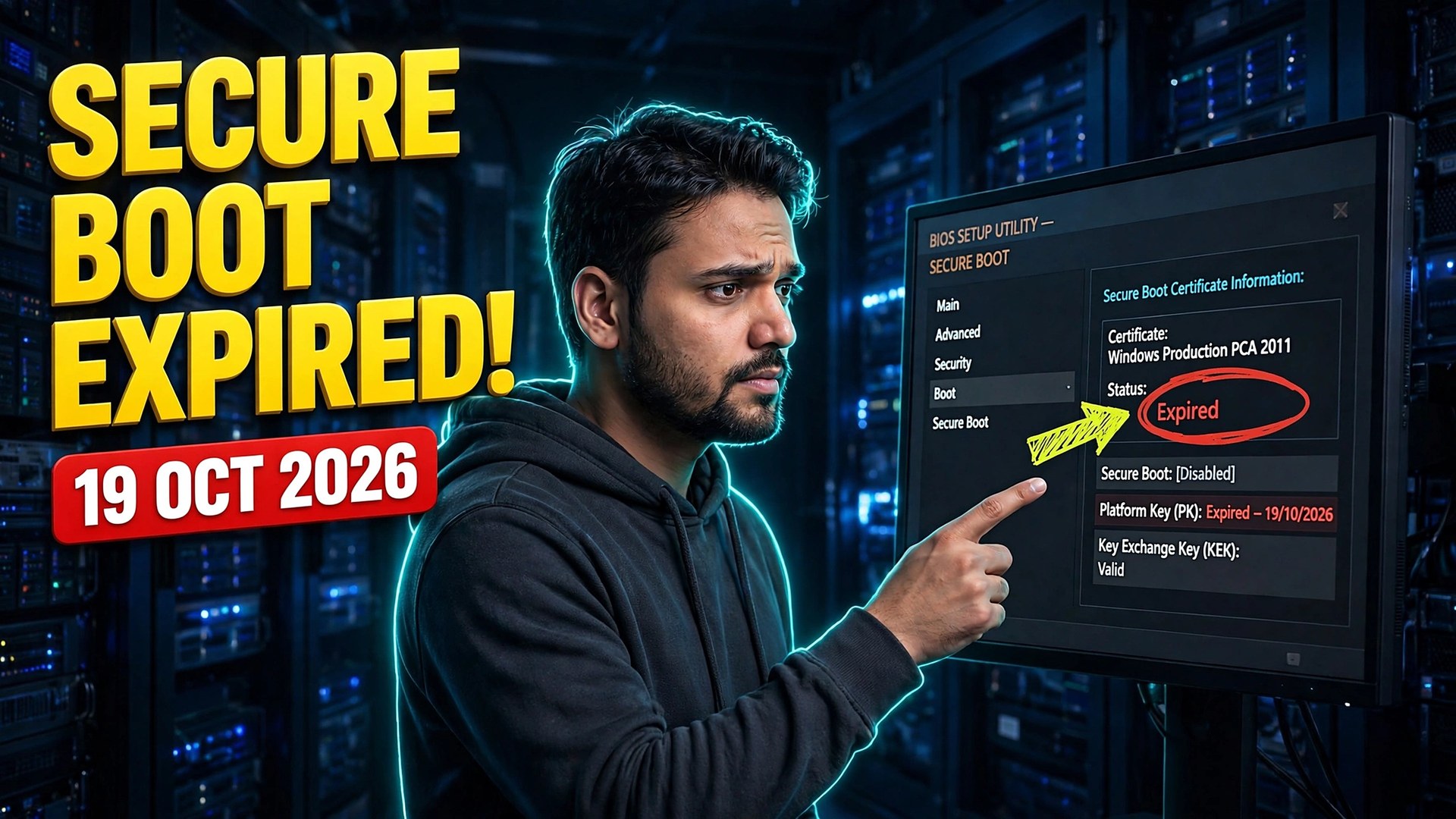
Tout d'abord, éliminez le titre de panique : un certificat de démarrage sécurisé expiré ne bloque pas votre PC. Windows démarre, vos applications s'exécutent et les mises à jour normales s'installent. Le vrai problème est plus subtil et c'est celui sur lequel porte le guide KB5062710 de Microsoft : les certificats de démarrage sécurisé permettent à votre PC de décider à quels chargeurs de démarrage faire confiance avant même que Windows ne se charge. Les nouvelles mises à jour du gestionnaire de démarrage et les nouvelles révocations des logiciels malveillants au niveau du démarrage sont désormais signées sous le certificat Windows UEFI CA 2023. Un PC ne détenant toujours que la chaîne 2011 expirée ne peut en accepter aucune - sa protection de démarrage est figée dans le temps alors que les nouveaux bootkits ne le sont pas. Le fait que votre PC ait obtenu le certificat 2023 dépend de son fabricant et de son historique de mise à jour, alors ne devinez pas – vérifiez-le, avec les quatre vérifications ci-dessous, dans l'ordre.
PS C:\> Confirm-SecureBootUEFI Vrai PS C:\> [System.Text.Encoding]::ASCII.GetString((Get-SecureBootUEFI db).bytes) -match 'Windows UEFI CA 2023' Faux
" Le PC démarre et fonctionne tout à fait normalement - rien ne semble cassé
- Secure Boot est activé (la première commande indique True)
✖ Mais le certificat 2023 est absent de la base de données Secure Boot (la deuxième commande indique False)
✖ Résultat : aucune nouvelle mise à jour du gestionnaire de démarrage, aucune nouvelle révocation de bootkit ne pourra jamais être acceptée par ce PC
Le piège est exactement tel qu'il semble : Secure Boot "On", PC sain - et le certificat de remplacement n'est tout simplement jamais arrivé.
Contrôle 1 : le démarrage sécurisé est-il activé ?
Les certificats 2023 ne comptent que sur les machines exécutant Secure Boot. Ouvrez PowerShell en tant qu'administrateur (cliquez avec le bouton droit sur Démarrer → Terminal (Administrateur) ou Windows PowerShell (Administrateur)) et exécutez :
Confirm-SecureBootUEFI- Vrai : le démarrage sécurisé est activé ; passez au contrôle 2.
- Faux : le démarrage sécurisé est désactivé sur ce PC. L'expiration du certificat ne vous affecte pas aujourd'hui, mais vous utilisez également aucune protection de démarrage. Pensez à activer le démarrage sécurisé dans le BIOS/UEFI plus tard ; les chèques restants en ont besoin.
- Si la commande affiche « non pris en charge sur cette plate-forme », le PC démarre en mode hérité/CSM – même conclusion que False.
Contrôle 2 : le certificat Windows UEFI CA 2023 est-il présent dans la base de données ? -
Il s'agit du test décisif selon les propres conseils de Microsoft : il lit la base de données de signatures Secure Boot (db) du micrologiciel et recherche le certificat 2023 par son nom. Dans le même administrateur PowerShell :
[System.Text.Encoding]::ASCII.GetString((Get-SecureBootUEFI db).bytes) -match 'Windows UEFI CA 2023'- Vrai : votre PC détient déjà le certificat de remplacement. Vous avez terminé ; l’expiration d’octobre 2026 n’est pas un événement pour vous.
- Faux : le certificat n'est pas encore dans la base de données. Votre PC fait partie des PC bloqués. Accédez au contrôle 3 pour voir jusqu'où le processus de mise à jour est arrivé, puis appliquez les correctifs du correctif 5.
Copiez la commande exactement telle qu'elle est écrite - les crochets et les guillemets en font tous partie.
Contrôle 3 : lire l'état du service dans le registre
Windows conserve un rapport de la mise à jour du certificat sous une clé de registre de maintenance. Lisez-le avec :
Get-ItemProperty HKLM:\SYSTEM\CurrentControlSet\Control\SecureBoot\Servicing | Select-Object UEFICA2023Status, UEFICA2023Error, WindowsUEFICA2023Capable- UEFICA2023Status = Updated (et UEFICA2023Error = 0) - la mise à jour est terminée ; si le contrôle 2 indique toujours False, redémarrez une fois et revérifiez.
- UEFICA2023Status = InProgress - les certificats sont préparés mais pas encore appliqués au micrologiciel. Un redémarrage est généralement ce qui le fait passer - redémarrez et vérifiez à nouveau.
- UEFICA2023Status = NotStarted - Windows n'a même pas démarré sur cet appareil. Il s'agit de l'état "laissé pour compte" - passez directement au correctif 5.
- WindowsUEFICA2023Capable vous indique le niveau atteint : 0 = le certificat 2023 n'est pas présent, 1 = il est dans la base de données du firmware, 2 = il est présent et le gestionnaire de démarrage en cours d'exécution est déjà signé par celui-ci.
Contrôle 4 : verdict du journal des événements (1808 = terminé)
Windows écrit également le résultat dans le journal des événements, ce qui constitue la preuve la plus simple à montrer à un auditeur - ou à vous-même en six mois :
- Ouvrez l'Observateur d'événements â†' Journaux Windows â†' Système.
- Filtrer par source TPM-WMI (côté droit : Filtrer le journal actuel ↠Sources d'événements).
- Événement 1808 - « Cet appareil a mis à jour l'autorité de certification/les clés de démarrage sécurisé. » C’est clair : les certificats 2023 sont appliqués au firmware.
- Événement 1801 - certificats mis à jour dans Windows mais pas encore appliqués au firmware. Redémarrez le PC ; si 1801 continue de se répéter sans jamais atteindre 1808, la mise à jour est bloquée - le correctif 5 et l'étape du micrologiciel du correctif 6 sont votre chemin.
Vous pouvez également consulter Sécurité Windows – Sécurité de l'appareil – Démarrage sécurisé : sur un PC entièrement mis à jour, il indique que les mises à jour de certificat requises ont été appliquées. Lisez la phrase, pas seulement la coche verte – la coche signifie uniquement que le démarrage sécurisé est activé.
Correctif : introduisez le certificat via des mises à jour normales –
Conformément aux directives KB5062710 de Microsoft, les certificats 2023 sont délivrés par un service de maintenance ordinaire : il n'existe pas de « téléchargement de certificat » distinct pour les utilisateurs à domicile. L'état bloqué est presque toujours simplement un PC en retard lors des mises à jour ou des redémarrages :
- Ouvrez Paramètres – Windows Update et installez tout proposé - les mises à jour cumulatives en premier. Sous Windows 11, cela signifie être à jour avec la dernière mise à jour cumulative ; sous Windows 10, la mise à jour cumulative ESU KB5126657 comporte également ces certificats.
- Redémarrer - éventuellement plus d'une fois. Le flux est effectué par étapes : une passe prépare les certificats dans Windows (événement 1801), un redémarrage ultérieur les applique au micrologiciel (événement 1808). Un PC qui n'est jamais redémarré peut rester indéfiniment sur "InProgress".
- Assurez-vous que le Secure Boot reste activé dans le BIOS/UEFI pendant cette période. Windows ne met pas à jour les variables du micrologiciel sur les machines démarrant avec Secure Boot désactivé.
- Aidez le ciblage : le déploiement progressif utilise les données de diagnostic des appareils, de sorte que les PC configurés pour envoyer aucune donnée de diagnostic ne puissent être atteints tardivement. La définition de Paramètres â†' Confidentialité et sécurité â†' Diagnostics et commentaires pour envoyer les données de diagnostic requises (ou facultatives) est le moyen documenté par Microsoft pour rester sur le chemin du déploiement.
- Réexécutez le Contrôle 2. Vrai = terminé. Toujours faux après avoir été entièrement mis à jour et redémarré deux fois ? Accédez au correctif 6.
Toujours faux ? Mettre à jour le micrologiciel BIOS/UEFI
Sur certaines machines plus anciennes, les nouveaux certificats ne peuvent atterrir que dans le cadre d'une mise à jour du firmware du fabricant, car le firmware lui-même doit les accepter et les stocker :
- Accédez à la page d'assistance du fabricant de votre PC ou de votre carte mère pour votre modèle exact et recherchez une mise à jour du BIOS/UEFI de 2025 à 2026 mentionnant Secure Boot ou "Certificats 2023" / "CA 2023".
- Suivez exactement les instructions du fabricant (leur utilitaire de mise à jour, un ordinateur portable chargé / une alimentation stable, pas d'interruption). Un flash firmware est la seule étape de ce guide à ne pas improviser.
- Après la mise à jour du micrologiciel, exécutez à nouveau Windows Update et réexécutez Check 2 et Check 4 - vous voulez PowerShell True et Event 1808.
Pour les administrateurs informatiques gérant les flottes, les conseils de Microsoft ajoutent un chemin de déploiement au lieu d'attendre le déploiement progressif : définissez la valeur de registre AvailableUpdates sous HKEY_LOCAL_MACHINE\SYSTEM\CurrentControlSet\Control\SecureBoot comme documenté dans la base de connaissances KB5062710, exécutez la tâche planifiée Secure-Boot-Update (Start-ScheduledTask -TaskName "\Microsoft\Windows\PI\Secure-Boot-Update"), puis auditez UEFICA2023Status et l'événement. 1808 sur toutes les machines. Une mise en garde sur le terrain : si la configuration BitLocker d'un périphérique devait être déclenchée par le changement de démarrage (l'événement 1032 en avertit), suspendez BitLocker pour les redémarrages et reprenez-le après - ne laissez pas le déploiement d'un certificat se transformer en une chasse aux clés de récupération.
📺 Plus de correctifs PC sur Anshu technique
Chaque semaine : problèmes Windows, outils cachés et guides d'installation complets, expliqués étape par étape.
▶ Subscribe on YouTubeFrequently Asked Questions
Mon PC cessera-t-il de démarrer parce que le certificat Secure Boot a expiré ?
Non. Microsoft est clair sur ce point : un PC qui n'a pas reçu le certificat Windows UEFI CA 2023 continue de démarrer et de fonctionner normalement, et les mises à jour Windows normales continuent de s'installer. Ce qui s'arrête, c'est l'avenir : le PC ne peut plus recevoir de nouvelles protections au niveau du démarrage : nouvelles mises à jour du gestionnaire de démarrage, mises à jour de révocation du démarrage sécurisé (DBX) et correctifs pour les menaces de démarrage nouvellement découvertes, le tout signé sous la chaîne 2023.
La sécurité Windows indique que le démarrage sécurisé est activé avec une coche verte. Suis-je en sécurité ?
Pas nécessairement. La coche verte indique uniquement que Secure Boot est activé ; cela ne prouve pas que les certificats 2023 ont été appliqués. Les preuves fiables sont : la page de démarrage sécurisé de sécurité Windows indiquant que les mises à jour de certificat requises ont été appliquées, Événement 1808 (TPM-WMI) dans l'Observateur d'événements, la valeur de registre UEFICA2023Status affichant Mise à jour ou la vérification de la base de données PowerShell pour "Windows UEFI CA 2023" renvoyant Vrai.
La vérification PowerShell a renvoyé False. Que dois-je faire?
Installez chaque mise à jour cumulative en attente dans Windows Update et redémarrez : les certificats 2023 arrivent via la maintenance normale et le processus est par étapes, de sorte que plusieurs redémarrages peuvent être nécessaires avant de s'appliquer au micrologiciel. S'il renvoie toujours False une fois la mise à jour complète, installez le dernier micrologiciel BIOS/UEFI de votre PC ou du fabricant de votre carte mère et vérifiez à nouveau. Sous Windows 10, la mise à jour ESU KB5126657 comporte également ces certificats.
Qu'est-ce que je perds exactement si je n'obtiens jamais le certificat UEFI CA 2023 ?
Vous perdez la possibilité de recevoir les futurs correctifs de sécurité de démarrage anticipé : versions mises à jour du gestionnaire de démarrage Windows, nouvelles entrées dans la base de données de signatures interdites (DBX) de démarrage sécurisé qui bloquent les kits de démarrage nouvellement trouvés et les chargeurs de démarrage vulnérables, et protections signées sous la chaîne 2023. L'utilisation quotidienne de Windows se poursuit normalement, mais la couche la plus profonde de la défense du PC reste figée à son état d'octobre 2026.
Puis-je installer le certificat 2023 manuellement au lieu d’attendre les mises à jour ?
Pour un seul PC domestique, la voie prise en charge est Windows Update plus, si nécessaire, une mise à jour du micrologiciel OEM - ne téléchargez pas de « certificats » à partir de sites Web aléatoires. Les administrateurs informatiques disposent d'un autre chemin documenté tiré des instructions KB5062710 de Microsoft : définissez la valeur de registre AvailableUpdates sous la clé SecureBoot, exécutez la tâche planifiée Microsoft Secure-Boot-Update et surveillez UEFICA2023Status et l'événement 1808 dans l'ensemble de la flotte.