Certificato di avvio sicuro scaduto a ottobre 2026: verifica e correzione di Windows UEFI CA 2023
Il 19 ottobre 2026 è scaduto il certificato di cui Secure Boot si fida dal 2011 - Windows Production PCA 2011. Il tuo PC non smetterà di avviarsi. Ma se il certificato sostitutivo Windows UEFI CA 2023 non ha mai raggiunto il tuo computer, ora è silenziosamente escluso da ogni futura protezione a livello di avvio. Due minuti in PowerShell ti dicono da che parte stai.
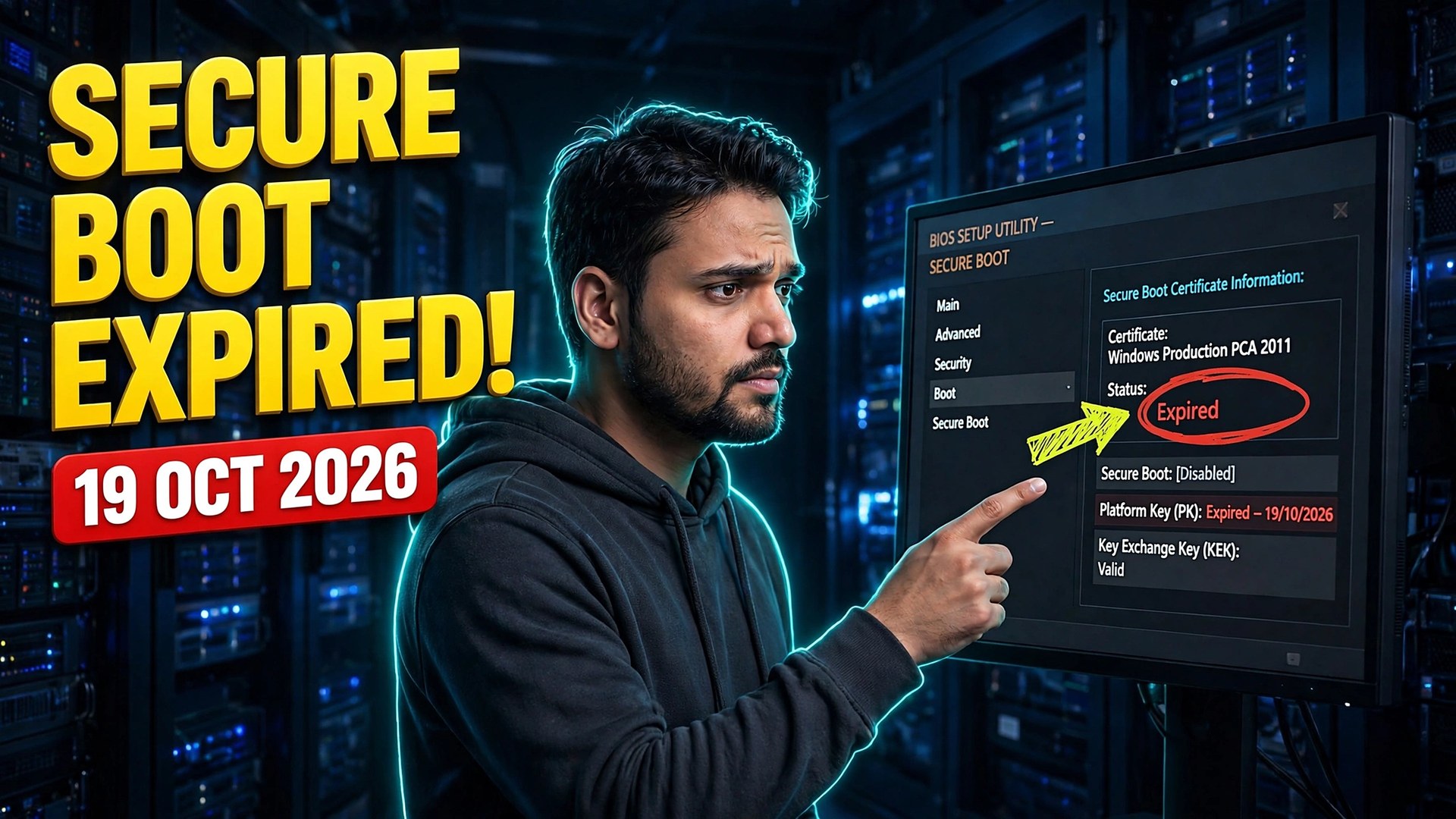
Per prima cosa, elimina il panico dal titolo: un certificato Secure Boot scaduto non blocca il tuo PC. Windows si avvia, le app vengono eseguite e gli aggiornamenti normali vengono installati. Il vero problema è più sottile ed è quello di cui tratta la guida KB5062710 di Microsoft: i certificati di avvio sicuro sono il modo in cui il tuo PC decide di quali bootloader fidarsi prima anche di caricare Windows. I nuovi aggiornamenti del boot manager e le nuove revoche di malware a livello di avvio sono ora firmati con il certificato Windows UEFI CA 2023. Un PC che contiene ancora solo la catena scaduta del 2011 non può accettarne nessuno: la sua protezione di avvio è bloccata nel tempo mentre i nuovi bootkit no. Se il tuo PC ha ottenuto il certificato 2023 dipende dal produttore e dalla cronologia degli aggiornamenti, quindi non tirare a indovinare: controllalo, con i quattro controlli seguenti, in ordine.
PS C:\> Conferma-SecureBootUEFI Vero PS C:\> [System.Text.Encoding]::ASCII.GetString((Get-SecureBootUEFI db).bytes) -match 'Windows UEFI CA 2023' Falso
"Il PC si avvia e funziona in modo completamente normale: non sembra rotto nulla
-" Secure Boot è attivo (il primo comando dice True)
"- Ma il certificato 2023 manca dal database Secure Boot (il secondo comando dice False)
"– Risultato: nessun nuovo aggiornamento del boot manager, nessuna nuova revoca del bootkit potrà mai essere accettata da questo PC
La trappola è esattamente come sembra: Secure Boot "On", PC integro - e il certificato sostitutivo semplicemente non è mai arrivato.
Controllo 1: l'avvio protetto è attivo?
I certificati 2023 contano solo sulle macchine che eseguono Secure Boot. Apri PowerShell come amministratore (fai clic con il pulsante destro del mouse su Start â†' Terminale (Amministratore) o Windows PowerShell (Amministratore)) ed esegui:
Confirm-SecureBootUEFI- Vero: l'avvio protetto è attivo; continuare con il controllo 2.
- Falso: l'avvio protetto è disattivato su questo PC. La scadenza del certificato non ti riguarda oggi, ma stai anche utilizzando senza protezione di avvio. Prendere in considerazione l'abilitazione dell'avvio protetto nel BIOS/UEFI in un secondo momento; i rimanenti controlli lo richiedono.
- Se il comando restituisce l'errore "non supportato su questa piattaforma", il PC si avvia in modalità legacy/CSM - stessa conclusione di False.
Controllo 2: il certificato Windows UEFI CA 2023 è presente nel database? â
Questo è il test decisivo secondo la guida di Microsoft: legge il database delle firme Secure Boot (db) del firmware e cerca il certificato 2023 per nome. Nello stesso PowerShell di amministrazione:
[System.Text.Encoding]::ASCII.GetString((Get-SecureBootUEFI db).bytes) -match 'Windows UEFI CA 2023'- Vero: il tuo PC contiene già il certificato sostitutivo. Hai finito; la scadenza di ottobre 2026 per te è un non-evento.
- Falso: il certificato non è ancora nel database. Il tuo PC è uno di quelli bloccati. Vai al Controllo 3 per vedere a che punto è arrivato il processo di aggiornamento, quindi applica le correzioni nella Correzione 5.
Copia il comando esattamente come scritto: le parentesi e le virgolette ne fanno tutte parte.
Controllo 3: leggere lo stato di manutenzione nel registro
Windows conserva una pagella dell'aggiornamento del certificato in una chiave di registro di manutenzione. Leggilo con:
Get-ItemProperty HKLM:\SYSTEM\CurrentControlSet\Control\SecureBoot\Servicing | Select-Object UEFICA2023Status, UEFICA2023Error, WindowsUEFICA2023Capable- UEFICA2023Status = Aggiornato (e UEFICA2023Error = 0) - l'aggiornamento è terminato; se il controllo 2 dice ancora Falso, riavviare una volta e ricontrollare.
- UEFICA2023Status = InProgress: i certificati sono temporanei ma non ancora applicati al firmware. Un riavvio è solitamente ciò che lo porta avanti: riavvia e controlla di nuovo.
- UEFICA2023Status = NotStarted: Windows non è nemmeno stato avviato su questo dispositivo. Questo è lo stato "lasciato indietro": vai direttamente alla correzione 5.
- WindowsUEFICA2023Capable ti dice il livello raggiunto: 0 = il certificato 2023 non è presente, 1 = è nel database del firmware, 2 = è presente e il boot manager in esecuzione è già firmato da esso.
Controllo 4: verdetto del registro eventi (1808 = terminato)
Windows scrive anche il risultato nel registro eventi, che è la prova più semplice da mostrare a un auditor o a te stesso in sei mesi:
- Apri Visualizzatore eventi â†' Registri di Windows â†' Sistema.
- Filtra per origine TPM-WMI (lato destro: Filtra registro corrente → Origini eventi).
- Evento 1808 - "Questo dispositivo ha aggiornato CA/chiavi di avvio sicuro." Ora è tutto chiaro: al firmware vengono applicati i certificati 2023.
- Evento 1801: certificati aggiornati in Windows ma non ancora applicati al firmware. Riavviare il PC; se 1801 continua a ripetersi senza mai raggiungere 1808, l'aggiornamento è bloccato: la correzione 5 e il passaggio del firmware nella correzione 6 sono il percorso indicato.
Puoi anche dare un'occhiata a Sicurezza di Windows â†' Sicurezza del dispositivo â†' Avvio protetto: su un PC completamente aggiornato indica che sono stati applicati gli aggiornamenti del certificato richiesti. Leggi la frase, non solo il segno di spunta verde: il segno di spunta significa solo che Secure Boot è attivo.
Correzione: inserimento del certificato tramite aggiornamenti normali â
Secondo le linee guida KB5062710 di Microsoft, i certificati 2023 vengono forniti tramite manutenzione ordinaria: non esiste un "download di certificati" separato per gli utenti domestici. Lo stato bloccato è quasi sempre dovuto solo a un PC in ritardo sugli aggiornamenti o sui riavvii:
- Apri Impostazioni â†' Windows Update e installa tutto tutto ciò che viene offerto: prima gli aggiornamenti cumulativi. Su Windows 11 ciò significa essere aggiornati sull'ultimo aggiornamento cumulativo; su Windows 10, anche l'aggiornamento cumulativo ESU KB5126657 contiene questi certificati.
- Riavvio, possibilmente più di una volta. Il flusso è organizzato in fasi: un passaggio organizza i certificati in Windows (evento 1801), un riavvio successivo li applica al firmware (evento 1808). Un PC che non viene mai riavviato può rimanere per sempre su "InProgress".
- Assicurati che Secure Boot rimanga abilitato nel BIOS/UEFI durante questo periodo: Windows non aggiorna le variabili del firmware sulle macchine che si avviano con Secure Boot disattivato.
- Aiuta il targeting: l'implementazione graduale utilizza i dati diagnostici del dispositivo, quindi i PC impostati per non inviare dati diagnostici possono essere raggiunti in ritardo. L'impostazione di Impostazioni â†' Privacy e sicurezza â†' Diagnostica e feedback per inviare i dati diagnostici obbligatori (o facoltativi) è il modo documentato da Microsoft per rimanere nel percorso di implementazione.
- Esegui nuovamente il controllo 2. Vero = finito. Ancora falso dopo l'aggiornamento completo e il riavvio due volte? Vai alla correzione 6.
Ancora falso? Aggiorna il firmware BIOS/UEFI
Su alcune macchine più vecchie i nuovi certificati possono arrivare solo come parte di un aggiornamento del firmware da parte del produttore, perché il firmware stesso deve accettarli e memorizzarli:
- Vai alla pagina di supporto del produttore del PC o della scheda madre per il tuo modello esatto e cerca un aggiornamento BIOS/UEFI dal 2025 al 2026 che menzioni Secure Boot o "certificati 2023"/"CA 2023".
- Seguire esattamente le istruzioni del produttore (l'utilità di aggiornamento, un laptop carico/alimentazione stabile, nessuna interruzione). Un flash del firmware è l'unico passo in questa guida da non improvvisare.
- Dopo l'aggiornamento del firmware, esegui nuovamente Windows Update ed esegui nuovamente il Controllo 2 e il Controllo 4: vuoi che PowerShell sia True e che l'evento 1808 sia.
Per gli amministratori IT che gestiscono flotte, le indicazioni di Microsoft aggiungono un percorso di distribuzione invece di attendere l'implementazione graduale: impostare il valore del registro AvailableUpdates in HKEY_LOCAL_MACHINE\SYSTEM\CurrentControlSet\Control\SecureBoot come documentato in KB5062710, eseguire l'attività pianificata Secure-Boot-Update (Start-ScheduledTask -TaskName "\Microsoft\Windows\PI\Secure-Boot-Update"), quindi controllare UEFICA2023Status ed evento 1808 su macchine. Un avvertimento dal campo: se la configurazione BitLocker di un dispositivo viene interrotta dalla modifica dell'avvio (l'evento 1032 avvisa di questo), sospendere BitLocker per i riavvii e riprenderlo dopo: non lasciare che l'implementazione di un certificato si trasformi in una caccia alla chiave di ripristino.
📺 Altre correzioni per PC su Technical Anshu
Ogni settimana: problemi di Windows, strumenti nascosti e guide complete all'installazione, spiegati passo dopo passo.
▶ Subscribe on YouTubeFrequently Asked Questions
Il mio PC smetterà di avviarsi perché il certificato di avvio protetto è scaduto?
No. Microsoft è chiara su questo punto: un PC che non ha ricevuto il certificato Windows UEFI CA 2023 continua ad avviarsi e a funzionare normalmente e i normali aggiornamenti di Windows continuano a essere installati. Ciò che ferma è il futuro: il PC non potrà più ricevere nuove protezioni a livello di avvio: nuovi aggiornamenti di Boot Manager, aggiornamenti DBX (Secure Boot Revocation) e correzioni per le minacce di avvio appena scoperte, tutti firmati con la catena 2023.
Sicurezza di Windows mostra che l'avvio protetto è attivo con un segno di spunta verde. Sono al sicuro?
Non necessariamente. Il segno di spunta verde indica solo che Secure Boot è abilitato; non prova che siano stati applicati i certificati 2023. Le prove affidabili sono: la pagina di avvio protetto di sicurezza di Windows che indica che gli aggiornamenti del certificato richiesti sono stati applicati, Evento 1808 (TPM-WMI) nel Visualizzatore eventi, il valore del registro di sistema UEFICA2023Status che mostra Aggiornato o il controllo del database di PowerShell per "Windows UEFI CA 2023" che restituisce True.
Il controllo di PowerShell ha restituito False. Cosa dovrei fare?
Installa tutti gli aggiornamenti cumulativi in sospeso in Windows Update e riavvia: i certificati 2023 arrivano tramite la normale manutenzione e il processo è graduale, quindi potrebbe essere necessario più di un riavvio prima che vengano applicati al firmware. Se restituisce ancora False dopo l'aggiornamento completo, installa il firmware BIOS/UEFI più recente dal PC o dal produttore della scheda madre e controlla di nuovo. In Windows 10, anche l'aggiornamento ESU KB5126657 contiene questi certificati.
Cosa perdo esattamente se non ottengo mai il certificato UEFI CA 2023?
Perderai la possibilità di ricevere future correzioni di sicurezza all'avvio anticipato: build aggiornate di Windows Boot Manager, nuove voci nel database delle firme vietate (DBX) di Secure Boot che bloccano i bootkit appena trovati e i bootloader vulnerabili e le protezioni firmate secondo la catena 2023. L'utilizzo quotidiano di Windows continua normalmente, ma lo strato più profondo della difesa del PC rimane congelato allo stato di ottobre 2026.
Posso installare manualmente il certificato 2023 invece di attendere gli aggiornamenti?
Per un singolo PC domestico, il percorso supportato è Windows Update più, se necessario, un aggiornamento del firmware OEM: non scaricare "certificati" da siti Web casuali. Gli amministratori IT hanno a disposizione un ulteriore percorso documentato dalle linee guida KB5062710 di Microsoft: impostare il valore del registro AvailableUpdates nella chiave SecureBoot, eseguire l'attività pianificata Secure-Boot-Update di Microsoft e monitorare UEFICA2023Status e l'evento 1808 in tutto il parco dispositivi.