セキュア ブート証明書の有効期限が 2026 年 10 月に切れる - Windows UEFI CA 2023 のチェックと修正
2026 年 10 月 19 日、2011 年以来セキュア ブートが信頼してきた証明書 (Windows Production PCA 2011) の有効期限が切れました。 PC の起動が停止することはありません。ただし、代替の Windows UEFI CA 2023 証明書がマシンに届かなかった場合、その証明書は今後のブート レベルの保護から密かに切り離されます。 PowerShell を 2 分間使用すると、自分がどちらの側にいるかがわかります。
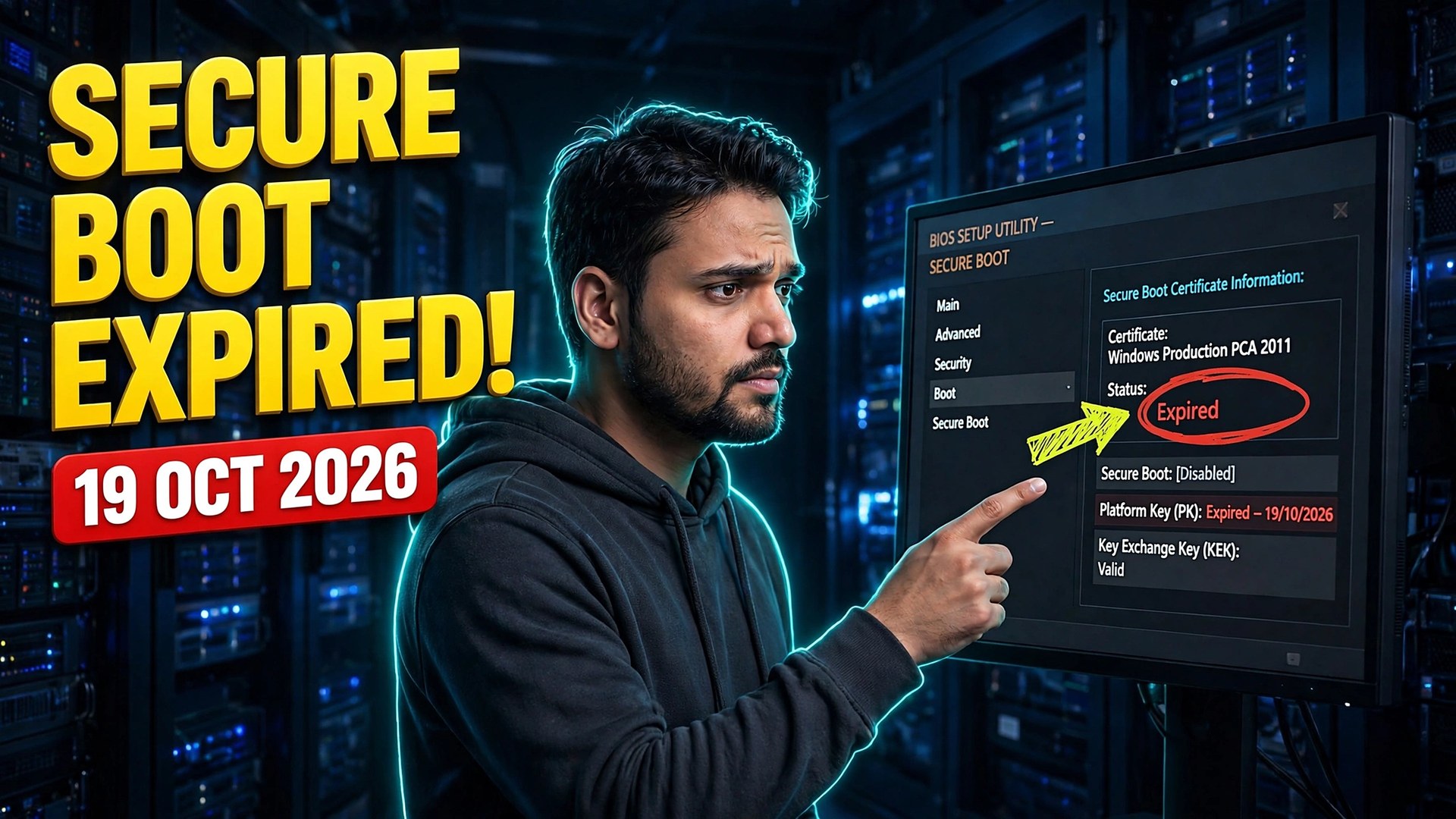
まず、パニックの見出しを打ち消します。期限切れのセキュア ブート証明書によって PC が機能しなくなることはありません。Windows が起動し、アプリが実行され、通常のアップデートがインストールされます。本当の問題はもっと微妙で、Microsoft の KB5062710 ガイダンスで取り上げられている問題です。セキュア ブート証明書は、Windows が読み込まれる前に、PC がどのブートローダーを信頼するかを決定する方法です。新しいブート マネージャーの更新とブート レベルのマルウェアの新しい取り消しは、Windows UEFI CA 2023 証明書に基づいて署名されるようになりました。期限切れの 2011 チェーンのみを保持している PC はいずれも受け入れることができません - そのブート保護は時間内にフリーズされますが、新しいブートキットはフリーズされません。お使いの PC が 2023 証明書を取得しているかどうかは、メーカーや更新履歴によって異なります。推測せずに、以下の 4 つのチェックを順番に行ってください。
PS C:\> 確認-SecureBootUEFI 本当 PS C:\> [System.Text.Encoding]::ASCII.GetString((Get-SecureBootUEFI db).bytes) -match 'Windows UEFI CA 2023' 偽
「PC は起動し、完全に正常に動作します。何も壊れているようには見えません」
– セキュア ブートがオンになっています (最初のコマンドは True と表示されます)
– しかし、2023 証明書がセキュア ブート データベースにありません (2 番目のコマンドは False と表示されます)
– 結果: この PC では新しいブート マネージャーの更新も、新しいブートキットの取り消しも受け付けられません。
見た目どおりの罠です。セキュア ブートが「オン」で、PC は正常ですが、交換用の証明書がまったく到着しません。
チェック 1: セキュア ブートはオンになっていますか?
2023 証明書は、セキュア ブートを実行しているマシンでのみ重要です。 管理者として PowerShell を開き ([スタート] → [ターミナル] (管理者) または Windows PowerShell (管理者) を右クリックし)、次のコマンドを実行します。
Confirm-SecureBootUEFI- True - セキュア ブートがオンになっています。チェック 2 に進みます。
- False - この PC ではセキュア ブートがオフになっています。現在、証明書の有効期限は影響しませんが、ブート保護をまったく使用せずに実行していることになります。後で BIOS/UEFI でセキュア ブートを有効にすることを検討してください。残りのチェックではオンにする必要があります。
- コマンドで「このプラットフォームではサポートされていません」というエラーが表示された場合、PC はレガシー/CSM モードで起動しています。結論は False と同じです。
チェック 2: Windows UEFI CA 2023 証明書がデータベースにありますか?
これは Microsoft 独自のガイダンスに基づく決定的なテストです。ファームウェアのセキュア ブート署名データベース (db) を読み取り、2023 証明書を名前で検索します。同じ管理者の PowerShell で次のようにします。
[System.Text.Encoding]::ASCII.GetString((Get-SecureBootUEFI db).bytes) -match 'Windows UEFI CA 2023'- はい - お使いの PC はすでに代替証明書を保持しています。これで完了です。 2026 年 10 月の有効期限はあなたにとっては関係ありません。
- False - 証明書はまだデータベースにありません。あなたの PC も、スタックしている PC の 1 つです。チェック 3 に進み、更新プロセスがどこまで進んだかを確認し、修正 5 の修正を適用します。
コマンドを記述どおりにコピーします。括弧と引用符はすべてコマンドの一部です。
チェック 3: レジストリのサービス ステータスを読み取る
Windows では、証明書更新のレポート カードがサービス レジストリ キーの下に保存されます。次のように読んでください。
Get-ItemProperty HKLM:\SYSTEM\CurrentControlSet\Control\SecureBoot\Servicing | Select-Object UEFICA2023Status, UEFICA2023Error, WindowsUEFICA2023Capable- UEFICA2023Status = 更新済み (および UEFICA2023Error = 0) - 更新が完了しました。チェック 2 で依然として「False」と表示された場合は、一度再起動して再チェックしてください。
- UEFICA2023Status = InProgress - 証明書はステージングされていますが、まだファームウェアに適用されていません。通常は再起動によって完了します。再起動して再度確認します。
- UEFICA2023Status = NotStarted - このデバイスでは Windows が起動されていません。これは「取り残された」状態です。修正 5 に直接進みます。
- WindowsUEFICA2023Capable は、到達したレベルを示します。0 = 2023 証明書が存在しない、1 = ファームウェア データベースに存在する、2 = 存在しかつ、実行中のブート マネージャーがすでに署名されています。
チェック 4: イベント ログの判定 (1808 = 完了)
Windows は結果をイベント ログにも書き込みます。これは、6 か月以内に監査人または自分自身に提示する最も簡単な証拠となります。
- イベント ビューア → Windows ログ → システム を開きます。
- ソース TPM-WMI でフィルターします (右側: 現在のログをフィルター – イベント ソース)。
- イベント 1808 - 「このデバイスはセキュア ブート CA/キーを更新しました。」これは明らかです。2023 年の証明書がファームウェアに適用されます。
- イベント 1801 - Windows で証明書が更新されましたが、 ファームウェアにまだ適用されていません。 PC を再起動します。 1808 に到達せずに 1801 が繰り返される場合、アップデートは停止しています。修正 5 と修正 6 のファームウェア ステップがパスです。
また、Windows セキュリティ → デバイス セキュリティ → セキュア ブート も確認できます。完全に更新された PC では、必要な証明書の更新が適用されたことが示されます。緑色のチェックマークだけでなく、文を読んでください。チェックマークはセキュア ブートがオンになっていることを意味するだけです。
修正: 通常の更新を通じて証明書を取り込む –
Microsoft の KB5062710 ガイダンスに従って、2023 証明書は通常のサービスによって提供されます。ホーム ユーザー向けの個別の「証明書のダウンロード」はありません。スタック状態は、ほとんどの場合、単に PC がアップデートまたは再起動に遅れているだけです。
- [設定] → [Windows Update] を開き、提供されているものをすべてインストールします (最初に累積的な更新プログラムをインストールします)。 Windows 11 では、これは最新の累積的な更新プログラムを適用していることを意味します。 Windows 10 では、ESU 累積更新プログラム KB5126657 にもこれらの証明書が含まれています。
- 再起動 - 場合によっては複数回。 フローは段階的に行われます。1 つのパスで Windows に証明書が段階的に設定され (イベント 1801)、その後の再起動で証明書がファームウェアに適用されます (イベント 1808)。再起動されない PC は永久に「InProgress」のままになる可能性があります。
- この期間中、BIOS/UEFI でセキュア ブートが有効になっていることを確認してください。Windows は、セキュア ブートをオフにして起動しているマシンのファームウェア変数を更新しません。
- ターゲティングを支援します。段階的ロールアウトではデバイスの診断データが使用されるため、診断データを送信しないように設定されている PC への到達が遅れる可能性があります。 設定 → プライバシーとセキュリティ → 診断とフィードバック を設定して、必須 (またはオプション) の診断データを送信することが、ロールアウト パスを維持するための Microsoft 文書化された方法です。
- チェック 2 を再実行します。 True = 完了しました。完全に更新して 2 回再起動しても、依然として False ですか?修正 6 に進みます。
まだ嘘ですか? BIOS/UEFIファームウェアをアップデートする
一部の古いマシンでは、ファームウェア自体が新しい証明書を受け入れて保存する必要があるため、メーカーからのファームウェア アップデートの一部としてのみ新しい証明書を取得できます。
- PC またはマザーボードの製造元の正確なモデルのサポート ページにアクセスし、セキュア ブートまたは「2023 証明書」/「CA 2023」に言及している 2025 ~ 2026 年のBIOS/UEFI アップデート を探します。
- メーカーの指示に正確に従ってください (アップデート ユーティリティ、ラップトップの充電 / 安定した電源、中断なし)。ファームウェアのフラッシュは、このガイドで即興ではない 1 つのステップです。
- ファームウェアの更新後、Windows Update を再度実行し、チェック 2 とチェック 4 を再実行します。PowerShell の True とイベント 1808 が必要です。
フリートを管理するIT 管理者向けに、Microsoft のガイダンスでは、段階的なロールアウトを待つのではなく展開パスを追加します。KB5062710 に記載されているように、HKEY_LOCAL_MACHINE\SYSTEM\CurrentControlSet\Control\SecureBoot の下に AvailableUpdates レジストリ値を設定し、セキュア ブート アップデート スケジュールされたタスク (Start-ScheduledTask -TaskName "\Microsoft\Windows\PI\Secure-Boot-Update") を実行してから、UEFICA2023Status とイベントを監査します。マシン全体で 1808。現場からの注意事項が 1 つあります。デバイスの BitLocker 構成がブート変更によってトリップされる場合 (イベント 1032 がこれについて警告します)、再起動のために BitLocker を一時停止し、その後再開してください。証明書のロールアウトが回復キーの探索にならないようにしてください。
«Technical Anshu に関するその他の PC 修正
毎週: Windows の問題、隠しツール、完全なセットアップ ガイドを段階的に説明します。
▶ Subscribe on YouTubeFrequently Asked Questions
セキュア ブート証明書の有効期限が切れたため、PC は起動しなくなりますか?
いいえ、Microsoft はこの点について明確にしています。Windows UEFI CA 2023 証明書を受け取っていない PC は引き続き正常に起動して動作し、通常の Windows 更新プログラムもインストールされ続けます。停止するのは未来です。その PC は、新しいブート レベルの保護、つまり新しいブート マネージャーの更新、セキュア ブート取り消し (DBX) の更新、新しく発見されたブートの脅威に対する修正を受け取ることができなくなります。これらはすべて 2023 チェーンの下で署名されています。
Windows セキュリティでは、セキュア ブートがオンになっており、緑色のチェックマークが付いていることが表示されます。私は安全ですか?
必ずしもそうとは限りません。緑色のチェックマークは、セキュア ブートが有効であることを示すだけです。 2023 年の証明書が適用されたことを証明するものではありません。信頼できる証拠は、必要な証明書の更新が適用されたことを示す Windows セキュリティ セキュア ブート ページ、イベント ビューアーのイベント 1808 (TPM-WMI)、更新済みを示すレジストリ値 UEFICA2023Status、または PowerShell db チェックで「Windows UEFI CA 2023」 がTrue を返すことです。
PowerShell チェックで False が返されました。どうすればいいですか?
Windows Update で保留中の累積更新プログラムをすべてインストールして再起動します。2023 証明書は通常のサービスを通じて到着し、プロセスは段階的に行われるため、ファームウェアに適用する前に複数回の再起動が必要になる場合があります。完全にアップデートしても依然として False が返される場合は、PC またはマザーボードのメーカーから最新の BIOS/UEFI ファームウェアをインストールして、再度確認してください。 Windows 10 では、ESU 更新プログラム KB5126657 にもこれらの証明書が含まれています。
UEFI CA 2023 証明書を取得しなかった場合、具体的には何を失うのでしょうか?
今後の早期ブート セキュリティ修正 (更新された Windows ブート マネージャー ビルド、新しく見つかったブートキットや脆弱なブートローダーをブロックするセキュア ブート禁止署名データベース (DBX) の新しいエントリ、2023 チェーンで署名された保護) を受け取ることができなくなります。 Windows の日常的な使用は通常どおり継続されますが、PC の防御の最も深い層は 2026 年 10 月の状態で凍結されたままです。
更新を待つ代わりに、2023 証明書を手動でインストールできますか?
1 台の家庭用 PC の場合、サポートされるルートは Windows Update に加え、必要に応じて OEM ファームウェアのアップデートです。ランダムな Web サイトから「証明書」をダウンロードしないでください。 IT 管理者には、Microsoft の KB5062710 ガイダンスから文書化されたパスがもう 1 つあります。それは、SecureBoot キーの下に AvailableUpdates レジストリ値を設定し、Microsoft のセキュア ブート アップデート スケジュールされたタスクを実行し、フリート全体で UEFICA2023Status とイベント 1808 を監視することです。