Secure Boot Certificate หมดอายุเดือนตุลาคม 2026 - ตรวจสอบและแก้ไข Windows UEFI CA 2023
เมื่อวันที่ 19 ตุลาคม 2569 ใบรับรอง Secure Boot ได้รับความเชื่อถือมาตั้งแต่ปี 2554 - Windows Production PCA 2011 - หมดอายุแล้ว พีซีของคุณจะไม่หยุดบูต แต่หากใบรับรอง Windows UEFI CA 2023 ทดแทนไม่ถึงเครื่องของคุณ ตอนนี้ใบรับรองจะถูกตัดออกจากการป้องกันระดับการบูตในอนาคตอย่างเงียบๆ สองนาทีใน PowerShell จะบอกคุณว่าคุณอยู่ฝ่ายไหน
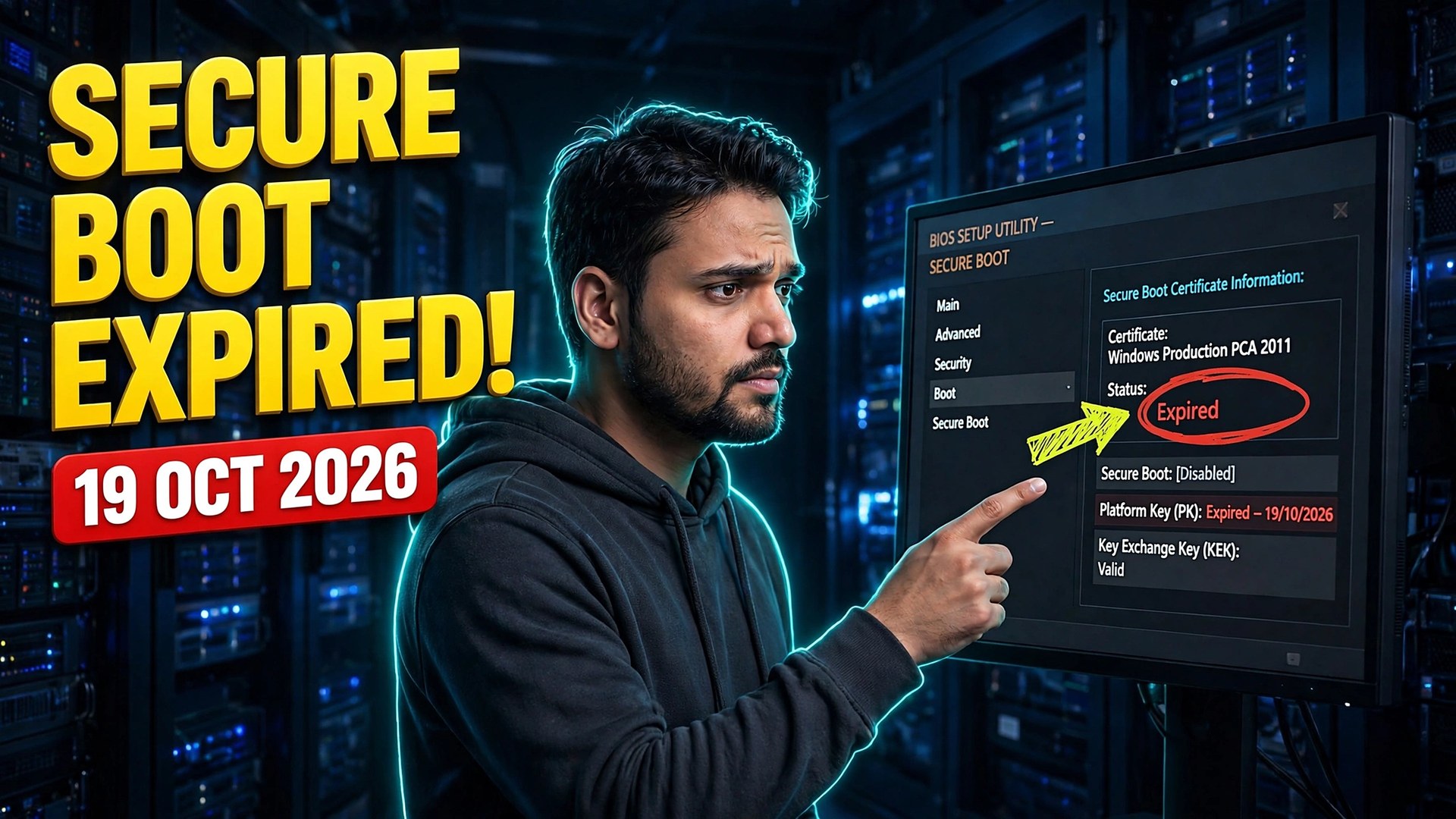
ขั้นแรก ไม่ต้องพาดหัวข่าวที่ตื่นตระหนก: ใบรับรอง Secure Boot ที่หมดอายุไม่ได้ปิดกั้นพีซีของคุณ Windows เริ่มทำงาน แอปของคุณทำงาน ติดตั้งการอัปเดตตามปกติ ปัญหาที่แท้จริงนั้นอยู่ลึกกว่านั้น และคำแนะนำ KB5062710 ของ Microsoft เกี่ยวข้องกับ: ใบรับรอง Secure Boot คือวิธีที่พีซีของคุณตัดสินว่าโปรแกรมโหลดบูตตัวใดที่จะเชื่อถือก่อน Windows จะโหลดด้วยซ้ำ ขณะนี้การอัปเดตตัวจัดการการบูตใหม่และการเพิกถอนมัลแวร์ระดับการบูตใหม่ได้รับการลงนามภายใต้ใบรับรอง Windows UEFI CA 2023 พีซีที่ยังคงถือเฉพาะเชนปี 2011 ที่หมดอายุแล้ว ไม่สามารถยอมรับสิ่งใดสิ่งหนึ่งได้ - ระบบป้องกันการบูตนั้นถูกหยุดไว้ทันเวลา ในขณะที่ชุดบู๊ตใหม่ไม่ได้เป็นเช่นนั้น การที่พีซีของคุณได้รับใบรับรองปี 2023 หรือไม่นั้นขึ้นอยู่กับผู้ผลิตและประวัติการอัปเดต ดังนั้นอย่าเดา - ตรวจสอบโดยตรวจสอบสี่ครั้งด้านล่างตามลำดับ
PS C:\> ยืนยัน-SecureBootUEFI จริง PS C:\> [System.Text.Encoding]::ASCII.GetString((Get-SecureBootUEFI db).bytes) -จับคู่ 'Windows UEFI CA 2023' เท็จ
âOE” PC บูทและทำงานได้ตามปกติ - ไม่มีอะไรเสียหาย
âOE” Secure Boot เปิดอยู่ (คำสั่งแรกบอกว่าเป็น True)
âOE– แต่ใบรับรองปี 2023 หายไปจากฐานข้อมูล Secure Boot (คำสั่งที่สองระบุว่าเป็นเท็จ)
ผลลัพธ์: ไม่มีการอัพเดตตัวจัดการการบูตใหม่ พีซีเครื่องนี้ไม่สามารถยอมรับการเพิกถอนการบูตคิทใหม่ได้
กับดักทุกประการ: Secure Boot "เปิด", พีซีแข็งแรง - และใบรับรองทดแทนไม่เคยมาถึงเลย
ตรวจสอบ 1: Secure Boot ยังคงอยู่หรือไม่
ใบรับรองปี 2023 จะมีผลกับเครื่องที่ใช้งาน Secure Boot เท่านั้น เปิด PowerShell ในฐานะผู้ดูแลระบบ (คลิกขวาที่ Start → Terminal (Admin) หรือ Windows PowerShell (Admin)) และเรียกใช้:
- __CMDป้องกัน6__
- จริง - เปิด Secure Boot; ดำเนินการตรวจสอบ 2 ต่อ
- เท็จ - Secure Boot ปิดอยู่บนพีซีเครื่องนี้ การหมดอายุของใบรับรองไม่ส่งผลต่อคุณในวันนี้ แต่คุณยังทำงานอยู่โดยไม่มีการป้องกันการบูตเลย พิจารณาเปิดใช้งาน Secure Boot ใน BIOS/UEFI ในภายหลัง เช็คที่เหลือจำเป็นต้องเปิดอยู่
- หากคำสั่งเกิดข้อผิดพลาด "ไม่รองรับบนแพลตฟอร์มนี้" แสดงว่าพีซีกำลังบูตในโหมดดั้งเดิม/CSM - สรุปผลเช่นเดียวกับเท็จ
ตรวจสอบ 2: ใบรับรอง Windows UEFI CA 2023 อยู่ในฐานข้อมูลหรือไม่
นี่คือการทดสอบขั้นเด็ดขาดตามคำแนะนำของ Microsoft โดยจะอ่านฐานข้อมูลลายเซ็น Secure Boot (db) ของเฟิร์มแวร์ และค้นหาใบรับรองปี 2023 ตามชื่อ ใน PowerShell ผู้ดูแลระบบเดียวกัน:
- __CMDป้องกัน7__
- จริง - พีซีของคุณมีใบรับรองทดแทนอยู่แล้ว คุณทำเสร็จแล้ว การหมดอายุในเดือนตุลาคม 2026 ไม่ใช่กิจกรรมสำหรับคุณ
- เท็จ - ใบรับรองยังไม่อยู่ในฐานข้อมูล พีซีของคุณเป็นหนึ่งในเครื่องที่ติดอยู่ ไปที่ตรวจสอบ 3 เพื่อดูว่ากระบวนการอัปเดตไปได้ไกลแค่ไหน จากนั้นใช้การแก้ไขใน Fix 5
คัดลอกคำสั่งทุกประการตามที่เขียนไว้ - วงเล็บและเครื่องหมายคำพูดเป็นส่วนหนึ่งของคำสั่งทั้งหมด
ตรวจสอบ 3: อ่านสถานะการบริการในรีจิสทรี
Windows จะเก็บบัตรรายงานการอัปเดตใบรับรองไว้ภายใต้คีย์รีจิสทรีการให้บริการ อ่านด้วย:
- __CMDป้องกัน8__
- UEFICA2023Status = อัปเดต (และ UEFICA2023Error = 0) - การอัปเดตเสร็จสิ้น หากตรวจสอบ 2 ยังคงระบุว่าเป็นเท็จ ให้รีสตาร์ทอีกครั้งแล้วตรวจสอบอีกครั้ง
- UEFICA2023Status = InProgress - ใบรับรองอยู่ในขั้นตอนแต่ยังไม่ได้ใช้กับเฟิร์มแวร์ โดยปกติแล้วการรีสตาร์ทคือสิ่งที่ผลักดันให้ผ่านไปได้ - รีสตาร์ทและตรวจสอบอีกครั้ง
- UEFICA2023Status = NotStarted - Windows ยังไม่ได้เริ่มทำงานบนอุปกรณ์นี้ด้วยซ้ำ นี่คือสถานะ "ถูกทิ้งไว้ข้างหลัง" - ตรงไปที่ Fix 5
- WindowsUEFICA2023Capable บอกคุณถึงระดับที่ถึงแล้ว: 0 = ไม่มีใบรับรอง 2023, 1 = อยู่ในฐานข้อมูลเฟิร์มแวร์, 2 = มีอยู่ และ ตัวจัดการการบูตที่ทำงานอยู่ได้รับการลงนามโดยใบรับรองแล้ว
ตรวจสอบ 4: คำตัดสินของบันทึกเหตุการณ์ (1808 = เสร็จสิ้น)
Windows ยังเขียนผลลัพธ์ลงในบันทึกเหตุการณ์ซึ่งเป็นหลักฐานที่ง่ายที่สุดในการแสดงให้ผู้ตรวจสอบหรือตัวคุณเองทราบภายในหกเดือน:
- เปิด Event Viewer → Windows Logs → System
- กรองตามแหล่งที่มา TPM-WMI (ด้านขวา: กรองบันทึกปัจจุบัน → แหล่งที่มาของเหตุการณ์)
- เหตุการณ์ 1808 - "อุปกรณ์นี้ได้อัปเดต Secure Boot CA/คีย์" ทั้งหมดนี้ชัดเจน: ใบรับรองปี 2023 จะนำไปใช้กับเฟิร์มแวร์
- เหตุการณ์ 1801 - ใบรับรองที่อัปเดตใน Windows แต่ ยังไม่ได้ใช้ กับเฟิร์มแวร์ รีสตาร์ทพีซี หาก 1801 ทำซ้ำไปเรื่อยๆ โดยไม่ถึง 1808 แสดงว่าการอัปเดตค้าง - Fix 5 และขั้นตอนเฟิร์มแวร์ใน Fix 6 คือเส้นทางของคุณ
คุณยังสามารถดู ความปลอดภัยของ Windows → ความปลอดภัยของอุปกรณ์ → บูตที่ปลอดภัย: บนพีซีที่อัปเดตอย่างสมบูรณ์จะระบุว่ามีการใช้การอัปเดตใบรับรองที่จำเป็นแล้ว อ่านประโยค ไม่ใช่แค่ขีดสีเขียว - ขีดเท่านั้นหมายความว่า Secure Boot เปิดอยู่
แก้ไข: นำใบรับรองมาผ่านการอัปเดตปกติ
ตามคำแนะนำ KB5062710 ของ Microsoft ใบรับรองปี 2023 จะถูกส่งโดยการบริการทั่วไป - ไม่มี "การดาวน์โหลดใบรับรอง" แยกต่างหากสำหรับผู้ใช้ตามบ้าน สถานะที่ติดอยู่นั้นแทบจะเป็นเพียงพีซีที่ล้าหลังในการอัพเดตหรือรีสตาร์ท:
- เปิดการตั้งค่า → Windows Update และติดตั้งทุกสิ่งที่มีให้ - การอัปเดตแบบสะสมก่อน บน Windows 11 นั่นหมายถึงการอัปเดตแบบสะสมล่าสุด บน Windows 10 การอัปเดตแบบสะสม ESU KB5126657 ยังมีใบรับรองเหล่านี้ด้วย
- รีสตาร์ท - อาจมากกว่าหนึ่งครั้ง โฟลว์เป็นขั้น: หนึ่งรอบจะแบ่งระดับใบรับรองใน Windows (เหตุการณ์ 1801) การรีสตาร์ทในภายหลังจะมีผลกับเฟิร์มแวร์ (เหตุการณ์ 1808) พีซีที่ไม่เคยรีสตาร์ทสามารถอยู่ที่ "InProgress" ได้ตลอดไป
- ตรวจสอบให้แน่ใจว่า Secure Boot ยังคงเปิดใช้งาน ใน BIOS/UEFI ในช่วงเวลานี้ - Windows จะไม่อัปเดตตัวแปรเฟิร์มแวร์บนเครื่องที่บูตโดยปิด Secure Boot
- ช่วยเหลือในการกำหนดเป้าหมาย: การเปิดตัวแบบแบ่งเป็นระยะจะใช้ข้อมูลการวินิจฉัยอุปกรณ์ ดังนั้นพีซีที่ตั้งค่าไม่ให้ส่งข้อมูลการวินิจฉัยจะสามารถเข้าถึงได้ล่าช้า การตั้งค่า การตั้งค่า → ความเป็นส่วนตัวและความปลอดภัย → การวินิจฉัยและความคิดเห็น เพื่อส่งข้อมูลการวินิจฉัยที่จำเป็น (หรือทางเลือก) เป็นวิธีที่ Microsoft บันทึกไว้เพื่อคงอยู่ในเส้นทางการเปิดตัว
- เรียกใช้ ตรวจสอบ 2 อีกครั้ง จริง=จบแล้ว ยังคงเป็นเท็จหลังจากที่คุณอัปเดตอย่างสมบูรณ์และรีสตาร์ทสองครั้งแล้วใช่หรือไม่ ไปที่การแก้ไข 6
ยังคงเป็นเท็จ? อัปเดตเฟิร์มแวร์ BIOS/UEFI
ในเครื่องรุ่นเก่าบางเครื่อง ใบรับรองใหม่สามารถลงจอดโดยเป็นส่วนหนึ่งของการอัพเดตเฟิร์มแวร์จากผู้ผลิตเท่านั้น เนื่องจากตัวเฟิร์มแวร์เองจะต้องยอมรับและจัดเก็บไว้:
- ไปที่หน้าการสนับสนุนของผู้ผลิตพีซีหรือเมนบอร์ดของคุณเพื่อดูรุ่นที่แน่นอนของคุณ และมองหา การอัปเดต BIOS/UEFI ตั้งแต่ปี 2025-2026 ที่กล่าวถึง Secure Boot หรือ "ใบรับรอง 2023" / "CA 2023"
- ปฏิบัติตามคำแนะนำของผู้ผลิตทุกประการ (ยูทิลิตี้การอัพเดต แล็ปท็อปที่ชาร์จแล้ว / พลังงานที่เสถียร ไม่มีการหยุดชะงัก) แฟลชเฟิร์มแวร์เป็นขั้นตอนหนึ่งในคู่มือนี้ที่ไม่ควรดำเนินการด้นสด
- หลังจากการอัปเดตเฟิร์มแวร์ ให้เรียกใช้ Windows Update อีกครั้งและเรียกใช้ตรวจสอบ 2 และตรวจสอบ 4 อีกครั้ง - คุณต้องการ PowerShell True และเหตุการณ์ 1808
สำหรับผู้ดูแลระบบไอที การจัดการฟลีตส์ คำแนะนำของ Microsoft จะเพิ่มเส้นทางการปรับใช้แทนที่จะรอตามการเปิดตัวแบบเป็นขั้นตอน: ตั้งค่ารีจิสทรี AvailableUpdates ภายใต้ HKEY_LOCAL_MACHINE\SYSTEM\CurrentControlSet\Control\SecureBoot ตามที่บันทึกไว้ใน KB5062710 รันงานตามกำหนดเวลา Secure-Boot-Update (Start-ScheduledTask -TaskName "\Microsoft\Windows\PI\Secure-Boot-Update") จากนั้นตรวจสอบ UEFICA2023Status และเหตุการณ์ 1808 ข้ามเครื่อง คำเตือนประการหนึ่งจากภาคสนาม: หากการกำหนดค่า BitLocker ของอุปกรณ์สะดุดเนื่องจากการเปลี่ยนแปลงการบูต (เหตุการณ์ 1032 เตือนเกี่ยวกับเรื่องนี้) ให้ระงับ BitLocker เพื่อรีสตาร์ทและดำเนินการต่อหลังจากนั้น - อย่าปล่อยให้การเปิดตัวใบรับรองกลายเป็นการตามล่าคีย์การกู้คืน
📺 การแก้ไขพีซีเพิ่มเติมเกี่ยวกับ Anshu ทางเทคนิค
ทุกสัปดาห์: ปัญหา Windows เครื่องมือที่ซ่อนอยู่ และคำแนะนำการตั้งค่าฉบับเต็ม อธิบายทีละขั้นตอน
▶ Subscribe on YouTubeFrequently Asked Questions
พีซีของฉันจะหยุดบูตเนื่องจากใบรับรอง Secure Boot หมดอายุหรือไม่
ไม่ Microsoft ชัดเจนในเรื่องนี้: พีซีที่ไม่ได้รับใบรับรอง Windows UEFI CA 2023 ยังคงเริ่มทำงานและทำงานได้ตามปกติ และมีการติดตั้งการอัปเดต Windows ปกติอยู่ตลอดเวลา สิ่งที่จะหยุดคืออนาคต - พีซีเครื่องนั้นไม่สามารถรับการป้องกันระดับการบูตใหม่ได้อีกต่อไป: การอัปเดต Boot Manager ใหม่, การอัปเดต Secure Boot revocation (DBX) และการแก้ไขสำหรับภัยคุกคามการบูตที่เพิ่งค้นพบ ซึ่งทั้งหมดนี้ลงนามภายใต้ห่วงโซ่ปี 2023
ความปลอดภัยของ Windows แสดงว่า Secure Boot เปิดอยู่พร้อมเครื่องหมายถูกสีเขียว ฉันปลอดภัยไหม?
ไม่จำเป็น. เครื่องหมายสีเขียวระบุว่าเปิดใช้งาน Secure Boot เท่านั้น ไม่ได้พิสูจน์ว่ามีการใช้ใบรับรองปี 2023 ข้อพิสูจน์ที่เชื่อถือได้ได้แก่: หน้า Windows Security Secure Boot ที่ระบุว่ามีการใช้การอัปเดตใบรับรองที่จำเป็นแล้ว, Event 1808 (TPM-WMI) ใน Event Viewer, ค่ารีจิสทรี UEFICA2023Status แสดง อัปเดต หรือการตรวจสอบ PowerShell db สำหรับ "Windows UEFI CA 2023" ที่ส่งคืน True
การตรวจสอบ PowerShell ส่งกลับค่าเท็จ ฉันควรทำอย่างไร?
ติดตั้งการอัปเดตสะสมที่รอดำเนินการทั้งหมดใน Windows Update และรีสตาร์ท - ใบรับรองปี 2023 มาถึงผ่านการให้บริการตามปกติ และกระบวนการเป็นขั้นตอน ดังนั้นอาจจำเป็นต้องรีสตาร์ทมากกว่าหนึ่งครั้งก่อนที่จะนำไปใช้กับเฟิร์มแวร์ หากยังคงส่งคืนค่าเป็นเท็จเมื่อคุณอัปเดตโดยสมบูรณ์ ให้ติดตั้งเฟิร์มแวร์ BIOS/UEFI ล่าสุดจากพีซีหรือผู้ผลิตแผงวงจรหลักของคุณ แล้วตรวจสอบอีกครั้ง บน Windows 10 การอัปเดต ESU KB5126657 ยังมีใบรับรองเหล่านี้ด้วย
ฉันจะสูญเสียอะไรไปอย่างแน่นอนหากฉันไม่เคยได้รับใบรับรอง UEFI CA 2023
คุณจะสูญเสียความสามารถในการรับการแก้ไขความปลอดภัยก่อนบูตในอนาคต: บิลด์ Windows Boot Manager ที่อัปเดต รายการใหม่ในฐานข้อมูลลายเซ็นต้องห้าม (DBX) ของ Secure Boot ที่บล็อกบูทคิทที่เพิ่งพบและบูทโหลดเดอร์ที่มีช่องโหว่ และการป้องกันที่ลงนามภายใต้เชนปี 2023 การใช้งาน Windows ในแต่ละวันยังคงดำเนินต่อไปตามปกติ แต่ชั้นการป้องกันที่ลึกที่สุดของพีซียังคงค้างอยู่ในสถานะเดือนตุลาคม 2569
ฉันสามารถติดตั้งใบรับรองปี 2023 ด้วยตนเองแทนที่จะรอการอัปเดตได้หรือไม่
สำหรับพีซีในบ้านเครื่องเดียว เส้นทางที่รองรับคือ Windows Update plus หากจำเป็น จะต้องอัปเดตเฟิร์มแวร์ OEM - อย่าดาวน์โหลด "ใบรับรอง" จากเว็บไซต์แบบสุ่ม ผู้ดูแลระบบไอทีมีเส้นทางที่บันทึกไว้อีกหนึ่งเส้นทางจากคำแนะนำ KB5062710 ของ Microsoft: ตั้งค่ารีจิสทรี AvailableUpdates ภายใต้คีย์ SecureBoot เรียกใช้งานที่กำหนดเวลาไว้ Secure-Boot-Update ของ Microsoft และตรวจสอบ UEFICA2023Status และเหตุการณ์ 1808 ทั่วทั้งฟลีต