Chứng chỉ khởi động an toàn đã hết hạn vào tháng 10 năm 2026 - Kiểm tra và sửa lỗi Windows UEFI CA 2023
Vào ngày 19 tháng 10 năm 2026, chứng chỉ Secure Boot được tin cậy kể từ năm 2011 - Windows Production PCA 2011 - đã hết hạn. PC của bạn sẽ không ngừng khởi động. Nhưng nếu chứng chỉ Windows UEFI CA 2023 thay thế không bao giờ đến được máy của bạn thì chứng chỉ này hiện đã bị cắt một cách lặng lẽ khỏi mọi biện pháp bảo vệ cấp khởi động trong tương lai. Hai phút trong PowerShell sẽ cho bạn biết bạn đang đứng về phía nào.
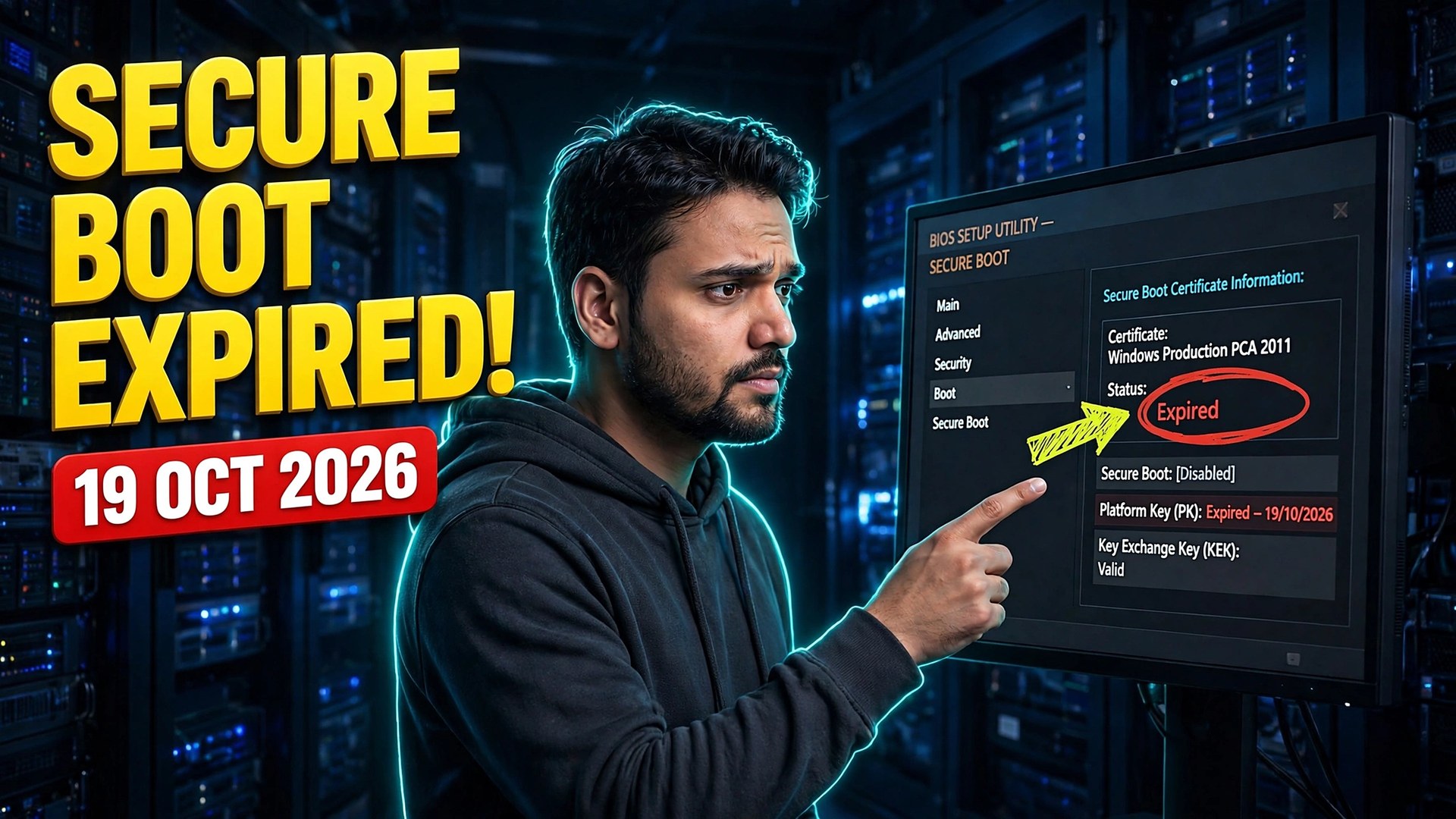
Trước tiên, hãy loại bỏ dòng tiêu đề gây hoảng sợ: chứng chỉ Khởi động an toàn đã hết hạn không biến PC của bạn thành cục gạch. Windows khởi động, ứng dụng của bạn chạy, cài đặt các bản cập nhật thông thường. Vấn đề thực sự phức tạp hơn và đó chính là hướng dẫn KB5062710 của Microsoft: Chứng chỉ Khởi động an toàn là cách PC của bạn quyết định nên tin cậy bộ tải khởi động nào trước khi Windows tải. Các bản cập nhật trình quản lý khởi động mới và việc thu hồi phần mềm độc hại cấp độ khởi động mới hiện được ký theo chứng chỉ Windows UEFI CA 2023. Một PC vẫn chỉ giữ chuỗi 2011 đã hết hạn không thể chấp nhận bất kỳ chuỗi nào trong số chúng - tính năng bảo vệ khởi động của nó bị đóng băng theo thời gian trong khi các bộ khởi động mới thì không. PC của bạn có nhận được chứng chỉ năm 2023 hay không tùy thuộc vào nhà sản xuất và lịch sử cập nhật của nó, vì vậy đừng đoán - hãy kiểm tra chứng chỉ đó bằng bốn bước kiểm tra bên dưới, theo thứ tự.
PS C:\> Xác nhận-SecureBootUEFI Đúng PS C:\> [System.Text.Encoding]::ASCII.GetString((Get-SecureBootUEFI db).bytes) -match 'Windows UEFI CA 2023' sai
✔ PC khởi động và hoạt động hoàn toàn bình thường - không có gì bị hỏng
✔ Khởi động an toàn đang BẬT (lệnh đầu tiên cho biết Đúng)
✖ Nhưng chứng chỉ 2023 bị thiếu trong cơ sở dữ liệu Khởi động an toàn (lệnh thứ hai cho biết Sai)
✖ Kết quả: không có bản cập nhật trình quản lý khởi động mới nào, không có lệnh thu hồi bộ khởi động mới nào có thể được PC này chấp nhận
Cái bẫy giống hệt như vẻ ngoài của nó: Khởi động an toàn "Bật", PC hoạt động tốt - và chứng chỉ thay thế đơn giản là không bao giờ đến.
Kiểm tra 1: Khởi động an toàn có được bật không?
Chứng chỉ 2023 chỉ quan trọng trên các máy chạy Secure Boot. Mở PowerShell với tư cách Quản trị viên (nhấp chuột phải vào Start → Terminal (Quản trị viên) hoặc Windows PowerShell (Quản trị viên)) và chạy:
Confirm-SecureBootUEFI- Đúng - Khởi động an toàn được bật; tiếp tục kiểm tra 2.
- Sai - Khởi động an toàn bị tắt trên PC này. Việc hết hạn chứng chỉ không ảnh hưởng đến bạn ngày hôm nay, nhưng bạn cũng đang chạy mà không có tính năng bảo vệ khởi động nào cả. Hãy cân nhắc việc bật Khởi động an toàn trong BIOS/UEFI sau; các kiểm tra còn lại cần nó.
- Nếu lệnh có lỗi "không được hỗ trợ trên nền tảng này", PC đang khởi động ở chế độ cũ/CSM - kết luận tương tự là Sai.
Kiểm tra 2: Chứng chỉ Windows UEFI CA 2023 có trong Cơ sở dữ liệu không? â
Đây là bài kiểm tra mang tính quyết định theo hướng dẫn riêng của Microsoft - nó đọc cơ sở dữ liệu chữ ký Khởi động an toàn (db) của phần sụn và tìm kiếm chứng chỉ 2023 theo tên. Trong cùng một quản trị viên PowerShell:
[System.Text.Encoding]::ASCII.GetString((Get-SecureBootUEFI db).bytes) -match 'Windows UEFI CA 2023'- Đúng - PC của bạn đã có chứng chỉ thay thế. Bạn đã hoàn tất; ngày hết hạn vào tháng 10 năm 2026 không phải là sự kiện dành cho bạn.
- Sai - chứng chỉ chưa có trong cơ sở dữ liệu. PC của bạn là một trong những cái bị mắc kẹt. Đi tới Kiểm tra 3 để xem quá trình cập nhật đã tiến triển đến đâu, sau đó áp dụng các bản sửa lỗi trong Fix 5.
Sao chép lệnh chính xác như đã viết - dấu ngoặc và dấu ngoặc kép đều là một phần của lệnh.
Kiểm tra 3: Đọc Trạng thái dịch vụ trong Sổ đăng ký
Windows giữ thẻ báo cáo về bản cập nhật chứng chỉ trong khóa đăng ký dịch vụ. Đọc nó với:
Get-ItemProperty HKLM:\SYSTEM\CurrentControlSet\Control\SecureBoot\Servicing | Select-Object UEFICA2023Status, UEFICA2023Error, WindowsUEFICA2023Capable- UEFICA2023Status = Đã cập nhật (và UEFICA2023Error = 0) - quá trình cập nhật đã hoàn tất; nếu Kiểm tra 2 vẫn báo Sai, hãy khởi động lại một lần và kiểm tra lại.
- UEFICA2023Status = InProgress - chứng chỉ đã được xử lý nhưng chưa được áp dụng cho chương trình cơ sở. Khởi động lại thường là điều đẩy nó vượt qua - khởi động lại và kiểm tra lại.
- UEFICA2023Status = NotStarted - Windows thậm chí còn chưa khởi động trên thiết bị này. Đây là trạng thái "bị bỏ lại" - hãy chuyển thẳng đến Fix 5.
- WindowsUEFICA2023Capable cho bạn biết mức đã đạt: 0 = không có chứng chỉ 2023, 1 = nó có trong cơ sở dữ liệu chương trình cơ sở, 2 = nó có và trình quản lý khởi động đang chạy đã được nó ký.
Kiểm tra 4: Phán quyết của Nhật ký sự kiện (1808 = Đã hoàn tất)
Windows cũng ghi kết quả vào Nhật ký sự kiện, đây là bằng chứng dễ dàng nhất để hiển thị cho người kiểm tra - hoặc chính bạn sau sáu tháng:
- Mở Trình xem sự kiện â†' Nhật ký Windows â†' Hệ thống.
- Lọc theo nguồn TPM-WMI (bên phải: Lọc nhật ký hiện tại â†' Các nguồn sự kiện).
- Sự kiện 1808 - "Thiết bị này đã cập nhật khóa/CA khởi động an toàn." Điều này hoàn toàn rõ ràng: chứng chỉ 2023 được áp dụng cho phần sụn.
- Sự kiện 1801 - chứng chỉ được cập nhật trong Windows nhưng chưa được áp dụng cho chương trình cơ sở. Khởi động lại PC; nếu 1801 tiếp tục lặp lại mà không đạt tới 1808 thì bản cập nhật bị kẹt - Fix 5 và bước phần sụn trong Fix 6 là đường dẫn của bạn.
Bạn cũng có thể xem qua Bảo mật Windows â†' Bảo mật thiết bị â†' Khởi động an toàn: trên một PC được cập nhật đầy đủ, thông báo cho biết rằng các bản cập nhật chứng chỉ bắt buộc đã được áp dụng. Đọc câu, không chỉ có dấu tích xanh - dấu tích chỉ có nghĩa là Secure Boot đang bật.
Khắc phục: Mang chứng chỉ vào thông qua các bản cập nhật thông thường â
Theo hướng dẫn KB5062710 của Microsoft, chứng chỉ 2023 được cung cấp bằng dịch vụ thông thường - không có "tải xuống chứng chỉ" riêng cho người dùng gia đình. Trạng thái bị kẹt hầu như luôn chỉ là một PC chậm cập nhật hoặc khởi động lại:
- Mở Cài đặt → Windows Update và cài đặt mọi thứ được cung cấp - trước tiên hãy cập nhật tích lũy. Trên Windows 11, điều đó có nghĩa là hiện có bản cập nhật tích lũy mới nhất; trên Windows 10, bản cập nhật tích lũy ESU KB5126657 cũng mang các chứng chỉ này.
- Khởi động lại - có thể nhiều lần. Quy trình được tổ chức: một lần vượt qua các chứng chỉ trong Windows (Sự kiện 1801), lần khởi động lại sau sẽ áp dụng chúng cho chương trình cơ sở (Sự kiện 1808). Một PC không bao giờ được khởi động lại có thể ở trạng thái "InProgress" mãi mãi.
- Đảm bảo Khởi động an toàn luôn được bật trong BIOS/UEFI trong thời gian này - Windows không cập nhật các biến chương trình cơ sở trên các máy khởi động khi tắt Khởi động an toàn.
- Hỗ trợ nhắm mục tiêu: triển khai theo từng giai đoạn sử dụng dữ liệu chẩn đoán thiết bị, do đó, các PC được thiết lập để gửi không có dữ liệu chẩn đoán có thể bị trễ. Đặt Cài đặt → Quyền riêng tư & bảo mật → Chẩn đoán & phản hồi để gửi dữ liệu chẩn đoán bắt buộc (hoặc tùy chọn) là cách được Microsoft ghi lại để duy trì lộ trình triển khai.
- Chạy lại Kiểm tra 2. Đúng = đã hoàn thành. Vẫn sai sau khi bạn cập nhật đầy đủ và khởi động lại hai lần? Đi tới Sửa lỗi 6.
Vẫn sai? Cập nhật chương trình cơ sở BIOS/UEFI
Trên một số máy cũ, chứng chỉ mới chỉ có thể xuất hiện dưới dạng một phần của bản cập nhật chương trình cơ sở từ nhà sản xuất, vì bản thân chương trình cơ sở phải chấp nhận và lưu trữ chúng:
- Hãy truy cập trang hỗ trợ của nhà sản xuất PC hoặc bo mạch chủ để biết kiểu máy chính xác của bạn và tìm bản cập nhật BIOS/UEFI từ 2025-2026 có đề cập đến Khởi động an toàn hoặc "chứng chỉ 2023" / "CA 2023".
- Thực hiện chính xác theo hướng dẫn của nhà sản xuất (tiện ích cập nhật của họ, máy tính xách tay được sạc / nguồn điện ổn định, không bị gián đoạn). Đèn flash chương trình cơ sở là một bước không thể ứng biến trong hướng dẫn này.
- Sau khi cập nhật chương trình cơ sở, hãy chạy lại Windows Update và chạy lại Kiểm tra 2 và Kiểm tra 4 - bạn muốn PowerShell True và Sự kiện 1808.
Đối với quản trị viên CNTT quản lý nhóm, hướng dẫn của Microsoft sẽ thêm lộ trình triển khai thay vì đợi triển khai theo từng giai đoạn: đặt giá trị đăng ký AvailableUpdates trong HKEY_LOCAL_MACHINE\SYSTEM\CurrentControlSet\Control\SecureBoot như được ghi trong KB5062710, chạy tác vụ đã lên lịch Secure-Boot-Update (Start-ScheduledTask -TaskName "\Microsoft\Windows\PI\Secure-Boot-Update"), rồi kiểm tra UEFICA2023Status và Sự kiện 1808 trên các máy. Một cảnh báo từ hiện trường: nếu cấu hình BitLocker của thiết bị bị vấp do thay đổi khởi động (Sự kiện 1032 cảnh báo về điều này), hãy tạm dừng BitLocker để khởi động lại và tiếp tục lại sau đó - đừng để việc triển khai chứng chỉ biến thành việc tìm kiếm khóa khôi phục.
📺 Các bản sửa lỗi PC khác trên Anshu kỹ thuật
Hàng tuần: Các sự cố của Windows, các công cụ ẩn và hướng dẫn thiết lập đầy đủ, được giải thích từng bước.
▶ Subscribe on YouTubeFrequently Asked Questions
PC của tôi có ngừng khởi động vì chứng chỉ Khởi động an toàn đã hết hạn không?
Không. Microsoft nói rõ về điều này: PC chưa nhận được chứng chỉ Windows UEFI CA 2023 vẫn khởi động và hoạt động bình thường, đồng thời các bản cập nhật Windows thông thường vẫn tiếp tục cài đặt. Điều dừng lại là tương lai - PC đó không còn có thể nhận được các biện pháp bảo vệ cấp khởi động mới: các bản cập nhật Trình quản lý khởi động mới, các bản cập nhật thu hồi Khởi động an toàn (DBX) và các bản sửa lỗi cho các mối đe dọa khởi động mới được phát hiện, tất cả đều được ký theo chuỗi 2023.
Bảo mật Windows hiển thị Khởi động an toàn đang bật với dấu tích màu xanh lục. Tôi có an toàn không?
Không nhất thiết phải như vậy. Dấu tích màu xanh lá cây chỉ cho biết Khởi động an toàn đã được bật; nó không chứng minh được chứng chỉ năm 2023 đã được áp dụng. Bằng chứng đáng tin cậy là: trang Khởi động an toàn bảo mật Windows cho biết các bản cập nhật chứng chỉ bắt buộc đã được áp dụng, Sự kiện 1808 (TPM-WMI) trong Trình xem sự kiện, giá trị đăng ký UEFICA2023Status hiển thị Đã cập nhật hoặc kiểm tra db PowerShell cho "Windows UEFI CA 2023" trả về True.
Kiểm tra PowerShell trả về Sai. Tôi nên làm gì?
Cài đặt mọi bản cập nhật tích lũy đang chờ xử lý trong Windows Update và khởi động lại - chứng chỉ 2023 đến thông qua quá trình bảo trì thông thường và quá trình này được tổ chức, do đó có thể cần phải khởi động lại nhiều lần trước khi chúng áp dụng cho chương trình cơ sở. Nếu nó vẫn trả về Sai khi bạn cập nhật đầy đủ, hãy cài đặt chương trình cơ sở BIOS/UEFI mới nhất từ nhà sản xuất PC hoặc bo mạch chủ của bạn và kiểm tra lại. Trên Windows 10, bản cập nhật ESU KB5126657 cũng mang các chứng chỉ này.
Chính xác thì tôi sẽ mất gì nếu không bao giờ nhận được chứng chỉ UEFI CA 2023?
Bạn mất khả năng nhận các bản sửa lỗi bảo mật khởi động sớm trong tương lai: các bản dựng Windows Boot Manager được cập nhật, các mục mới trong cơ sở dữ liệu chữ ký bị cấm Khởi động an toàn (DBX) chặn các bộ khởi động mới tìm thấy và bộ tải khởi động dễ bị tấn công cũng như các biện pháp bảo vệ được ký theo chuỗi 2023. Việc sử dụng Windows hàng ngày vẫn tiếp tục bình thường - nhưng lớp bảo vệ sâu nhất của PC vẫn bị đóng băng ở trạng thái tháng 10 năm 2026.
Tôi có thể cài đặt chứng chỉ 2023 theo cách thủ công thay vì chờ cập nhật không?
Đối với một PC gia đình, lộ trình được hỗ trợ là Windows Update cộng với, nếu cần, bản cập nhật chương trình cơ sở OEM - không tải xuống "chứng chỉ" từ các trang web ngẫu nhiên. Quản trị viên CNTT có thêm một đường dẫn được ghi lại từ hướng dẫn KB5062710 của Microsoft: đặt giá trị đăng ký AvailableUpdates trong khóa SecureBoot, chạy tác vụ theo lịch trình Secure-Boot-Update của Microsoft và giám sát UEFICA2023Status và Sự kiện 1808 trên toàn bộ nhóm.