উইন্ডোজ সিকিউরিটি ডিফেন্ডার বন্ধ দেখায় কিন্তু অ্যান্টিভাইরাস আসলে ঠিক আছে
আতঙ্কিত হবেন না, এবং এখনও অন্য অ্যান্টিভাইরাস কিনবেন না। উইন্ডোজ সিকিউরিটি একটি লাল সতর্কতা দেখাচ্ছে যে মাইক্রোসফ্ট ডিফেন্ডার অ্যান্টিভাইরাস বন্ধ রয়েছে - তবে এই নিশ্চিত বাগটিতে, ডিফেন্ডার পুরো সময় পিসি চালাচ্ছিল এবং রক্ষা করছিল। শুধু ডিসপ্লে পড়ে ছিল। এখানে কিভাবে দুই মিনিটের মধ্যে বাস্তব অবস্থা নিজেই চেক করবেন, আপডেটগুলি ইনস্টল করুন যা এটি ঠিক করেছে এবং সতর্কতাটি ভাল করার জন্য পরিষ্কার করুন৷
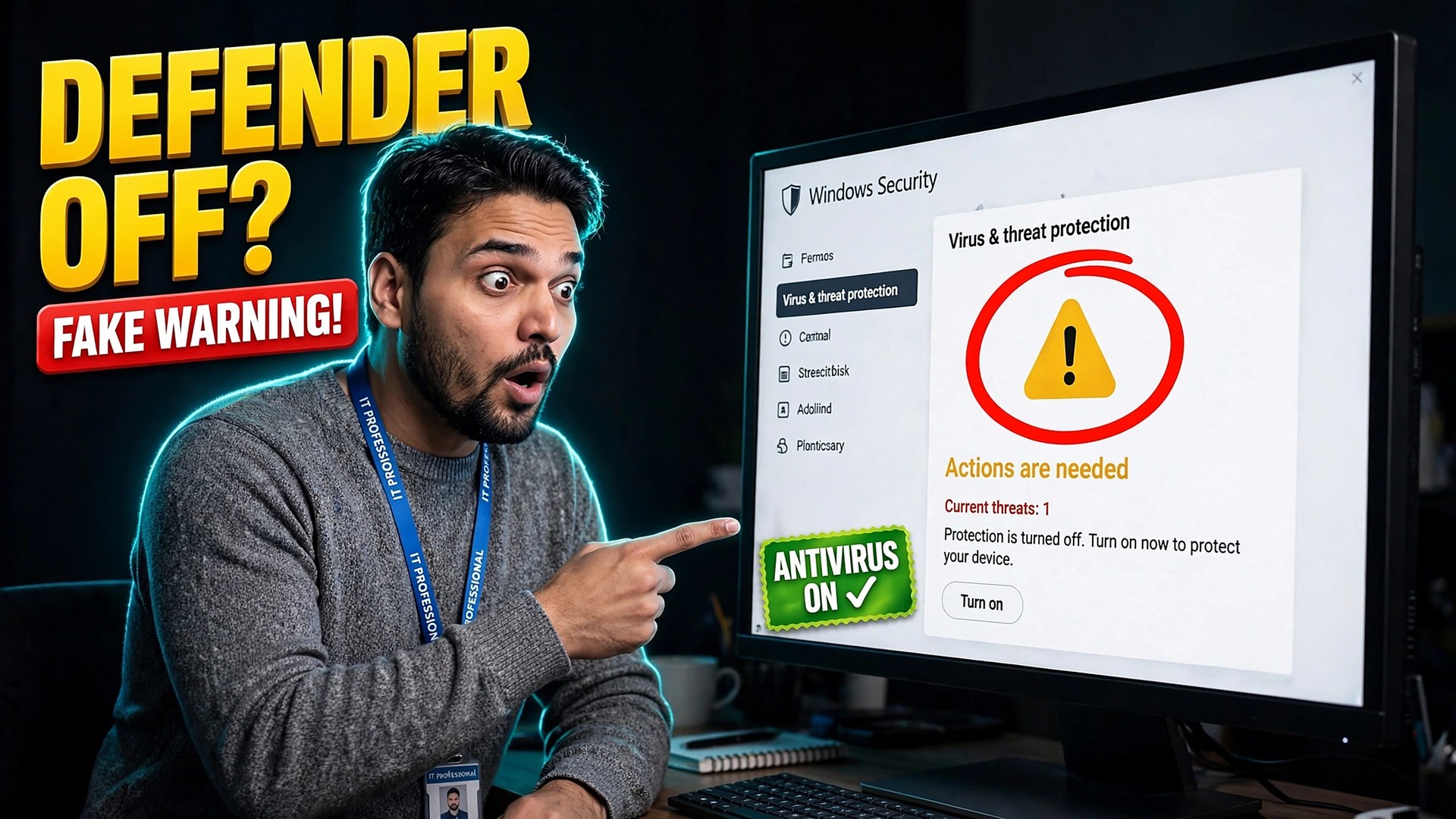
এখানে সঠিক সমস্যাটি হল: আপনি Windows Security খুলুন এবং ভাইরাস এবং হুমকি সুরক্ষা পৃষ্ঠাটি সতর্ক করে যে Microsoft Defender অ্যান্টিভাইরাস বন্ধ আছে এবং আপনার ডিভাইস দুর্বল হতে পারে। কিছু ব্যবহারকারী ঘটনাস্থলে একটি তৃতীয় পক্ষের অ্যান্টিভাইরাস কিনতে ভয় পেয়েছিলেন। তাদের দরকার ছিল না। Microsoft 30 সেপ্টেম্বর 2026-এ নিশ্চিত করেছে যে এটি একটি নোটিফিকেশন বাগ - Windows 11 26H1-এ রিপোর্ট করা হয়েছে - Windows সিকিউরিটি অ্যাপের স্ট্যাটাস রিপোর্টিং-এ: ডিফেন্ডার ইঞ্জিনটি সম্পূর্ণ চালু থাকা অবস্থায় অ্যাপটি "বন্ধ" দেখানো হয়েছে। প্রতিবেদনগুলি ইঙ্গিত করে যে সতর্কতাটি 28 অক্টোবর 2026 সালের দিকে প্রকাশিত আপডেটের সাথে সমাধান করা হয়েছে। নীচের ধাপগুলির মাধ্যমে কাজ করুন: প্রথমে যাচাই করুন, তারপর প্রদর্শনটি ঠিক করুন৷
⚠️ "Microsoft Defender অ্যান্টিভাইরাস বন্ধ করা আছে। আপনার ডিভাইস দুর্বল হতে পারে।"
পিসি চালু/রিস্টার্ট করার পরেও সতর্কতা থাকবে
পিসিতে অন্য কোনো অ্যান্টিভাইরাস ইনস্টল করা নেই
"স্ক্যানগুলি এখনও চলছে এবং ভাইরাসের সংজ্ঞাগুলি এখনও পটভূমিতে আপডেট হয়৷
সমস্যাটি ঠিক যেমনটি প্রদর্শিত হয়: একটি ভীতিকর লাল সতর্কতা - যখন নীচে অ্যান্টিভাইরাসটি আসলে চলছে৷
PowerShell-এর মাধ্যমে প্রথমে আসল স্থিতি যাচাই করুন৷
আপনি সরাসরি ইঞ্জিন চেক না করা পর্যন্ত এই ব্যানারটিকে আর কখনও বিশ্বাস করবেন না। পাওয়ারশেল বগি উইন্ডোজ সিকিউরিটি ডিসপ্লেকে সম্পূর্ণ বাইপাস করে ডিফেন্ডার নিজেই পড়ে:
- স্টার্ট বোতামে ডান-ক্লিক করুন এবং টার্মিনাল খুলুন (বা পাওয়ারশেল অনুসন্ধান করুন এবং এটি খুলুন)।
- এই কমান্ডটি চালান:
Get-MpComputerStatus | Select-Object AMServiceEnabled, AntivirusEnabled, RealTimeProtectionEnabled, IoavProtectionEnabled, AntivirusSignatureLastUpdated- রেজাল্ট লাইন বাই লাইন পড়ুন (একটি সুস্থ পিসি নিচের প্যানেলের মত দেখায়):
AMSserviceEnabled: True অ্যান্টিভাইরাস সক্রিয়: সত্য রিয়েলটাইম প্রোটেকশন সক্রিয়: সত্য IoavProtectionEnabled: True অ্যান্টিভাইরাস স্বাক্ষর সর্বশেষ আপডেট হয়েছে : 30-10-2026 09:14:22
প্রতিটি ক্ষেত্রের অর্থ কী: AMServiceEnabled True = ডিফেন্ডার পরিষেবা চলছে৷ AntivirusEnabled True = অ্যান্টিভাইরাস ইঞ্জিন চালু আছে - এই লাইনে ব্যানারটি ভুল হয়েছে। RealTimeProtectionEnabled True = ফাইলগুলি খুললেই স্ক্যান করা হয়। IoavProtectionEnabled True = ডাউনলোড এবং সংযুক্তি স্ক্যান করা হয়। AntivirusSignatureLastUpdated একটি সাম্প্রতিক তারিখ দেখাতে হবে - আজ বা গতকাল। যদি এটি একটি নতুন স্বাক্ষর তারিখের সাথে সত্য পড়ে, তবে অ্যাপটি যাই দাবি করুক না কেন, আপনি সুরক্ষিত৷ (যদি তারা সত্যই মিথ্যা পড়ে, তবে এটি একটি ভিন্ন, বাস্তব সমস্যা - উইন্ডোজ সিকিউরিটি - ভাইরাস এবং হুমকি সুরক্ষা সেটিংস থেকে রিয়েল-টাইম সুরক্ষা চালু করুন এবং পিসি স্ক্যান করুন৷)
সর্বশেষ উইন্ডোজ আপডেট ইনস্টল করুন (প্রকৃত সমাধান)
বাগটি উইন্ডোজের স্ট্যাটাস রিপোর্টিং-এ বাস করত, তাই উইন্ডোজ আপডেটের মাধ্যমে প্রতিকার পাওয়া যায় - রিপোর্টগুলি এটির সমাধান হিসাবে 28 অক্টোবর 2026 এর রিলিজের দিকে নির্দেশ করে:
- সেটিংস → উইন্ডোজ আপডেট খুলুন।
- আপডেটের জন্য চেক করুন এ ক্লিক করুন এবং যেকোনো ক্রমবর্ধমান আপডেট এবং নিরাপত্তা গোয়েন্দা আপডেট সহ অফার করা সবকিছু ইনস্টল করুন।
- পিসি রিস্টার্ট করুন যখন জিজ্ঞাসা করা হয় - সংশোধন করা স্ট্যাটাস রিপোর্টিং বুটে লোড হয়।
- রিস্টার্ট করার পর আবার উইন্ডোজ সিকিউরিটি ওপেন করুন। একটি সম্পূর্ণ আপডেট করা পিসিতে মিথ্যা "বন্ধ করা" সতর্কতাটি চলে যাওয়া উচিত এবং পৃষ্ঠায় সবুজ টিক দেখা উচিত।
ঐচ্ছিকভাবে, Update-MpSignature এর সাথে একই PowerShell উইন্ডো থেকে ডিফেন্ডারের সংজ্ঞা আপডেট করুন, তারপরে Get-MpComputerStatus চালান এবং স্বাক্ষর টাইমস্ট্যাম্প সরানো নিশ্চিত করুন।
সতর্কতা এখনও আটকে আছে? উইন্ডোজ সিকিউরিটি অ্যাপ রিসেট করুন
যদি PowerShell সব জায়গায় সত্য বলে, আপডেটগুলি সম্পূর্ণরূপে ইনস্টল করা হয়, এবং অ্যাপটি এখনও সতর্কতা দেখায়, অ্যাপটি নিজেই পুরানো স্থিতি ধারণ করে। এটি রিসেট করুন - এটি শুধুমাত্র অ্যাপের নিজস্ব ডেটা রিসেট করে, আপনার সুরক্ষা নয়:
- সেটিংস â†' Apps â†' ইনস্টল করা অ্যাপ খুলুন।
- উইন্ডোজ নিরাপত্তা খুঁজুন, ⋯ মেনু → উন্নত বিকল্পগুলি ক্লিক করুন।
- নিচে স্ক্রোল করুন এবং রিসেট ক্লিক করুন, তারপর নিশ্চিত করুন।
- উইন্ডোজ সিকিউরিটি পুনরায় খুলুন এবং এটিকে কয়েক সেকেন্ডের জন্য রিফ্রেশ হতে দিন।
একটি কমান্ড পছন্দ? PowerShell রানে:
Get-AppxPackage Microsoft.Windows.SecHealthUI -AllUsers | Reset-AppxPackage
তারপরে উইন্ডোজ সিকিউরিটি পুনরায় খুলুন - পৃষ্ঠাটি এখন ইঞ্জিনের স্থিতি তাজা পুনরায় পড়ে এবং মিথ্যা সতর্কতা মুছে যায়।
গুরুত্বপূর্ণ ব্যতিক্রম: আপনি একটি তৃতীয় পক্ষের অ্যান্টিভাইরাস ব্যবহার করেন
যেকোনো কিছু "ফিক্স" করার আগে এটি পড়ুন: যদি আপনার পিসিতে অন্য একটি অ্যান্টিভাইরাস ইনস্টল করা থাকে - নরটন, কুইক হিল, বিটডিফেন্ডার, ম্যাকাফি এবং অনুরূপ - তাহলে ডিফেন্ডার দেখানো সঠিক এবং ডিজাইন অনুসারে, এই বাগটি নয়৷
- যখন একটি তৃতীয় পক্ষের অ্যান্টিভাইরাস নিজেকে উইন্ডোজের সাথে নিবন্ধিত করে, তখন ডিফেন্ডার প্যাসিভ/অক্ষম মোডে চলে যায় যাতে দুটি ইঞ্জিন একই ফাইলের সাথে লড়াই না করে।
- উইন্ডোজ সিকিউরিটি তারপরে আপনার তৃতীয় পক্ষের পণ্যকে ভাইরাস এবং হুমকি সুরক্ষা পৃষ্ঠায় সক্রিয় প্রদানকারী হিসাবে দেখায় - সেখানে কার নাম প্রদর্শিত হচ্ছে তা পরীক্ষা করুন৷
- এই ক্ষেত্রে
Get-MpComputerStatusডিফেন্ডারের জন্য AntivirusEnabled False দেখানো প্রত্যাশিত, কারণ অন্য পণ্য সুরক্ষা করছে। মেরামত করার কিছু নেই।
এই গাইডের বাগটি শুধুমাত্র বিপরীত সংমিশ্রণ: না অন্য অ্যান্টিভাইরাস ইনস্টল করা আছে, ডিফেন্ডার যাচাইযোগ্যভাবে চলছে (পাওয়ারশেল সত্য বলে), তবুও অ্যাপটি দাবি করে যে এটি বন্ধ রয়েছে।
Get-MpComputerStatus চালান। Antivirus Enabled এবং RealTimeProtectionEnabled বললে সত্য, আপনার সুরক্ষা চালু আছে - ফুল স্টপ। ব্যবহারকারীরা এই ত্রুটির সময় প্রতিস্থাপন অ্যান্টিভাইরাসের জন্য প্রকৃত অর্থ ব্যয় করেছেন একটি ডিসপ্লে ত্রুটির জন্য যা একটি বিনামূল্যের কমান্ড তাৎক্ষণিকভাবে প্রকাশ করে।Ÿ“º টেকনিক্যাল আংশুতে আরও পিসি ফিক্স
প্রতি সপ্তাহে: উইন্ডোজ সমস্যা, লুকানো সরঞ্জাম এবং সম্পূর্ণ সেটআপ গাইড, ধাপে ধাপে ব্যাখ্যা করা হয়েছে।
▶ Subscribe on YouTubeFrequently Asked Questions
উইন্ডোজ সিকিউরিটি বলে ডিফেন্ডার বন্ধ। আমার পিসি কি সত্যিই অরক্ষিত?
এই অক্টোবর 2026 ক্ষেত্রে, প্রায় নিশ্চিতভাবে না. Microsoft 30 সেপ্টেম্বর 2026-এ নিশ্চিত করেছে যে একটি নোটিফিকেশন বাগ (Windows 11 26H1 এ রিপোর্ট করা হয়েছে) উইন্ডোজ সিকিউরিটি অ্যাপ ডিসপ্লে মাইক্রোসফট ডিফেন্ডার অ্যান্টিভাইরাসকে বন্ধ করে দিয়েছে যখন অ্যান্টিভাইরাসটি আসলে পিসি চালু ছিল এবং সুরক্ষিত ছিল। কোনোভাবেই ব্যানারটিকে বিশ্বাস করবেন না - বাস্তব অবস্থা নিজেই যাচাই করুন: পাওয়ারশেল খুলুন এবং Get-MpComputerStatus চালান। যদি AntivirusEnabled এবং RealTimeProtectionEnabled উভয়ই সত্য দেখায়, তাহলে আপনি সুরক্ষিত এবং শুধুমাত্র প্রদর্শনটি ভুল।
PowerShell-এর মাধ্যমে আমি কীভাবে প্রকৃত ডিফেন্ডারের স্থিতি পরীক্ষা করব?
স্টার্টে ডান-ক্লিক করুন, টার্মিনাল বা পাওয়ারশেল খুলুন এবং চালান: Get-MpComputerStatus | সিলেক্ট-অবজেক্ট AMServiceEnabled, Antivirus Enabled, RealTimeProtectionEnabled, IoavProtectionEnabled, AntivirusSignature Last Updated. সত্য/মিথ্যা মানগুলি পড়ুন: AntivirusEnabled True মানে অ্যান্টিভাইরাস ইঞ্জিন চালু আছে, RealTimeProtectionEnabled True মানে ফাইলগুলি খোলার সাথে সাথে স্ক্যান করা হচ্ছে এবং AntivirusSignatureLastUpdated-এ সাম্প্রতিক তারিখ মানে সংজ্ঞাগুলি আপ টু ডেট৷ এটি বগি উইন্ডোজ সিকিউরিটি ডিসপ্লেকে সম্পূর্ণভাবে বাইপাস করে সরাসরি ইঞ্জিনটি পড়ে।
মিথ্যা ডিফেন্ডার কি সতর্কতা বন্ধ স্থির?
উইন্ডোজ আপডেট। রিপোর্টগুলি নির্দেশ করে যে 28 অক্টোবর 2026 সালের দিকে প্রকাশিত আপডেটগুলির মাধ্যমে মিথ্যা সতর্কতাটি সমাধান করা হয়েছিল৷ সেটিংস খুলুন, উইন্ডোজ আপডেট করুন, আপডেটগুলি পরীক্ষা করুন এবং অফার করা সমস্ত কিছু ইনস্টল করুন, তারপরে পুনরায় চালু করুন৷ যদি সতর্কতাটি একটি সম্পূর্ণ আপডেট হওয়া সিস্টেমে টিকে থাকে, তাহলে উইন্ডোজ সিকিউরিটি অ্যাপটি নিজেই পুরানো স্থিতি ধারণ করে - সেটিংস, অ্যাপস, ইনস্টল করা অ্যাপস, উইন্ডোজ সিকিউরিটি, অ্যাডভান্সড অপশন, রিসেট বা পাওয়ারশেল থেকে Get-AppxPackage Microsoft.Windows.SecHealthUI -AllUsers ব্যবহার করে রিসেট করুন। রিসেট-অ্যাপএক্সপ্যাকেজ।
আমি একটি তৃতীয় পক্ষের অ্যান্টিভাইরাস ব্যবহার করি। ডিফেন্ডার আমার জন্য অফ হিসাবে দেখা উচিত?
হ্যাঁ - এবং আপনার ক্ষেত্রে এটি সঠিক, একটি বাগ নয়। যখন একটি তৃতীয় পক্ষের অ্যান্টিভাইরাস নিজেকে Windows এর সাথে নিবন্ধন করে, তখন মাইক্রোসফ্ট ডিফেন্ডার অ্যান্টিভাইরাস প্যাসিভ বা অক্ষম মোডে চলে যায় যাতে দুটি ইঞ্জিন লড়াই না করে এবং Windows সিকিউরিটি আপনার তৃতীয় পক্ষের পণ্যটিকে সক্রিয় প্রদানকারী হিসাবে সঠিকভাবে দেখায়। এই গাইডের বাগটি বিপরীত পরিস্থিতি: অন্য কোনও অ্যান্টিভাইরাস ইনস্টল করা নেই, ডিফেন্ডার আসলে চলছে, কিন্তু অ্যাপটি ভুলভাবে দাবি করছে যে এটি বন্ধ রয়েছে। Get-MpComputerStatus যদি নিশ্চিত করে যে অন্য একটি অ্যান্টিভাইরাস আপনার নিবন্ধিত প্রদানকারী, তাহলে ঠিক করার কিছু নেই।
কিছু লোক এই সতর্কতার কারণে অন্য অ্যান্টিভাইরাস কিনেছে। এটা কি প্রয়োজনীয় ছিল?
না। রিপোর্টে উল্লেখ করা হয়েছে যে ব্যবহারকারীরা বন্ধ করা সতর্কবার্তা দেখেছেন, আতঙ্কিত হয়ে পড়েছেন এবং তৃতীয় পক্ষের অ্যান্টিভাইরাস সফ্টওয়্যার কিনেছেন - কিন্তু তাদের পিসি পুরো সময় ডিফেন্ডার দ্বারা সুরক্ষিত ছিল, কারণ ত্রুটিটি শুধুমাত্র উইন্ডোজ সিকিউরিটি অ্যাপের বিজ্ঞপ্তিতে ছিল। যেকোনো নিরাপত্তা সতর্কতার জন্য অর্থ ব্যয় করার আগে, এই নির্দেশিকায় দেখানো হিসাবে Get-MpComputerStatus দিয়ে প্রকৃত ইঞ্জিনের অবস্থা যাচাই করুন। একটি দুই মিনিটের চেক বোর্ড জুড়ে সত্য দেখানো হবে.