Zabezpečení Windows ukazuje, že Defender je vypnutý, ale antivirus je ve skutečnosti opraven
Nepanikařte a další antivir si zatím nekupujte. Windows Security zobrazuje červené varování, že Microsoft Defender Antivirus je vypnutý - ale v této potvrzené chybě byl Defender spuštěn a chránil počítač po celou dobu. Jen displej lhal. Zde je návod, jak sami zkontrolovat skutečný stav během dvou minut, nainstalovat aktualizace, které jej opravily, a varování navždy smazat.
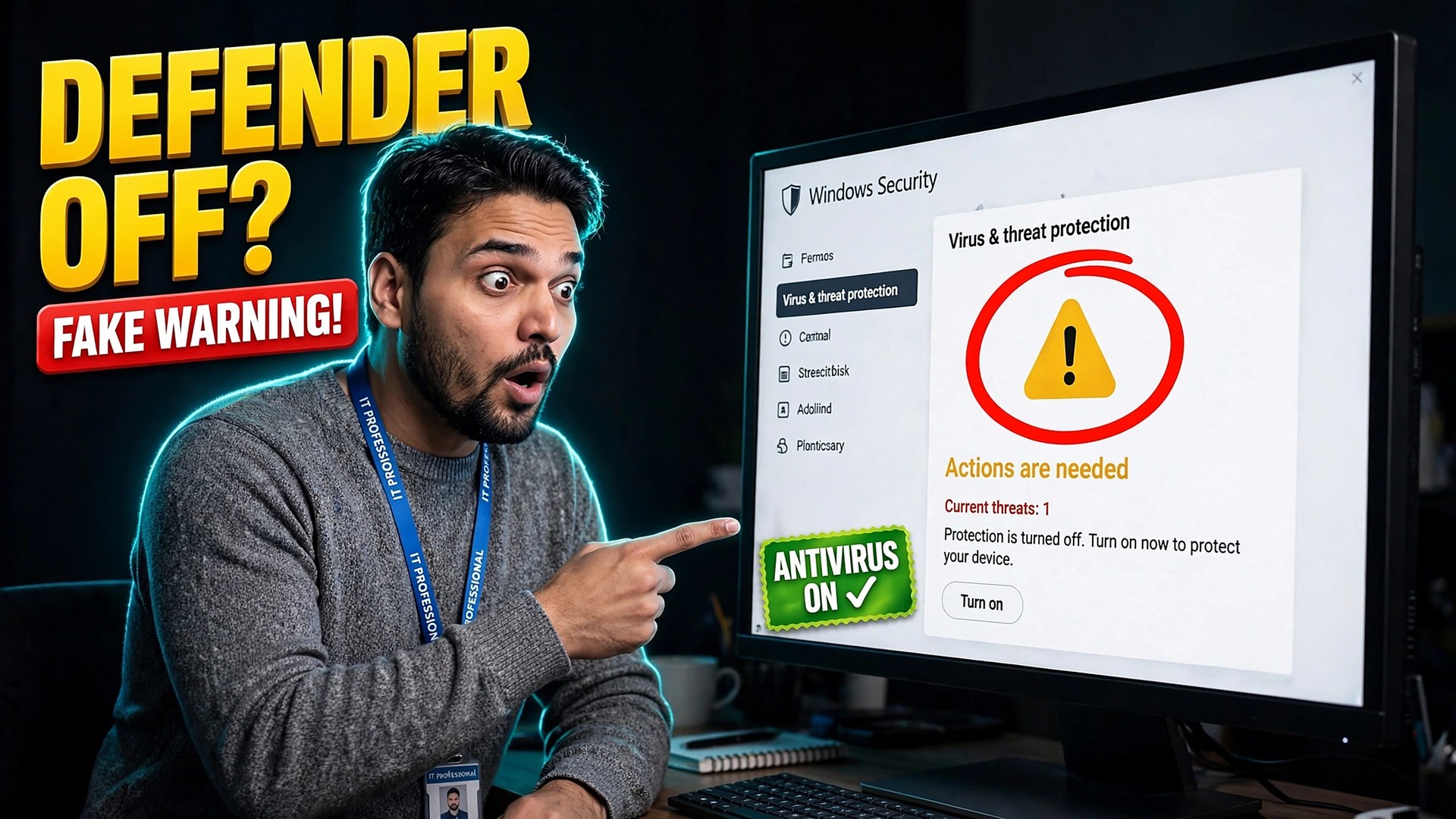
Zde je přesný problém: otevřete Zabezpečení systému Windows a stránka Ochrana před viry a hrozbami varuje, že Microsoft Defender Antivirus je vypnutý a vaše zařízení může být zranitelné. Někteří uživatelé byli vyděšeni, aby si na místě koupili antivirus třetí strany. Nepotřebovali. Společnost Microsoft dne 30. září 2026 potvrdila, že se jedná o chybu oznámení – hlášenou ve Windows 11 26H1 – v hlášení stavu aplikace Windows Security: aplikace zobrazovala „vypnuto“, zatímco modul Defender pod ní byl plně zapnutý. Zprávy naznačují, že varování bylo vyřešeno aktualizacemi vydanými kolem 28. října 2026. Proveďte následující kroky: nejprve ověřte a poté opravte displej.
⚠️ "Microsoft Defender Antivirus je vypnutý. Vaše zařízení může být zranitelné."
✖ Varování zůstává i po kliknutí na Zapnout / restartovat PC
„V počítači není nainstalován žádný jiný antivirus
„Skenování stále probíhá a definice virů se stále aktualizují na pozadí
Problém přesně tak, jak se zdá: děsivé červené varování - zatímco antivirus pod ním ve skutečnosti běží.
Nejprve ověřte SKUTEČNÝ stav pomocí PowerShell â
Už nikdy nedůvěřujte tomuto banneru, dokud nezkontrolujete přímo motor. PowerShell čte samotný Defender a zcela obchází chybný displej zabezpečení Windows:
- Klikněte pravým tlačítkem na tlačítko Start a otevřete Terminál (nebo vyhledejte PowerShell a otevřete jej).
- Spusťte tento příkaz:
Get-MpComputerStatus | Select-Object AMServiceEnabled, AntivirusEnabled, RealTimeProtectionEnabled, IoavProtectionEnabled, AntivirusSignatureLastUpdated- Přečtěte si výsledek řádek po řádku (zdravý počítač vypadá jako panel níže):
AMServiceEnabled: Pravda Antivirus povolen: Pravda RealTimeProtectionEnabled: Pravda IoavProtectionEnabled: Pravda AntivirusSignatureLastAktualizováno: 30-10-2026 09:14:22
Co každé pole znamená: AMServiceEnabled True = služba Defender je spuštěna. AntivirusEnabled True = antivirový modul je ZAPNUTÝ – toto je řádek, ve kterém se banner mýlí. RealTimeProtectionEnabled True = soubory jsou kontrolovány, když je otevíráte. IoavProtectionEnabled True = stažené soubory a přílohy jsou kontrolovány. AntivirusSignatureLastUpdated by měl zobrazovat nedávné datum – dnes nebo včera. Pokud jsou tyto informace pravdivé s novým datem podpisu, jste chráněni bez ohledu na to, co aplikace tvrdí. (Pokud skutečně čtou False, jedná se o jiný, skutečný problém – zapněte ochranu v reálném čase v nastavení zabezpečení Windows ↑ Ochrana před viry a hrozbami a prohledejte počítač.)
Nainstalujte nejnovější aktualizace systému Windows (skutečná oprava)
Chyba se objevila v hlášení stavu systému Windows, takže lék přichází prostřednictvím služby Windows Update – zprávy poukazují na vydání kolem 28. října 2026 jako řešení:
- Otevřete Nastavení ↑ Windows Update.
- Klikněte na Zkontrolovat aktualizace a nainstalujte vše, co je nabízeno, včetně všech kumulativních aktualizací a aktualizací zabezpečení.
- Když budete požádáni, restartujte počítač - opravené hlášení stavu se načte při spouštění.
- Po restartu znovu otevřete Zabezpečení systému Windows. Na plně aktualizovaném PC by falešné varování „vypnuto“ mělo zmizet a stránka by měla zobrazovat zelené značky.
Volitelně na vyžádání aktualizujte definice Defenderu ze stejného okna PowerShellu pomocí Update-MpSignature, poté spusťte Get-MpComputerStatus ještě jednou a potvrďte přesunutí časového razítka podpisu.
Varování Stále zaseknutý? Resetujte aplikaci zabezpečení systému Windows
Pokud PowerShell říká True všude, aktualizace jsou plně nainstalovány a aplikace stále zobrazuje varování, samotná aplikace si udržuje zastaralý stav. Obnovit – resetuje se pouze vlastní data aplikace, nikoli vaše ochrana:
- Otevřete Nastavení – Aplikace – Nainstalované aplikace.
- Najděte Zabezpečení systému Windows, klikněte na nabídku ⋯ â†' Pokročilé možnosti.
- Přejděte dolů, klikněte na Resetovat a potvrďte.
- Znovu otevřete Zabezpečení systému Windows a nechte jej několik sekund obnovit.
Dáváte přednost příkazu? V PowerShellu spusťte:
Get-AppxPackage Microsoft.Windows.SecHealthUI -AllUsers | Reset-AppxPackage
Poté znovu otevřete Zabezpečení systému Windows – stránka nyní znovu přečte stav motoru a falešné varování zmizí.
Důležitá výjimka: Používáte antivirový program třetí strany
Než cokoli „opravíte“, přečtěte si toto: pokud má váš počítač nainstalovaný jiný antivirus – Norton, Quick Heal, Bitdefender, McAfee a podobně – pak Defender, který se zobrazuje jako vypnutý, je správný a je navržený, nikoli tato chyba.
- Když se antivirus třetí strany zaregistruje ve Windows, Defender ustoupí do pasivního/deaktivovaného režimu, aby se dva motory nehádaly o stejné soubory.
- Zabezpečení Windows pak na stránce Ochrana před viry a hrozbami zobrazí váš produkt třetí strany jako aktivního poskytovatele – zkontrolujte, čí jméno se tam zobrazuje.
- V tomto případě se očekává
Get-MpComputerStatuszobrazující AntivirusEnabled False pro Defender, protože ochranu provádí jiný produkt. Není co opravovat.
Chyba v této příručce je pouze opačná kombinace: není nainstalován jiný antivirus, Defender je prokazatelně spuštěný (PowerShell říká True), ale aplikace tvrdí, že je vypnutý.
Get-MpComputerStatus. Pokud AntivirusEnabled a RealTimeProtectionEnabled říkají True, vaše ochrana je zapnutá – tečka. Uživatelé utratili skutečné peníze za náhradní antivirus během této chyby kvůli chybě zobrazení, kterou jeden bezplatný příkaz okamžitě odhalí.« Další opravy pro PC na technickém Anshu
Každý týden: Problémy se systémem Windows, skryté nástroje a úplné průvodce nastavením, vysvětlené krok za krokem.
▶ Subscribe on YouTubeFrequently Asked Questions
Zabezpečení Windows říká, že Defender je vypnutý. Je můj počítač opravdu nechráněný?
V tomto případě z října 2026 téměř jistě ne. Společnost Microsoft dne 30. září 2026 potvrdila, že chyba oznámení (nahlášená ve Windows 11 26H1) způsobila, že aplikace Windows Security zobrazuje Microsoft Defender Antivirus jako vypnutý, zatímco antivirus skutečně běží a chrání počítač. V žádném případě nedůvěřujte banneru – ověřte si skutečný stav sami: otevřete PowerShell a spusťte Get-MpComputerStatus. Pokud AntivirusEnabled a RealTimeProtectionEnabled oba ukazují True, jste chráněni a pouze zobrazení je špatné.
Jak zkontroluji skutečný stav Defender pomocí PowerShellu?
Klikněte pravým tlačítkem na Start, otevřete Terminál nebo PowerShell a spusťte: Get-MpComputerStatus | Select-Object AMServiceEnabled, AntivirusEnabled, RealTimeProtectionEnabled, IoavProtectionEnabled, AntivirusSignatureLastUpdated. Přečtěte si hodnoty True/False: AntivirusEnabled True znamená, že antivirový modul je zapnutý, RealTimeProtectionEnabled True znamená, že soubory jsou kontrolovány při jejich otevírání, a nedávné datum v AntivirusSignatureLastUpdated znamená, že definice jsou aktuální. Tím se načte stroj přímo a zcela se vynechá chybová obrazovka zabezpečení systému Windows.
Co opravilo falešné varování o vypnutí Defenderu?
Aktualizace systému Windows. Zprávy naznačují, že falešné varování bylo vyřešeno aktualizacemi vydanými kolem 28. října 2026. Otevřete Nastavení, Windows Update, Vyhledat aktualizace a nainstalujte vše nabízené, poté restartujte. Pokud varování přežije plně aktualizovaný systém, samotná aplikace Zabezpečení systému Windows si udržuje zastaralý stav – resetujte ji z Nastavení, Aplikace, Nainstalované aplikace, Zabezpečení Windows, Pokročilé možnosti, Resetovat nebo pomocí PowerShell pomocí Get-AppxPackage Microsoft.Windows.SecHealthUI -AllUsers | Reset-AppxPackage.
Používám antivirus třetí strany. Měl by se mi Defender předvádět?
Ano - a ve vašem případě je to správně, není to chyba. Když se antivirus třetí strany zaregistruje v systému Windows, Microsoft Defender Antivirus přejde do pasivního nebo deaktivovaného režimu, takže dva motory nebudou bojovat, a zabezpečení Windows správně zobrazí váš produkt třetí strany jako aktivního poskytovatele. Chyba v této příručce je opačná situace: není nainstalován žádný jiný antivirus, Defender skutečně běží, ale aplikace nesprávně tvrdí, že je vypnutá. Pokud Get-MpComputerStatus potvrdí, že vaším registrovaným poskytovatelem je jiný antivirus, není co opravovat.
Někteří lidé si kvůli tomuto varování koupili jiný antivirus. Bylo to nutné?
Ne. Zprávy zaznamenaly, že uživatelé viděli vypnuté varování, zpanikařili a koupili si antivirový software třetí strany – ale jejich počítače byly po celou dobu chráněny Defenderem, protože chyba byla pouze v oznámení zobrazeném aplikací Windows Security. Než utratíte peníze za jakékoli bezpečnostní varování, ověřte skutečný stav motoru pomocí Get-MpComputerStatus, jak je uvedeno v této příručce. Dvouminutová kontrola by jasně ukázala True.