Windows-sikkerhed viser, at Defender er slået fra, men antivirus er faktisk slået til
Gå ikke i panik, og køb ikke et andet antivirus endnu. Windows Security viser en rød advarsel om, at Microsoft Defender Antivirus er slået fra - men i denne bekræftede fejl kørte Defender og beskyttede pc'en hele tiden. Kun displayet lå. Her er, hvordan du selv tjekker den reelle status på to minutter, installerer de opdateringer, der løste det, og fjerner advarslen for altid.
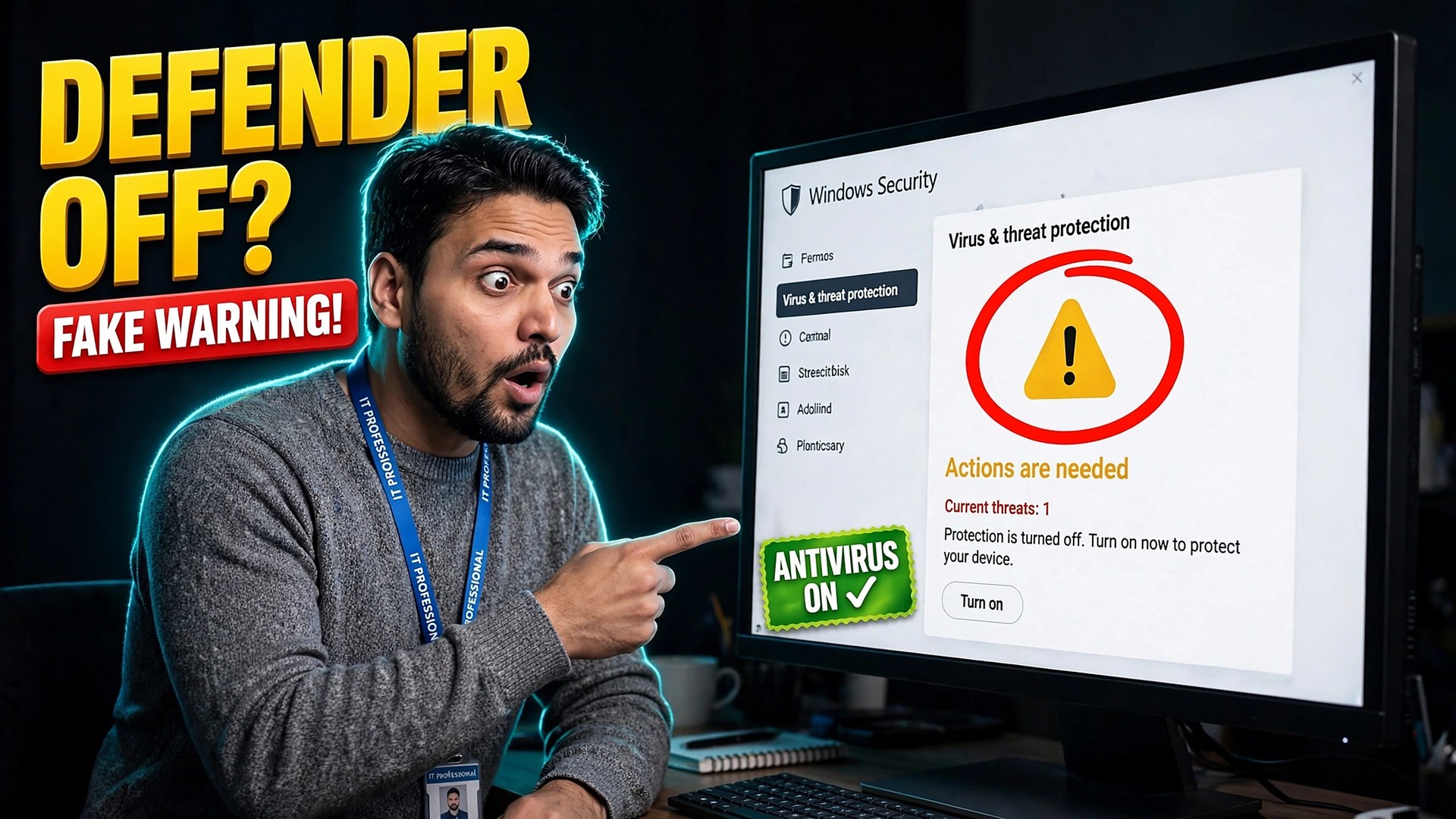
Her er det nøjagtige problem: du åbner Windows-sikkerhed, og siden Virus- og trusselsbeskyttelse advarer om, at Microsoft Defender Antivirus er slået fra, og din enhed kan være sårbar. Nogle brugere blev skræmt til at købe en tredjeparts antivirus på stedet. Det behøvede de ikke. Microsoft bekræftede den 30. september 2026, at dette var en notifikationsfejl - rapporteret på Windows 11 26H1 - i statusrapporteringen for Windows Security-appen: appen viste "slukket", mens Defender-motoren nedenunder var helt tændt. Rapporter viser, at advarslen blev løst med opdateringerne udgivet omkring den 28. oktober 2026. Gennemfør nedenstående trin: Bekræft først, og reparer derefter skærmen.
⚠️ "Microsoft Defender Antivirus er slået fra. Din enhed kan være sårbar."
✖ Advarslen forbliver, selv efter du har klikket på Tænd/genstart af pc'en
✔ Ingen anden antivirus er installeret på pc'en
✍️" Scanninger kører stadig, og virusdefinitioner opdateres stadig i baggrunden
Problemet præcis som det ser ud: en skræmmende rød advarsel - mens antivirussen nedenunder rent faktisk kører.
Bekræft den RIGTIGE status med PowerShell First â
Stol aldrig på dette banner igen, før du har tjekket motoren direkte. PowerShell læser selve Defender og omgår fuldstændigt den buggy Windows Security-skærm:
- Højreklik på knappen Start og åbn Terminal (eller søg efter PowerShell og åbn den).
- Kør denne kommando:
Get-MpComputerStatus | Select-Object AMServiceEnabled, AntivirusEnabled, RealTimeProtectionEnabled, IoavProtectionEnabled, AntivirusSignatureLastUpdated- Læs resultatet linje for linje (en sund pc ser ud som panelet nedenfor):
AMServiceEnabled : Sandt Antivirusaktiveret: Sandt RealTimeProtectionEnabled : Sand IoavProtectionEnabled : Sand AntivirusSignaturLastUpdated: 30-10-2026 09:14:22
Hvad hvert felt betyder: AMServiceEnabled True = Defender-tjenesten kører. AntivirusAktiveret True = antivirusmotoren er ON - dette er den linje, banneret tager forkert. RealTimeProtectionEnabled True = filer scannes, når du åbner dem. IoavProtectionEnabled True = downloads og vedhæftede filer scannes. AntivirusSignatureLastUpdated bør vise en nylig dato - i dag eller i går. Hvis disse læser True med en ny signaturdato, er du beskyttet, uanset hvad appen påstår. (Hvis de virkelig læser Falsk, er det et andet, reelt problem - slå realtidsbeskyttelse til fra Windows Security → Virus- og trusselsbeskyttelsesindstillinger, og scan pc'en.)
Installer de seneste Windows-opdateringer (den faktiske rettelse)
Fejlen levede i Windows' statusrapportering, så kuren ankommer gennem Windows Update - rapporter peger på, at udgivelserne omkring 28. oktober 2026 løser det:
- Åbn Indstillinger → Windows Update.
- Klik på Søg efter opdateringer, og installer alt det tilbudte, inklusive enhver kumulativ opdatering og sikkerhedsinformationsopdateringerne.
- Genstart pc'en, når du bliver bedt om det - den korrigerede statusrapportering indlæses ved opstart.
- Åbn Windows Security igen efter genstart. På en fuldt opdateret pc skulle den falske "slukket" advarsel være væk, og siden skulle vise grønne flueben.
Opdater eventuelt Defender-definitioner efter behov fra det samme PowerShell-vindue med Update-MpSignature, kør derefter Get-MpComputerStatus igen og bekræft, at signaturtidsstemplet er flyttet.
Advarsel sidder du stadig fast? Nulstil Windows Security App
Hvis PowerShell siger True overalt, er opdateringer fuldt installeret, og appen stadig viser advarslen, holder selve appen forældet status. Nulstil det - dette nulstiller kun appens egne data, ikke din beskyttelse:
- Åbn Indstillinger → Apps → Installerede apps.
- Find Windows Security, klik på menuen ⋯ → Avancerede indstillinger.
- Rul ned og klik på Nulstil, og bekræft derefter.
- Genåbn Windows Security og lad det opdatere i et par sekunder.
Foretrækker du en kommando? Kør i PowerShell:
Get-AppxPackage Microsoft.Windows.SecHealthUI -AllUsers | Reset-AppxPackage
Genåbn derefter Windows Security - siden genlæser nu motorens status frisk, og den falske advarsel forsvinder.
Vigtig undtagelse: Du bruger en tredjeparts antivirus
Læs dette, før du "retter" noget: hvis din pc har et andet antivirus installeret - Norton, Quick Heal, Bitdefender, McAfee og lignende - så er Defender, der vises som slukket, korrekt og af design, ikke denne fejl.
- Når en tredjeparts antivirus registrerer sig selv med Windows, træder Defender til side i passiv/deaktiveret tilstand, så de to motorer ikke kæmper om de samme filer.
- Windows Security viser derefter dit tredjepartsprodukt som den aktive udbyder på siden Virus- og trusselsbeskyttelse - tjek hvis navn der vises der.
- I dette tilfælde forventes
Get-MpComputerStatus, der viser AntivirusEnabled False for Defender, fordi det andet produkt udfører beskyttelsen. Der er intet at reparere.
Fejlen i denne vejledning er kun den modsatte kombination: ingen andet antivirus installeret, Defender kører kontrollerbart (PowerShell siger True), men appen hævder, at den er slukket.
Get-MpComputerStatus. Hvis AntivirusEnabled og RealTimeProtectionEnabled siger True, er din beskyttelse slået til - punktum. Brugere brugte rigtige penge på erstatning af antivirus under denne fejl for en visningsfejl, som en gratis kommando afslører øjeblikkeligt.📺 Flere pc-rettelser på teknisk Anshu
Hver uge: Windows-problemer, skjulte værktøjer og komplette opsætningsvejledninger, forklaret trin for trin.
▶ Subscribe on YouTubeFrequently Asked Questions
Windows Security siger, at Defender er slået fra. Er min pc virkelig ubeskyttet?
I dette tilfælde i oktober 2026, næsten helt sikkert ikke. Microsoft bekræftede den 30. september 2026, at en meddelelsesfejl (rapporteret på Windows 11 26H1) fik Windows Security-appen til at vise Microsoft Defender Antivirus som slukket, mens antivirusprogrammet rent faktisk kørte og beskyttede pc'en. Stol ikke på banneret på nogen måde - bekræft selv den reelle status: åbn PowerShell og kør Get-MpComputerStatus. Hvis AntivirusEnabled og RealTimeProtectionEnabled begge viser True, er du beskyttet, og kun visningen er forkert.
Hvordan kontrollerer jeg den rigtige Defender-status med PowerShell?
Højreklik på Start, åbn Terminal eller PowerShell, og kør: Get-MpComputerStatus | Select-Object AMServiceEnabled, AntivirusEnabled, RealTimeProtectionEnabled, IoavProtectionEnabled, AntivirusSignatureLastUpdated. Læs True/False-værdierne: AntivirusEnabled True betyder, at antivirusmotoren er tændt, RealTimeProtectionEnabled True betyder, at filer scannes, efterhånden som de åbnes, og en nylig dato i AntivirusSignatureLastUpdated betyder, at definitionerne er opdaterede. Dette læser motoren direkte og omgår den buggy Windows Security-skærm helt.
Hvad fiksede den falske Defender-deaktiverede advarsel?
Windows-opdateringer. Rapporter indikerer, at den falske advarsel blev løst med de opdateringer, der blev udgivet omkring den 28. oktober 2026. Åbn Indstillinger, Windows Update, Tjek efter opdateringer og installer alt det tilbudte, og genstart derefter. Hvis advarslen overlever et fuldt opdateret system, holder selve Windows Security-appen forældet status - nulstil den fra Indstillinger, Apps, Installerede apps, Windows-sikkerhed, Avancerede indstillinger, Nulstil eller med PowerShell ved hjælp af Get-AppxPackage Microsoft.Windows.SecHealthUI -AllUsers | Reset-AppxPackage.
Jeg bruger en tredjeparts antivirus. Skal Defender vise sig som for mig?
Ja - og i dit tilfælde er det korrekt, ikke en fejl. Når en tredjeparts antivirus registrerer sig selv med Windows, træder Microsoft Defender Antivirus til side i passiv eller deaktiveret tilstand, så de to motorer ikke kæmper, og Windows Security viser korrekt dit tredjepartsprodukt som den aktive udbyder. Fejlen i denne guide er den modsatte situation: ingen anden antivirus installeret, Defender kører faktisk, men appen hævder fejlagtigt, at den er slukket. Hvis Get-MpComputerStatus bekræfter, at en anden antivirus er din registrerede udbyder, er der intet at rette.
Nogle mennesker købte en anden antivirus på grund af denne advarsel. Var det nødvendigt?
Nej. Rapporter bemærkede, at brugerne så den slukkede advarsel, gik i panik og købte tredjeparts antivirussoftware - men deres pc'er var beskyttet af Defender hele tiden, fordi fejlen kun var i den notifikation, som Windows Security-appen viste. Før du bruger penge på en sikkerhedsadvarsel, skal du kontrollere den rigtige motorstatus med Get-MpComputerStatus som vist i denne vejledning. En to-minutters check ville have vist True over hele linjen.