Windows-Sicherheit zeigt an, dass Defender deaktiviert ist, Antivirus ist jedoch tatsächlich auf Fix
Keine Panik und kaufen Sie noch kein weiteres Antivirenprogramm. Die Windows-Sicherheit zeigt eine rote Warnung an, dass Microsoft Defender Antivirus deaktiviert ist – bei diesem bestätigten Fehler war Defender jedoch die ganze Zeit aktiv und schützte den PC. Nur die Anzeige hat gelogen. Hier erfahren Sie, wie Sie den tatsächlichen Status in zwei Minuten selbst überprüfen, die Updates installieren, mit denen das Problem behoben wurde, und die Warnung endgültig löschen.
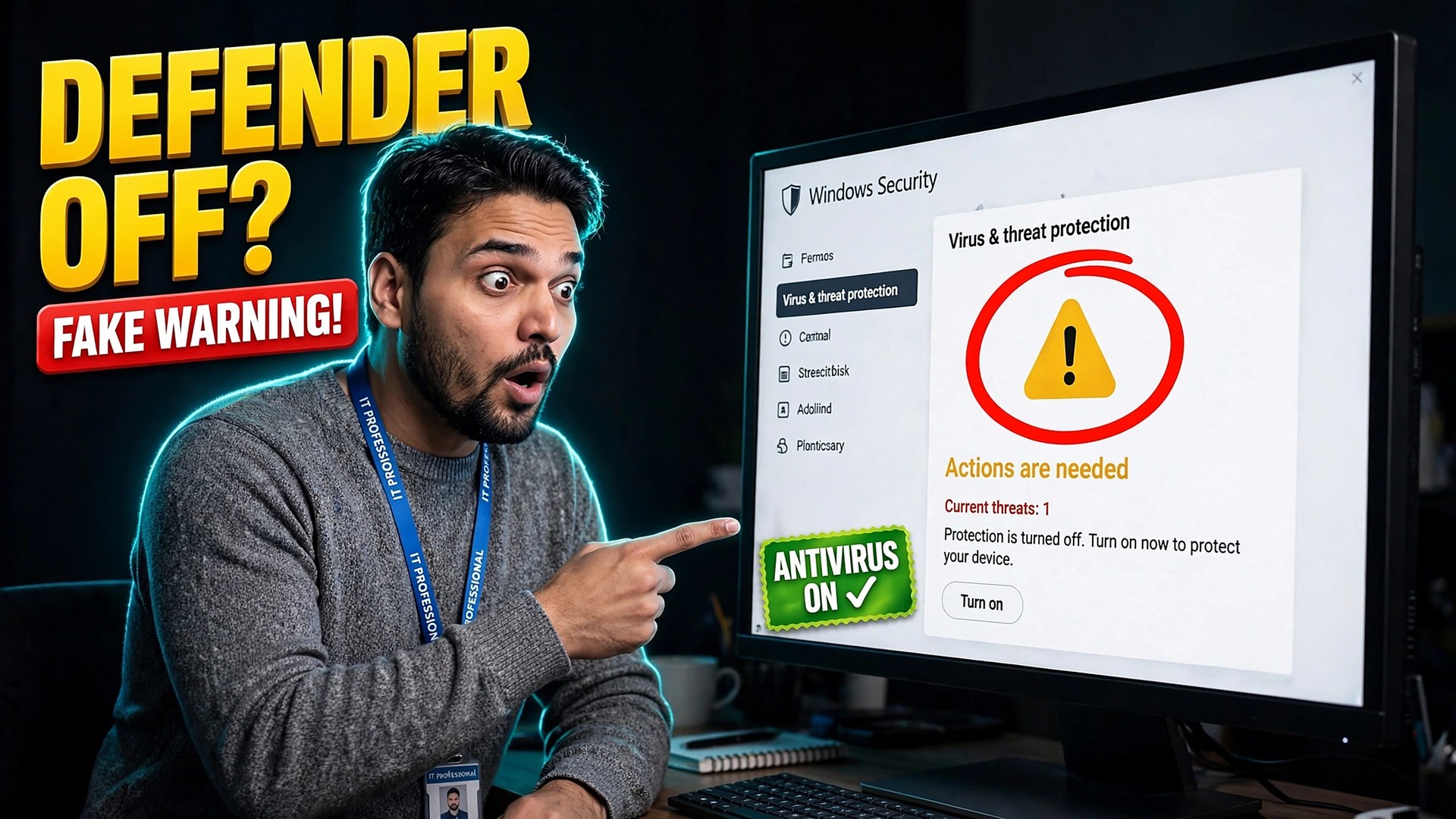
Hier ist das genaue Problem: Sie öffnen Windows-Sicherheit und die Seite „Viren- und Bedrohungsschutz“ warnt, dass Microsoft Defender Antivirus deaktiviert ist und Ihr Gerät möglicherweise angreifbar ist. Einige Benutzer hatten Angst und kauften sofort ein Antivirenprogramm eines Drittanbieters. Das war nicht nötig. Microsoft bestätigte am 30. September 2026, dass es sich um einen Benachrichtigungsfehler handelte – gemeldet unter Windows 11 26H1 – in der Statusmeldung der Windows-Sicherheits-App: Die App zeigte „ausgeschaltet“ an, während die darunter liegende Defender-Engine vollständig eingeschaltet war. Berichten zufolge wurde die Warnung mit den um den 28. Oktober 2026 veröffentlichten Updates behoben. Führen Sie die folgenden Schritte aus: Zuerst überprüfen, dann die Anzeige reparieren.
⚠️ „Microsoft Defender Antivirus ist deaktiviert. Ihr Gerät ist möglicherweise anfällig.“
✖ Die Warnung bleibt bestehen, auch nachdem Sie auf „Einschalten/Neustart des PCs“ geklickt haben
✍️“ Es ist kein anderes Antivirenprogramm auf dem PC installiert
– Scans werden weiterhin ausgeführt und Virendefinitionen werden weiterhin im Hintergrund aktualisiert
Das Problem sieht genau so aus, wie es aussieht: eine erschreckende rote Warnung – während das darunter liegende Antivirenprogramm tatsächlich läuft.
Überprüfen Sie zuerst den ECHTEN Status mit PowerShell
Vertrauen Sie diesem Banner nie wieder, bis Sie die Engine direkt überprüft haben. PowerShell liest Defender selbst und umgeht dabei die fehlerhafte Windows-Sicherheitsanzeige vollständig:
- Klicken Sie mit der rechten Maustaste auf die Schaltfläche Start und öffnen Sie Terminal (oder suchen Sie nach PowerShell und öffnen Sie es).
- Führen Sie diesen Befehl aus:
Get-MpComputerStatus | Select-Object AMServiceEnabled, AntivirusEnabled, RealTimeProtectionEnabled, IoavProtectionEnabled, AntivirusSignatureLastUpdated- Lesen Sie das Ergebnis Zeile für Zeile (ein fehlerfreier PC sieht wie in der folgenden Abbildung aus):
AMServiceEnabled: True AntivirusEnabled: True RealTimeProtectionEnabled: True IoavProtectionEnabled: True AntivirusSignatureLetzte Aktualisierung: 30.10.2026 09:14:22
Was jedes Feld bedeutet: AMServiceEnabled True = der Defender-Dienst wird ausgeführt. AntivirusEnabled True = die Antiviren-Engine ist EIN – in dieser Zeile wird das Banner falsch angezeigt. RealTimeProtectionEnabled True = Dateien werden gescannt, während Sie sie öffnen. IoavProtectionEnabled True = Downloads und Anhänge werden gescannt. AntivirusSignatureLastUpdated sollte ein aktuelles Datum anzeigen – heute oder gestern. Wenn diese mit einem neuen Signaturdatum „True“ lauten, sind Sie geschützt, was auch immer die App behauptet. (Wenn sie wirklich „Falsch“ lesen, handelt es sich um ein anderes, echtes Problem – schalten Sie den Echtzeitschutz in den Windows-Sicherheitseinstellungen – Viren- und Bedrohungsschutz ein und scannen Sie den PC.)
Installieren Sie die neuesten Windows-Updates (das eigentliche Update)
Der Fehler befand sich in der Statusberichterstattung von Windows, sodass die Lösung über Windows Update verfügbar ist. Berichten zufolge könnten die Veröffentlichungen um den 28. Oktober 2026 ihn beheben:
- Öffnen Sie Einstellungen → Windows Update.
- Klicken Sie auf Nach Updates suchen und installieren Sie alles, was angeboten wird, einschließlich aller kumulativen Updates und der Security Intelligence-Updates.
- Starten Sie den PC neu, wenn Sie dazu aufgefordert werden – der korrigierte Statusbericht wird beim Booten geladen.
- Öffnen Sie nach dem Neustart die Windows-Sicherheit erneut. Auf einem vollständig aktualisierten PC sollte die falsche „Ausgeschaltet“-Warnung verschwunden sein und auf der Seite sollten grüne Häkchen angezeigt werden.
Optional können Sie Defender-Definitionen bei Bedarf im selben PowerShell-Fenster mit Update-MpSignature aktualisieren, dann Get-MpComputerStatus noch einmal ausführen und bestätigen, dass der Signaturzeitstempel verschoben wurde.
Warnung Immer noch hängen geblieben? Setzen Sie die Windows-Sicherheits-App zurück
Wenn PowerShell überall „True“ anzeigt, die Updates vollständig installiert sind und die App immer noch die Warnung anzeigt, befindet sich die App selbst im veralteten Status. Setzen Sie es zurück – dadurch werden nur die eigenen Daten der App zurückgesetzt, nicht Ihr Schutz:
- Öffnen Sie Einstellungen → Apps → Installierte Apps.
- Suchen Sie nach Windows-Sicherheit, klicken Sie auf das Menü ⋯ → Erweiterte Optionen.
- Scrollen Sie nach unten, klicken Sie auf Zurücksetzen und bestätigen Sie dann.
- Öffnen Sie die Windows-Sicherheit erneut und lassen Sie sie einige Sekunden lang aktualisieren.
Bevorzugen Sie einen Befehl? Führen Sie in PowerShell Folgendes aus:
Get-AppxPackage Microsoft.Windows.SecHealthUI -AllUsers | Reset-AppxPackage
Öffnen Sie dann die Windows-Sicherheit erneut. Auf der Seite wird nun der Status der Engine erneut angezeigt und die falsche Warnung wird gelöscht.
Wichtige Ausnahme: Sie verwenden ein Antivirenprogramm eines Drittanbieters
Lesen Sie dies, bevor Sie etwas „reparieren“: Wenn auf Ihrem PC ein anderes Antivirenprogramm installiert ist – Norton, Quick Heal, Bitdefender, McAfee und ähnliches – ist es richtig und beabsichtigt, dass Defender als nicht angezeigt angezeigt wird, nicht dieser Fehler.
- Wenn sich ein Antivirenprogramm eines Drittanbieters bei Windows registriert, wechselt Defender in den passiven/deaktivierten Modus, damit die beiden Engines nicht um dieselben Dateien streiten.
- Windows-Sicherheit zeigt dann Ihr Drittanbieterprodukt als aktiven Anbieter auf der Seite „Viren- und Bedrohungsschutz“ an – prüfen Sie, wessen Name dort angezeigt wird.
- In diesem Fall wird erwartet, dass
Get-MpComputerStatus„AntivirusEnabled False“ für Defender anzeigt, da das andere Produkt den Schutz übernimmt. Es gibt nichts zu reparieren.
Der Fehler in diesem Handbuch ist nur die umgekehrte Kombination: kein anderes Antivirenprogramm installiert, Defender läuft nachweislich (PowerShell sagt „True“), die App behauptet jedoch, dass es ausgeschaltet sei.
Get-MpComputerStatus aus. Wenn AntivirusEnabled und RealTimeProtectionEnabled „True“ sagen, ist Ihr Schutz aktiviert – Punkt. Während dieses Fehlers gaben Benutzer echtes Geld für ein Ersatz-Antivirenprogramm aus, weil ein Anzeigefehler aufgetreten war, der durch einen kostenlosen Befehl sofort aufgedeckt wurde.„Ÿ“º Weitere PC-Korrekturen auf technischer Seite
Jede Woche: Windows-Probleme, versteckte Tools und vollständige Einrichtungsanleitungen, Schritt für Schritt erklärt.
▶ Subscribe on YouTubeFrequently Asked Questions
Laut Windows-Sicherheit ist Defender deaktiviert. Ist mein PC wirklich ungeschützt?
In diesem Fall vom Oktober 2026 mit ziemlicher Sicherheit nicht. Microsoft bestätigte am 30. September 2026, dass ein Benachrichtigungsfehler (gemeldet unter Windows 11 26H1) dazu führte, dass die Windows-Sicherheits-App Microsoft Defender Antivirus als deaktiviert anzeigte, während das Antivirenprogramm tatsächlich ausgeführt wurde und den PC schützte. Vertrauen Sie dem Banner auf keinen Fall – überprüfen Sie den tatsächlichen Status selbst: Öffnen Sie PowerShell und führen Sie Get-MpComputerStatus aus. Wenn AntivirusEnabled und RealTimeProtectionEnabled beide True anzeigen, sind Sie geschützt und nur die Anzeige ist falsch.
Wie überprüfe ich den tatsächlichen Defender-Status mit PowerShell?
Klicken Sie mit der rechten Maustaste auf Start, öffnen Sie Terminal oder PowerShell und führen Sie Folgendes aus: Get-MpComputerStatus | Select-Object AMServiceEnabled, AntivirusEnabled, RealTimeProtectionEnabled, IoavProtectionEnabled, AntivirusSignatureLastUpdated. Lesen Sie die True/False-Werte: „AntivirusEnabled True“ bedeutet, dass die Antiviren-Engine eingeschaltet ist, „RealTimeProtectionEnabled True“ bedeutet, dass Dateien beim Öffnen gescannt werden, und ein aktuelles Datum in „AntivirusSignatureLastUpdated“ bedeutet, dass die Definitionen aktuell sind. Dadurch wird die Engine direkt gelesen und die fehlerhafte Windows-Sicherheitsanzeige vollständig umgangen.
Was hat die falsche Warnung „Defender ausgeschaltet“ behoben?
Windows-Updates. Berichten zufolge wurde die falsche Warnung mit den um den 28. Oktober 2026 veröffentlichten Updates behoben. Öffnen Sie „Einstellungen“, „Windows Update“, „Nach Updates suchen“ und installieren Sie alles, was angeboten wird, und starten Sie dann neu. Wenn die Warnung bei einem vollständig aktualisierten System weiterhin besteht, behält die Windows-Sicherheits-App selbst den Status „veraltet“ – setzen Sie sie über „Einstellungen“, „Apps“, „Installierte Apps“, „Windows-Sicherheit“, „Erweiterte Optionen“, „Zurücksetzen“ oder mit PowerShell mithilfe von „Get-AppxPackage Microsoft.Windows.SecHealthUI -AllUsers |“ zurück Reset-AppxPackage.
Ich verwende ein Antivirenprogramm eines Drittanbieters. Sollte sich der Defender für mich als gut erweisen?
Ja – und in Ihrem Fall ist es richtig, kein Fehler. Wenn sich ein Antivirenprogramm eines Drittanbieters bei Windows registriert, wechselt Microsoft Defender Antivirus in den passiven oder deaktivierten Modus, damit die beiden Engines nicht miteinander kämpfen, und Windows Security zeigt Ihr Drittanbieterprodukt korrekt als aktiven Anbieter an. Der Fehler in dieser Anleitung ist die umgekehrte Situation: Kein anderes Antivirenprogramm installiert, Defender läuft tatsächlich, aber die App behauptet fälschlicherweise, dass es ausgeschaltet ist. Wenn Get-MpComputerStatus bestätigt, dass es sich bei einem anderen Antivirenprogramm um Ihren registrierten Anbieter handelt, gibt es nichts zu beheben.
Einige Leute haben aufgrund dieser Warnung ein anderes Antivirenprogramm gekauft. War das notwendig?
Nein. Berichten zufolge gerieten Benutzer, die die deaktivierte Warnung sahen, in Panik und kauften Antivirensoftware von Drittanbietern – ihre PCs waren jedoch die ganze Zeit über durch Defender geschützt, da der Fehler nur in der Benachrichtigung lag, die die Windows-Sicherheits-App anzeigte. Bevor Sie Geld für eine Sicherheitswarnung ausgeben, überprüfen Sie den tatsächlichen Engine-Status mit Get-MpComputerStatus, wie in dieser Anleitung gezeigt. Eine zweiminütige Überprüfung hätte auf der ganzen Linie „Wahr“ ergeben.