Η Ασφάλεια των Windows δείχνει ότι το Defender είναι απενεργοποιημένο αλλά το Antivirus είναι πραγματικά ενεργοποιημένο
Μην πανικοβληθείτε και μην αγοράσετε ακόμα άλλο antivirus. Η Ασφάλεια των Windows εμφανίζει μια κόκκινη προειδοποίηση ότι το Microsoft Defender Antivirus είναι απενεργοποιημένο - αλλά σε αυτό το επιβεβαιωμένο σφάλμα, το Defender λειτουργούσε και προστάτευε τον υπολογιστή όλη την ώρα. Μόνο η οθόνη ήταν ψέματα. Δείτε πώς μπορείτε να ελέγξετε μόνοι σας την πραγματική κατάσταση σε δύο λεπτά, να εγκαταστήσετε τις ενημερώσεις που το διόρθωσαν και να διαγράψετε οριστικά την προειδοποίηση.
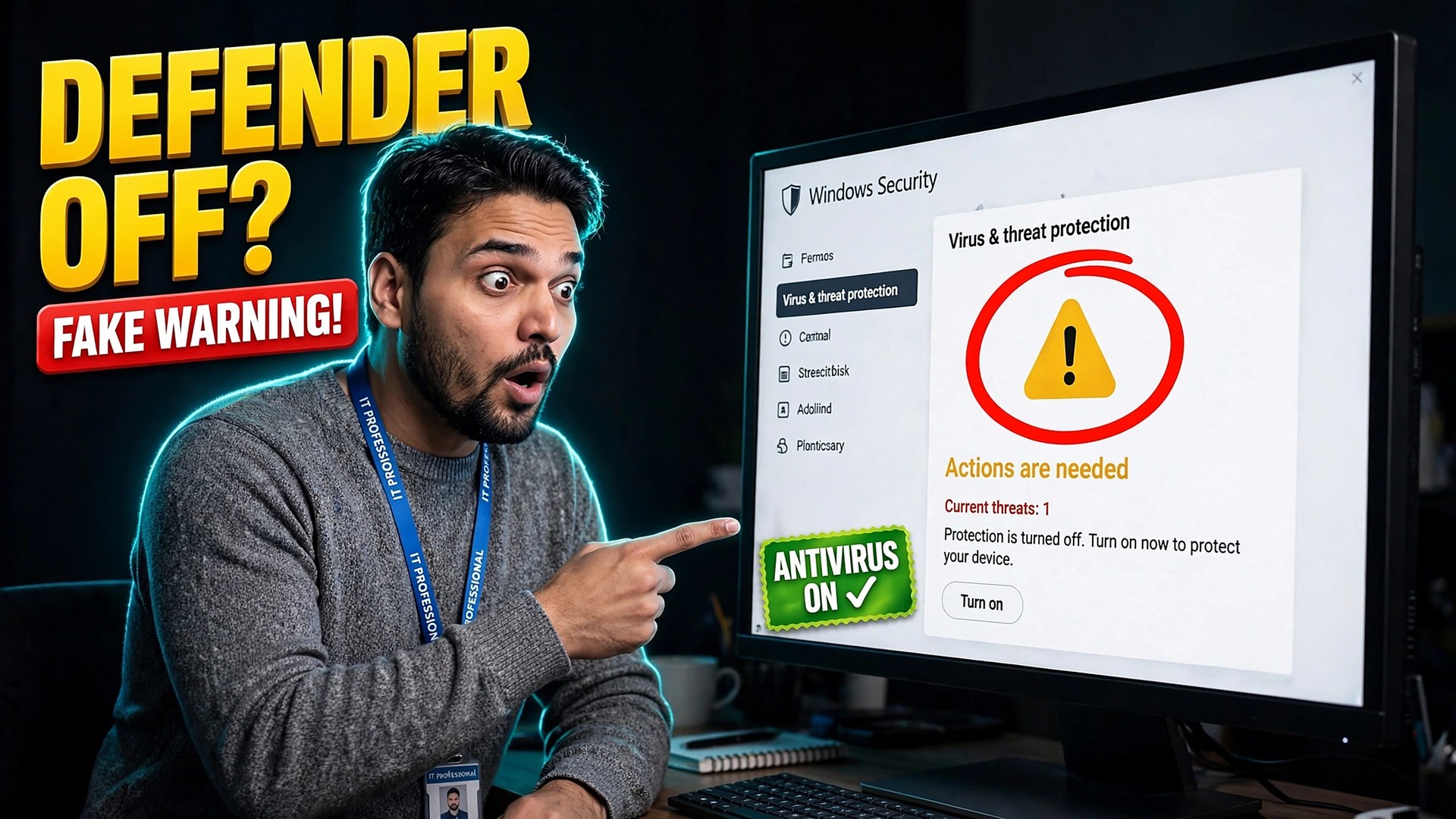
Αυτό είναι το ακριβές πρόβλημα: ανοίγετε το Windows Security και η σελίδα προστασίας από ιούς και απειλές προειδοποιεί ότι το Το Microsoft Defender Antivirus είναι απενεργοποιημένο και η συσκευή σας μπορεί να είναι ευάλωτη. Ορισμένοι χρήστες φοβήθηκαν να αγοράσουν επί τόπου ένα πρόγραμμα προστασίας από ιούς τρίτου μέρους. Δεν χρειαζόταν. Η Microsoft επιβεβαίωσε στις 30 Σεπτεμβρίου 2026 ότι επρόκειτο για σφάλμα ειδοποίησης - αναφέρθηκε στα Windows 11 26H1 - στην αναφορά κατάστασης της εφαρμογής Windows Security: η εφαρμογή εμφανιζόταν "απενεργοποιημένη" ενώ ο κινητήρας Defender από κάτω ήταν πλήρως ενεργοποιημένος. Οι αναφορές αναφέρουν ότι η προειδοποίηση επιλύθηκε με τις ενημερώσεις που κυκλοφόρησαν γύρω στις 28 Οκτωβρίου 2026. Ακολουθήστε τα παρακάτω βήματα: πρώτα επαληθεύστε και μετά διορθώστε την οθόνη.
⚠️ "Το Microsoft Defender Antivirus είναι απενεργοποιημένο. Η συσκευή σας μπορεί να είναι ευάλωτη."
✖ Η προειδοποίηση παραμένει ακόμα και αφού κάνετε κλικ στο Ενεργοποίηση / επανεκκίνηση του υπολογιστή
✍️» Δεν είναι εγκατεστημένο κανένα άλλο πρόγραμμα προστασίας από ιούς στον υπολογιστή
✍️» Οι σαρώσεις εξακολουθούν να εκτελούνται και οι ορισμοί ιών εξακολουθούν να ενημερώνονται στο παρασκήνιο
Το πρόβλημα ακριβώς όπως φαίνεται: μια τρομακτική κόκκινη προειδοποίηση - ενώ το antivirus από κάτω λειτουργεί στην πραγματικότητα.
Επαληθεύστε την ΠΡΑΓΜΑΤΙΚΗ κατάσταση με το PowerShell πρώτα â
Μην εμπιστεύεστε ποτέ ξανά αυτό το πανό μέχρι να ελέγξετε απευθείας τον κινητήρα. Το PowerShell διαβάζει το ίδιο το Defender, παρακάμπτοντας εντελώς την οθόνη ασφαλείας των Windows με σφάλματα:
- Κάντε δεξί κλικ στο κουμπί Έναρξη και ανοίξτε το Τερματικό (ή αναζητήστε PowerShell και ανοίξτε το).
- Εκτελέστε αυτήν την εντολή:
Get-MpComputerStatus | Select-Object AMServiceEnabled, AntivirusEnabled, RealTimeProtectionEnabled, IoavProtectionEnabled, AntivirusSignatureLastUpdated- Διαβάστε το αποτέλεσμα γραμμή προς γραμμή (ένας υγιής υπολογιστής μοιάζει με τον παρακάτω πίνακα):
AMServiceEnabled: Σωστό Antivirus Enabled : True RealTimeProtectionEnabled: Αληθινό IoavProtectionEnabled: Αληθινό AntivirusSignatureLastUpdated: 30-10-2026 09:14:22
Τι σημαίνει κάθε πεδίο: AMServiceEnabled True = εκτελείται η υπηρεσία Defender. Antivirus Enabled True = ο μηχανισμός προστασίας από ιούς είναι ενεργοποιημένος - αυτή είναι η γραμμή με την οποία το banner έχει λάθος. RealTimeProtectionEnabled True = τα αρχεία σαρώνονται καθώς τα ανοίγετε. IoavProtectionEnabled True = οι λήψεις και τα συνημμένα σαρώνονται. Το AntivirusSignatureLastUpdated θα πρέπει να εμφανίζει μια πρόσφατη ημερομηνία - σήμερα ή χθες. Εάν αυτά διαβάζουν True με νέα ημερομηνία υπογραφής, προστατεύεστε, ό,τι και αν ισχυρίζεται η εφαρμογή. (Εάν διαβάζουν ειλικρινά False, αυτό είναι ένα διαφορετικό, πραγματικό πρόβλημα - ενεργοποιήστε την προστασία σε πραγματικό χρόνο από τις ρυθμίσεις προστασίας από ιούς και απειλές των Windows â†' και σαρώστε τον υπολογιστή.)
Εγκαταστήστε τις πιο πρόσφατες ενημερώσεις των Windows (η πραγματική επιδιόρθωση)
Το σφάλμα εμφανίστηκε στην αναφορά κατάστασης των Windows, επομένως η θεραπεία φτάνει μέσω του Windows Update - οι αναφορές αναφέρουν ότι οι εκδόσεις γύρω στις 28 Οκτωβρίου 2026 το επιλύουν:
- Ανοίξτε τις Ρυθμίσεις â†' Windows Update.
- Κάντε κλικ στο Έλεγχος για ενημερώσεις και εγκαταστήστε όλα τα προσφερόμενα, συμπεριλαμβανομένων τυχόν αθροιστικών ενημερώσεων και ενημερώσεων πληροφοριών ασφαλείας.
- Επανεκκινήστε τον υπολογιστή όταν σας ζητηθεί - η αναφορά διορθωμένης κατάστασης φορτώνεται κατά την εκκίνηση.
- Μετά την επανεκκίνηση, ανοίξτε ξανά την Ασφάλεια των Windows. Σε έναν πλήρως ενημερωμένο υπολογιστή, η ψευδής προειδοποίηση "απενεργοποιημένη" θα πρέπει να εξαφανιστεί και η σελίδα πρέπει να εμφανίζει πράσινα σημάδια.
Προαιρετικά, ενημερώστε τους ορισμούς του Defender κατ' απαίτηση από το ίδιο παράθυρο του PowerShell με Update-MpSignature και, στη συνέχεια, εκτελέστε το Get-MpComputerStatus άλλη μια φορά και επιβεβαιώστε τη μετακίνηση της χρονικής σφραγίδας υπογραφής.
Προειδοποίηση Ακόμα έχετε κολλήσει; Επαναφέρετε την εφαρμογή ασφαλείας των Windows
Εάν το PowerShell λέει "True" παντού, οι ενημερώσεις έχουν εγκατασταθεί πλήρως και η εφαρμογή ακόμα εμφανίζει την προειδοποίηση, η ίδια η εφαρμογή διατηρεί την κατάσταση μπαγιάτικου. Επαναφέρετε - αυτό επαναφέρει μόνο τα δεδομένα της εφαρμογής και όχι την προστασία σας:
- Ανοίξτε τις Ρυθμίσεις â†' Εφαρμογές â†' Εγκατεστημένες εφαρμογές.
- Βρείτε Windows Security, κάντε κλικ στο μενού ⋯ â†' Σύνθετες επιλογές.
- Κάντε κύλιση προς τα κάτω και κάντε κλικ στο Επαναφορά και, στη συνέχεια, επιβεβαιώστε.
- Ανοίξτε ξανά την Ασφάλεια των Windows και αφήστε το να ανανεωθεί για μερικά δευτερόλεπτα.
Προτιμάτε μια εντολή; Στην εκτέλεση PowerShell:
Get-AppxPackage Microsoft.Windows.SecHealthUI -AllUsers | Reset-AppxPackage
Στη συνέχεια, ανοίξτε ξανά την Ασφάλεια των Windows - η σελίδα τώρα διαβάζει ξανά την κατάσταση του κινητήρα και η ψευδής προειδοποίηση διαγράφεται.
Σημαντική εξαίρεση: Χρησιμοποιείτε ένα πρόγραμμα προστασίας από ιούς τρίτου μέρους
Διαβάστε αυτό πριν «διορθώσετε» οτιδήποτε: εάν ο υπολογιστής σας έχει εγκατεστημένο άλλο πρόγραμμα προστασίας από ιούς - Norton, Quick Heal, Bitdefender, McAfee και παρόμοια - τότε η εμφάνιση του Defender ως απενεργοποιημένη είναι σωστή και από τη σχεδίασή σας, όχι αυτό το σφάλμα.
- Όταν ένα πρόγραμμα προστασίας από ιούς τρίτου κατασκευαστή εγγράφεται στα Windows, το Defender παραμερίζεται σε παθητική/απενεργοποιημένη λειτουργία, ώστε οι δύο μηχανές να μην τσακώνονται για τα ίδια αρχεία.
- Στη συνέχεια, η Ασφάλεια των Windows εμφανίζει το το προϊόν τρίτου κατασκευαστή ως ενεργό πάροχο στη σελίδα Προστασία από ιούς και απειλές - ελέγξτε ποιος το όνομα εμφανίζεται εκεί.
- Σε αυτήν την περίπτωση, αναμένεται η ένδειξη
Get-MpComputerStatusνα εμφανίζει AntivirusEnabled False for Defender, επειδή το άλλο προϊόν κάνει την προστασία. Δεν υπάρχει τίποτα για επισκευή.
Το σφάλμα σε αυτόν τον οδηγό είναι μόνο ο αντίθετος συνδυασμός: δεν υπάρχει άλλο πρόγραμμα προστασίας από ιούς, το Defender εκτελείται με επαλήθευση (το PowerShell λέει True), ωστόσο η εφαρμογή ισχυρίζεται ότι είναι απενεργοποιημένη.
Get-MpComputerStatus. Εάν τα Antivirus Enabled και RealTimeProtectionEnabled λένε True, η προστασία σας είναι ενεργοποιημένη - τελείως. Οι χρήστες ξόδεψαν πραγματικά χρήματα για την αντικατάσταση του antivirus κατά τη διάρκεια αυτού του σφάλματος για ένα σφάλμα οθόνης που αποκαλύπτει αμέσως μια δωρεάν εντολή.📺 Περισσότερες επιδιορθώσεις υπολογιστή στο Technical Anshu
Κάθε εβδομάδα: Προβλήματα των Windows, κρυφά εργαλεία και οδηγοί πλήρους εγκατάστασης, εξηγούνται βήμα προς βήμα.
▶ Subscribe on YouTubeFrequently Asked Questions
Η Ασφάλεια των Windows λέει ότι το Defender είναι απενεργοποιημένο. Είναι πραγματικά ο υπολογιστής μου απροστάτευτος;
Σε αυτήν την περίπτωση του Οκτωβρίου 2026, σχεδόν σίγουρα όχι. Η Microsoft επιβεβαίωσε στις 30 Σεπτεμβρίου 2026 ότι ένα σφάλμα ειδοποίησης (που αναφέρθηκε στα Windows 11 26H1) έκανε την εφαρμογή Windows Security να εμφανίζει το Microsoft Defender Antivirus ως απενεργοποιημένο ενώ το πρόγραμμα προστασίας από ιούς εκτελούσε πραγματικά και προστατεύει τον υπολογιστή. Μην εμπιστεύεστε το banner σε καμία περίπτωση - επαληθεύστε μόνοι σας την πραγματική κατάσταση: ανοίξτε το PowerShell και εκτελέστε το Get-MpComputerStatus. Εάν το Antivirus Enabled και το RealTimeProtectionEnabled εμφανίζουν και τα δύο True, προστατεύεστε και μόνο η οθόνη είναι λάθος.
Πώς μπορώ να ελέγξω την πραγματική κατάσταση του Defender με το PowerShell;
Κάντε δεξί κλικ στο Start, ανοίξτε το Terminal ή το PowerShell και εκτελέστε: Get-MpComputerStatus | Select-Object AMServiceEnabled, Antivirus Enabled, RealTimeProtectionEnabled, IoavProtectionEnabled, AntivirusSignatureLastUpdated. Διαβάστε τις τιμές True/False: Antivirus Enabled True σημαίνει ότι η μηχανή προστασίας από ιούς είναι ενεργοποιημένη, RealTimeProtectionEnabled True σημαίνει ότι τα αρχεία σαρώνονται καθώς ανοίγονται και μια πρόσφατη ημερομηνία στο AntivirusSignatureLastUpdated σημαίνει ότι οι ορισμοί είναι ενημερωμένοι. Αυτό διαβάζει απευθείας τον κινητήρα, παρακάμπτοντας εντελώς την οθόνη ασφαλείας των Windows με σφάλματα.
Τι διόρθωσε την προειδοποίηση απενεργοποίησης ψευδούς Defender;
Ενημερώσεις των Windows. Οι αναφορές υποδεικνύουν ότι η ψευδής προειδοποίηση επιλύθηκε με τις ενημερώσεις που κυκλοφόρησαν γύρω στις 28 Οκτωβρίου 2026. Ανοίξτε τις Ρυθμίσεις, το Windows Update, Έλεγχος για ενημερώσεις και εγκαταστήστε όλα τα προσφερόμενα και, στη συνέχεια, κάντε επανεκκίνηση. Εάν η προειδοποίηση επιβιώσει σε ένα πλήρως ενημερωμένο σύστημα, η ίδια η εφαρμογή Ασφάλεια των Windows διατηρεί την κατάσταση αδράνειας - επαναφέρετέ την από τις Ρυθμίσεις, Εφαρμογές, Εγκατεστημένες εφαρμογές, Ασφάλεια των Windows, Προηγμένες επιλογές, Επαναφορά ή με το PowerShell χρησιμοποιώντας το Get-AppxPackage Microsoft.Windows.SecHealthUI -AllUsers | Reset-AppxPackage.
Χρησιμοποιώ ένα πρόγραμμα προστασίας από ιούς τρίτου κατασκευαστή. Πρέπει ο Defender να φανεί για μένα;
Ναι - και στην περίπτωσή σας είναι σωστό, όχι σφάλμα. Όταν ένα πρόγραμμα προστασίας από ιούς τρίτου κατασκευαστή εγγράφεται στα Windows, το Microsoft Defender Antivirus παραμερίζεται σε παθητική ή απενεργοποιημένη λειτουργία, ώστε οι δύο μηχανές να μην τσακώνονται και η Ασφάλεια των Windows εμφανίζει σωστά το προϊόν τρίτου κατασκευαστή ως ενεργό πάροχο. Το σφάλμα σε αυτόν τον οδηγό είναι η αντίθετη κατάσταση: δεν έχει εγκατασταθεί άλλο πρόγραμμα προστασίας από ιούς, το Defender πραγματικά εκτελείται, αλλά η εφαρμογή εσφαλμένα ισχυρίζεται ότι είναι απενεργοποιημένη. Εάν το Get-MpComputerStatus επιβεβαιώσει ότι άλλο πρόγραμμα προστασίας από ιούς είναι ο εγγεγραμμένος πάροχος, δεν υπάρχει τίποτα να διορθώσετε.
Μερικοί άνθρωποι αγόρασαν ένα άλλο πρόγραμμα προστασίας από ιούς εξαιτίας αυτής της προειδοποίησης. Ήταν απαραίτητο;
Όχι. Οι αναφορές σημείωσαν ότι οι χρήστες είδαν την προειδοποίηση απενεργοποίησης, πανικοβλήθηκαν και αγόρασαν λογισμικό προστασίας από ιούς τρίτων - αλλά οι υπολογιστές τους προστατεύονταν από το Defender όλη την ώρα, επειδή το σφάλμα ήταν μόνο στην ειδοποίηση που εμφανιζόταν η εφαρμογή Windows Security. Πριν ξοδέψετε χρήματα για οποιαδήποτε προειδοποίηση ασφαλείας, επαληθεύστε την πραγματική κατάσταση του κινητήρα με το Get-MpComputerStatus όπως φαίνεται σε αυτόν τον οδηγό. Ένας έλεγχος δύο λεπτών θα έδειχνε το True σε όλη την επιφάνεια.