La seguridad de Windows muestra que Defender está desactivado, pero el antivirus en realidad está solucionado
Que no cunda el pánico y no compres otro antivirus todavía. Seguridad de Windows muestra una advertencia roja que indica que Microsoft Defender Antivirus está desactivado, pero en este error confirmado, Defender estuvo ejecutándose y protegiendo la PC todo el tiempo. Sólo la pantalla estaba mintiendo. A continuación se explica cómo comprobar usted mismo el estado real en dos minutos, instalar las actualizaciones que lo solucionaron y borrar la advertencia para siempre.
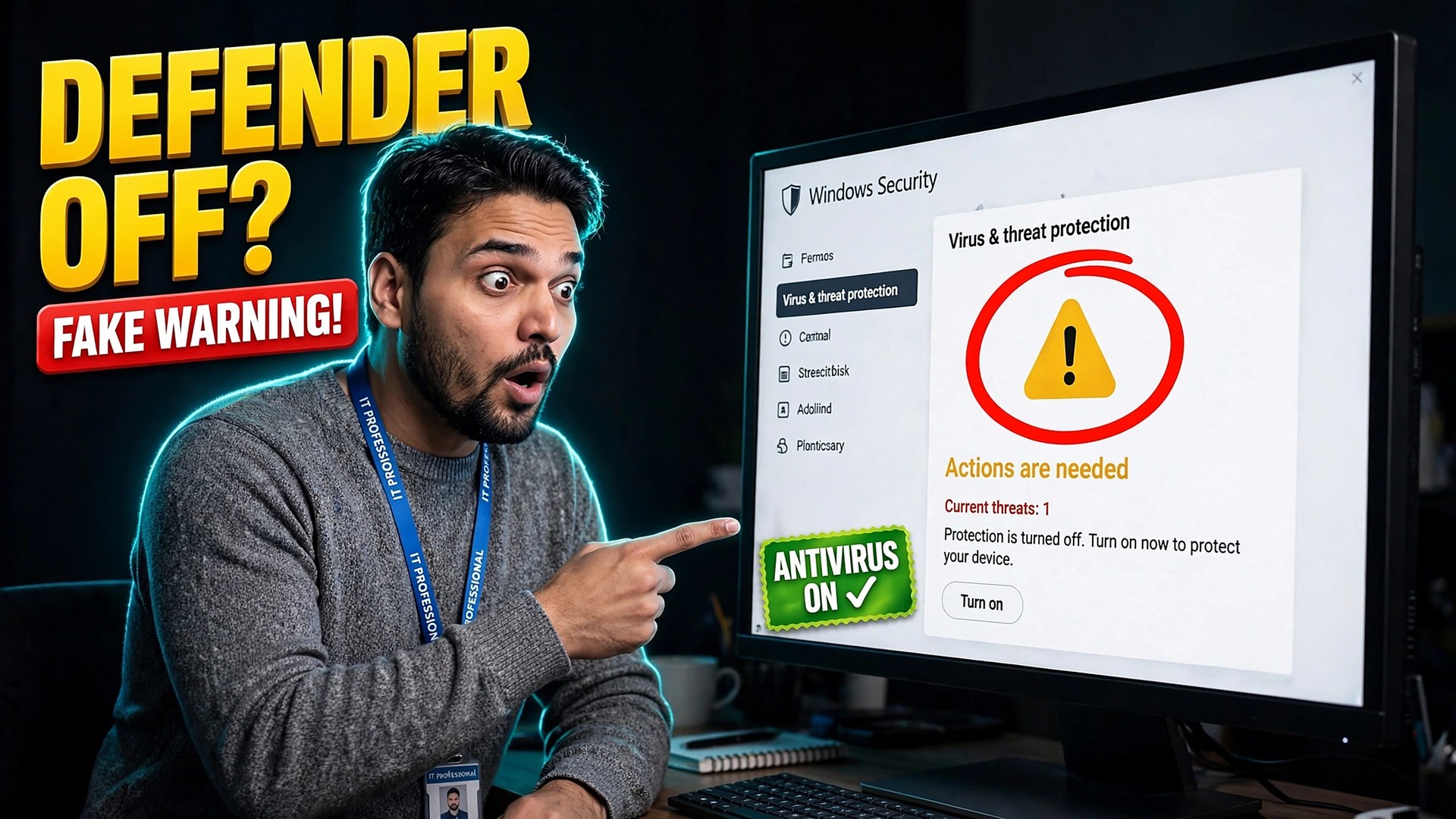
Este es el problema exacto: abres Seguridad de Windows y la página Protección contra virus y amenazas advierte que Microsoft Defender Antivirus está desactivado y que tu dispositivo puede ser vulnerable. Algunos usuarios tuvieron miedo de comprar un antivirus de terceros en el acto. No era necesario. Microsoft confirmó el 30 de septiembre de 2026 que se trataba de un error de notificación, informado en Windows 11 26H1, en los informes de estado de la aplicación de seguridad de Windows: la aplicación se mostraba "apagada" mientras el motor Defender debajo estaba completamente encendido. Los informes indican que la advertencia se resolvió con las actualizaciones publicadas alrededor del 28 de octubre de 2026. Siga los pasos a continuación: verifique primero y luego arregle la pantalla.
⚠️ "El antivirus de Microsoft Defender está desactivado. Su dispositivo puede ser vulnerable".
✖ La advertencia permanece incluso después de hacer clic en Encender / reiniciar la PC
✔ No hay ningún otro antivirus instalado en la PC
✔ Los análisis aún se ejecutan y las definiciones de virus aún se actualizan en segundo plano.
El problema es exactamente como aparece: una alarmante advertencia roja, mientras el antivirus que se encuentra debajo se está ejecutando.
Verifique el estado REAL con PowerShell primero
Nunca vuelvas a confiar en este banner hasta que hayas revisado el motor directamente. PowerShell lee el propio Defender, evitando por completo la pantalla de seguridad de Windows con errores:
- Haga clic derecho en el botón Inicio y abra Terminal (o busque PowerShell y ábralo).
- Ejecute este comando:
Get-MpComputerStatus | Select-Object AMServiceEnabled, AntivirusEnabled, RealTimeProtectionEnabled, IoavProtectionEnabled, AntivirusSignatureLastUpdated- Lea el resultado línea por línea (una PC en buen estado se parece al panel siguiente):
AMServiceEnabled: Verdadero Antivirus habilitado: verdadero RealTimeProtectionEnabled: Verdadero IoavProtectionEnabled: Verdadero AntivirusFirmaÚltima actualización: 30-10-2026 09:14:22
Qué significa cada campo: AMServiceEnabled True = el servicio Defender se está ejecutando. AntivirusEnabled True = el motor antivirus está ENCENDIDO: esta es la línea en la que el banner aparece mal. RealTimeProtectionEnabled True = los archivos se analizan a medida que los abre. IoavProtectionEnabled True = se analizan las descargas y los archivos adjuntos. AntivirusSignatureLastUpdated debería mostrar una fecha reciente: hoy o ayer. Si estos dicen Verdadero con una nueva fecha de firma, estás protegido, independientemente de lo que afirme la aplicación. (Si realmente leen Falso, ese es un problema diferente y real: active la protección en tiempo real desde Seguridad de Windows → Configuración de protección contra virus y amenazas y analice la PC).
Instale las últimas actualizaciones de Windows (la solución real)
El error se encontraba en los informes de estado de Windows, por lo que la solución llega a través de Windows Update; los informes señalan que los lanzamientos alrededor del 28 de octubre de 2026 lo solucionaron:
- Abra Configuración → Actualización de Windows.
- Haga clic en Buscar actualizaciones e instale todo lo que se ofrece, incluidas las actualizaciones acumulativas y las actualizaciones de inteligencia de seguridad.
- Reinicie la PC cuando se le solicite: el informe de estado corregido se carga en el arranque.
- Después del reinicio, abra Seguridad de Windows nuevamente. En una PC completamente actualizada, la falsa advertencia de "apagado" debería desaparecer y la página debería mostrar marcas verdes.
Opcionalmente, actualice las definiciones de Defender a pedido desde la misma ventana de PowerShell con Update-MpSignature, luego ejecute Get-MpComputerStatus una vez más y confirme que se movió la marca de tiempo de la firma.
¿La advertencia sigue atascada? Restablecer la aplicación de seguridad de Windows
Si PowerShell dice Verdadero en todas partes, las actualizaciones están completamente instaladas y la aplicación todavía muestra la advertencia, la aplicación en sí se encuentra en estado obsoleto. Restablecerlo: esto solo restablece los propios datos de la aplicación, no su protección:
- Abra Configuración → Aplicaciones → Aplicaciones instaladas.
- Busque Seguridad de Windows, haga clic en el menú â<¯ → Opciones avanzadas.
- Desplácese hacia abajo y haga clic en Restablecer, luego confirme.
- Vuelva a abrir Seguridad de Windows y déjelo actualizar durante unos segundos.
¿Prefieres un comando? En PowerShell ejecute:
Get-AppxPackage Microsoft.Windows.SecHealthUI -AllUsers | Reset-AppxPackage
Luego vuelva a abrir Seguridad de Windows: la página ahora vuelve a leer el estado del motor y la advertencia falsa desaparece.
Excepción importante: utiliza un antivirus de terceros
Lea esto antes de "arreglar" cualquier cosa: si su PC tiene otro antivirus instalado (Norton, Quick Heal, Bitdefender, McAfee y similares), entonces Defender que aparece como desactivado es correcto y por diseño, no este error.
- Cuando un antivirus de terceros se registra en Windows, Defender pasa al modo pasivo/deshabilitado para que los dos motores no peleen por los mismos archivos.
- Luego, Seguridad de Windows muestra su producto de terceros como proveedor activo en la página Protección contra virus y amenazas; verifique de quién aparece el nombre allí.
- En este caso, se espera que
Get-MpComputerStatusmuestre AntivirusEnabled False para Defender, porque el otro producto está realizando la protección. No hay nada que reparar.
El error en esta guía es solo la combinación opuesta: no hay otro antivirus instalado, Defender se está ejecutando de manera verificable (PowerShell dice True), pero la aplicación dice que está desactivada.
Get-MpComputerStatus. Si AntivirusEnabled y RealTimeProtectionEnabled dicen Verdadero, su protección está activada, punto. Los usuarios gastaron dinero real en antivirus de reemplazo durante este error por un error de visualización que un comando gratuito expone instantáneamente.📺 Más correcciones de PC en Anshu técnico
Cada semana: problemas de Windows, herramientas ocultas y guías de configuración completas, explicadas paso a paso.
▶ Subscribe on YouTubeFrequently Asked Questions
Seguridad de Windows dice que Defender está desactivado. ¿Mi PC está realmente desprotegida?
En este caso de octubre de 2026, es casi seguro que no. Microsoft confirmó el 30 de septiembre de 2026 que un error de notificación (informado en Windows 11 26H1) hizo que la aplicación de seguridad de Windows mostrara Microsoft Defender Antivirus como apagado mientras el antivirus se estaba ejecutando y protegiendo la PC. No confíe en el banner de ninguna manera; verifique el estado real usted mismo: abra PowerShell y ejecute Get-MpComputerStatus. Si AntivirusEnabled y RealTimeProtectionEnabled muestran True, está protegido y sólo la visualización es incorrecta.
¿Cómo verifico el estado real de Defender con PowerShell?
Haga clic derecho en Inicio, abra Terminal o PowerShell y ejecute: Get-MpComputerStatus | Seleccionar objeto AMServiceEnabled, AntivirusEnabled, RealTimeProtectionEnabled, IoavProtectionEnabled, AntivirusSignatureLastUpdated. Lea los valores Verdadero/Falso: AntivirusEnabled Verdadero significa que el motor antivirus está activado, RealTimeProtectionEnabled Verdadero significa que los archivos se analizan a medida que se abren y una fecha reciente en AntivirusSignatureLastUpdated significa que las definiciones están actualizadas. Esto lee el motor directamente, evitando por completo la pantalla de seguridad de Windows con errores.
¿Qué solucionó la advertencia falsa de Defensor desactivado?
Actualizaciones de Windows. Los informes indican que la advertencia falsa se resolvió con las actualizaciones publicadas alrededor del 28 de octubre de 2026. Abra Configuración, Actualización de Windows, busque actualizaciones e instale todo lo que se ofrece, luego reinicie. Si la advertencia sobrevive a un sistema completamente actualizado, la aplicación de seguridad de Windows se encuentra en estado obsoleto: restablezcala desde Configuración, Aplicaciones, Aplicaciones instaladas, Seguridad de Windows, Opciones avanzadas, Restablecer o con PowerShell usando Get-AppxPackage Microsoft.Windows.SecHealthUI -AllUsers | Restablecer-AppxPackage.
Utilizo un antivirus de terceros. ¿Debería Defender defenderse ante mí?
Sí, y en su caso es correcto, no un error. Cuando un antivirus de terceros se registra en Windows, Microsoft Defender Antivirus pasa al modo pasivo o deshabilitado para que los dos motores no peleen, y Seguridad de Windows muestra correctamente su producto de terceros como el proveedor activo. El error en esta guía es la situación opuesta: no hay ningún otro antivirus instalado, Defender realmente se está ejecutando, pero la aplicación afirma erróneamente que está desactivado. Si Get-MpComputerStatus confirma que otro antivirus es su proveedor registrado, no hay nada que arreglar.
Algunas personas compraron otro antivirus debido a esta advertencia. ¿Era necesario?
No. Los informes señalaron que los usuarios vieron la advertencia desactivada, entraron en pánico y compraron software antivirus de terceros, pero sus PC estuvieron protegidas por Defender todo el tiempo, porque la falla solo estaba en la notificación que mostraba la aplicación de seguridad de Windows. Antes de gastar dinero en cualquier advertencia de seguridad, verifique el estado real del motor con Get-MpComputerStatus como se muestra en esta guía. Una verificación de dos minutos habría mostrado True en todos los ámbitos.