امنیت ویندوز نشان می دهد که Defender خاموش است اما آنتی ویروس در واقع روشن است
وحشت نکنید و هنوز آنتی ویروس دیگری نخرید. Windows Security یک هشدار قرمز نشان می دهد که آنتی ویروس Microsoft Defender خاموش است - اما در این باگ تأیید شده، Defender در تمام مدت در حال اجرا و محافظت از رایانه شخصی بود. فقط صفحه نمایش دروغ می گفت. در اینجا نحوه بررسی وضعیت واقعی در عرض دو دقیقه، نصب بهروزرسانیهایی که آن را برطرف کردهاند، و اخطار را برای همیشه پاک کنید.
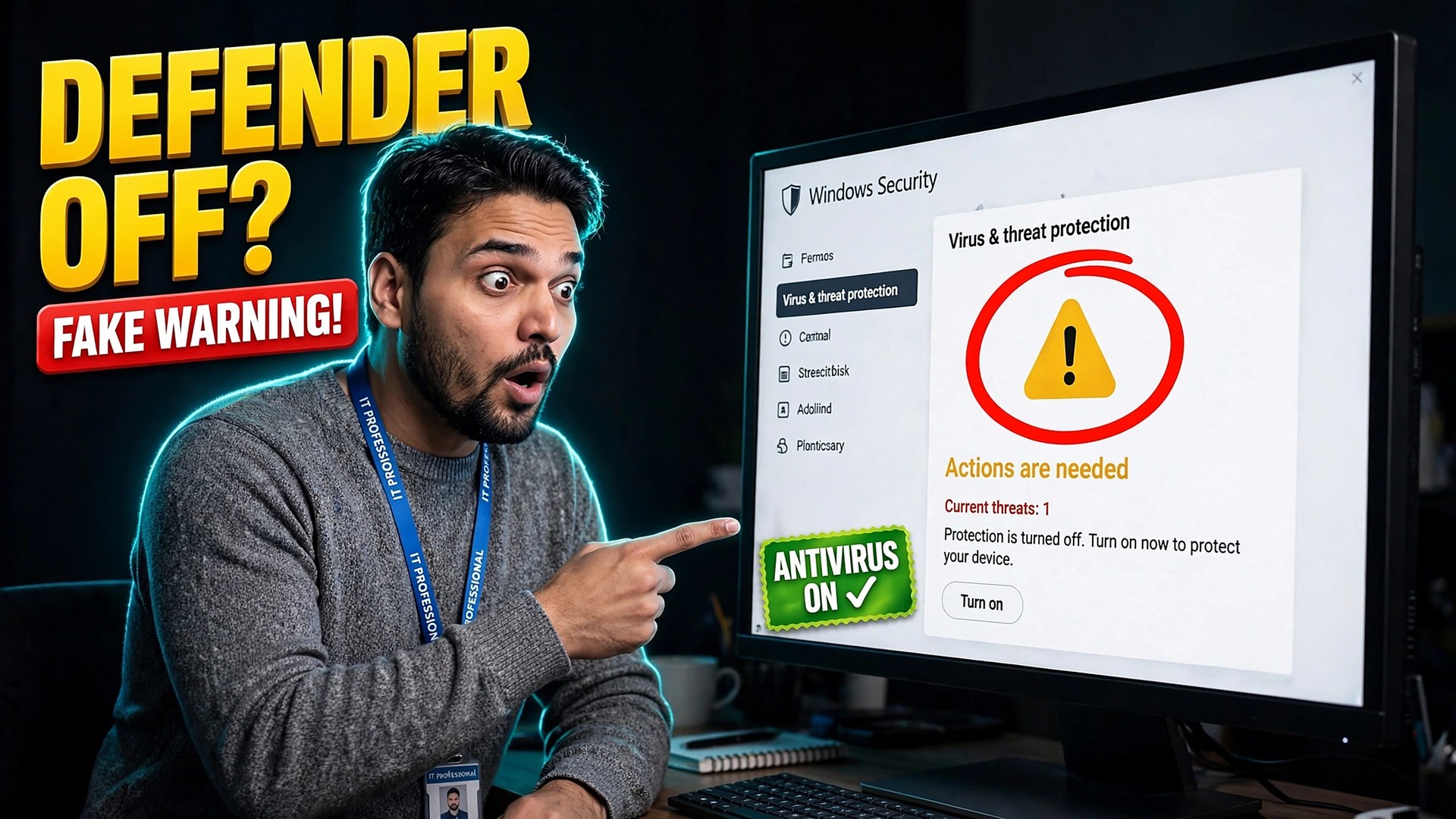
مشکل دقیقاً اینجاست: Windows Security را باز میکنید و صفحه حفاظت از ویروس و تهدید هشدار میدهد که آنتیویروس Microsoft Defender خاموش است و ممکن است دستگاه شما آسیبپذیر باشد. برخی از کاربران از خرید آنتی ویروس شخص ثالث در محل وحشت داشتند. نیازی نداشتند. مایکروسافت در 30 سپتامبر 2026 تأیید کرد که این یک اشکال اعلان است - گزارش شده در Windows 11 26H1 - در گزارش وضعیت برنامه Windows Security: برنامه "خاموش" نمایش داده می شود در حالی که موتور Defender در زیر آن کاملاً روشن بود. گزارشها نشان میدهند که این هشدار با بهروزرسانیهای منتشر شده در حدود ۲۸ اکتبر ۲۰۲۶ برطرف شد. مراحل زیر را طی کنید: ابتدا تأیید کنید، سپس نمایشگر را تعمیر کنید.
⚠️ "Microsoft Defender Antivirus خاموش است. ممکن است دستگاه شما آسیب پذیر باشد."
✖ هشدار حتی پس از کلیک بر روی روشن/راه اندازی مجدد رایانه شخصی باقی می ماند
✔ هیچ آنتی ویروس دیگری بر روی رایانه شخصی نصب نشده است
✍️» اسکن ها هنوز اجرا می شوند و تعاریف ویروس همچنان در پس زمینه به روز می شوند
مشکل دقیقاً همانطور که به نظر می رسد: یک هشدار قرمز ترسناک - در حالی که آنتی ویروس زیر در واقع در حال اجرا است.
ابتدا با PowerShell وضعیت واقعی را بررسی کنید
تا زمانی که موتور را مستقیماً بررسی نکرده اید، هرگز دوباره به این بنر اعتماد نکنید. PowerShell خود Defender را می خواند و به طور کامل از نمایشگر امنیتی ویندوز باگ عبور می کند:
- روی دکمه شروع کلیک راست کرده و Terminal را باز کنید (یا PowerShell را جستجو کنید و آن را باز کنید).
- این دستور را اجرا کنید:
Get-MpComputerStatus | Select-Object AMServiceEnabled, AntivirusEnabled, RealTimeProtectionEnabled, IoavProtectionEnabled, AntivirusSignatureLastUpdated- نتیجه را خط به خط بخوانید (یک رایانه سالم شبیه پانل زیر است):
AMServiceEnabled: درست است Antivirus Enabled: درست است RealTimeProtectionEnabled: درست است IoavProtectionEnabled: درست است AntivirusSignatureLast Updated: 30-10-2026 09:14:22
معنی هر فیلد: AMServiceEnabled True = سرویس Defender در حال اجرا است. Antivirus Enabled True = موتور آنتی ویروس روشن است - این خطی است که بنر اشتباه می کند. RealTimeProtectionEnabled True = فایلها با باز کردن اسکن میشوند. IoavProtectionEnabled True = دانلودها و پیوست ها اسکن می شوند. AntivirusSignatureLastUpdated باید تاریخ اخیر را نشان دهد - امروز یا دیروز. اگر این موارد صحیح است با تاریخ امضای جدید، از شما محافظت میشود، هر چه برنامه ادعا کند. (اگر آنها واقعاً False را میخوانند، این یک مشکل متفاوت و واقعی است - حفاظت بلادرنگ را از تنظیمات حفاظت از ویروس و تهدید Windows Security - روشن کنید و رایانه شخصی را اسکن کنید.)
آخرین به روز رسانی های ویندوز را نصب کنید (اصلاح واقعی)
این اشکال در گزارشدهی وضعیت ویندوز وجود داشت، بنابراین درمان از طریق Windows Update به دست میآید - گزارشها به انتشار حدود 28 اکتبر 2026 اشاره میکنند که آن را برطرف میکند:
- Settings â†' Windows Update را باز کنید.
- روی بررسی بهروزرسانیها کلیک کنید و همه موارد ارائه شده، از جمله بهروزرسانیهای تجمعی و بهروزرسانیهای اطلاعات امنیتی را نصب کنید.
- وقتی از شما پرسیده شد کامپیوتر را راه اندازی مجدد کنید - گزارش وضعیت اصلاح شده در هنگام بوت بارگیری می شود.
- پس از راه اندازی مجدد، Windows Security را دوباره باز کنید. در یک رایانه کاملاً به روز شده، هشدار نادرست "خاموش" باید حذف شود و صفحه باید تیک های سبز رنگ را نشان دهد.
به صورت اختیاری، تعاریف Defender را در صورت درخواست از همان پنجره PowerShell با Update-MpSignature به روز کنید، سپس Get-MpComputerStatus را یک بار دیگر اجرا کنید و مهر زمانی امضا را منتقل کنید.
هشدار هنوز گیر کرده اید؟ برنامه امنیتی ویندوز را بازنشانی کنید
اگر PowerShell در همه جا بگوید True، بهروزرسانیها کاملاً نصب شدهاند، و برنامه هنوز اخطار را نشان میدهد، خود برنامه وضعیت قدیمی را حفظ میکند. آن را بازنشانی کنید - این فقط داده های خود برنامه را بازنشانی می کند، نه حفاظت شما:
- Settings â†' Apps â†' Installed apps را باز کنید.
- Windows Security را پیدا کنید، روی منوی ⋯ â†' گزینه های پیشرفته کلیک کنید.
- به پایین بروید و روی Reset کلیک کنید، سپس تأیید کنید.
- Windows Security را دوباره باز کنید و اجازه دهید چند ثانیه رفرش شود.
یک فرمان را ترجیح می دهید؟ در PowerShell اجرا کنید:
Get-AppxPackage Microsoft.Windows.SecHealthUI -AllUsers | Reset-AppxPackage
سپس Windows Security را دوباره باز کنید - صفحه اکنون وضعیت موتور را دوباره می خواند و هشدار نادرست پاک می شود.
استثنا مهم: شما از آنتی ویروس شخص ثالث استفاده می کنید
قبل از اینکه هر چیزی را "اصلاح" کنید، این را بخوانید: اگر رایانه شخصی شما آنتی ویروس دیگری نصب کرده است - Norton، Quick Heal، Bitdefender، McAfee و موارد مشابه - پس نشان دادن Defender به صورت خاموش درست است و از نظر طراحی، نه این باگ.
- هنگامی که یک آنتی ویروس شخص ثالث خود را در ویندوز ثبت میکند، Defender به حالت غیرفعال/غیرفعال کنار میرود تا دو موتور بر سر فایلهای مشابه با هم مبارزه نکنند.
- سپس Windows Security محصول شخص ثالث شما را به عنوان ارائه دهنده فعال در صفحه حفاظت از ویروس و تهدید نشان می دهد - بررسی کنید نام چه کسی در آنجا ظاهر شود.
- در این مورد انتظار میرود
Get-MpComputerStatusAntivirusEnabled False را برای Defender نشان دهد، زیرا محصول دیگر محافظت را انجام میدهد. چیزی برای تعمیر وجود ندارد.
اشکال موجود در این راهنما فقط ترکیب مخالف آن است: نه آنتی ویروس دیگری نصب شده است، Defender به طور قابل تأیید اجرا می شود (PowerShell می گوید True)، با این حال برنامه ادعا می کند که غیرفعال است.
Get-MpComputerStatus را اجرا کنید. اگر AntivirusEnabled و RealTimeProtectionEnabled می گویند True، حفاظت شما روشن است - توقف کامل. کاربران در طول این باگ برای یک خطای نمایشی که یک فرمان رایگان فوراً فاش می کند، پول واقعی را برای جایگزینی آنتی ویروس خرج کردند.📺 اصلاحات بیشتر رایانه شخصی در Anshu فنی
هر هفته: مشکلات ویندوز، ابزارهای مخفی و راهنماهای راه اندازی کامل، گام به گام توضیح داده شده است.
▶ Subscribe on YouTubeFrequently Asked Questions
Windows Security می گوید Defender خاموش است. آیا رایانه شخصی من واقعاً محافظت نشده است؟
در این مورد اکتبر 2026، تقریباً مطمئناً خیر. مایکروسافت در 30 سپتامبر 2026 تأیید کرد که یک باگ اعلان (گزارش شده در ویندوز 11 26H1) باعث شده است که برنامه Windows Security آنتی ویروس Microsoft Defender را خاموش نشان دهد در حالی که آنتی ویروس واقعاً در حال اجرا بوده و از رایانه شخصی محافظت می کند. به هیچ وجه به بنر اعتماد نکنید - وضعیت واقعی را خودتان تأیید کنید: PowerShell را باز کنید و Get-MpComputerStatus را اجرا کنید. اگر AntivirusEnabled و RealTimeProtectionEnabled هر دو True را نشان دهند، از شما محافظت می شود و فقط صفحه نمایش اشتباه است.
چگونه می توانم وضعیت واقعی Defender را با PowerShell بررسی کنم؟
روی Start کلیک راست کنید، Terminal یا PowerShell را باز کنید و اجرا کنید: Get-MpComputerStatus | Select-Object AMServiceEnabled، AntivirusEnabled، RealTimeProtectionEnabled، IoavProtectionEnabled، AntivirusSignatureLastUpdated. مقادیر True/False را بخوانید: AntivirusEnabled True به این معنی است که موتور آنتی ویروس روشن است، RealTimeProtectionEnabled True به این معنی است که فایل ها در حین باز شدن اسکن می شوند و تاریخ اخیر در AntivirusSignatureLastUpdated به این معنی است که تعاریف به روز هستند. این کار مستقیماً موتور را میخواند و صفحهنمایش امنیتی ویندوز باگ را کاملاً دور میزند.
چه چیزی اخطار خاموش Defender دروغین را برطرف کرد؟
به روز رسانی ویندوز گزارشها نشان میدهند که هشدار نادرست با بهروزرسانیهای منتشر شده در حدود 28 اکتبر 2026 برطرف شد. تنظیمات، بهروزرسانی ویندوز را باز کنید، بهروزرسانیها را بررسی کنید و همه موارد ارائه شده را نصب کنید، سپس راهاندازی مجدد کنید. اگر اخطار در یک سیستم کاملاً بهروز شده باقی بماند، خود برنامه امنیت ویندوز وضعیت بیات را حفظ میکند - آن را از تنظیمات، برنامهها، برنامههای نصبشده، امنیت ویندوز، گزینههای پیشرفته، بازنشانی یا با PowerShell با استفاده از Get-AppxPackage Microsoft.Windows.SecHealthUI -AllUsers بازنشانی کنید. Reset-AppxPackage.
من از آنتی ویروس شخص ثالث استفاده می کنم. آیا مدافع باید برای من خودنمایی کند؟
بله - و در مورد شما درست است، نه یک اشکال. هنگامی که یک آنتی ویروس شخص ثالث خود را در ویندوز ثبت می کند، آنتی ویروس مایکروسافت دیفندر به حالت غیرفعال یا غیرفعال می رود تا دو موتور با هم مبارزه نکنند و Windows Security به درستی محصول شخص ثالث شما را به عنوان ارائه دهنده فعال نشان می دهد. اشکال در این راهنما وضعیت مخالف است: هیچ آنتی ویروس دیگری نصب نشده است، Defender در واقع در حال اجرا است، اما برنامه به اشتباه ادعا می کند که آن را خاموش کرده است. اگر Get-MpComputerStatus تأیید کرد که آنتی ویروس دیگری ارائه دهنده ثبت شده شما است، چیزی برای تعمیر وجود ندارد.
برخی افراد به دلیل این هشدار آنتی ویروس دیگری خریدند. آیا این لازم بود؟
نه. گزارشها اشاره کردند که کاربران هشدار خاموششده را دیدند، وحشت کردند و نرمافزار آنتیویروس شخص ثالث را خریداری کردند - اما رایانههای شخصی آنها در تمام مدت توسط Defender محافظت میشد، زیرا خطا فقط در اعلانهایی بود که برنامه Windows Security نمایش داده میشد. قبل از خرج کردن پول برای هر هشدار امنیتی، وضعیت واقعی موتور را با Get-MpComputerStatus همانطور که در این راهنما نشان داده شده است بررسی کنید. یک بررسی دو دقیقهای میتوانست True را کاملاً نشان دهد.