La sécurité Windows montre que Defender est désactivé mais l'antivirus est en fait corrigé
Ne paniquez pas et n’achetez pas encore un autre antivirus. La sécurité Windows affiche un avertissement rouge indiquant que l'antivirus Microsoft Defender est désactivé - mais dans ce bug confirmé, Defender fonctionnait et protégeait le PC tout le temps. Seul l'affichage mentait. Voici comment vérifier vous-même l'état réel en deux minutes, installer les mises à jour qui l'ont corrigé et effacer définitivement l'avertissement.
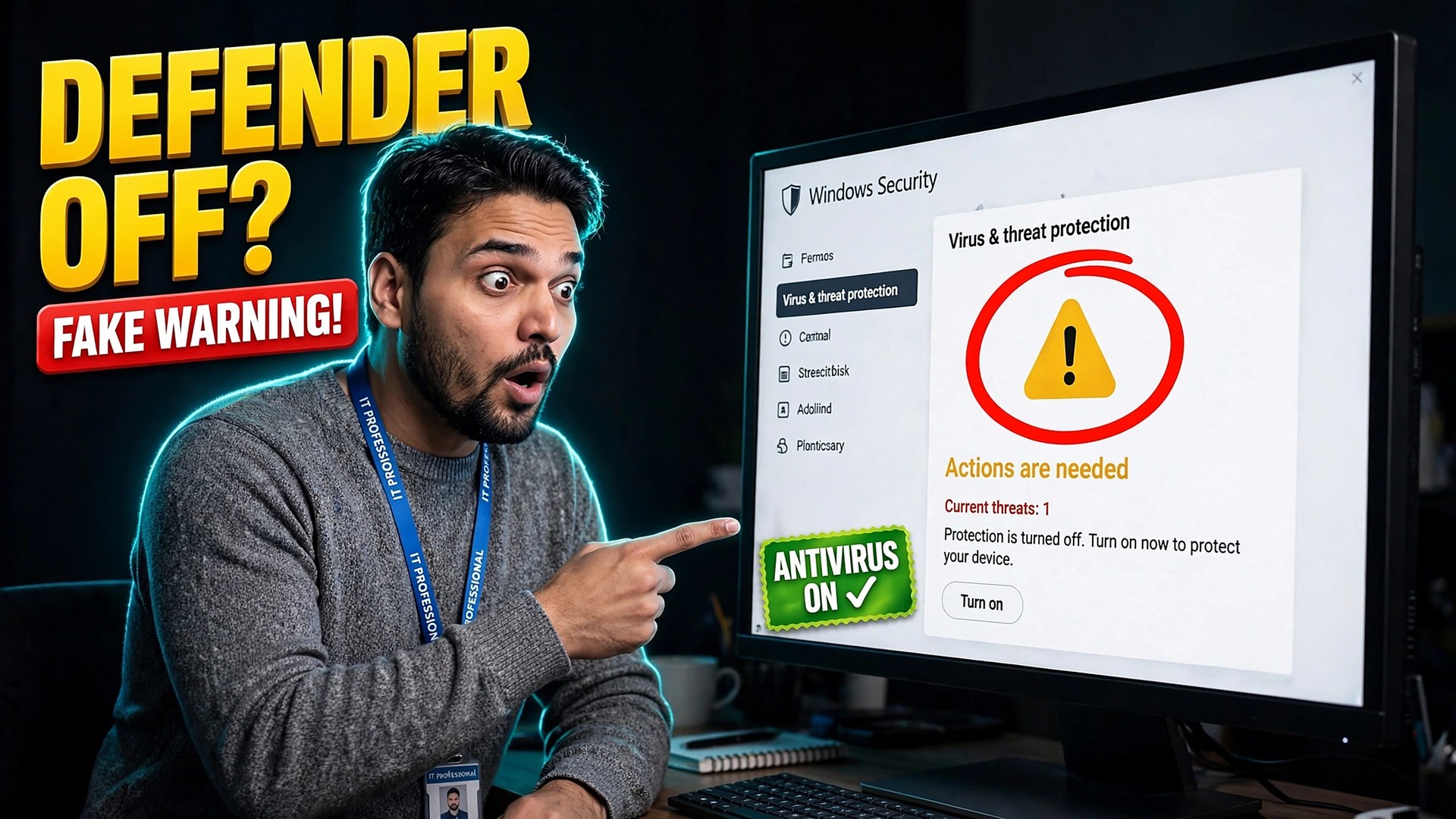
Voici le problème exact : vous ouvrez Sécurité Windows et la page Protection contre les virus et les menaces vous avertit que L'antivirus Microsoft Defender est désactivé et que votre appareil peut être vulnérable. Certains utilisateurs ont eu peur d’acheter sur-le-champ un antivirus tiers. Ils n’en avaient pas besoin. Microsoft a confirmé le 30 septembre 2026 qu'il s'agissait d'un bug de notification - signalé sur Windows 11 26H1 - dans le rapport d'état de l'application de sécurité Windows : l'application affichait « éteinte » alors que le moteur Defender en dessous était entièrement activé. Les rapports indiquent que l'avertissement a été résolu avec les mises à jour publiées vers le 28 octobre 2026. Suivez les étapes ci-dessous : vérifiez d'abord, puis réparez l'affichage.
» « L'antivirus Microsoft Defender est désactivé. Votre appareil est peut-être vulnérable. »
✖ L'avertissement reste même après avoir cliqué sur Allumer/redémarrer le PC
✔ Aucun autre antivirus n’est installé sur le PC
✍️ » Les analyses sont toujours en cours et les définitions de virus sont toujours mises à jour en arrière-plan.
Le problème est exactement tel qu'il apparaît : un avertissement rouge effrayant - alors que l'antivirus en dessous est en cours d'exécution.
Vérifiez d'abord le statut RÉEL avec PowerShell :
Ne faites plus jamais confiance à cette bannière avant d'avoir vérifié directement le moteur. PowerShell lit Defender lui-même, contournant complètement l'affichage bogué de la sécurité Windows :
- Cliquez avec le bouton droit sur le bouton Démarrer et ouvrez Terminal (ou recherchez PowerShell et ouvrez-le).
- Exécutez cette commande :
Get-MpComputerStatus | Select-Object AMServiceEnabled, AntivirusEnabled, RealTimeProtectionEnabled, IoavProtectionEnabled, AntivirusSignatureLastUpdated- Lisez le résultat ligne par ligne (un PC sain ressemble au panneau ci-dessous) :
AMServiceEnabled : vrai AntivirusEnabled : Vrai RealTimeProtectionEnabled : vrai IoavProtectionEnabled : vrai AntivirusSignatureDernière mise à jour : 30-10-2026 09:14:22
Signification de chaque champ : AMServiceEnabled True = le service Defender est en cours d'exécution. AntivirusEnabled True = le moteur antivirus est activé - c'est la ligne sur laquelle la bannière se trompe. RealTimeProtectionEnabled True = les fichiers sont analysés lorsque vous les ouvrez. IoavProtectionEnabled True = les téléchargements et les pièces jointes sont analysés. AntivirusSignatureLastUpdated doit afficher une date récente : aujourd'hui ou hier. Si ceux-ci indiquent True avec une nouvelle date de signature, vous êtes protégé, quoi que prétende l'application. (S'ils lisent réellement Faux, il s'agit d'un problème différent et réel : activez la protection en temps réel à partir de Sécurité Windows – Paramètres de protection contre les virus et les menaces, et analysez le PC.)
Installez les dernières mises à jour Windows (le correctif actuel)
Le bug résidait dans les rapports d'état de Windows, le remède arrive donc via Windows Update - les rapports indiquent que les versions vers le 28 octobre 2026 le résolvent :
- Ouvrez Paramètres – Windows Update.
- Cliquez sur Rechercher les mises à jour et installez tout ce qui est proposé, y compris toute mise à jour cumulative et les mises à jour des informations de sécurité.
- Redémarrez le PC lorsque vous y êtes invité : le rapport d'état corrigé se charge au démarrage.
- Après le redémarrage, ouvrez à nouveau la sécurité Windows. Sur un PC entièrement mis à jour, le faux avertissement « éteint » devrait disparaître et la page devrait afficher des coches vertes.
Si vous le souhaitez, mettez à jour les définitions de Defender à la demande à partir de la même fenêtre PowerShell avec Update-MpSignature, puis exécutez à nouveau Get-MpComputerStatus et confirmez le déplacement de l'horodatage de la signature.
L'avertissement est toujours bloqué ? Réinitialiser l'application de sécurité Windows
Si PowerShell indique True partout, que les mises à jour sont entièrement installées et que l'application toujours affiche l'avertissement, l'application elle-même a un statut obsolète. Réinitialisez-le : cela réinitialise uniquement les données de l'application, pas votre protection :
- Ouvrez Paramètres â†' Applications â†' Applications installées.
- Recherchez Sécurité Windows, cliquez sur le menu ⋯ â†' Options avancées.
- Faites défiler vers le bas et cliquez sur Réinitialiser, puis confirmez.
- Rouvrez la sécurité Windows et laissez-la s'actualiser pendant quelques secondes.
Vous préférez une commande ? Dans PowerShell, exécutez :
Get-AppxPackage Microsoft.Windows.SecHealthUI -AllUsers | Reset-AppxPackage
Ensuite, rouvrez la sécurité Windows - la page relit maintenant l'état du moteur et le faux avertissement disparaît.
Exception importante : vous utilisez un antivirus tiers
Lisez ceci avant de "réparer" quoi que ce soit : si un autre antivirus est installé sur votre PC - Norton, Quick Heal, Bitdefender, McAfee et similaire - alors Defender affiché comme étant désactivé est correct et de par sa conception, pas ce bug.
- Lorsqu'un antivirus tiers s'enregistre auprès de Windows, Defender passe en mode passif/désactivé afin que les deux moteurs ne se battent pas pour les mêmes fichiers.
- La sécurité Windows affiche ensuite votre produit tiers comme fournisseur actif sur la page Protection contre les virus et les menaces. Vérifiez quel nom y apparaît.
- Dans ce cas,
Get-MpComputerStatusaffichant AntivirusEnabled False pour Defender est attendu, car l'autre produit assure la protection. Il n'y a rien à réparer.
Le bug dans ce guide n'est que la combinaison inverse : aucun autre antivirus installé, Defender en cours d'exécution de manière vérifiable (PowerShell dit True), mais l'application prétend qu'elle est désactivée.
Get-MpComputerStatus. Si AntivirusEnabled et RealTimeProtectionEnabled indiquent True, votre protection est activée – point final. Les utilisateurs ont dépensé de l'argent réel en antivirus de remplacement lors de ce bug pour une erreur d'affichage qu'une commande gratuite expose instantanément.📺 Plus de correctifs PC sur Anshu technique
Chaque semaine : problèmes Windows, outils cachés et guides d'installation complets, expliqués étape par étape.
▶ Subscribe on YouTubeFrequently Asked Questions
La sécurité Windows indique que Defender est désactivé. Mon PC est-il vraiment non protégé ?
Dans ce cas d’octobre 2026, ce n’est certainement pas le cas. Microsoft a confirmé le 30 septembre 2026 qu'un bug de notification (signalé sur Windows 11 26H1) faisait que l'application de sécurité Windows affichait Microsoft Defender Antivirus comme étant désactivé alors que l'antivirus était en cours d'exécution et protégeait le PC. Ne faites pas confiance à la bannière dans tous les cas - vérifiez vous-même le statut réel : ouvrez PowerShell et exécutez Get-MpComputerStatus. Si AntivirusEnabled et RealTimeProtectionEnabled affichent tous deux True, vous êtes protégé et seul l'affichage est erroné.
Comment puis-je vérifier le statut réel de Defender avec PowerShell ?
Cliquez avec le bouton droit sur Démarrer, ouvrez Terminal ou PowerShell et exécutez : Get-MpComputerStatus | Select-Object AMServiceEnabled, AntivirusEnabled, RealTimeProtectionEnabled, IoavProtectionEnabled, AntivirusSignatureLastUpdated. Lisez les valeurs Vrai/Faux : AntivirusEnabled True signifie que le moteur antivirus est activé, RealTimeProtectionEnabled True signifie que les fichiers sont analysés au fur et à mesure de leur ouverture et une date récente dans AntivirusSignatureLastUpdated signifie que les définitions sont à jour. Cela lit le moteur directement, en contournant complètement l'affichage bogué de la sécurité Windows.
Qu'est-ce qui a corrigé le faux avertissement de désactivation du Defender ?
Mises à jour Windows. Les rapports indiquent que le faux avertissement a été résolu avec les mises à jour publiées vers le 28 octobre 2026. Ouvrez Paramètres, Windows Update, recherchez les mises à jour et installez tout ce qui est proposé, puis redémarrez. Si l'avertissement survit à un système entièrement mis à jour, l'application de sécurité Windows elle-même conserve un état obsolète - réinitialisez-la à partir de Paramètres, Applications, Applications installées, Sécurité Windows, Options avancées, Réinitialiser ou avec PowerShell à l'aide de Get-AppxPackage Microsoft.Windows.SecHealthUI -AllUsers | Réinitialiser-AppxPackage.
J'utilise un antivirus tiers. Le Defender devrait-il s'afficher pour moi ?
Oui - et dans votre cas, c'est correct, pas un bug. Lorsqu'un antivirus tiers s'enregistre auprès de Windows, Microsoft Defender Antivirus passe en mode passif ou désactivé afin que les deux moteurs ne se battent pas, et la sécurité Windows affiche correctement votre produit tiers en tant que fournisseur actif. Le bug de ce guide est la situation inverse : aucun autre antivirus n'est installé, Defender est en cours d'exécution, mais l'application prétend à tort qu'elle est désactivée. Si Get-MpComputerStatus confirme qu'un autre antivirus est votre fournisseur enregistré, il n'y a rien à réparer.
Certaines personnes ont acheté un autre antivirus à cause de cet avertissement. Était-ce nécessaire ?
Les rapports indiquent que les utilisateurs ont vu l'avertissement désactivé, ont paniqué et ont acheté un logiciel antivirus tiers - mais leurs PC ont été protégés par Defender tout le temps, car le problème résidait uniquement dans la notification affichée par l'application de sécurité Windows. Avant de dépenser de l'argent pour un avertissement de sécurité, vérifiez l'état réel du moteur avec Get-MpComputerStatus comme indiqué dans ce guide. Une vérification de deux minutes aurait montré True dans tous les domaines.