Keamanan Windows Menunjukkan Defender Dimatikan tetapi Antivirus Sebenarnya Diperbaiki
Jangan panik, dan jangan membeli antivirus lain dulu. Keamanan Windows menampilkan peringatan merah bahwa Microsoft Defender Antivirus dimatikan - namun dalam bug yang dikonfirmasi ini, Defender terus menjalankan dan melindungi PC. Hanya tampilannya saja yang bohong. Berikut cara memeriksa status sebenarnya dalam dua menit, menginstal pembaruan yang memperbaikinya, dan menghapus peringatan untuk selamanya.
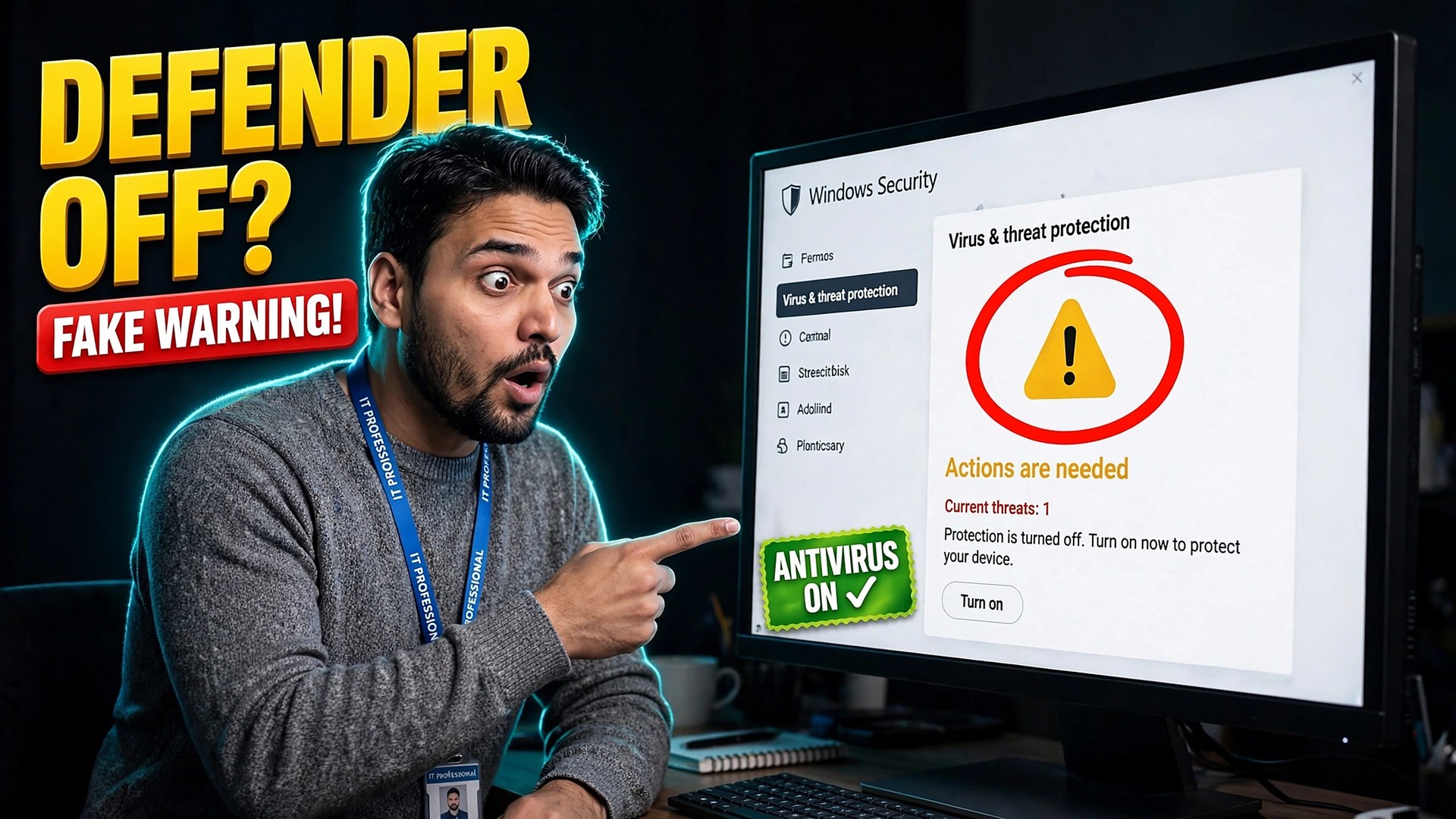
Inilah masalah sebenarnya: Anda membuka Keamanan Windows dan halaman perlindungan Virus & ancaman memperingatkan bahwa Microsoft Defender Antivirus dimatikan dan perangkat Anda mungkin rentan. Beberapa pengguna langsung takut untuk membeli antivirus pihak ketiga. Mereka tidak perlu melakukannya. Microsoft mengonfirmasi pada 30 September 2026 bahwa ini adalah bug notifikasi - dilaporkan pada Windows 11 26H1 - dalam pelaporan status aplikasi Keamanan Windows: aplikasi ditampilkan "dimatikan" sementara mesin Defender di bawahnya menyala sepenuhnya. Laporan menunjukkan bahwa peringatan tersebut diselesaikan dengan pembaruan yang dirilis sekitar tanggal 28 Oktober 2026. Lakukan langkah-langkah di bawah ini: verifikasi terlebih dahulu, lalu perbaiki tampilan.
⚠️ "Microsoft Defender Antivirus dimatikan. Perangkat Anda mungkin rentan."
✖ Peringatan tetap ada bahkan setelah mengklik Hidupkan / mulai ulang PC
✔ Tidak ada antivirus lain yang diinstal pada PC
✔ Pemindaian masih berjalan dan definisi virus masih diperbarui di latar belakang
Masalahnya persis seperti yang terlihat: peringatan merah yang menakutkan - padahal antivirus di bawahnya benar-benar berjalan.
Verifikasi Status NYATA Dengan PowerShell Terlebih Dahulu â
Jangan pernah mempercayai banner ini lagi sebelum Anda memeriksa mesinnya secara langsung. PowerShell membaca Defender itu sendiri, sepenuhnya melewati tampilan Keamanan Windows yang bermasalah:
- Klik kanan tombol Start dan buka Terminal (atau cari PowerShell dan buka).
- Jalankan perintah ini:
Get-MpComputerStatus | Select-Object AMServiceEnabled, AntivirusEnabled, RealTimeProtectionEnabled, IoavProtectionEnabled, AntivirusSignatureLastUpdated- Baca hasilnya baris demi baris (PC yang sehat tampilannya seperti panel di bawah):
AMServiceEnabled : Benar Antivirus Diaktifkan: Benar RealTimeProtectionEnabled : Benar IoavProtectionEnabled : Benar AntivirusSignatureTerakhirDiperbarui : 30-10-2026 09:14:22
Arti setiap kolom: AMServiceEnabled True = layanan Defender sedang berjalan. AntivirusEnabled True = mesin antivirus AKTIF - ini adalah baris yang salah pada banner. RealTimeProtectionEnabled True = file dipindai saat Anda membukanya. IoavProtectionEnabled True = unduhan dan lampiran dipindai. AntivirusSignatureLastUpdated akan menampilkan tanggal terkini - hari ini atau kemarin. Jika terbaca Benar dengan tanggal tanda tangan baru, Anda dilindungi, apa pun klaim aplikasinya. (Jika mereka benar-benar membaca False, itu adalah masalah yang berbeda dan sebenarnya - aktifkan perlindungan real-time dari Keamanan Windows – pengaturan perlindungan virus & ancaman, dan pindai PC.)
Instal Pembaruan Windows Terbaru (perbaikan sebenarnya)
Bug ini terdapat dalam pelaporan status Windows, sehingga solusinya dapat diperoleh melalui Pembaruan Windows - laporan menunjukkan bahwa rilis sekitar 28 Oktober 2026 dapat menyelesaikannya:
- Buka Pengaturan → Pembaruan Windows.
- Klik Periksa pembaruan dan instal semua yang ditawarkan, termasuk pembaruan kumulatif dan pembaruan intelijen keamanan.
- Restart PC ketika diminta - laporan status yang diperbaiki dimuat saat boot.
- Setelah restart, buka kembali Keamanan Windows. Pada PC yang sepenuhnya diperbarui, peringatan palsu "dimatikan" akan hilang dan halaman akan menampilkan tanda centang hijau.
Secara opsional, perbarui definisi Defender sesuai permintaan dari jendela PowerShell yang sama dengan Update-MpSignature, lalu jalankan Get-MpComputerStatus sekali lagi dan konfirmasikan stempel waktu tanda tangan dipindahkan.
Peringatan Masih Terjebak? Setel ulang Aplikasi Keamanan Windows
Jika PowerShell menampilkan True di semua tempat, pembaruan telah terinstal sepenuhnya, dan aplikasi masih menampilkan peringatan, berarti aplikasi itu sendiri berstatus basi. Setel ulang - ini hanya menyetel ulang data aplikasi itu sendiri, bukan perlindungan Anda:
- Buka Setelan → Aplikasi → Aplikasi terinstal.
- Temukan Keamanan Windows, klik menu ⋯ → Opsi lanjutan.
- Gulir ke bawah dan klik Reset, lalu konfirmasi.
- Buka kembali Keamanan Windows dan biarkan menyegarkan selama beberapa detik.
Lebih suka perintah? Di PowerShell jalankan:
Get-AppxPackage Microsoft.Windows.SecHealthUI -AllUsers | Reset-AppxPackage
Kemudian buka kembali Keamanan Windows - halaman tersebut sekarang membaca ulang status mesin segar, dan peringatan palsu hilang.
Pengecualian Penting: Anda Menggunakan Antivirus Pihak Ketiga
Baca ini sebelum "memperbaiki" apa pun: jika PC Anda memiliki antivirus lain yang terinstal - Norton, Quick Heal, Bitdefender, McAfee dan sejenisnya - maka Defender yang ditampilkan sebagai nonaktif adalah benar dan memang dirancang, bukan bug ini.
- Ketika antivirus pihak ketiga mendaftarkan dirinya ke Windows, Defender menyingkir ke mode pasif/nonaktif sehingga kedua mesin tidak berebut file yang sama.
- Keamanan Windows kemudian menampilkan produk pihak ketiga Anda sebagai penyedia aktif di halaman Perlindungan virus & ancaman - periksa nama siapa yang muncul di sana.
- Dalam hal ini
Get-MpComputerStatusdiharapkan menampilkan AntivirusEnabled False untuk Defender, karena produk lain sedang melakukan perlindungan. Tidak ada yang perlu diperbaiki.
Bug dalam panduan ini hanyalah kombinasi sebaliknya: tidak antivirus lain terpasang, Defender dapat diverifikasi berjalan (PowerShell menyatakan Benar), namun aplikasi mengklaim antivirus tersebut tidak aktif.
Get-MpComputerStatus. Jika AntivirusEnabled dan RealTimeProtectionEnabled menyatakan Benar, perlindungan Anda aktif - berhenti total. Pengguna menghabiskan banyak uang untuk mengganti antivirus selama bug ini karena kesalahan tampilan yang langsung diekspos oleh satu perintah gratis.📺 Lebih Banyak Perbaikan PC pada Anshu Teknis
Setiap minggu: Masalah Windows, alat tersembunyi, dan panduan pengaturan lengkap, dijelaskan langkah demi langkah.
▶ Subscribe on YouTubeFrequently Asked Questions
Keamanan Windows mengatakan Defender dimatikan. Apakah PC saya benar-benar tidak terlindungi?
Dalam kasus Oktober 2026 ini, hampir pasti tidak. Microsoft mengonfirmasi pada tanggal 30 September 2026 bahwa bug notifikasi (dilaporkan pada Windows 11 26H1) membuat aplikasi Keamanan Windows menampilkan Microsoft Defender Antivirus sebagai dimatikan saat antivirus benar-benar berjalan dan melindungi PC. Jangan percaya spanduk itu - verifikasi sendiri status sebenarnya: buka PowerShell dan jalankan Get-MpComputerStatus. Jika AntivirusEnabled dan RealTimeProtectionEnabled keduanya menunjukkan True, Anda terlindungi dan hanya tampilannya yang salah.
Bagaimana cara memeriksa status Defender sebenarnya dengan PowerShell?
Klik kanan Mulai, buka Terminal atau PowerShell, dan jalankan: Get-MpComputerStatus | Pilih-Objek AMServiceEnabled, AntivirusEnabled, RealTimeProtectionEnabled, IoavProtectionEnabled, AntivirusSignatureLastUpdated. Baca nilai Benar/Salah: AntivirusEnabled True berarti mesin antivirus aktif, RealTimeProtectionEnabled True berarti file sedang dipindai saat dibuka, dan tanggal terkini di AntivirusSignatureLastUpdated berarti definisinya mutakhir. Ini membaca mesin secara langsung, melewati tampilan Keamanan Windows yang bermasalah sepenuhnya.
Apa yang memperbaiki peringatan Pembela palsu yang dimatikan?
Pembaruan Windows. Laporan menunjukkan peringatan palsu telah diatasi dengan pembaruan yang dirilis sekitar 28 Oktober 2026. Buka Pengaturan, Pembaruan Windows, Periksa pembaruan dan instal semua yang ditawarkan, lalu mulai ulang. Jika peringatan tersebut tetap ada pada sistem yang diperbarui sepenuhnya, aplikasi Keamanan Windows itu sendiri berstatus basi - setel ulang dari Pengaturan, Aplikasi, Aplikasi yang diinstal, Keamanan Windows, Opsi lanjutan, Reset, atau dengan PowerShell menggunakan Get-AppxPackage Microsoft.Windows.SecHealthUI -AllUsers | Atur Ulang-AppxPackage.
Saya menggunakan antivirus pihak ketiga. Haruskah Defender tampil tidak sopan untukku?
Ya - dan dalam kasus Anda itu benar, bukan bug. Saat antivirus pihak ketiga mendaftarkan dirinya ke Windows, Microsoft Defender Antivirus akan beralih ke mode pasif atau nonaktif sehingga kedua mesin tidak berkelahi, dan Keamanan Windows dengan benar menampilkan produk pihak ketiga Anda sebagai penyedia aktif. Bug dalam panduan ini adalah situasi sebaliknya: tidak ada antivirus lain yang terpasang, Defender benar-benar berjalan, tetapi aplikasi salah mengklaimnya tidak aktif. Jika Get-MpComputerStatus mengonfirmasi bahwa antivirus lain adalah penyedia terdaftar Anda, tidak ada yang perlu diperbaiki.
Beberapa orang membeli antivirus lain karena peringatan ini. Apakah itu perlu?
Laporan mencatat bahwa pengguna melihat peringatan dimatikan, panik dan membeli perangkat lunak antivirus pihak ketiga - namun PC mereka dilindungi oleh Defender sepanjang waktu, karena kesalahannya hanya pada notifikasi yang ditampilkan aplikasi Keamanan Windows. Sebelum mengeluarkan uang untuk peringatan keamanan apa pun, verifikasi status mesin sebenarnya dengan Get-MpComputerStatus seperti yang ditunjukkan dalam panduan ini. Pemeriksaan dua menit akan menunjukkan Benar di seluruh papan.