La sicurezza di Windows mostra che Defender è disattivato ma l'antivirus è effettivamente corretto
Niente panico e non acquistare ancora un altro antivirus. Sicurezza di Windows mostra un avviso rosso che indica che Microsoft Defender Antivirus è disattivato, ma in questo bug confermato Defender era sempre in esecuzione e proteggeva il PC. Solo il display mentiva. Ecco come verificare tu stesso lo stato reale in due minuti, installare gli aggiornamenti che lo hanno risolto e cancellare definitivamente l'avviso.
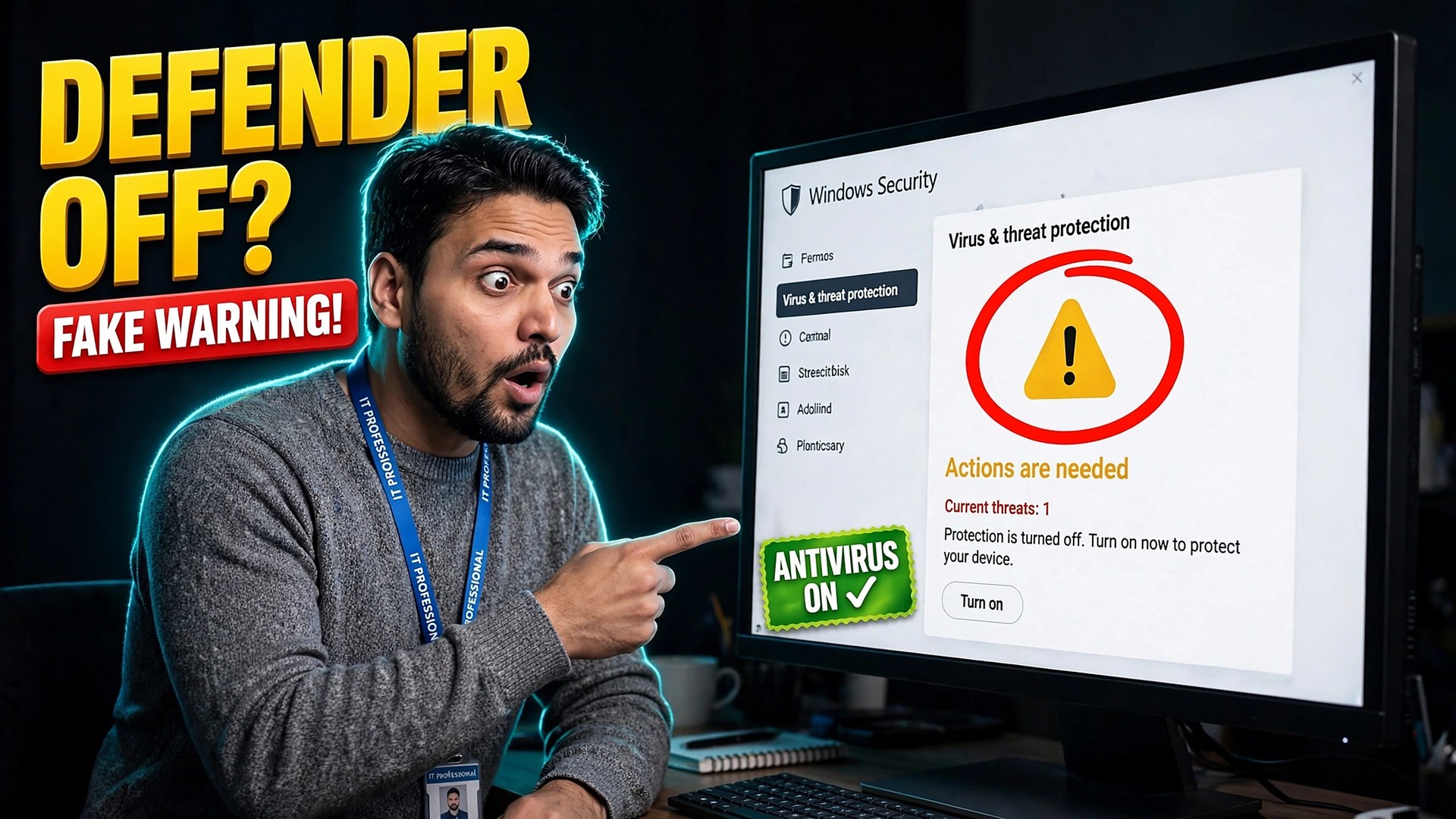
Ecco il problema esatto: apri Sicurezza di Windows e la pagina Protezione da virus e minacce avvisa che Microsoft Defender Antivirus è disattivato e il tuo dispositivo potrebbe essere vulnerabile. Alcuni utenti hanno avuto paura di acquistare immediatamente un antivirus di terze parti. Non ne avevano bisogno. Microsoft ha confermato il 30 settembre 2026 che si trattava di un bug di notifica - segnalato su Windows 11 26H1 - nella segnalazione dello stato dell'app Sicurezza di Windows: l'app veniva visualizzata "spenta" mentre il motore Defender sottostante era completamente acceso. I rapporti indicano che l'avviso è stato risolto con gli aggiornamenti rilasciati intorno al 28 ottobre 2026. Procedere come segue: verificare prima, quindi correggere il display.
⚠️ "Microsoft Defender Antivirus è disattivato. Il tuo dispositivo potrebbe essere vulnerabile."
✖ L'avviso rimane anche dopo aver fatto clic su Accendi/riavvia il PC
✔ Sul PC non è installato nessun altro antivirus
"Le scansioni continuano a essere eseguite e le definizioni dei virus continuano ad aggiornarsi in background
Il problema è esattamente come appare: uno spaventoso avviso rosso - mentre l'antivirus sottostante è effettivamente in esecuzione.
Verifica prima lo stato REALE con PowerShell â
Non fidarti mai più di questo banner finché non avrai controllato direttamente il motore. PowerShell legge Defender stesso, ignorando completamente la visualizzazione difettosa di Sicurezza di Windows:
- Fai clic con il pulsante destro del mouse sul pulsante Start e apri Terminale (oppure cerca PowerShell e aprilo).
- Esegui questo comando:
Get-MpComputerStatus | Select-Object AMServiceEnabled, AntivirusEnabled, RealTimeProtectionEnabled, IoavProtectionEnabled, AntivirusSignatureLastUpdated- Leggi il risultato riga per riga (un PC sano assomiglia al pannello seguente):
AMServiceEnabled: vero Antivirus abilitato: vero RealTimeProtectionEnabled: vero IoavProtectionEnabled: vero AntivirusFirmaUltimoAggiornamento: 30-10-2026 09:14:22
Significato di ciascun campo: AMServiceEnabled True = il servizio Defender è in esecuzione. AntivirusEnabled True = il motore antivirus è attivo: questa è la riga sbagliata nel banner. RealTimeProtectionEnabled True = i file vengono scansionati non appena li apri. IoavProtectionEnabled True = i download e gli allegati vengono scansionati. AntivirusSignatureLastUpdated dovrebbe mostrare una data recente: oggi o ieri. Se questi sono True con una nuova data di firma, sei protetto, qualunque cosa affermi l'app. (Se leggono davvero False, si tratta di un problema diverso e reale: attiva la protezione in tempo reale da Sicurezza di Windows → Impostazioni di protezione da virus e minacce ed esegui la scansione del PC.)
Installa gli ultimi aggiornamenti di Windows (la correzione effettiva)
Il bug risiedeva nei report sullo stato di Windows, quindi la soluzione arriva tramite Windows Update: i report indicano che le versioni intorno al 28 ottobre 2026 lo hanno risolto:
- Apri Impostazioni â†' Windows Update.
- Fai clic su Verifica aggiornamenti e installa tutto ciò che viene offerto, inclusi eventuali aggiornamenti cumulativi e gli aggiornamenti di intelligence sulla sicurezza.
- Riavvia il PC quando richiesto: il report sullo stato corretto viene caricato all'avvio.
- Dopo il riavvio, apri nuovamente Sicurezza di Windows. Su un PC completamente aggiornato il falso avviso "spento" dovrebbe essere scomparso e la pagina dovrebbe mostrare segni di spunta verdi.
Facoltativamente, aggiorna le definizioni di Defender su richiesta dalla stessa finestra di PowerShell con Update-MpSignature, quindi esegui Get-MpComputerStatus ancora una volta e conferma che il timestamp della firma è stato spostato.
Avviso ancora bloccato? Reimposta l'app Sicurezza di Windows
Se PowerShell dice True ovunque, gli aggiornamenti sono completamente installati e l'app ancora mostra l'avviso, l'app stessa mantiene lo stato obsoleto. Reimpostalo: ripristina solo i dati dell'app, non la tua protezione:
- Apri Impostazioni â†' App â†' App installate.
- Trova Sicurezza di Windows, fai clic sul menu ⋯ â†' Opzioni avanzate.
- Scorri verso il basso e fai clic su Reimposta, quindi conferma.
- Riapri Sicurezza di Windows e lascialo aggiornare per alcuni secondi.
Preferisci un comando? In PowerShell esegui:
Get-AppxPackage Microsoft.Windows.SecHealthUI -AllUsers | Reset-AppxPackage
Quindi riapri Sicurezza di Windows: la pagina ora rilegge lo stato del motore e il falso avviso viene cancellato.
Eccezione importante: utilizzi un antivirus di terze parti
Leggi questo prima di "risolvere" qualsiasi cosa: se sul tuo PC è installato un altro antivirus - Norton, Quick Heal, Bitdefender, McAfee e simili - allora Defender mostrato come disattivato è corretto e in base alla progettazione, non questo bug.
- Quando un antivirus di terze parti si registra su Windows, Defender passa alla modalità passiva/disabilitata in modo che i due motori non combattano per gli stessi file.
- Sicurezza di Windows mostra quindi il tuo prodotto di terze parti come fornitore attivo nella pagina Protezione da virus e minacce: controlla di chi è il nome visualizzato lì.
- In questo caso è previsto che
Get-MpComputerStatusmostri AntivirusEnabled False per Defender, perché l'altro prodotto sta eseguendo la protezione. Non c'è niente da riparare.
Il bug in questa guida è solo la combinazione opposta: nessun altro antivirus installato, Defender in esecuzione in modo verificabile (PowerShell dice True), ma l'app afferma che è disattivata.
Get-MpComputerStatus. Se AntivirusEnabled e RealTimeProtectionEnabled dicono Vero, la tua protezione è attiva, punto. Gli utenti hanno speso soldi veri per un antivirus sostitutivo durante questo bug per un errore di visualizzazione che un comando gratuito espone immediatamente.📺 Altre correzioni per PC su Technical Anshu
Ogni settimana: problemi di Windows, strumenti nascosti e guide complete all'installazione, spiegati passo dopo passo.
▶ Subscribe on YouTubeFrequently Asked Questions
La sicurezza di Windows dice che Defender è disattivato. Il mio PC è davvero non protetto?
In questo caso dell’ottobre 2026, quasi certamente no. Microsoft ha confermato il 30 settembre 2026 che un bug di notifica (segnalato su Windows 11 26H1) ha fatto sì che l'app Sicurezza di Windows visualizzasse Microsoft Defender Antivirus come disattivato mentre l'antivirus era effettivamente in esecuzione e proteggeva il PC. In ogni caso, non fidarti del banner: verifica tu stesso lo stato reale: apri PowerShell ed esegui Get-MpComputerStatus. Se AntivirusEnabled e RealTimeProtectionEnabled mostrano entrambi True, sei protetto e solo la visualizzazione è errata.
Come posso verificare il reale stato di Defender con PowerShell?
Fare clic con il pulsante destro del mouse su Start, aprire Terminale o PowerShell ed eseguire: Get-MpComputerStatus | Seleziona oggetto AMServiceEnabled, AntivirusEnabled, RealTimeProtectionEnabled, IoavProtectionEnabled, AntivirusSignatureLastUpdated. Leggere i valori Vero/Falso: AntivirusEnabled True significa che il motore antivirus è attivo, RealTimeProtectionEnabled True significa che i file vengono scansionati non appena vengono aperti e una data recente in AntivirusSignatureLastUpdated significa che le definizioni sono aggiornate. Questo legge direttamente il motore, ignorando completamente il display di sicurezza di Windows difettoso.
Cosa ha risolto il problema relativo alla disattivazione dell'avviso del falso Defender?
Aggiornamenti di Windows. I rapporti indicano che il falso avviso è stato risolto con gli aggiornamenti rilasciati intorno al 28 ottobre 2026. Apri Impostazioni, Windows Update, Controlla aggiornamenti e installa tutto ciò che viene offerto, quindi riavvia. Se l'avviso sopravvive a un sistema completamente aggiornato, l'app Sicurezza di Windows stessa mantiene lo stato obsoleto: reimpostala da Impostazioni, App, App installate, Sicurezza di Windows, Opzioni avanzate, Ripristina o con PowerShell utilizzando Get-AppxPackage Microsoft.Windows.SecHealthUI -AllUsers | Reset-AppxPackage.
Utilizzo un antivirus di terze parti. Il Defender dovrebbe mostrarsi fuori di testa per me?
Sì, e nel tuo caso è corretto, non si tratta di un bug. Quando un antivirus di terze parti si registra con Windows, Microsoft Defender Antivirus passa alla modalità passiva o disabilitata in modo che i due motori non entrino in conflitto e Sicurezza di Windows mostra correttamente il prodotto di terze parti come fornitore attivo. Il bug in questa guida è la situazione opposta: nessun altro antivirus installato, Defender effettivamente in esecuzione, ma l'app afferma erroneamente che è disattivato. Se Get-MpComputerStatus conferma che un altro antivirus è il tuo provider registrato, non c'è nulla da risolvere.
Alcune persone hanno acquistato un altro antivirus a causa di questo avviso. Era necessario?
No. I report hanno rilevato che gli utenti hanno visto l'avviso disattivato, sono stati presi dal panico e hanno acquistato software antivirus di terze parti, ma i loro PC erano protetti da Defender per tutto il tempo, perché l'errore era solo nella notifica visualizzata dall'app Sicurezza di Windows. Prima di spendere soldi per qualsiasi avviso di sicurezza, verifica lo stato reale del motore con Get-MpComputerStatus come mostrato in questa guida. Un controllo di due minuti avrebbe mostrato Vero su tutta la linea.