Windows セキュリティでは Defender がオフになっていると表示されますが、ウイルス対策は実際には修正中です
パニックに陥らないでください。まだ別のウイルス対策ソフトを購入しないでください。 Windows セキュリティでは、Microsoft Defender ウイルス対策がオフになっているという赤い警告が表示されますが、この確認されたバグでは、Defender が常に実行され、PC を保護していました。表示だけが嘘をついていました。ここでは、実際のステータスを 2 分で自分で確認し、それを修正するアップデートをインストールして、警告を完全にクリアする方法を説明します。
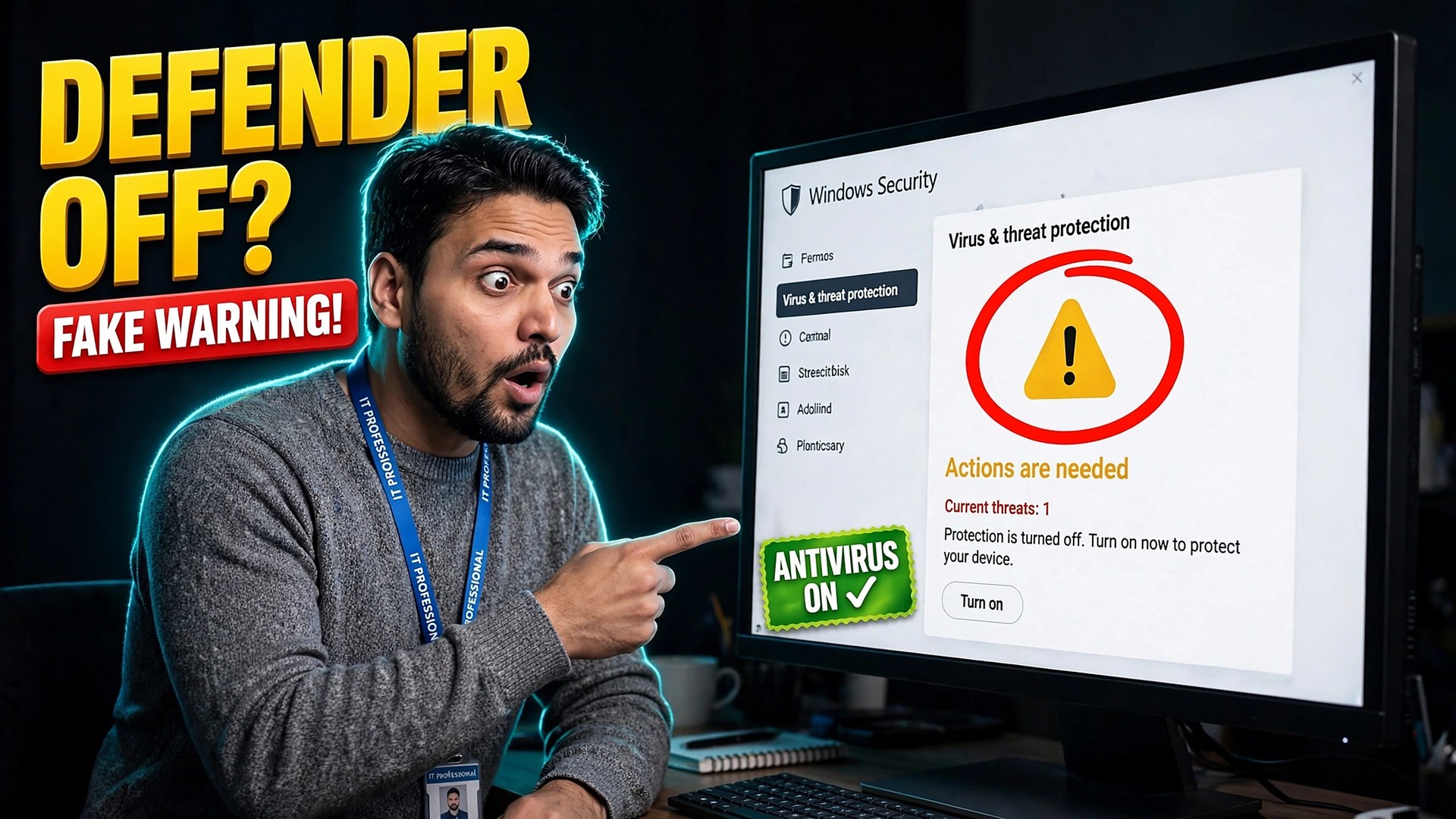
正確な問題は次のとおりです。Windows セキュリティを開くと、[ウイルスと脅威の保護] ページで、Microsoft Defender ウイルス対策がオフになっており、デバイスが脆弱である可能性があると警告されます。一部のユーザーは恐怖を感じてその場でサードパーティのウイルス対策製品を購入しました。その必要はありませんでした。 Microsoft は2026 年 9 月 30 日に、これが Windows セキュリティ アプリのステータス レポートにおける通知のバグであることを確認しました - Windows 11 26H1 で報告されました - 下の Defender エンジンが完全にオンになっているのに、アプリは「オフ」と表示されました。報告によると、 この警告は2026 年 10 月 28 日頃にリリースされたアップデートで解決されたとのことです。以下の手順に従ってください。まず確認してから、表示を修正します。
「Microsoft Defender ウイルス対策がオフになっています。お使いのデバイスは脆弱である可能性があります。」
– [PCの電源を入れる/再起動する]をクリックしても警告が表示されない
「PC には他のウイルス対策ソフトウェアがインストールされていません」
– スキャンは引き続き実行され、ウイルス定義はバックグラウンドで更新されます
問題は見た目どおりです。恐ろしい赤い警告が表示されますが、実際にはウイルス対策ソフトが実行されています。
最初に PowerShell を使用して REAL ステータスを確認します -
エンジンを直接確認するまでは、このバナーを二度と信頼しないでください。 PowerShell は Defender 自体を読み取り、バグのある Windows セキュリティ表示を完全にバイパスします。
- スタート ボタンを右クリックし、ターミナル を開きます (または PowerShell を検索して開きます)。
- 次のコマンドを実行します。
Get-MpComputerStatus | Select-Object AMServiceEnabled, AntivirusEnabled, RealTimeProtectionEnabled, IoavProtectionEnabled, AntivirusSignatureLastUpdated- 結果を 1 行ずつ読み取ります (正常な PC は以下のパネルのようになります)。
AMServiceEnabled : True AntivirusEnabled : True RealTimeProtectionEnabled : True IoavProtectionEnabled : True ウイルス対策署名最終更新日 : 30-10-2026 09:14:22
各フィールドの意味: AMServiceEnabled True = Defender サービスが実行中です。 AntivirusEnabled True = ウイルス対策エンジンがオンになっています。これはバナーが間違っている行です。 RealTimeProtectionEnabled True = ファイルを開くときにファイルがスキャンされます。 IoavProtectionEnabled True = ダウンロードと添付ファイルがスキャンされます。 AntivirusSignatureLastUpdated には、最近の日付 (今日または昨日) が表示されます。これらが新しい署名日で True と表示された場合、アプリがどのような主張をしていてもあなたは保護されています。 (本当に False と読み取った場合、それは別の本当の問題です。Windows セキュリティ – ウイルスと脅威の保護設定からリアルタイム保護をオンにし、PC をスキャンしてください。)
最新の Windows Update (実際の修正) をインストールします。
このバグは Windows のステータス レポートに存在していたので、Windows Update を通じて解決策が提供されました。レポートでは、2026 年 10 月 28 日 頃のリリースで解決されていると指摘しています。
- [設定] → [Windows Update] を開きます。
- [アップデートの確認] をクリックし、累積的なアップデートやセキュリティ インテリジェンスのアップデートなど、提供されているものをすべてインストールします。
- 要求されたらPC を再起動します。修正されたステータス レポートが起動時に読み込まれます。
- 再起動後、Windows セキュリティを再度開きます。完全に更新された PC では、誤った「電源がオフになっています」という警告が表示されなくなり、ページに緑色のチェックマークが表示されるはずです。
必要に応じて、同じ PowerShell ウィンドウから Update-MpSignature を使用して Defender 定義をオンデマンドで更新し、Get-MpComputerStatus をもう一度実行して、署名のタイムスタンプが移動されたことを確認します。
警告 まだスタックしていますか? Windows セキュリティ アプリをリセットする
PowerShell がどこでも True と表示し、更新プログラムが完全にインストールされているにもかかわらず、 アプリに警告がまだ表示されている場合、アプリ自体は古いステータスを保持しています。リセットします - これにより、アプリ自体のデータのみがリセットされ、保護はリセットされません。
- [設定] → [アプリ] → [インストールされているアプリ] を開きます。
- [Windows セキュリティ] を見つけて、[â‹ ̄ メニュー – 詳細オプション] をクリックします。
- 下にスクロールして [リセット] をクリックし、確認します。
- Windows セキュリティを再度開き、数秒間更新します。
コマンドの方がいいですか? PowerShell で次を実行します。
Get-AppxPackage Microsoft.Windows.SecHealthUI -AllUsers | Reset-AppxPackage
次に、Windows セキュリティを再度開きます。ページはエンジンのステータスを新たに再読み取りし、誤った警告は消えます。
重要な例外: サードパーティのウイルス対策ソフトウェアを使用している場合
何かを「修正」する前にこれをお読みください。PC に別のウイルス対策ソフト (Norton、Quick Heal、Bitdefender、McAfee など) がインストールされている場合、Defender がオフとして表示されるのは正しいものであり、このバグではなく仕様です。
- サードパーティのウイルス対策ソフトウェアが Windows に登録されると、Defender はパッシブ/無効モードに移行し、2 つのエンジンが同じファイルをめぐって競合しないようにします。
- Windows セキュリティは、[ウイルスと脅威の保護] ページにアクティブなプロバイダーとしてサードパーティ製品 を表示します。そこに誰の名前が表示されているかを確認してください。
- この場合、他の製品が保護を行っているため、Defender に対して
Get-MpComputerStatusが AntivirusEnabled False を示すことが予想されます。修復するものは何もありません。
このガイドのバグは、その逆の組み合わせにすぎません。他のウイルス対策がまったくインストールされておらず、Defender が検証可能に実行されている(PowerShell では True と表示されている)にもかかわらず、アプリはオフであると主張しています。
Get-MpComputerStatus を実行してください。 AntivirusEnabled と RealTimeProtectionEnabled が True の場合、保護は完全にオンになっています。このバグが発生している間、ユーザーは、1 つの無料コマンドで即座に公開される表示エラーのために、ウイルス対策ソフトの交換に実費を費やしました。«Technical Anshu に関するその他の PC 修正
毎週: Windows の問題、隠しツール、完全なセットアップ ガイドを段階的に説明します。
▶ Subscribe on YouTubeFrequently Asked Questions
Windows セキュリティによると、Defender がオフになっています。私の PC は本当に保護されていませんか?
この 2026 年 10 月のケースでは、ほぼ間違いなくそうではありません。 Microsoft は 2026 年 9 月 30 日、通知バグ (Windows 11 26H1 で報告) により、ウイルス対策アプリが実際に実行されて PC を保護しているにもかかわらず、Windows セキュリティ アプリで Microsoft Defender ウイルス対策がオフになっていると表示されていることを確認しました。いずれにしてもバナーを信頼しないでください。実際のステータスを自分で確認してください。PowerShell を開いて Get-MpComputerStatus を実行します。 AntivirusEnabled と RealTimeProtectionEnabled が両方とも True と表示されている場合は、保護されており、表示が間違っているだけです。
PowerShell を使用して実際の Defender ステータスを確認するにはどうすればよいですか?
[スタート] を右クリックし、ターミナルまたは PowerShell を開いて、次のコマンドを実行します。オブジェクトの選択 AMServiceEnabled、AntivirusEnabled、RealTimeProtectionEnabled、IoavProtectionEnabled、AntivirusSignatureLastUpdated。 True/False 値を読み取ります。AntivirusEnabled True はウイルス対策エンジンがオンであることを意味し、RealTimeProtectionEnabled True はファイルが開かれるときにスキャンされていることを意味し、AntivirusSignatureLastUpdated の最近の日付は定義が最新であることを意味します。これはエンジンを直接読み取り、バグのある Windows セキュリティ表示を完全にバイパスします。
誤った Defender がオフになったという警告を修正したのは何ですか?
Windows のアップデート。レポートによると、この誤った警告は 2026 年 10 月 28 日頃にリリースされた更新プログラムで解決されたことが示されています。 [設定]、[Windows Update] を開き、更新プログラムを確認し、提供されているものをすべてインストールしてから再起動します。システムを完全に更新しても警告が存続する場合は、Windows セキュリティ アプリ自体が古いステータスを保持しています。設定、アプリ、インストール済みアプリ、Windows セキュリティ、詳細オプション、リセットからリセットするか、Get-AppxPackage Microsoft.Windows.SecHealthUI -AllUsers | PowerShell を使用してリセットします。 AppxPackage をリセットします。
サードパーティ製のウイルス対策ソフトを使用しています。ディフェンダーは私に嫌悪感を示すべきでしょうか?
はい、あなたの場合、それはバグではなく正しいです。サードパーティのウイルス対策ソフトウェアが Windows に登録されると、Microsoft Defender ウイルス対策はパッシブ モードまたは無効モードに移行し、2 つのエンジンが競合しないようにします。また、Windows セキュリティはサードパーティ製品をアクティブなプロバイダーとして正しく表示します。このガイドのバグは逆の状況です。他のウイルス対策プログラムがインストールされておらず、実際には Defender が実行されているにもかかわらず、アプリがオフであると誤って主張しています。 Get-MpComputerStatus によって、別のウイルス対策ソフトウェアが登録済みのプロバイダーであることが確認された場合、修正する必要はありません。
この警告をきっかけに別のウイルス対策ソフトを購入した人もいます。それは必要でしたか?
いいえ。レポートでは、ユーザーは表示されていない警告を見てパニックに陥り、サードパーティのウイルス対策ソフトウェアを購入しましたが、問題は Windows セキュリティ アプリが表示する通知のみにあったため、PC はずっと Defender によって保護されていたと指摘しています。セキュリティ警告にお金をかける前に、このガイドに示すように Get-MpComputerStatus を使用して実際のエンジンのステータスを確認してください。 2 分間のチェックでは、全面的に True と表示されるはずです。