ವಿಂಡೋಸ್ ಸೆಕ್ಯುರಿಟಿ ಡಿಫೆಂಡರ್ ಅನ್ನು ಆಫ್ ಮಾಡಲಾಗಿದೆ ಎಂದು ತೋರಿಸುತ್ತದೆ ಆದರೆ ಆಂಟಿವೈರಸ್ ವಾಸ್ತವವಾಗಿ ಫಿಕ್ಸ್ ಆಗಿದೆ
ಪ್ಯಾನಿಕ್ ಮಾಡಬೇಡಿ ಮತ್ತು ಇನ್ನೊಂದು ಆಂಟಿವೈರಸ್ ಅನ್ನು ಇನ್ನೂ ಖರೀದಿಸಬೇಡಿ. ಮೈಕ್ರೋಸಾಫ್ಟ್ ಡಿಫೆಂಡರ್ ಆಂಟಿವೈರಸ್ ಅನ್ನು ಆಫ್ ಮಾಡಲಾಗಿದೆ ಎಂಬ ಕೆಂಪು ಎಚ್ಚರಿಕೆಯನ್ನು ವಿಂಡೋಸ್ ಸೆಕ್ಯುರಿಟಿ ತೋರಿಸುತ್ತಿದೆ - ಆದರೆ ಈ ದೃಢಪಡಿಸಿದ ದೋಷದಲ್ಲಿ, ಡಿಫೆಂಡರ್ ಪಿಸಿಯನ್ನು ಸಂಪೂರ್ಣ ಸಮಯ ಚಾಲನೆಯಲ್ಲಿದೆ ಮತ್ತು ರಕ್ಷಿಸುತ್ತಿದೆ. ಪ್ರದರ್ಶನ ಮಾತ್ರ ಸುಳ್ಳಾಗಿತ್ತು. ಎರಡು ನಿಮಿಷಗಳಲ್ಲಿ ನೈಜ ಸ್ಥಿತಿಯನ್ನು ನೀವೇ ಪರಿಶೀಲಿಸುವುದು, ಅದನ್ನು ಸರಿಪಡಿಸಿದ ನವೀಕರಣಗಳನ್ನು ಸ್ಥಾಪಿಸುವುದು ಮತ್ತು ಉತ್ತಮ ಎಚ್ಚರಿಕೆಯನ್ನು ತೆರವುಗೊಳಿಸುವುದು ಹೇಗೆ ಎಂಬುದು ಇಲ್ಲಿದೆ.
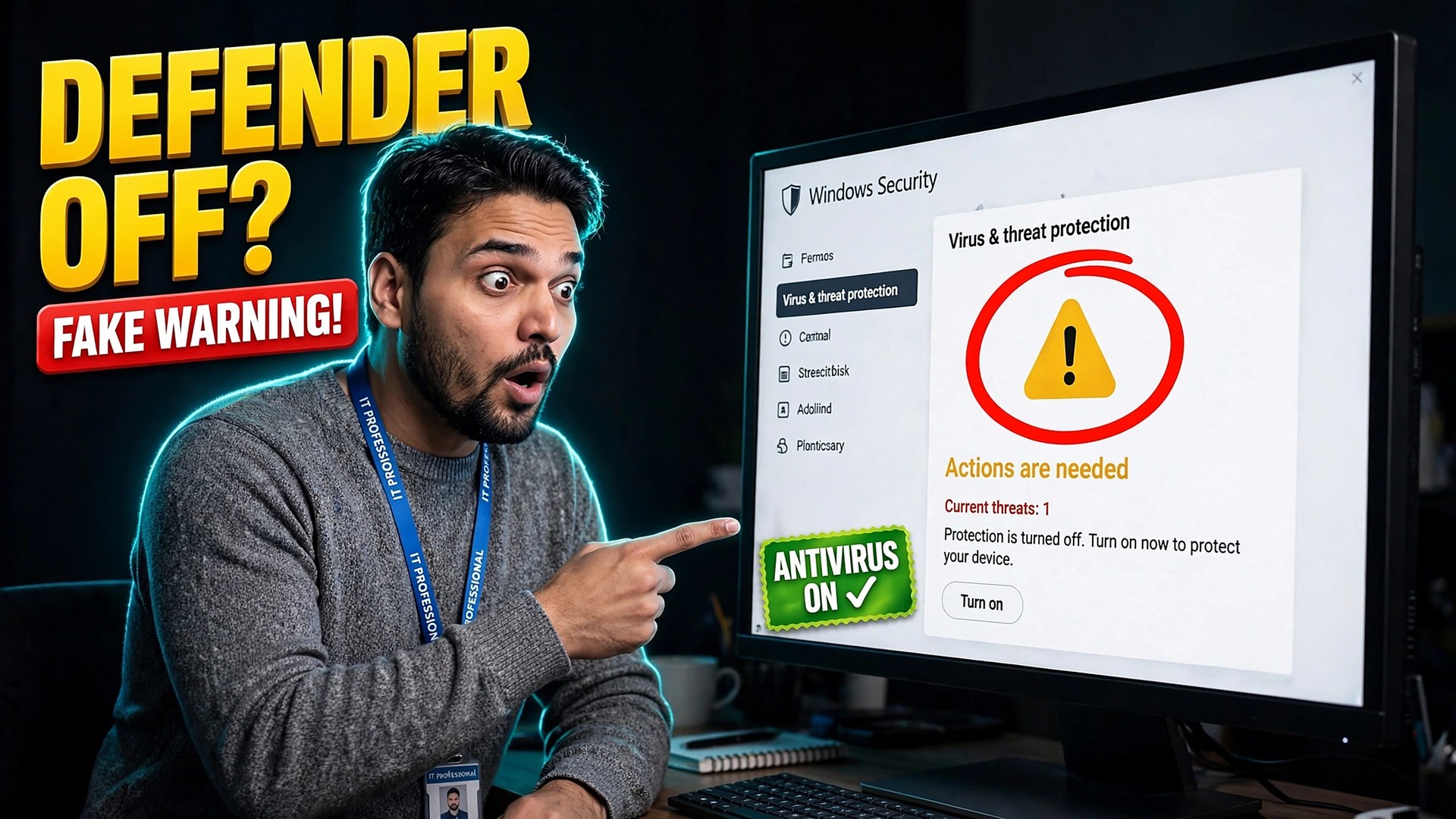
ಇಲ್ಲಿ ನಿಖರವಾದ ಸಮಸ್ಯೆ ಇದೆ: ನೀವು Windows ಸೆಕ್ಯುರಿಟಿ ಅನ್ನು ತೆರೆಯಿರಿ ಮತ್ತು ವೈರಸ್ ಮತ್ತು ಬೆದರಿಕೆ ರಕ್ಷಣೆ ಪುಟವು Microsoft Defender Antivirus ಆಫ್ ಆಗಿದೆ ಮತ್ತು ನಿಮ್ಮ ಸಾಧನವು ದುರ್ಬಲವಾಗಬಹುದು ಎಂದು ಎಚ್ಚರಿಸುತ್ತದೆ. ಕೆಲವು ಬಳಕೆದಾರರು ಸ್ಥಳದಲ್ಲೇ ಮೂರನೇ ವ್ಯಕ್ತಿಯ ಆಂಟಿವೈರಸ್ ಅನ್ನು ಖರೀದಿಸಲು ಹೆದರುತ್ತಿದ್ದರು. ಅವರಿಗೆ ಅಗತ್ಯವಿರಲಿಲ್ಲ. Windows ಸೆಕ್ಯುರಿಟಿ ಅಪ್ಲಿಕೇಶನ್ನ ಸ್ಥಿತಿ ವರದಿಯಲ್ಲಿ Windows 11 26H1 ನಲ್ಲಿ ವರದಿ ಮಾಡಲಾದ ಅಧಿಸೂಚನೆ ದೋಷ ಎಂದು 30 ಸೆಪ್ಟೆಂಬರ್ 2026 ರಂದು Microsoft ದೃಢಪಡಿಸಿದೆ: ಕೆಳಗಿನ ಡಿಫೆಂಡರ್ ಎಂಜಿನ್ ಸಂಪೂರ್ಣವಾಗಿ ಆನ್ ಆಗಿರುವಾಗ ಅಪ್ಲಿಕೇಶನ್ "ಆಫ್ ಆಗಿದೆ" ಎಂದು ಪ್ರದರ್ಶಿಸುತ್ತದೆ. 28 ಅಕ್ಟೋಬರ್ 2026 ರ ಸುಮಾರಿಗೆ ಬಿಡುಗಡೆಯಾದ ನವೀಕರಣಗಳೊಂದಿಗೆ ಎಚ್ಚರಿಕೆಯನ್ನು ಪರಿಹರಿಸಲಾಗಿದೆ ಎಂದು ವರದಿಗಳು ಸೂಚಿಸುತ್ತವೆ. ಕೆಳಗಿನ ಹಂತಗಳ ಮೂಲಕ ಕೆಲಸ ಮಾಡಿ: ಮೊದಲು ಪರಿಶೀಲಿಸಿ, ನಂತರ ಪ್ರದರ್ಶನವನ್ನು ಸರಿಪಡಿಸಿ.
⚠️ "Microsoft Defender Antivirus ಅನ್ನು ಆಫ್ ಮಾಡಲಾಗಿದೆ. ನಿಮ್ಮ ಸಾಧನವು ದುರ್ಬಲವಾಗಬಹುದು."
✖ ಪಿಸಿಯನ್ನು ಆನ್ / ಮರುಪ್ರಾರಂಭಿಸಿ ಕ್ಲಿಕ್ ಮಾಡಿದ ನಂತರವೂ ಎಚ್ಚರಿಕೆ ಇರುತ್ತದೆ
✍️" PC ಯಲ್ಲಿ ಬೇರೆ ಯಾವುದೇ ಆಂಟಿವೈರಸ್ ಅನ್ನು ಸ್ಥಾಪಿಸಲಾಗಿಲ್ಲ
✍️" ಸ್ಕ್ಯಾನ್ಗಳು ಇನ್ನೂ ರನ್ ಆಗುತ್ತವೆ ಮತ್ತು ವೈರಸ್ ವ್ಯಾಖ್ಯಾನಗಳು ಇನ್ನೂ ಹಿನ್ನೆಲೆಯಲ್ಲಿ ನವೀಕರಿಸಲ್ಪಡುತ್ತವೆ
ಸಮಸ್ಯೆಯು ನಿಖರವಾಗಿ ಗೋಚರಿಸುತ್ತದೆ: ಭಯಾನಕ ಕೆಂಪು ಎಚ್ಚರಿಕೆ - ಕೆಳಗಿನ ಆಂಟಿವೈರಸ್ ನಿಜವಾಗಿಯೂ ಚಾಲನೆಯಲ್ಲಿರುವಾಗ.
ಪವರ್ಶೆಲ್ನೊಂದಿಗೆ ನೈಜ ಸ್ಥಿತಿಯನ್ನು ಮೊದಲು ಪರಿಶೀಲಿಸಿ -
ನೀವು ನೇರವಾಗಿ ಎಂಜಿನ್ ಅನ್ನು ಪರಿಶೀಲಿಸುವವರೆಗೆ ಈ ಬ್ಯಾನರ್ ಅನ್ನು ಎಂದಿಗೂ ನಂಬಬೇಡಿ. ಪವರ್ಶೆಲ್ ಡಿಫೆಂಡರ್ ಅನ್ನು ಸ್ವತಃ ಓದುತ್ತದೆ, ದೋಷಯುಕ್ತ ವಿಂಡೋಸ್ ಭದ್ರತಾ ಪ್ರದರ್ಶನವನ್ನು ಸಂಪೂರ್ಣವಾಗಿ ಬೈಪಾಸ್ ಮಾಡುತ್ತದೆ:
- Start ಬಟನ್ ಮೇಲೆ ಬಲ ಕ್ಲಿಕ್ ಮಾಡಿ ಮತ್ತು Terminal ತೆರೆಯಿರಿ (ಅಥವಾ PowerShell ಅನ್ನು ಹುಡುಕಿ ಮತ್ತು ಅದನ್ನು ತೆರೆಯಿರಿ).
- ಈ ಆಜ್ಞೆಯನ್ನು ಚಲಾಯಿಸಿ:
Get-MpComputerStatus | Select-Object AMServiceEnabled, AntivirusEnabled, RealTimeProtectionEnabled, IoavProtectionEnabled, AntivirusSignatureLastUpdated- ಫಲಿತಾಂಶವನ್ನು ಸಾಲಿನ ಮೂಲಕ ಓದಿ (ಆರೋಗ್ಯಕರ PC ಕೆಳಗಿನ ಫಲಕದಂತೆ ಕಾಣುತ್ತದೆ):
AMServiceEnabled : ನಿಜ ಆಂಟಿವೈರಸ್ ಸಕ್ರಿಯಗೊಳಿಸಲಾಗಿದೆ: ನಿಜ RealTimeProtectionEnabled : ನಿಜ IoavProtectionEnabled : ನಿಜ AntivirusSignatureLast Updated : 30-10-2026 09:14:22
ಪ್ರತಿ ಕ್ಷೇತ್ರದ ಅರ್ಥವೇನು: AMServiceEnabled True = ಡಿಫೆಂಡರ್ ಸೇವೆಯು ಚಾಲನೆಯಲ್ಲಿದೆ. AntivirusEnabled True = ಆಂಟಿವೈರಸ್ ಎಂಜಿನ್ ಆನ್ ಆಗಿದೆ - ಇದು ಬ್ಯಾನರ್ ತಪ್ಪಾಗುವ ಸಾಲು. RealTimeProtectionEnabled True = ನೀವು ತೆರೆದಂತೆ ಫೈಲ್ಗಳನ್ನು ಸ್ಕ್ಯಾನ್ ಮಾಡಲಾಗುತ್ತದೆ. IoavProtectionEnabled True = ಡೌನ್ಲೋಡ್ಗಳು ಮತ್ತು ಲಗತ್ತುಗಳನ್ನು ಸ್ಕ್ಯಾನ್ ಮಾಡಲಾಗಿದೆ. AntivirusSignatureLastUpdated ಇತ್ತೀಚಿನ ದಿನಾಂಕವನ್ನು ತೋರಿಸಬೇಕು - ಇಂದು ಅಥವಾ ನಿನ್ನೆ. ಇವುಗಳು ತಾಜಾ ಸಹಿ ದಿನಾಂಕದೊಂದಿಗೆ ಸರಿ ಎಂದು ಓದಿದರೆ, ನಿಮ್ಮನ್ನು ರಕ್ಷಿಸಲಾಗಿದೆ, ಅಪ್ಲಿಕೇಶನ್ ಯಾವುದೇ ಹಕ್ಕು ಸಾಧಿಸಿದರೂ. (ಅವರು ನಿಜವಾಗಿ ತಪ್ಪನ್ನು ಓದಿದರೆ, ಅದು ವಿಭಿನ್ನ, ನಿಜವಾದ ಸಮಸ್ಯೆಯಾಗಿದೆ - ವಿಂಡೋಸ್ ಸೆಕ್ಯುರಿಟಿ - ವೈರಸ್ ಮತ್ತು ಬೆದರಿಕೆ ರಕ್ಷಣೆ ಸೆಟ್ಟಿಂಗ್ಗಳಿಂದ ನೈಜ-ಸಮಯದ ರಕ್ಷಣೆಯನ್ನು ಆನ್ ಮಾಡಿ ಮತ್ತು PC ಅನ್ನು ಸ್ಕ್ಯಾನ್ ಮಾಡಿ.)
ಇತ್ತೀಚಿನ ವಿಂಡೋಸ್ ನವೀಕರಣಗಳನ್ನು ಸ್ಥಾಪಿಸಿ (ನಿಜವಾದ ಪರಿಹಾರ)
ದೋಷವು ವಿಂಡೋಸ್ನ ಸ್ಥಿತಿ ವರದಿ ಮಾಡುವಿಕೆಯಲ್ಲಿ ವಾಸಿಸುತ್ತಿದೆ, ಆದ್ದರಿಂದ ಚಿಕಿತ್ಸೆಯು ವಿಂಡೋಸ್ ಅಪ್ಡೇಟ್ ಮೂಲಕ ಬರುತ್ತದೆ - ವರದಿಗಳು ಅದನ್ನು ಪರಿಹರಿಸುವಂತೆ 28 ಅಕ್ಟೋಬರ್ 2026 ರ ಸುಮಾರಿಗೆ ಬಿಡುಗಡೆಗಳನ್ನು ಸೂಚಿಸುತ್ತವೆ:
- ಸೆಟ್ಟಿಂಗ್ಗಳು → ವಿಂಡೋಸ್ ನವೀಕರಣ ತೆರೆಯಿರಿ.
- ನವೀಕರಣಗಳಿಗಾಗಿ ಪರಿಶೀಲಿಸಿ ಕ್ಲಿಕ್ ಮಾಡಿ ಮತ್ತು ಯಾವುದೇ ಸಂಚಿತ ಅಪ್ಡೇಟ್ ಮತ್ತು ಭದ್ರತಾ ಗುಪ್ತಚರ ನವೀಕರಣಗಳನ್ನು ಒಳಗೊಂಡಂತೆ ನೀಡಲಾದ ಎಲ್ಲವನ್ನೂ ಸ್ಥಾಪಿಸಿ.
- ಕೇಳಿದಾಗ PC ಮರುಪ್ರಾರಂಭಿಸಿ - ಸರಿಪಡಿಸಿದ ಸ್ಥಿತಿ ವರದಿ ಬೂಟ್ನಲ್ಲಿ ಲೋಡ್ ಆಗುತ್ತದೆ.
- ಮರುಪ್ರಾರಂಭಿಸಿದ ನಂತರ, ವಿಂಡೋಸ್ ಭದ್ರತೆಯನ್ನು ಮತ್ತೆ ತೆರೆಯಿರಿ. ಸಂಪೂರ್ಣವಾಗಿ ನವೀಕರಿಸಿದ PC ಯಲ್ಲಿ ತಪ್ಪು "ಆಫ್ ಮಾಡಲಾಗಿದೆ" ಎಚ್ಚರಿಕೆಯು ಹೋಗಬೇಕು ಮತ್ತು ಪುಟವು ಹಸಿರು ಉಣ್ಣಿಗಳನ್ನು ತೋರಿಸಬೇಕು.
ಐಚ್ಛಿಕವಾಗಿ, Update-MpSignature ನೊಂದಿಗೆ ಅದೇ PowerShell ವಿಂಡೋದಿಂದ ಬೇಡಿಕೆಯ ಮೇರೆಗೆ ಡಿಫೆಂಡರ್ ವ್ಯಾಖ್ಯಾನಗಳನ್ನು ನವೀಕರಿಸಿ, ನಂತರ Get-MpComputerStatus ಅನ್ನು ಮತ್ತೊಮ್ಮೆ ರನ್ ಮಾಡಿ ಮತ್ತು ಸಿಗ್ನೇಚರ್ ಟೈಮ್ಸ್ಟ್ಯಾಂಪ್ ಅನ್ನು ದೃಢೀಕರಿಸಿ.
ಎಚ್ಚರಿಕೆ ಇನ್ನೂ ಅಂಟಿಕೊಂಡಿದೆಯೇ? ವಿಂಡೋಸ್ ಭದ್ರತಾ ಅಪ್ಲಿಕೇಶನ್ ಅನ್ನು ಮರುಹೊಂದಿಸಿ
PowerShell ಎಲ್ಲೆಡೆಯೂ ಸರಿ ಎಂದು ಹೇಳಿದರೆ, ನವೀಕರಣಗಳನ್ನು ಸಂಪೂರ್ಣವಾಗಿ ಸ್ಥಾಪಿಸಲಾಗಿದೆ ಮತ್ತು ಅಪ್ಲಿಕೇಶನ್ ಇನ್ನೂ ಎಚ್ಚರಿಕೆಯನ್ನು ತೋರಿಸುತ್ತದೆ, ಅಪ್ಲಿಕೇಶನ್ ಸ್ವತಃ ಹಳೆಯ ಸ್ಥಿತಿಯನ್ನು ಹಿಡಿದಿಟ್ಟುಕೊಳ್ಳುತ್ತದೆ. ಅದನ್ನು ಮರುಹೊಂದಿಸಿ - ಇದು ಅಪ್ಲಿಕೇಶನ್ನ ಸ್ವಂತ ಡೇಟಾವನ್ನು ಮಾತ್ರ ಮರುಹೊಂದಿಸುತ್ತದೆ, ನಿಮ್ಮ ರಕ್ಷಣೆ ಅಲ್ಲ:
- ಸೆಟ್ಟಿಂಗ್ಗಳು → ಅಪ್ಲಿಕೇಶನ್ಗಳು → ಸ್ಥಾಪಿಸಲಾದ ಅಪ್ಲಿಕೇಶನ್ಗಳು ತೆರೆಯಿರಿ.
- Windows Security ಅನ್ನು ಹುಡುಕಿ, ⋯ ಮೆನು → ಸುಧಾರಿತ ಆಯ್ಕೆಗಳು ಕ್ಲಿಕ್ ಮಾಡಿ.
- ಕೆಳಗೆ ಸ್ಕ್ರಾಲ್ ಮಾಡಿ ಮತ್ತು ಮರುಹೊಂದಿಸು ಕ್ಲಿಕ್ ಮಾಡಿ, ನಂತರ ದೃಢೀಕರಿಸಿ.
- ವಿಂಡೋಸ್ ಭದ್ರತೆಯನ್ನು ಮತ್ತೆ ತೆರೆಯಿರಿ ಮತ್ತು ಕೆಲವು ಸೆಕೆಂಡುಗಳ ಕಾಲ ಅದನ್ನು ರಿಫ್ರೆಶ್ ಮಾಡಲು ಬಿಡಿ.
ಆಜ್ಞೆಯನ್ನು ಆದ್ಯತೆ ನೀಡುವುದೇ? PowerShell ರನ್ನಲ್ಲಿ:
Get-AppxPackage Microsoft.Windows.SecHealthUI -AllUsers | Reset-AppxPackage
ನಂತರ ವಿಂಡೋಸ್ ಸೆಕ್ಯುರಿಟಿಯನ್ನು ಮತ್ತೆ ತೆರೆಯಿರಿ - ಪುಟವು ಇದೀಗ ಎಂಜಿನ್ ಸ್ಥಿತಿಯನ್ನು ತಾಜಾವಾಗಿ ಮರು-ಓದುತ್ತದೆ ಮತ್ತು ತಪ್ಪು ಎಚ್ಚರಿಕೆಯನ್ನು ತೆರವುಗೊಳಿಸುತ್ತದೆ.
ಪ್ರಮುಖ ವಿನಾಯಿತಿ: ನೀವು ಮೂರನೇ ವ್ಯಕ್ತಿಯ ಆಂಟಿವೈರಸ್ ಅನ್ನು ಬಳಸುತ್ತೀರಿ
ಯಾವುದನ್ನಾದರೂ "ಫಿಕ್ಸಿಂಗ್" ಮಾಡುವ ಮೊದಲು ಇದನ್ನು ಓದಿ: ನಿಮ್ಮ PC ಮತ್ತೊಂದು ಆಂಟಿವೈರಸ್ ಅನ್ನು ಸ್ಥಾಪಿಸಿದ್ದರೆ - ನಾರ್ಟನ್, ಕ್ವಿಕ್ ಹೀಲ್, ಬಿಟ್ಡೆಫೆಂಡರ್, ಮ್ಯಾಕ್ಅಫೀ ಮತ್ತು ಅಂತಹುದೇ - ನಂತರ ಡಿಫೆಂಡರ್ ಅನ್ನು ಆಫ್ ಎಂದು ತೋರಿಸುವುದು ಸರಿಯಾದ ಮತ್ತು ವಿನ್ಯಾಸದ ಪ್ರಕಾರ, ಈ ದೋಷವಲ್ಲ.
- ಮೂರನೇ ವ್ಯಕ್ತಿಯ ಆಂಟಿವೈರಸ್ ವಿಂಡೋಸ್ನೊಂದಿಗೆ ನೋಂದಾಯಿಸಿಕೊಂಡಾಗ, ಡಿಫೆಂಡರ್ ನಿಷ್ಕ್ರಿಯ/ನಿಷ್ಕ್ರಿಯಗೊಳಿಸಿದ ಮೋಡ್ಗೆ ಪಕ್ಕಕ್ಕೆ ಹೆಜ್ಜೆ ಹಾಕುತ್ತದೆ ಆದ್ದರಿಂದ ಎರಡು ಎಂಜಿನ್ಗಳು ಒಂದೇ ಫೈಲ್ಗಳ ಮೇಲೆ ಹೋರಾಡುವುದಿಲ್ಲ.
- Windows Security ನಂತರ ನಿಮ್ಮ ಮೂರನೇ ವ್ಯಕ್ತಿಯ ಉತ್ಪನ್ನ ಅನ್ನು ವೈರಸ್ ಮತ್ತು ಬೆದರಿಕೆ ರಕ್ಷಣೆ ಪುಟದಲ್ಲಿ ಸಕ್ರಿಯ ಪೂರೈಕೆದಾರರಾಗಿ ತೋರಿಸುತ್ತದೆ - ಅಲ್ಲಿ ಯಾರ ಹೆಸರು ಕಾಣಿಸಿಕೊಳ್ಳುತ್ತದೆ ಎಂಬುದನ್ನು ಪರಿಶೀಲಿಸಿ.
- ಈ ಸಂದರ್ಭದಲ್ಲಿ
Get-MpComputerStatusಡಿಫೆಂಡರ್ಗಾಗಿ AntivirusEnabled False ಅನ್ನು ತೋರಿಸುವುದನ್ನು ನಿರೀಕ್ಷಿಸಲಾಗಿದೆ, ಏಕೆಂದರೆ ಇತರ ಉತ್ಪನ್ನವು ರಕ್ಷಣೆಯನ್ನು ಮಾಡುತ್ತಿದೆ. ದುರಸ್ತಿ ಮಾಡಲು ಏನೂ ಇಲ್ಲ.
ಈ ಮಾರ್ಗದರ್ಶಿಯಲ್ಲಿನ ದೋಷವು ವಿರುದ್ಧ ಸಂಯೋಜನೆಯಾಗಿದೆ: ಇಲ್ಲ ಇತರ ಆಂಟಿವೈರಸ್ ಅನ್ನು ಸ್ಥಾಪಿಸಲಾಗಿದೆ, ಡಿಫೆಂಡರ್ ಪರಿಶೀಲಿಸಲು ಚಾಲನೆಯಲ್ಲಿದೆ (PowerShell ಹೇಳುತ್ತದೆ ನಿಜ), ಆದರೂ ಅದು ಆಫ್ ಆಗಿದೆ ಎಂದು ಅಪ್ಲಿಕೇಶನ್ ಹೇಳುತ್ತದೆ.
Get-MpComputerStatus ರನ್ ಮಾಡಿ. AntivirusEnabled ಮತ್ತು RealTimeProtectionEnabled ಎಂದು ಹೇಳಿದರೆ, ನಿಮ್ಮ ರಕ್ಷಣೆ ಆನ್ ಆಗಿದೆ - ಪೂರ್ಣ ವಿರಾಮ. ಒಂದು ಉಚಿತ ಆಜ್ಞೆಯು ತಕ್ಷಣವೇ ಬಹಿರಂಗಪಡಿಸುವ ಪ್ರದರ್ಶನ ದೋಷಕ್ಕಾಗಿ ಬಳಕೆದಾರರು ಈ ದೋಷದ ಸಮಯದಲ್ಲಿ ಬದಲಿ ಆಂಟಿವೈರಸ್ನಲ್ಲಿ ನೈಜ ಹಣವನ್ನು ಖರ್ಚು ಮಾಡಿದ್ದಾರೆ.📺 ತಾಂತ್ರಿಕ ಅಂಶದಲ್ಲಿ ಇನ್ನಷ್ಟು ಪಿಸಿ ಸರಿಪಡಿಸುವಿಕೆಗಳು
ಪ್ರತಿ ವಾರ: ವಿಂಡೋಸ್ ಸಮಸ್ಯೆಗಳು, ಗುಪ್ತ ಪರಿಕರಗಳು ಮತ್ತು ಪೂರ್ಣ ಸೆಟಪ್ ಮಾರ್ಗದರ್ಶಿಗಳು, ಹಂತ ಹಂತವಾಗಿ ವಿವರಿಸಲಾಗಿದೆ.
▶ Subscribe on YouTubeFrequently Asked Questions
ಡಿಫೆಂಡರ್ ಅನ್ನು ಆಫ್ ಮಾಡಲಾಗಿದೆ ಎಂದು ವಿಂಡೋಸ್ ಸೆಕ್ಯುರಿಟಿ ಹೇಳುತ್ತದೆ. ನನ್ನ PC ನಿಜವಾಗಿಯೂ ಅಸುರಕ್ಷಿತವಾಗಿದೆಯೇ?
ಈ ಅಕ್ಟೋಬರ್ 2026 ಪ್ರಕರಣದಲ್ಲಿ, ಬಹುತೇಕ ಖಚಿತವಾಗಿಲ್ಲ. ಮೈಕ್ರೋಸಾಫ್ಟ್ 30 ಸೆಪ್ಟೆಂಬರ್ 2026 ರಂದು ಆಂಟಿವೈರಸ್ ಚಾಲನೆಯಲ್ಲಿರುವಾಗ ಮತ್ತು PC ಅನ್ನು ರಕ್ಷಿಸುತ್ತಿರುವಾಗ ವಿಂಡೋಸ್ ಸೆಕ್ಯುರಿಟಿ ಅಪ್ಲಿಕೇಶನ್ ಡಿಸ್ಪ್ಲೇ ಮೈಕ್ರೋಸಾಫ್ಟ್ ಡಿಫೆಂಡರ್ ಆಂಟಿವೈರಸ್ ಅನ್ನು ಆಫ್ ಮಾಡಿದಂತೆ ಅಧಿಸೂಚನೆಯ ದೋಷವನ್ನು (Windows 11 26H1 ನಲ್ಲಿ ವರದಿ ಮಾಡಿದೆ) ದೃಢಪಡಿಸಿತು. ಯಾವುದೇ ರೀತಿಯಲ್ಲಿ ಬ್ಯಾನರ್ ಅನ್ನು ನಂಬಬೇಡಿ - ನೈಜ ಸ್ಥಿತಿಯನ್ನು ನೀವೇ ಪರಿಶೀಲಿಸಿ: PowerShell ತೆರೆಯಿರಿ ಮತ್ತು Get-MpComputerStatus ಅನ್ನು ರನ್ ಮಾಡಿ. AntivirusEnabled ಮತ್ತು RealTimeProtectionEnabled ಇವೆರಡೂ ನಿಜವೆಂದು ತೋರಿಸಿದರೆ, ನೀವು ರಕ್ಷಿಸಲ್ಪಟ್ಟಿರುವಿರಿ ಮತ್ತು ಪ್ರದರ್ಶನವು ತಪ್ಪಾಗಿದೆ.
ಪವರ್ಶೆಲ್ನೊಂದಿಗೆ ನಿಜವಾದ ಡಿಫೆಂಡರ್ ಸ್ಥಿತಿಯನ್ನು ನಾನು ಹೇಗೆ ಪರಿಶೀಲಿಸುವುದು?
ಪ್ರಾರಂಭ ಬಲ ಕ್ಲಿಕ್ ಮಾಡಿ, ಟರ್ಮಿನಲ್ ಅಥವಾ ಪವರ್ಶೆಲ್ ತೆರೆಯಿರಿ ಮತ್ತು ರನ್ ಮಾಡಿ: Get-MpComputerStatus | ಆಯ್ಕೆ-ಆಬ್ಜೆಕ್ಟ್ AMS ಸೇವೆ ಸಕ್ರಿಯಗೊಳಿಸಲಾಗಿದೆ, ಆಂಟಿವೈರಸ್ ಸಕ್ರಿಯಗೊಳಿಸಲಾಗಿದೆ, ರಿಯಲ್ಟೈಮ್ ಪ್ರೊಟೆಕ್ಷನ್ ಸಕ್ರಿಯಗೊಳಿಸಲಾಗಿದೆ, IoavProtectionEnabled, AntivirusSignatureLast Updated. ಸರಿ/ತಪ್ಪು ಮೌಲ್ಯಗಳನ್ನು ಓದಿ: AntivirusEnabled True ಎಂದರೆ ಆಂಟಿವೈರಸ್ ಎಂಜಿನ್ ಆನ್ ಆಗಿದೆ, RealTimeProtectionEnabled True ಎಂದರೆ ಫೈಲ್ಗಳನ್ನು ತೆರೆದಂತೆ ಸ್ಕ್ಯಾನ್ ಮಾಡಲಾಗುತ್ತಿದೆ ಮತ್ತು AntivirusSignatureLastUpdated ನಲ್ಲಿನ ಇತ್ತೀಚಿನ ದಿನಾಂಕ ಎಂದರೆ ವ್ಯಾಖ್ಯಾನಗಳು ನವೀಕೃತವಾಗಿವೆ ಎಂದರ್ಥ. ಇದು ಎಂಜಿನ್ ಅನ್ನು ನೇರವಾಗಿ ಓದುತ್ತದೆ, ದೋಷಯುಕ್ತ ವಿಂಡೋಸ್ ಸೆಕ್ಯುರಿಟಿ ಪ್ರದರ್ಶನವನ್ನು ಸಂಪೂರ್ಣವಾಗಿ ಬೈಪಾಸ್ ಮಾಡುತ್ತದೆ.
ತಪ್ಪು ರಕ್ಷಕ ಎಚ್ಚರಿಕೆಯನ್ನು ಆಫ್ ಮಾಡಿದ್ದು ಏನು ಸರಿಪಡಿಸಿತು?
ವಿಂಡೋಸ್ ನವೀಕರಣಗಳು. 28 ಅಕ್ಟೋಬರ್ 2026 ರ ಸುಮಾರಿಗೆ ಬಿಡುಗಡೆಯಾದ ನವೀಕರಣಗಳೊಂದಿಗೆ ತಪ್ಪು ಎಚ್ಚರಿಕೆಯನ್ನು ಪರಿಹರಿಸಲಾಗಿದೆ ಎಂದು ವರದಿಗಳು ಸೂಚಿಸುತ್ತವೆ. ಸೆಟ್ಟಿಂಗ್ಗಳನ್ನು ತೆರೆಯಿರಿ, ವಿಂಡೋಸ್ ಅಪ್ಡೇಟ್ ಮಾಡಿ, ನವೀಕರಣಗಳಿಗಾಗಿ ಪರಿಶೀಲಿಸಿ ಮತ್ತು ನೀಡಿರುವ ಎಲ್ಲವನ್ನೂ ಸ್ಥಾಪಿಸಿ, ನಂತರ ಮರುಪ್ರಾರಂಭಿಸಿ. ಎಚ್ಚರಿಕೆಯು ಸಂಪೂರ್ಣವಾಗಿ ನವೀಕರಿಸಿದ ಸಿಸ್ಟಂನಲ್ಲಿ ಉಳಿದುಕೊಂಡರೆ, Windows ಸೆಕ್ಯುರಿಟಿ ಅಪ್ಲಿಕೇಶನ್ ಸ್ವತಃ ಹಳೆಯ ಸ್ಥಿತಿಯನ್ನು ಹಿಡಿದಿಟ್ಟುಕೊಳ್ಳುತ್ತದೆ - ಅದನ್ನು ಸೆಟ್ಟಿಂಗ್ಗಳು, ಅಪ್ಲಿಕೇಶನ್ಗಳು, ಸ್ಥಾಪಿಸಲಾದ ಅಪ್ಲಿಕೇಶನ್ಗಳು, ವಿಂಡೋಸ್ ಭದ್ರತೆ, ಸುಧಾರಿತ ಆಯ್ಕೆಗಳು, ಮರುಹೊಂದಿಸಿ ಅಥವಾ Get-AppxPackage ಬಳಸಿ PowerShell ಮೂಲಕ ಮರುಹೊಂದಿಸಿ Microsoft.Windows.SecHealthUI -AllUsers | ಮರುಹೊಂದಿಸಿ-AppxPackage.
ನಾನು ಮೂರನೇ ವ್ಯಕ್ತಿಯ ಆಂಟಿವೈರಸ್ ಅನ್ನು ಬಳಸುತ್ತೇನೆ. ಡಿಫೆಂಡರ್ ನನಗೆ ಆಫ್ ಆಗಿ ತೋರಿಸಬೇಕೇ?
ಹೌದು - ಮತ್ತು ನಿಮ್ಮ ಸಂದರ್ಭದಲ್ಲಿ ಅದು ಸರಿಯಾಗಿದೆ, ದೋಷವಲ್ಲ. ಮೂರನೇ ವ್ಯಕ್ತಿಯ ಆಂಟಿವೈರಸ್ ವಿಂಡೋಸ್ನೊಂದಿಗೆ ನೋಂದಾಯಿಸಿಕೊಂಡಾಗ, ಮೈಕ್ರೋಸಾಫ್ಟ್ ಡಿಫೆಂಡರ್ ಆಂಟಿವೈರಸ್ ನಿಷ್ಕ್ರಿಯ ಅಥವಾ ನಿಷ್ಕ್ರಿಯಗೊಳಿಸಿದ ಮೋಡ್ಗೆ ಹೆಜ್ಜೆ ಹಾಕುತ್ತದೆ, ಆದ್ದರಿಂದ ಎರಡು ಎಂಜಿನ್ಗಳು ಹೋರಾಡುವುದಿಲ್ಲ, ಮತ್ತು ವಿಂಡೋಸ್ ಸೆಕ್ಯುರಿಟಿ ನಿಮ್ಮ ಮೂರನೇ ವ್ಯಕ್ತಿಯ ಉತ್ಪನ್ನವನ್ನು ಸಕ್ರಿಯ ಪೂರೈಕೆದಾರರಾಗಿ ಸರಿಯಾಗಿ ತೋರಿಸುತ್ತದೆ. ಈ ಮಾರ್ಗದರ್ಶಿಯಲ್ಲಿನ ದೋಷವು ವಿರುದ್ಧವಾದ ಪರಿಸ್ಥಿತಿಯಾಗಿದೆ: ಬೇರೆ ಯಾವುದೇ ಆಂಟಿವೈರಸ್ ಅನ್ನು ಸ್ಥಾಪಿಸಲಾಗಿಲ್ಲ, ಡಿಫೆಂಡರ್ ನಿಜವಾಗಿ ಚಾಲನೆಯಲ್ಲಿದೆ, ಆದರೆ ಅದು ಆಫ್ ಆಗಿದೆ ಎಂದು ಅಪ್ಲಿಕೇಶನ್ ತಪ್ಪಾಗಿ ಹೇಳುತ್ತದೆ. Get-MpComputerStatus ಮತ್ತೊಂದು ಆಂಟಿವೈರಸ್ ನಿಮ್ಮ ನೋಂದಾಯಿತ ಪೂರೈಕೆದಾರ ಎಂದು ಖಚಿತಪಡಿಸಿದರೆ, ಸರಿಪಡಿಸಲು ಏನೂ ಇಲ್ಲ.
ಈ ಎಚ್ಚರಿಕೆಯ ಕಾರಣದಿಂದ ಕೆಲವರು ಮತ್ತೊಂದು ಆಂಟಿವೈರಸ್ ಖರೀದಿಸಿದ್ದಾರೆ. ಅದು ಅಗತ್ಯವಿತ್ತೆ?
ಇಲ್ಲ. ಬಳಕೆದಾರರು ಆಫ್ ಮಾಡಲಾದ ಎಚ್ಚರಿಕೆಯನ್ನು ನೋಡಿದ್ದಾರೆ ಎಂದು ವರದಿಗಳು ಗಮನಿಸಿದವು, ಭಯಭೀತರಾಗಿ ಮತ್ತು ಮೂರನೇ ವ್ಯಕ್ತಿಯ ಆಂಟಿವೈರಸ್ ಸಾಫ್ಟ್ವೇರ್ ಅನ್ನು ಖರೀದಿಸಿದ್ದಾರೆ - ಆದರೆ ಅವರ PC ಗಳನ್ನು ಡಿಫೆಂಡರ್ನಿಂದ ಸಂಪೂರ್ಣ ಸಮಯ ರಕ್ಷಿಸಲಾಗಿದೆ, ಏಕೆಂದರೆ ದೋಷವು ವಿಂಡೋಸ್ ಭದ್ರತಾ ಅಪ್ಲಿಕೇಶನ್ ಪ್ರದರ್ಶಿಸಿದ ಅಧಿಸೂಚನೆಯಲ್ಲಿ ಮಾತ್ರ. ಯಾವುದೇ ಭದ್ರತಾ ಎಚ್ಚರಿಕೆಗಾಗಿ ಹಣವನ್ನು ಖರ್ಚು ಮಾಡುವ ಮೊದಲು, ಈ ಮಾರ್ಗದರ್ಶಿಯಲ್ಲಿ ತೋರಿಸಿರುವಂತೆ Get-MpComputerStatus ನೊಂದಿಗೆ ನೈಜ ಎಂಜಿನ್ ಸ್ಥಿತಿಯನ್ನು ಪರಿಶೀಲಿಸಿ. ಎರಡು ನಿಮಿಷಗಳ ಪರಿಶೀಲನೆಯು ಬೋರ್ಡ್ನಾದ್ಯಂತ ನಿಜವನ್ನು ತೋರಿಸುತ್ತದೆ.