Windows Security Shows Defender Dimatikan tetapi Antivirus Sebenarnya Dibetulkan
Jangan panik, dan jangan beli antivirus lain lagi. Windows Security menunjukkan amaran merah bahawa Microsoft Defender Antivirus dimatikan - tetapi dalam pepijat yang disahkan ini, Defender sedang menjalankan dan melindungi PC sepanjang masa. Hanya paparan itu berbohong. Berikut ialah cara menyemak sendiri status sebenar dalam masa dua minit, pasang kemas kini yang membetulkannya dan kosongkan amaran untuk kebaikan.
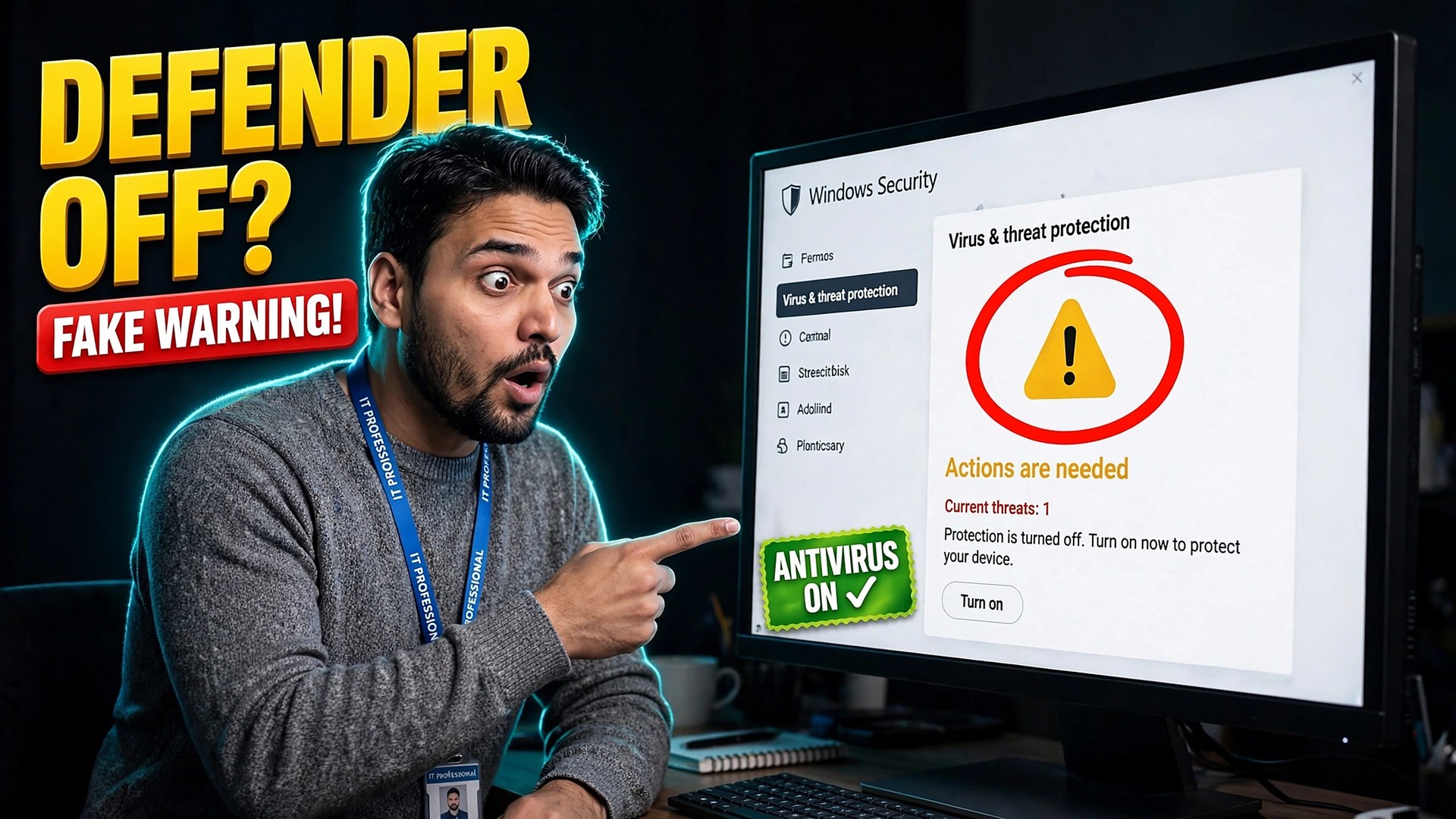
Berikut ialah masalah sebenar: anda membuka Keselamatan Windows dan halaman perlindungan Virus & ancaman memberi amaran bahawa Antivirus Defender Microsoft dimatikan dan peranti anda mungkin terdedah. Sesetengah pengguna takut untuk membeli antivirus pihak ketiga di tempat kejadian. Mereka tidak perlu. Microsoft mengesahkan pada 30 September 2026 bahawa ini ialah pepijat pemberitahuan - dilaporkan pada Windows 11 26H1 - dalam pelaporan status apl Windows Security: apl dipaparkan "dimatikan" semasa enjin Defender di bawahnya dihidupkan sepenuhnya. Laporan menunjukkan amaran telah diselesaikan dengan kemas kini yang dikeluarkan sekitar 28 Oktober 2026. Lakukan langkah di bawah: sahkan dahulu, kemudian betulkan paparan.
⚠️ "Microsoft Defender Antivirus dimatikan. Peranti anda mungkin terdedah."
✖ Amaran kekal walaupun selepas mengklik Hidupkan / mulakan semula PC
✔ Tiada antivirus lain dipasang pada PC
✔ Imbasan masih berjalan dan definisi virus masih dikemas kini di latar belakang
Masalahnya sama seperti yang muncul: amaran merah yang menakutkan - semasa antivirus di bawahnya sebenarnya sedang berjalan.
Sahkan Status SEBENAR Dengan PowerShell Dahulu â
Jangan percaya sepanduk ini lagi sehingga anda memeriksa enjin secara langsung. PowerShell membaca Defender sendiri, memintas sepenuhnya paparan Windows Security yang buggy:
- Klik kanan butang Mula dan buka Terminal (atau cari PowerShell dan bukanya).
- Jalankan arahan ini:
Get-MpComputerStatus | Select-Object AMServiceEnabled, AntivirusEnabled, RealTimeProtectionEnabled, IoavProtectionEnabled, AntivirusSignatureLastUpdated- Baca hasil baris demi baris (PC yang sihat kelihatan seperti panel di bawah):
AMServiceEnabled : Benar Antivirus Didayakan : Benar RealTimeProtectionEnabled : Benar IoavProtectionEnabled : Benar AntivirusSignatureLastUpdated : 30-10-2026 09:14:22
Maksud setiap medan: AMServiceEnabled True = perkhidmatan Defender sedang berjalan. AntivirusEnabled True = enjin antivirus DIHIDUPKAN - ini adalah baris yang salah sepanduk. RealTimeProtectionEnabled True = fail diimbas semasa anda membukanya. IoavProtectionEnabled True = muat turun dan lampiran diimbas. AntivirusSignatureLastUpdated sepatutnya menunjukkan tarikh terkini - hari ini atau semalam. Jika ini dibaca Benar dengan tarikh tandatangan baharu, anda dilindungi, apa sahaja tuntutan apl. (Jika mereka benar-benar membaca False, itu adalah masalah sebenar yang berbeza - hidupkan perlindungan masa nyata daripada Windows Security → Tetapan perlindungan virus & ancaman, dan imbas PC.)
Pasang Kemas Kini Windows Terkini (pembetulan sebenar)
Pepijat itu hidup dalam pelaporan status Windows, jadi penawarnya tiba melalui Kemas Kini Windows - laporan menunjukkan keluaran sekitar 28 Oktober 2026 sebagai menyelesaikannya:
- Buka Tetapan → Kemas Kini Windows.
- Klik Semak kemas kini dan pasang semua yang ditawarkan, termasuk sebarang kemas kini kumulatif dan kemas kini perisikan keselamatan.
- Mulakan semula PC apabila ditanya - pelaporan status yang diperbetulkan dimuatkan semasa but.
- Selepas memulakan semula, buka Windows Security sekali lagi. Pada PC yang dikemas kini sepenuhnya, amaran "dimatikan" palsu harus hilang dan halaman harus menunjukkan tanda hijau.
Secara pilihan, kemas kini definisi Defender atas permintaan daripada tetingkap PowerShell yang sama dengan Update-MpSignature, kemudian jalankan Get-MpComputerStatus sekali lagi dan sahkan cap masa tandatangan dialihkan.
Amaran Masih Terperangkap? Tetapkan semula Apl Keselamatan Windows
Jika PowerShell berkata Benar di mana-mana, kemas kini dipasang sepenuhnya dan apl masih menunjukkan amaran, apl itu sendiri memegang status lapuk. Tetapkan semula - ini hanya menetapkan semula data apl sendiri, bukan perlindungan anda:
- Buka Tetapan → Apl → Apl yang dipasang.
- Cari Keselamatan Windows, klik menu ⋯ → Pilihan lanjutan.
- Tatal ke bawah dan klik Tetapkan semula, kemudian sahkan.
- Buka semula Windows Security dan biarkan ia dimuat semula selama beberapa saat.
Lebih suka arahan? Dalam PowerShell run:
Get-AppxPackage Microsoft.Windows.SecHealthUI -AllUsers | Reset-AppxPackage
Kemudian buka semula Windows Security - halaman itu kini membaca semula status enjin segar, dan amaran palsu hilang.
Pengecualian Penting: Anda Menggunakan Antivirus Pihak Ketiga
Baca ini sebelum "membetulkan" apa-apa: jika PC anda mempunyai antivirus lain yang dipasang - Norton, Quick Heal, Bitdefender, McAfee dan seumpamanya - maka Defender yang dipamerkan sebagai tidak aktif adalah betul dan mengikut reka bentuk, bukan pepijat ini.
- Apabila antivirus pihak ketiga mendaftarkan dirinya dengan Windows, Defender mengetepikan ke mod pasif/dilumpuhkan supaya kedua-dua enjin tidak bertarung untuk fail yang sama.
- Windows Security kemudian menunjukkan produk pihak ketiga anda sebagai pembekal aktif pada halaman Perlindungan Virus & ancaman - semak nama siapa yang muncul di sana.
- Dalam kes ini
Get-MpComputerStatusmenunjukkan AntivirusEnabled False for Defender dijangka, kerana produk lain sedang melakukan perlindungan. Tiada apa yang perlu dibaiki.
Pepijat dalam panduan ini hanyalah gabungan yang bertentangan: tiada antivirus lain dipasang, Defender boleh disahkan berjalan (PowerShell berkata Benar), namun apl mendakwa ia dimatikan.
Get-MpComputerStatus. Jika AntivirusEnabled dan RealTimeProtectionEnabled sebut Benar, perlindungan anda dihidupkan - noktah. Pengguna membelanjakan wang sebenar untuk antivirus gantian semasa pepijat ini untuk ralat paparan yang satu arahan percuma mendedahkan serta-merta.📺 Lagi Pembetulan PC pada Anshu Teknikal
Setiap minggu: Masalah Windows, alat tersembunyi dan panduan persediaan penuh, dijelaskan langkah demi langkah.
▶ Subscribe on YouTubeFrequently Asked Questions
Windows Security mengatakan Defender dimatikan. Adakah PC saya benar-benar tidak dilindungi?
Dalam kes Oktober 2026 ini, hampir pasti tidak. Microsoft mengesahkan pada 30 September 2026 bahawa pepijat pemberitahuan (dilaporkan pada Windows 11 26H1) menjadikan apl Windows Security memaparkan Antivirus Defender Microsoft sebagai dimatikan semasa antivirus itu benar-benar menjalankan dan melindungi PC. Jangan percaya sepanduk sama ada - sahkan sendiri status sebenar: buka PowerShell dan jalankan Get-MpComputerStatus. Jika AntivirusEnabled dan RealTimeProtectionEnabled kedua-duanya menunjukkan Benar, anda dilindungi dan hanya paparan yang salah.
Bagaimanakah cara saya menyemak status Defender sebenar dengan PowerShell?
Klik kanan Mula, buka Terminal atau PowerShell, dan jalankan: Get-MpComputerStatus | Select-Object AMServiceEnabled, AntivirusEnabled, RealTimeProtectionEnabled, IoavProtectionEnabled, AntivirusSignatureLastUpdated. Baca nilai True/False: AntivirusEnabled True bermaksud enjin antivirus dihidupkan, RealTimeProtectionEnabled True bermaksud fail sedang diimbas semasa ia dibuka dan tarikh terkini dalam AntivirusSignatureLastUpdated bermakna definisi adalah terkini. Ini membaca enjin secara langsung, memintas paparan Windows Security yang buggy sepenuhnya.
Apa yang membetulkan Pembela palsu mematikan amaran?
Kemas kini Windows. Laporan menunjukkan amaran palsu telah diselesaikan dengan kemas kini yang dikeluarkan sekitar 28 Oktober 2026. Buka Tetapan, Kemas Kini Windows, Semak kemas kini dan pasang semua yang ditawarkan, kemudian mulakan semula. Jika amaran itu kekal dalam sistem yang dikemas kini sepenuhnya, apl Windows Security itu sendiri memegang status basi - tetapkan semula daripada Tetapan, Apl, Apl yang dipasang, Windows Security, Pilihan lanjutan, Reset atau dengan PowerShell menggunakan Get-AppxPackage Microsoft.Windows.SecHealthUI -AllUsers | Set Semula-AppxPackage.
Saya menggunakan antivirus pihak ketiga. Patutkah Defender mempamerkan diri untuk saya?
Ya - dan dalam kes anda ia betul, bukan pepijat. Apabila antivirus pihak ketiga mendaftarkan dirinya dengan Windows, Microsoft Defender Antivirus mengetepikan ke mod pasif atau dilumpuhkan supaya kedua-dua enjin tidak berlawan dan Windows Security dengan betul menunjukkan produk pihak ketiga anda sebagai pembekal aktif. Pepijat dalam panduan ini ialah situasi yang bertentangan: tiada antivirus lain dipasang, Defender sebenarnya berjalan, tetapi aplikasi tersalah dakwa ia dimatikan. Jika Get-MpComputerStatus mengesahkan antivirus lain ialah pembekal berdaftar anda, tiada apa yang perlu diperbaiki.
Sesetengah orang membeli antivirus lain kerana amaran ini. Adakah itu perlu?
Tidak. Laporan menyatakan bahawa pengguna melihat amaran yang dimatikan, panik dan membeli perisian antivirus pihak ketiga - tetapi PC mereka dilindungi oleh Defender sepanjang masa, kerana kesalahan hanya dalam pemberitahuan apl Windows Security yang dipaparkan. Sebelum membelanjakan wang untuk sebarang amaran keselamatan, sahkan status enjin sebenar dengan Get-MpComputerStatus seperti yang ditunjukkan dalam panduan ini. Semakan dua minit akan menunjukkan Benar di seluruh papan.