विन्डोज सुरक्षाले डिफेन्डर बन्द गरेको देखाउँछ तर एन्टिभाइरस वास्तवमा फिक्समा छ
नआत्तिनुहोस्, र अझै अर्को एन्टिभाइरस किन्नुहोस्। विन्डोज सेक्युरिटीले माइक्रोसफ्ट डिफेन्डर एन्टिभाइरस बन्द भएको रातो चेतावनी देखाउँदै छ - तर यो पुष्टि गरिएको बगमा, डिफेन्डर चलिरहेको थियो र पीसीलाई सम्पूर्ण समय सुरक्षित गर्दै थियो। प्रदर्शन मात्रै थियो । यहाँ दुई मिनेटमा वास्तविक स्थिति आफैं जाँच गर्ने तरिका छ, अपडेटहरू स्थापना गर्नुहोस् जसले यसलाई निश्चित गर्यो, र राम्रोको लागि चेतावनी खाली गर्नुहोस्।
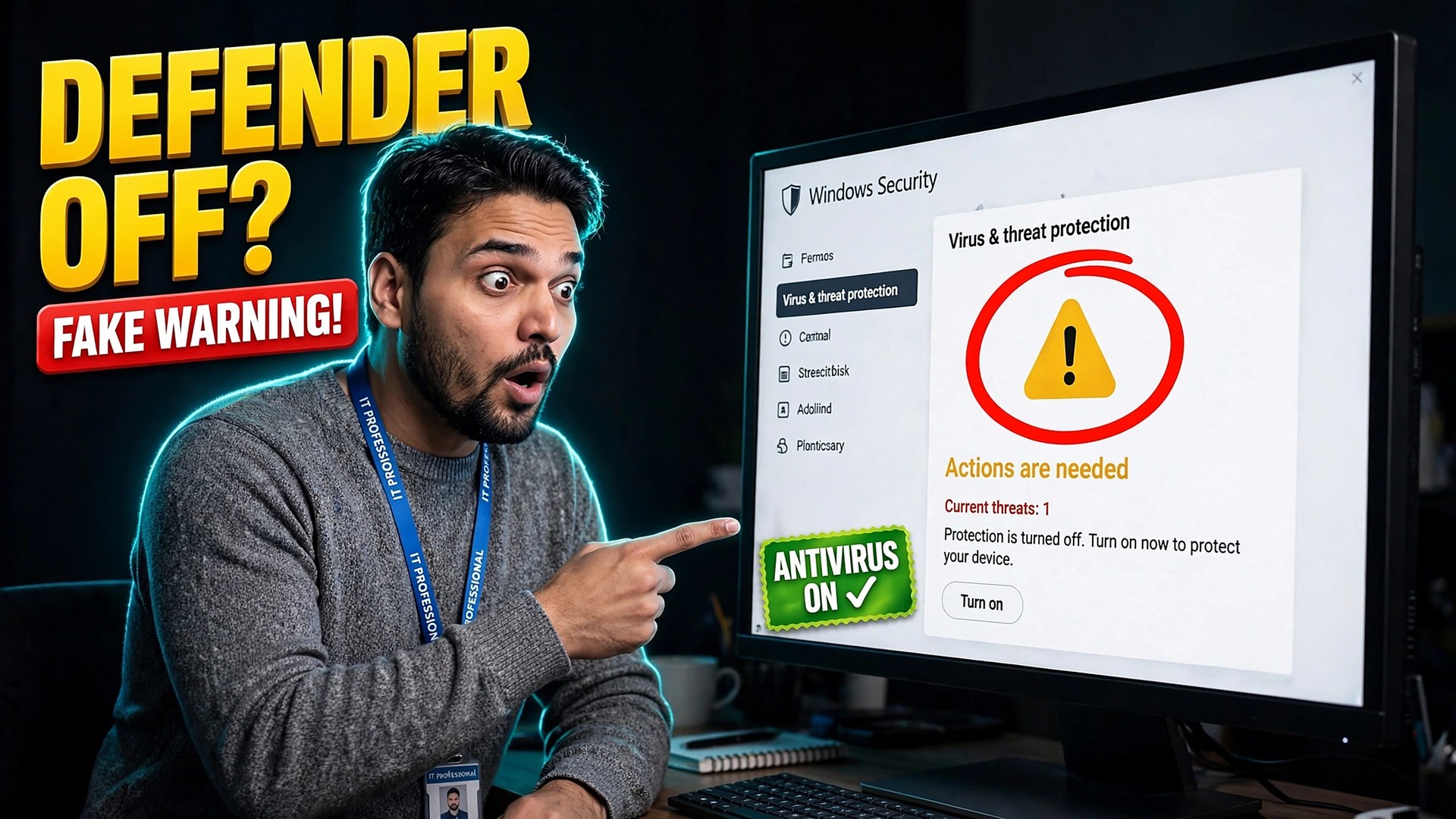
यहाँ ठ्याक्कै समस्या छ: तपाईंले Windows Security खोल्नुभयो र भाइरस र खतरा सुरक्षा पृष्ठले चेतावनी दिन्छ कि Microsoft Defender Antivirus बन्द छ र तपाईंको उपकरण कमजोर हुन सक्छ। केही प्रयोगकर्ताहरू थर्ड-पार्टी एन्टिभाइरस स्थानमा किन्न डराए। उनीहरूलाई आवश्यक थिएन। Microsoft ले 30 सेप्टेम्बर 2026 मा पुष्टि गर्यो कि यो एउटा सूचना बग थियो - Windows 11 26H1 मा रिपोर्ट गरिएको - Windows सुरक्षा एपको स्थिति रिपोर्टिङमा: एप "बन्द" देखाइएको थियो जबकि तलको डिफेन्डर इन्जिन पूर्ण रूपमा सक्रिय थियो। रिपोर्टहरूले संकेत गर्दछ कि चेतावनीलाई 28 अक्टोबर 2026 वरिपरि जारी गरिएका अद्यावधिकहरूसँग समाधान गरिएको थियो। तलका चरणहरू मार्फत काम गर्नुहोस्: पहिले प्रमाणित गर्नुहोस्, त्यसपछि प्रदर्शन ठीक गर्नुहोस्।
"Microsoft Defender एन्टिभाइरस बन्द गरिएको छ। तपाईंको यन्त्र कमजोर हुन सक्छ।"
✖ PC अन गर्नुहोस् / रिस्टार्ट गर्नुहोस् क्लिक गरेपछि पनि चेतावनी रहन्छ
"पीसीमा कुनै अन्य एन्टिभाइरस स्थापना गरिएको छैन
"स्क्यानहरू अझै चल्छन् र भाइरस परिभाषाहरू अझै पनि पृष्ठभूमिमा अद्यावधिक हुन्छन्
समस्या ठ्याक्कै जस्तो देखिन्छ: एक डरलाग्दो रातो चेतावनी - जबकि तल एन्टिभाइरस वास्तवमा चलिरहेको छ।
PowerShell को साथ वास्तविक स्थिति प्रमाणित गर्नुहोस्
तपाईंले इन्जिनलाई सीधै जाँच नगरुन्जेल यो ब्यानरलाई फेरि कहिल्यै विश्वास नगर्नुहोस्। PowerShell ले बग्गी विन्डोज सुरक्षा डिस्प्लेलाई पूर्ण रूपमा बाइपास गर्दै डिफेन्डर आफैं पढ्छ:
- स्टार्ट बटनमा दायाँ क्लिक गर्नुहोस् र टर्मिनल खोल्नुहोस् (वा PowerShell खोज्नुहोस् र यसलाई खोल्नुहोस्)।
- यो आदेश चलाउनुहोस्:
Get-MpComputerStatus | Select-Object AMServiceEnabled, AntivirusEnabled, RealTimeProtectionEnabled, IoavProtectionEnabled, AntivirusSignatureLastUpdated- नतिजा लाइन लाई लाइन द्वारा पढ्नुहोस् (एक स्वस्थ पीसी तलको प्यानल जस्तो देखिन्छ):
AMServiceEnabled: True एन्टिभाइरस सक्षम: सत्य RealTimeProtectionEnabled: True IoavProtectionEnabled: True एन्टिभाइरस हस्ताक्षर पछिल्लो अपडेट : 30-10-2026 09:14:22
प्रत्येक क्षेत्रको अर्थ के हो: AMServiceEnabled True = डिफेन्डर सेवा चलिरहेको छ। AntivirusEnabled True = एन्टिभाइरस इन्जिन सक्रिय छ - यो ब्यानर गलत भएको लाइन हो। RealTimeProtectionEnabled True = तपाईंले खोल्दा फाइलहरू स्क्यान हुन्छन्। IoavProtectionEnabled True = डाउनलोड र एट्याचमेन्टहरू स्क्यान गरिएका छन्। AntivirusSignatureLastUpdated ले हालको मिति देखाउनुपर्छ - आज वा हिजो। यदि यी नयाँ हस्ताक्षर मितिको साथ True पढ्छन् भने, तपाईं सुरक्षित हुनुहुन्छ, जुनसुकै एपले दावी गर्छ। (यदि तिनीहरूले साँच्चै False पढ्छन् भने, त्यो फरक, वास्तविक समस्या हो - विन्डोज सुरक्षा - भाइरस र खतरा सुरक्षा सेटिङहरूबाट वास्तविक-समय सुरक्षा खोल्नुहोस्, र पीसी स्क्यान गर्नुहोस्।)
नवीनतम विन्डोज अद्यावधिकहरू स्थापना गर्नुहोस् (वास्तविक समाधान)
बग विन्डोजको स्थिति रिपोर्टिङमा रह्यो, त्यसैले विन्डोज अपडेट मार्फत उपचार आउँछ - रिपोर्टहरूले यसलाई समाधान गर्ने रूपमा 28 अक्टोबर 2026 वरिपरि रिलीजहरूलाई संकेत गर्दछ:
- Settings â†' Windows Update खोल्नुहोस्।
- अद्यावधिकहरूको लागि जाँच गर्नुहोस् क्लिक गर्नुहोस् र कुनै पनि संचयी अद्यावधिक र सुरक्षा खुफिया अपडेटहरू सहित प्रस्ताव गरिएका सबै चीजहरू स्थापना गर्नुहोस्।
- PC पुन: सुरु गर्नुहोस् जब सोधियो - बुटमा सही स्थिति रिपोर्टिङ लोड हुन्छ।
- पुन: सुरु गरेपछि, Windows सुरक्षा फेरि खोल्नुहोस्। पूर्ण रूपमा अद्यावधिक गरिएको पीसीमा गलत "बन्द गरिएको" चेतावनी हट्नु पर्छ र पृष्ठले हरियो टिकहरू देखाउनुपर्छ।
वैकल्पिक रूपमा, Update-MpSignature सँग उही PowerShell विन्डोबाट डिफेन्डर परिभाषाहरू अद्यावधिक गर्नुहोस्, त्यसपछि फेरि Get-MpComputerStatus चलाउनुहोस् र हस्ताक्षर टाइमस्ट्याम्प सारिएको पुष्टि गर्नुहोस्।
चेतावनी अझै अडिग छ? Windows सुरक्षा एप रिसेट गर्नुहोस्
यदि PowerShell ले सबै ठाउँमा True भन्छ भने, अद्यावधिकहरू पूर्ण रूपमा स्थापित छन्, र एपले अझै पनि चेतावनी देखाउँछ, एप आफैले पुरानो स्थिति होल्ड गरिरहेको छ। यसलाई रिसेट गर्नुहोस् - यसले केवल एपको आफ्नै डेटा रिसेट गर्छ, तपाईंको सुरक्षा होइन:
- सेटिङहरू â†' Apps â†' स्थापना गरिएका एपहरू खोल्नुहोस्।
- Windows Security खोज्नुहोस्, ⋯ मेनु → उन्नत विकल्पहरू मा क्लिक गर्नुहोस्।
- तल स्क्रोल गर्नुहोस् र रिसेट क्लिक गर्नुहोस्, त्यसपछि पुष्टि गर्नुहोस्।
- विन्डोज सुरक्षा पुन: खोल्नुहोस् र यसलाई केहि सेकेन्डको लागि ताजा गर्न दिनुहोस्।
आदेश मनपर्छ? PowerShell रन मा:
Get-AppxPackage Microsoft.Windows.SecHealthUI -AllUsers | Reset-AppxPackage
त्यसपछि विन्डोज सुरक्षा पुन: खोल्नुहोस् - पृष्ठले अब इन्जिन स्थिति ताजा पुन: पढ्छ, र गलत चेतावनी खाली हुन्छ।
महत्त्वपूर्ण अपवाद: तपाइँ तेस्रो-पक्ष एन्टिभाइरस प्रयोग गर्नुहुन्छ
केहि पनि "फिक्स" गर्नु अघि यो पढ्नुहोस्: यदि तपाइँको पीसीमा अर्को एन्टिभाइरस स्थापना गरिएको छ - Norton, Quick Heal, Bitdefender, McAfee र यस्तै - तब Defender को रूपमा देखाइएको छ सही र डिजाइन द्वारा, यो बग होइन।
- जब तेस्रो-पक्ष एन्टिभाइरसले Windows मा दर्ता गर्दछ, डिफेन्डर निष्क्रिय/असक्षम मोडमा पाइला राख्छ ताकि दुई इन्जिनहरू एउटै फाइलहरूमा लड्दैनन्।
- Windows सुरक्षा त्यसपछि तपाईँको तेस्रो-पक्ष उत्पादन लाई भाइरस र खतरा सुरक्षा पृष्ठमा सक्रिय प्रदायकको रूपमा देखाउँदछ - त्यहाँ कसको नाम देखिन्छ जाँच गर्नुहोस्।
- यस अवस्थामा
Get-MpComputerStatusडिफेन्डरका लागि AntivirusEnabled False देखाउने अपेक्षा गरिएको छ, किनभने अन्य उत्पादनले सुरक्षा गरिरहेको छ। मर्मत गर्नुपर्ने केही छैन ।
यस गाइडमा रहेको बग विपरित संयोजन मात्र हो: होइन अन्य एन्टिभाइरस स्थापना गरिएको, डिफेन्डर प्रमाणित रूपमा चलिरहेको छ (PowerShell भन्छन् ट्रू), तर एपले यो अफ भएको दाबी गर्छ।
Get-MpComputerStatus चलाउनुहोस्। यदि AntivirusEnabled र RealTimeProtectionEnabled साँचो भनौं भने, तपाईंको सुरक्षा सक्रिय छ - पूर्णविराम। प्रयोगकर्ताहरूले यस बगको समयमा प्रतिस्थापन एन्टिभाइरसमा प्रदर्शन त्रुटिको लागि वास्तविक पैसा खर्च गरे जुन एक नि: शुल्क आदेशले तुरुन्तै उजागर गर्दछ।प्राविधिक अंशुमा थप पीसी फिक्सहरू
प्रत्येक हप्ता: विन्डोज समस्याहरू, लुकेका उपकरणहरू र पूर्ण सेटअप गाइडहरू, चरण-दर-चरण व्याख्या।
▶ Subscribe on YouTubeFrequently Asked Questions
विन्डोज सुरक्षा भन्छ डिफेन्डर बन्द छ। के मेरो पीसी साँच्चै असुरक्षित छ?
यस अक्टोबर 2026 मा, लगभग निश्चित रूपमा छैन। माइक्रोसफ्टले ३० सेप्टेम्बर २०२६ मा पुष्टि गर्यो कि एन्टिभाइरस वास्तवमा चलिरहेको थियो र पीसीलाई सुरक्षित गर्दै गर्दा विन्डोज सुरक्षा एप डिस्प्ले माइक्रोसफ्ट डिफेन्डर एन्टिभाइरसलाई एक सूचना बग (रिपोर्ट गरिएको Windows 11 26H1) ले बनायो। ब्यानरलाई कुनै पनि तरिकाले विश्वास नगर्नुहोस् - वास्तविक स्थिति आफै प्रमाणित गर्नुहोस्: PowerShell खोल्नुहोस् र Get-MpComputerStatus चलाउनुहोस्। यदि AntivirusEnabled र RealTimeProtectionEnabled दुबै True देखाउँछन् भने, तपाइँ सुरक्षित हुनुहुन्छ र केवल प्रदर्शन गलत छ।
PowerShell मार्फत म कसरी वास्तविक डिफेन्डर स्थिति जाँच गर्छु?
स्टार्टमा दायाँ क्लिक गर्नुहोस्, टर्मिनल वा PowerShell खोल्नुहोस्, र चलाउनुहोस्: Get-MpComputerStatus | चयन-वस्तु AMServiceEnabled, AntivirusEnabled, RealTimeProtectionEnabled, IoavProtectionEnabled, AntivirusSignatureLastUpdated। सत्य/गलत मानहरू पढ्नुहोस्: AntivirusEnabled True भनेको एन्टिभाइरस इन्जिन सक्रिय छ, RealTimeProtectionEnabled True भनेको फाइलहरू खोल्दा स्क्यान गरिँदै छ, र AntivirusSignatureLastUpdated मा हालैको मिति भनेको परिभाषाहरू अप टु डेट छन्। यसले इन्जिनलाई सिधै पढ्छ, बग्गी विन्डोज सुरक्षा प्रदर्शनलाई पूर्ण रूपमा बाइपास गर्दै।
झूटा डिफेन्डरले चेतावनी बन्द गरेको के निश्चित भयो?
विन्डोज अद्यावधिकहरू। रिपोर्टहरूले संकेत गर्दछ कि गलत चेतावनी 28 अक्टोबर 2026 को वरिपरि जारी गरिएका अद्यावधिकहरूसँग समाधान गरिएको थियो। सेटिङहरू खोल्नुहोस्, विन्डोज अपडेट गर्नुहोस्, अद्यावधिकहरूको लागि जाँच गर्नुहोस् र प्रस्ताव गरिएका सबै चीजहरू स्थापना गर्नुहोस्, त्यसपछि पुनः सुरु गर्नुहोस्। यदि चेतावनी पूर्ण रूपमा अद्यावधिक गरिएको प्रणालीमा जीवित रह्यो भने, Windows सुरक्षा एप आफैंले पुरानो स्थिति धारण गरिरहेको छ - यसलाई सेटिङहरू, एपहरू, स्थापना गरिएका एपहरू, Windows सुरक्षा, उन्नत विकल्पहरू, रिसेट गर्नुहोस्, वा PowerShell मार्फत Get-AppxPackage Microsoft.Windows.SecHealthUI -AllUsers | रिसेट-AppxPackage।
म तेस्रो-पक्ष एन्टिभाइरस प्रयोग गर्छु। के डिफेन्डरले मेरो लागि अफ देखाउनुपर्छ?
हो - र तपाईंको मामला मा यो सही छ, बग होइन। जब तेस्रो-पक्ष एन्टिभाइरसले Windows मा दर्ता गर्छ, Microsoft डिफेन्डर एन्टिभाइरस निष्क्रिय वा असक्षम मोडमा पाइन्छ ताकि दुई इन्जिनहरू लड्दैनन्, र Windows सुरक्षाले तपाईंको तेस्रो-पक्ष उत्पादनलाई सक्रिय प्रदायकको रूपमा सही रूपमा देखाउँछ। यस गाइडमा बग उल्टो स्थिति हो: कुनै अन्य एन्टिभाइरस स्थापना गरिएको छैन, डिफेन्डर वास्तवमा चलिरहेको छ, तर एपले गलत रूपमा दाबी गरिरहेको छ कि यो बन्द छ। यदि Get-MpComputerStatus ले अर्को एन्टिभाइरस तपाइँको दर्ता प्रदायक हो भनेर पुष्टि गर्छ भने, त्यहाँ समाधान गर्न केहि छैन।
केही मानिसहरूले यो चेतावनीको कारण अर्को एन्टिभाइरस किनेका छन्। के त्यो आवश्यक थियो?
होइन। रिपोर्टहरूले नोट गर्यो कि प्रयोगकर्ताहरूले बन्द गरिएको चेतावनी देखे, डराए र तेस्रो-पक्ष एन्टिभाइरस सफ्टवेयर खरिद गरे - तर तिनीहरूका पीसीहरू डिफेन्डरले सम्पूर्ण समय सुरक्षित राखेका थिए, किनभने त्रुटि केवल Windows सुरक्षा एपले प्रदर्शन गरेको सूचनामा थियो। कुनै पनि सुरक्षा चेतावनीमा पैसा खर्च गर्नु अघि, यस गाइडमा देखाइए अनुसार Get-MpComputerStatus मार्फत वास्तविक इन्जिन स्थिति प्रमाणित गर्नुहोस्। दुई मिनेटको चेकले बोर्डमा सत्य देखाएको थियो।