Windows-beveiliging toont dat Defender is uitgeschakeld, maar dat antivirus daadwerkelijk is opgelost
Raak niet in paniek en koop nog geen ander antivirusprogramma. Windows Security geeft een rode waarschuwing weer dat Microsoft Defender Antivirus is uitgeschakeld, maar bij deze bevestigde bug was Defender de hele tijd actief en beschermde de pc. Alleen het display loog. Hier leest u hoe u binnen twee minuten zelf de echte status kunt controleren, de updates kunt installeren die het probleem hebben verholpen en de waarschuwing voorgoed kunt wissen.
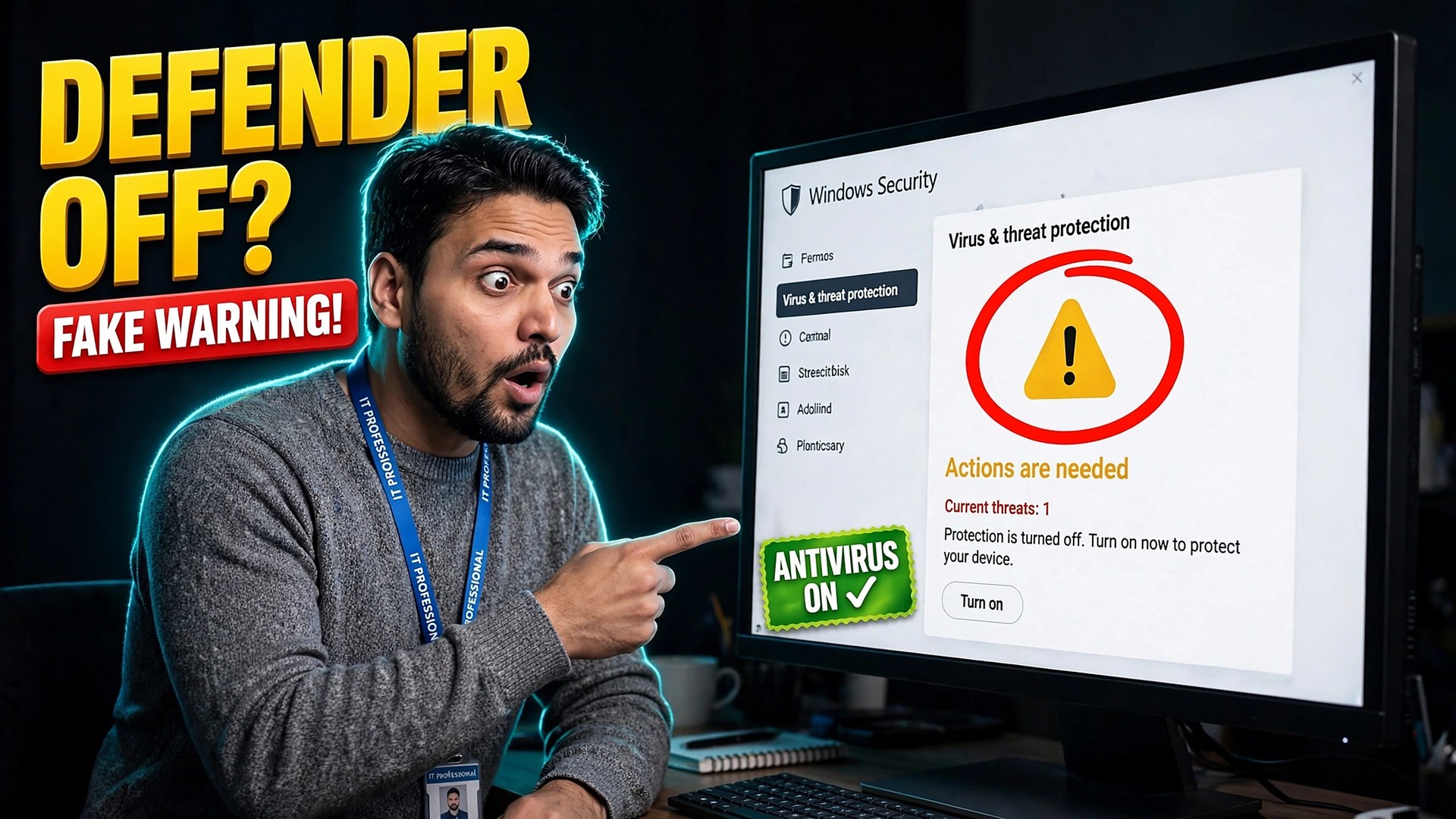
Dit is het exacte probleem: u opent Windows-beveiliging en de pagina Virus- en bedreigingsbescherming waarschuwt dat Microsoft Defender Antivirus is uitgeschakeld en dat uw apparaat mogelijk kwetsbaar is. Sommige gebruikers waren bang om ter plekke een antivirusprogramma van derden te kopen. Dat was niet nodig. Microsoft bevestigde op 30 september 2026 dat dit een meldingsfout was - gerapporteerd op Windows 11 26H1 - in de statusrapportage van de Windows Security-app: de app gaf 'uitgeschakeld' weer terwijl de onderliggende Defender-engine volledig aan stond. Uit rapporten blijkt dat de waarschuwing opgelost is met de updates die rond 28 oktober 2026 zijn uitgebracht. Doorloop de onderstaande stappen: controleer eerst en repareer vervolgens het display.
'Microsoft Defender Antivirus is uitgeschakeld. Uw apparaat is mogelijk kwetsbaar.'
✖ De waarschuwing blijft bestaan, zelfs nadat u op De pc inschakelen/herstarten heeft geklikt
✔ Er is geen ander antivirusprogramma op de pc geïnstalleerd
✔ Scans worden nog steeds uitgevoerd en virusdefinities worden nog steeds op de achtergrond bijgewerkt
Het probleem is precies zoals het lijkt: een angstaanjagende rode waarschuwing - terwijl de onderliggende antivirus daadwerkelijk actief is.
Controleer eerst de ECHTE status met PowerShell
Vertrouw nooit meer op deze banner voordat u de motor rechtstreeks heeft gecontroleerd. PowerShell leest Defender zelf en omzeilt volledig het buggy-scherm van Windows Security:
- Klik met de rechtermuisknop op de knop Start en open Terminal (of zoek naar PowerShell en open deze).
- Voer deze opdracht uit:
Get-MpComputerStatus | Select-Object AMServiceEnabled, AntivirusEnabled, RealTimeProtectionEnabled, IoavProtectionEnabled, AntivirusSignatureLastUpdated- Lees het resultaat regel voor regel (een gezonde pc ziet eruit als het onderstaande paneel):
AMServiceEnabled: Waar Antivirus ingeschakeld: waar RealTimeProtectionEnabled: Waar IoavProtectionEnabled: Waar AntivirusHandtekeningLaatst bijgewerkt: 30-10-2026 09:14:22
Wat elk veld betekent: AMServiceEnabled True = de Defender-service is actief. AntivirusEnabled True = de antivirus-engine is AAN - dit is de regel waarin de banner fout gaat. RealTimeProtectionEnabled True = bestanden worden gescand zodra u ze opent. IoavProtectionEnabled True = downloads en bijlagen worden gescand. AntivirusSignatureLastUpdated zou een recente datum moeten tonen: vandaag of gisteren. Als hier True staat met een nieuwe handtekeningdatum, ben je beschermd, wat de app ook beweert. (Als ze echt False lezen, is dat een ander, echt probleem: schakel de real-time bescherming in via Windows Beveiliging – Instellingen voor virus- en bedreigingsbescherming en scan de pc.)
Installeer de nieuwste Windows-updates (de daadwerkelijke oplossing)
De bug leefde in de statusrapportage van Windows, dus de oplossing komt via Windows Update. Rapporten wijzen erop dat de releases rond 28 oktober 2026 het probleem hebben opgelost:
- Open Instellingen – Windows Update.
- Klik op Controleren op updates en installeer alles wat wordt aangeboden, inclusief eventuele cumulatieve updates en updates voor beveiligingsinformatie.
- Start de pc opnieuw op wanneer daarom wordt gevraagd - de gecorrigeerde statusrapportage wordt geladen tijdens het opstarten.
- Open Windows Beveiliging opnieuw na het opnieuw opstarten. Op een volledig bijgewerkte pc zou de valse waarschuwing "uitgeschakeld" verdwenen moeten zijn en zou de pagina groene vinkjes moeten tonen.
Update optioneel de Defender-definities op aanvraag vanuit hetzelfde PowerShell-venster met Update-MpSignature, voer vervolgens Get-MpComputerStatus nogmaals uit en bevestig dat de tijdstempel van de handtekening is verplaatst.
Waarschuwing nog steeds vast? Reset de Windows-beveiligingsapp
Als PowerShell overal True zegt, updates volledig zijn geïnstalleerd en de app nog steeds de waarschuwing weergeeft, heeft de app zelf een verouderde status. Reset het - hiermee worden alleen de eigen gegevens van de app gereset, niet uw bescherming:
- Open Instellingen → Apps → Geïnstalleerde apps.
- Zoek Windows-beveiliging en klik op het menu ⋯ → Geavanceerde opties.
- Scroll naar beneden, klik op Resetten en bevestig vervolgens.
- Open Windows-beveiliging opnieuw en laat het een paar seconden vernieuwen.
Liever een opdracht? In PowerShell uitgevoerd:
Get-AppxPackage Microsoft.Windows.SecHealthUI -AllUsers | Reset-AppxPackage
Open vervolgens Windows Security opnieuw. De pagina leest nu de enginestatus opnieuw en de valse waarschuwing verdwijnt.
Belangrijke uitzondering: u gebruikt een antivirusprogramma van derden
Lees dit voordat u iets 'repareert': als op uw pc een ander antivirusprogramma is geïnstalleerd - Norton, Quick Heal, Bitdefender, McAfee en dergelijke - dan is Defender die als afwijkend wordt weergegeven correct en door het ontwerp, niet deze bug.
- Wanneer een antivirusprogramma van derden zichzelf registreert bij Windows, stapt Defender opzij in de passieve/uitgeschakelde modus, zodat de twee motoren niet over dezelfde bestanden vechten.
- Windows-beveiliging toont vervolgens uw product van derden als de actieve provider op de pagina Virus- en bedreigingsbeveiliging. Controleer wiens naam daar wordt weergegeven.
- In dit geval wordt
Get-MpComputerStatusmet AntivirusEnabled False voor Defender verwacht, omdat het andere product de beveiliging uitvoert. Er valt niets te repareren.
De bug in deze handleiding is alleen de tegenovergestelde combinatie: geen andere antivirus geïnstalleerd, Defender is aantoonbaar actief (PowerShell zegt True), maar de app beweert dat deze is uitgeschakeld.
Get-MpComputerStatus uit. Als AntivirusEnabled en RealTimeProtectionEnabled True zeggen, is uw bescherming ingeschakeld - volledige stop. Gebruikers hebben tijdens deze bug echt geld uitgegeven aan vervangende antivirussoftware vanwege een weergavefout die met één gratis opdracht onmiddellijk aan het licht kwam.📺 Meer pc-oplossingen voor technische Anshu
Elke week: Windows-problemen, verborgen tools en volledige installatiehandleidingen, stap voor stap uitgelegd.
▶ Subscribe on YouTubeFrequently Asked Questions
Windows-beveiliging zegt dat Defender is uitgeschakeld. Is mijn pc echt onbeschermd?
In dit geval van oktober 2026 vrijwel zeker niet. Microsoft bevestigde op 30 september 2026 dat een meldingsfout (gerapporteerd op Windows 11 26H1) ervoor zorgde dat de Windows Security-app Microsoft Defender Antivirus weergaf als uitgeschakeld terwijl de antivirus daadwerkelijk actief was en de pc beschermde. Vertrouw de banner hoe dan ook niet - verifieer zelf de echte status: open PowerShell en voer Get-MpComputerStatus uit. Als AntivirusEnabled en RealTimeProtectionEnabled beide True weergeven, bent u beschermd en is alleen de weergave verkeerd.
Hoe controleer ik de echte Defender-status met PowerShell?
Klik met de rechtermuisknop op Start, open Terminal of PowerShell en voer het volgende uit: Get-MpComputerStatus | Selecteer object AMServiceEnabled, AntivirusEnabled, RealTimeProtectionEnabled, IoavProtectionEnabled, AntivirusSignatureLastUpdated. Lees de True/False-waarden: AntivirusEnabled True betekent dat de antivirus-engine is ingeschakeld, RealTimeProtectionEnabled True betekent dat bestanden worden gescand zodra ze worden geopend, en een recente datum in AntivirusSignatureLastUpdated betekent dat de definities up-to-date zijn. Hierdoor wordt de engine rechtstreeks uitgelezen, waarbij het buggy-scherm van Windows Security volledig wordt omzeild.
Wat heeft de valse waarschuwing voor het uitschakelen van de Defender opgelost?
Windows-updates. Rapporten geven aan dat de valse waarschuwing is opgelost met de updates die rond 28 oktober 2026 zijn uitgebracht. Open Instellingen, Windows Update, Controleer op updates en installeer alles wat wordt aangeboden en start vervolgens opnieuw op. Als de waarschuwing een volledig bijgewerkt systeem overleeft, heeft de Windows Security-app zelf een verouderde status. Reset deze via Instellingen, Apps, Geïnstalleerde apps, Windows-beveiliging, Geavanceerde opties, Reset of met PowerShell met behulp van Get-AppxPackage Microsoft.Windows.SecHealthUI -AllUsers | Reset-AppxPackage.
Ik gebruik een antivirusprogramma van derden. Moet Defender voor mij opkomen?
Ja - en in jouw geval is het correct, geen bug. Wanneer een antivirusprogramma van derden zichzelf bij Windows registreert, stapt Microsoft Defender Antivirus opzij in de passieve of uitgeschakelde modus, zodat de twee motoren niet met elkaar in gevecht gaan, en Windows Security toont uw product van derden correct als de actieve provider. De bug in deze handleiding is de tegenovergestelde situatie: er is geen ander antivirusprogramma geïnstalleerd, Defender is daadwerkelijk actief, maar de app beweert ten onrechte dat deze is uitgeschakeld. Als Get-MpComputerStatus bevestigt dat een ander antivirusprogramma uw geregistreerde provider is, hoeft u niets te repareren.
Sommige mensen kochten vanwege deze waarschuwing een ander antivirusprogramma. Was dat nodig?
Nee. Volgens rapporten zagen gebruikers de uitgeschakelde waarschuwing, raakten in paniek en kochten antivirussoftware van derden, maar hun pc's werden de hele tijd beschermd door Defender, omdat de fout alleen zat in de melding die de Windows Security-app liet zien. Voordat u geld uitgeeft aan een beveiligingswaarschuwing, moet u de echte enginestatus verifiëren met Get-MpComputerStatus, zoals weergegeven in deze handleiding. Een controle van twee minuten zou over de hele linie True hebben opgeleverd.