Zabezpieczenia systemu Windows pokazują, że Defender jest wyłączony, ale program antywirusowy jest w rzeczywistości naprawiony
Nie panikuj i nie kupuj jeszcze kolejnego antywirusa. Zabezpieczenia systemu Windows wyświetlają czerwone ostrzeżenie, że program antywirusowy Microsoft Defender jest wyłączony, ale w przypadku tego potwierdzonego błędu program Defender działał i chronił komputer przez cały czas. Tylko wyświetlacz kłamał. Oto, jak samodzielnie sprawdzić rzeczywisty stan w ciągu dwóch minut, zainstalować aktualizacje, które to naprawiły i na dobre usunąć ostrzeżenie.
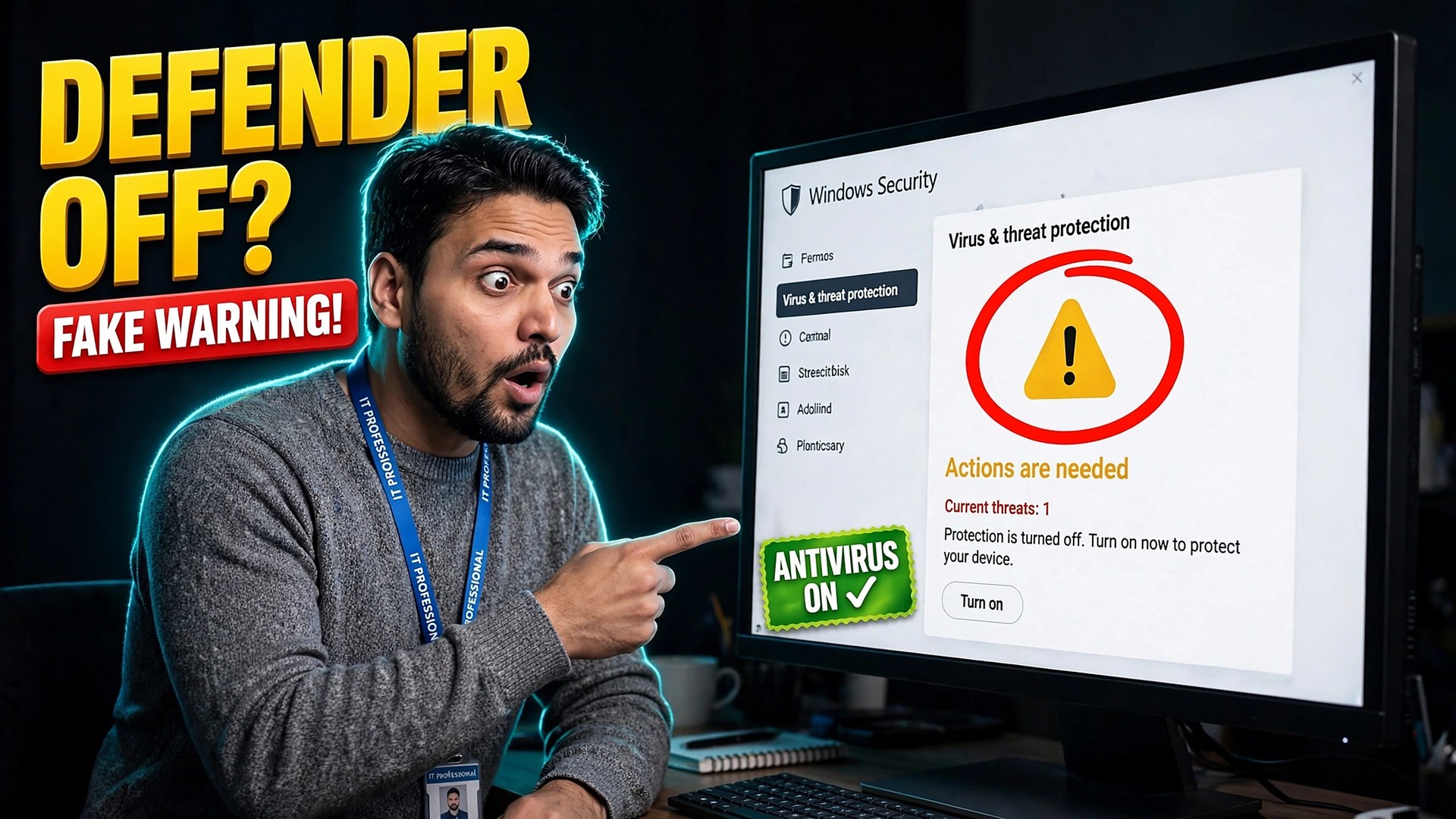
Oto dokładny problem: otwierasz Zabezpieczenia systemu Windows, a strona Ochrona przed wirusami i zagrożeniami ostrzega, że Program antywirusowy Microsoft Defender jest wyłączony i Twoje urządzenie może być podatne na ataki. Niektórzy użytkownicy bali się od razu kupić program antywirusowy innej firmy. Nie musieli. Firma Microsoft potwierdziła 30 września 2026 r., że był to błąd powiadomienia – zgłoszony w systemie Windows 11 26H1 – w raportach stanu aplikacji Zabezpieczenia systemu Windows: aplikacja wyświetlała komunikat „wyłączona”, podczas gdy znajdujący się pod nią silnik Defender był w pełni włączony. Z raportów wynika, że ostrzeżenie rozwiązano dzięki aktualizacjom opublikowanym około 28 października 2026 r.. Wykonaj poniższe czynności: najpierw sprawdź, a następnie napraw wyświetlacz.
„Program antywirusowy Microsoft Defender jest wyłączony. Twoje urządzenie może być podatne na ataki.”
─ Ostrzeżenie pozostaje nawet po kliknięciu Włącz/uruchom ponownie komputer
„Na komputerze nie jest zainstalowany żaden inny program antywirusowy
„Skanowania nadal działają, a definicje wirusów są nadal aktualizowane w tle
Problem jest dokładnie taki, jak się wydaje: przerażające czerwone ostrzeżenie, podczas gdy program antywirusowy pod spodem faktycznie działa.
Najpierw sprawdź PRAWDZIWY status za pomocą programu PowerShell ™
Nigdy więcej nie ufaj temu banerowi, dopóki bezpośrednio nie sprawdzisz silnika. PowerShell odczytuje samego Defendera, całkowicie pomijając wadliwy wyświetlacz Windows Security:
- Kliknij prawym przyciskiem myszy przycisk Start i otwórz Terminal (lub wyszukaj PowerShell i otwórz go).
- Uruchom to polecenie:
Get-MpComputerStatus | Select-Object AMServiceEnabled, AntivirusEnabled, RealTimeProtectionEnabled, IoavProtectionEnabled, AntivirusSignatureLastUpdated- Przeczytaj wynik linia po linii (sprawny komputer wygląda jak na poniższym panelu):
AMServiceEnabled: prawda Włączony program antywirusowy: Prawda Włączona ochrona RealTime: Prawda IoavProtectionEnabled: Prawda Antywirus PodpisOstatniaAktualizacja: 30-10-2026 09:14:22
Znaczenie każdego pola: AMServiceEnabled True = usługa Defender jest uruchomiona. AntivirusEnabled True = silnik antywirusowy jest WŁĄCZONY – jest to wiersz, w którym baner jest błędnie wyświetlany. RealTimeProtectionEnabled True = pliki są skanowane podczas ich otwierania. IoavProtectionEnabled True = pobierane pliki i załączniki są skanowane. AntivirusSignatureLastUpdated powinien pokazywać ostatnią datę – dzisiaj lub wczoraj. Jeśli mają one wartość Prawda i nową datę podpisu, jesteś chroniony, niezależnie od tego, co twierdzi aplikacja. (Jeśli rzeczywiście czytają Fałsz, jest to inny, prawdziwy problem — włącz ochronę w czasie rzeczywistym w Ustawieniach zabezpieczeń systemu Windows → Ochrona przed wirusami i zagrożeniami, a następnie przeskanuj komputer.)
Zainstaluj najnowsze aktualizacje systemu Windows (aktualna poprawka)
Błąd występował w raportach o stanie systemu Windows, więc lekarstwo jest dostarczane za pośrednictwem witryny Windows Update — raporty wskazują, że wydania około 28 października 2026 r. rozwiązują problem:
- Otwórz Ustawienia → Windows Update.
- Kliknij Sprawdź aktualizacje i zainstaluj wszystko, co jest oferowane, w tym wszelkie aktualizacje zbiorcze i aktualizacje analiz bezpieczeństwa.
- Uruchom ponownie komputer, gdy zostaniesz o to poproszony – przy uruchomieniu ładuje się poprawiony raport o stanie.
- Po ponownym uruchomieniu ponownie otwórz Zabezpieczenia systemu Windows. Na w pełni zaktualizowanym komputerze fałszywe ostrzeżenie o wyłączeniu powinno zniknąć, a na stronie powinny pojawiać się zielone znaczniki.
Opcjonalnie zaktualizuj definicje usługi Defender na żądanie w tym samym oknie PowerShell za pomocą Update-MpSignature, a następnie ponownie uruchom Get-MpComputerStatus i potwierdź przeniesienie sygnatury czasowej podpisu.
Ostrzeżenie Nadal utknęło? Zresetuj aplikację Zabezpieczenia systemu Windows
Jeśli w programie PowerShell wszędzie jest wyświetlana wartość Prawda, aktualizacje są w pełni zainstalowane, a aplikacja nadal wyświetla ostrzeżenie, oznacza to, że sama aplikacja ma nieaktualny stan. Zresetuj — resetuje tylko dane aplikacji, a nie Twoją ochronę:
- Otwórz Ustawienia → Aplikacje → Zainstalowane aplikacje.
- Znajdź opcję Zabezpieczenia systemu Windows, kliknij menu ⋯ → Opcje zaawansowane.
- Przewiń w dół i kliknij Resetuj, a następnie potwierdź.
- Otwórz ponownie Zabezpieczenia systemu Windows i pozwól mu odświeżyć się na kilka sekund.
Wolisz polecenie? W PowerShellu uruchom:
Get-AppxPackage Microsoft.Windows.SecHealthUI -AllUsers | Reset-AppxPackage
Następnie ponownie otwórz Zabezpieczenia systemu Windows — strona ponownie odczytuje stan silnika i fałszywe ostrzeżenie zostaje usunięte.
Ważny wyjątek: korzystasz z programu antywirusowego innej firmy
Przeczytaj to, zanim cokolwiek „naprawisz”: jeśli na Twoim komputerze jest zainstalowany inny program antywirusowy – Norton, Quick Heal, Bitdefender, McAfee i podobny – wówczas wyświetlanie Defendera jako wyłączonego jest poprawne i zgodne z projektem, a nie ten błąd.
- Kiedy program antywirusowy innej firmy rejestruje się w systemie Windows, Defender przechodzi w tryb pasywny/wyłączony, dzięki czemu oba silniki nie walczą o te same pliki.
- Następnie Zabezpieczenia Windows wyświetli Twój produkt innej firmy jako aktywnego dostawcę na stronie Ochrona przed wirusami i zagrożeniami — sprawdź, czyja nazwa się tam pojawia.
- W tym przypadku oczekuje się, że
Get-MpComputerStatuswyświetlający AntivirusEnabled False dla Defendera, ponieważ inny produkt wykonuje ochronę. Nie ma co naprawiać.
Błąd w tym przewodniku to tylko odwrotna kombinacja: nie zainstalowany żaden inny program antywirusowy, program Defender działa (PowerShell mówi True), ale aplikacja twierdzi, że jest wyłączona.
Get-MpComputerStatus. Jeśli opcje AntivirusEnabled i RealTimeProtectionEnabled mają wartość True, ochrona jest włączona – kropka. Użytkownicy wydali prawdziwe pieniądze na zamienny program antywirusowy podczas tego błędu z powodu błędu wyświetlania, który natychmiast ujawnia jedno bezpłatne polecenie.⚡ Więcej poprawek na PC w Technical Anshu
Co tydzień: Problemy z systemem Windows, ukryte narzędzia i pełne instrukcje instalacji, wyjaśnione krok po kroku.
▶ Subscribe on YouTubeFrequently Asked Questions
Zabezpieczenia systemu Windows mówią, że Defender jest wyłączony. Czy mój komputer naprawdę nie jest chroniony?
W tym przypadku z października 2026 r. prawie na pewno nie. Firma Microsoft potwierdziła 30 września 2026 r., że błąd powiadomienia (zgłoszony w systemie Windows 11 26H1) spowodował, że aplikacja Zabezpieczenia systemu Windows wyświetlała program antywirusowy Microsoft Defender jako wyłączony, podczas gdy program antywirusowy faktycznie działał i chronił komputer. Tak czy inaczej nie ufaj banerowi - sam zweryfikuj prawdziwy status: otwórz PowerShell i uruchom Get-MpComputerStatus. Jeśli opcje AntivirusEnabled i RealTimeProtectionEnabled pokazują wartość True, jesteś chroniony i tylko wyświetlacz jest nieprawidłowy.
Jak sprawdzić prawdziwy status Defendera za pomocą PowerShell?
Kliknij prawym przyciskiem myszy Start, otwórz Terminal lub PowerShell i uruchom: Get-MpComputerStatus | Wybierz obiekt AMServiceEnabled, AntivirusEnabled, RealTimeProtectionEnabled, IoavProtectionEnabled, AntivirusSignatureLastUpdated. Przeczytaj wartości Prawda/Fałsz: AntivirusEnabled True oznacza, że silnik antywirusowy jest włączony, RealTimeProtectionEnabled True oznacza, że pliki są skanowane podczas ich otwierania, a ostatnia data w AntivirusSignatureLastUpdated oznacza, że definicje są aktualne. Spowoduje to bezpośredni odczyt silnika, całkowicie pomijając wadliwy wyświetlacz zabezpieczeń systemu Windows.
Co naprawiło fałszywe ostrzeżenie o wyłączeniu fałszywego obrońcy?
Aktualizacje systemu Windows. Raporty wskazują, że fałszywe ostrzeżenie zostało rozwiązane dzięki aktualizacjom wydanym około 28 października 2026 r. Otwórz Ustawienia, Windows Update, sprawdź dostępność aktualizacji i zainstaluj wszystko, co jest oferowane, a następnie uruchom ponownie. Jeśli ostrzeżenie przetrwa w pełni zaktualizowany system, sama aplikacja Zabezpieczenia systemu Windows ma nieaktualny status — zresetuj ją w Ustawieniach, Aplikacje, Zainstalowane aplikacje, Zabezpieczenia systemu Windows, Opcje zaawansowane, Resetuj lub za pomocą programu PowerShell przy użyciu Get-AppxPackage Microsoft.Windows.SecHealthUI -AllUsers | Zresetuj AppxPackage.
Używam programu antywirusowego innej firmy. Czy Defender powinien być dla mnie wyłączony?
Tak - i w twoim przypadku jest to poprawne, a nie błąd. Gdy program antywirusowy innej firmy zarejestruje się w systemie Windows, program antywirusowy Microsoft Defender przejdzie w tryb pasywny lub wyłączony, dzięki czemu oba silniki nie będą ze sobą walczyć, a Zabezpieczenia systemu Windows prawidłowo pokażą produkt innej firmy jako aktywnego dostawcę. Błąd w tym przewodniku dotyczy odwrotnej sytuacji: nie zainstalowano żadnego innego programu antywirusowego, Defender faktycznie działa, ale aplikacja błędnie twierdzi, że jest wyłączona. Jeśli Get-MpComputerStatus potwierdzi, że zarejestrowanym dostawcą jest inny program antywirusowy, nie ma nic do naprawienia.
Niektórzy ludzie kupili inny program antywirusowy z powodu tego ostrzeżenia. Czy to było konieczne?
Nie. W raportach zauważono, że użytkownicy zobaczyli wyłączone ostrzeżenie, spanikowali i kupili oprogramowanie antywirusowe innej firmy, ale ich komputery były przez cały czas chronione przez Defender, ponieważ usterka była widoczna tylko w powiadomieniu wyświetlanym przez aplikację Windows Security. Zanim wydasz pieniądze na jakiekolwiek ostrzeżenie dotyczące bezpieczeństwa, sprawdź rzeczywisty stan silnika za pomocą Get-MpComputerStatus, jak pokazano w tym przewodniku. Dwuminutowe sprawdzenie wykazałoby, że to prawda.