A segurança do Windows mostra que o Defender está desligado, mas o antivírus está realmente corrigido
Não entre em pânico e não compre outro antivírus ainda. A Segurança do Windows está mostrando um aviso vermelho de que o Microsoft Defender Antivirus está desligado – mas neste bug confirmado, o Defender estava rodando e protegendo o PC o tempo todo. Apenas a tela estava mentindo. Veja como verificar você mesmo o status real em dois minutos, instalar as atualizações que o corrigiram e limpar o aviso para sempre.
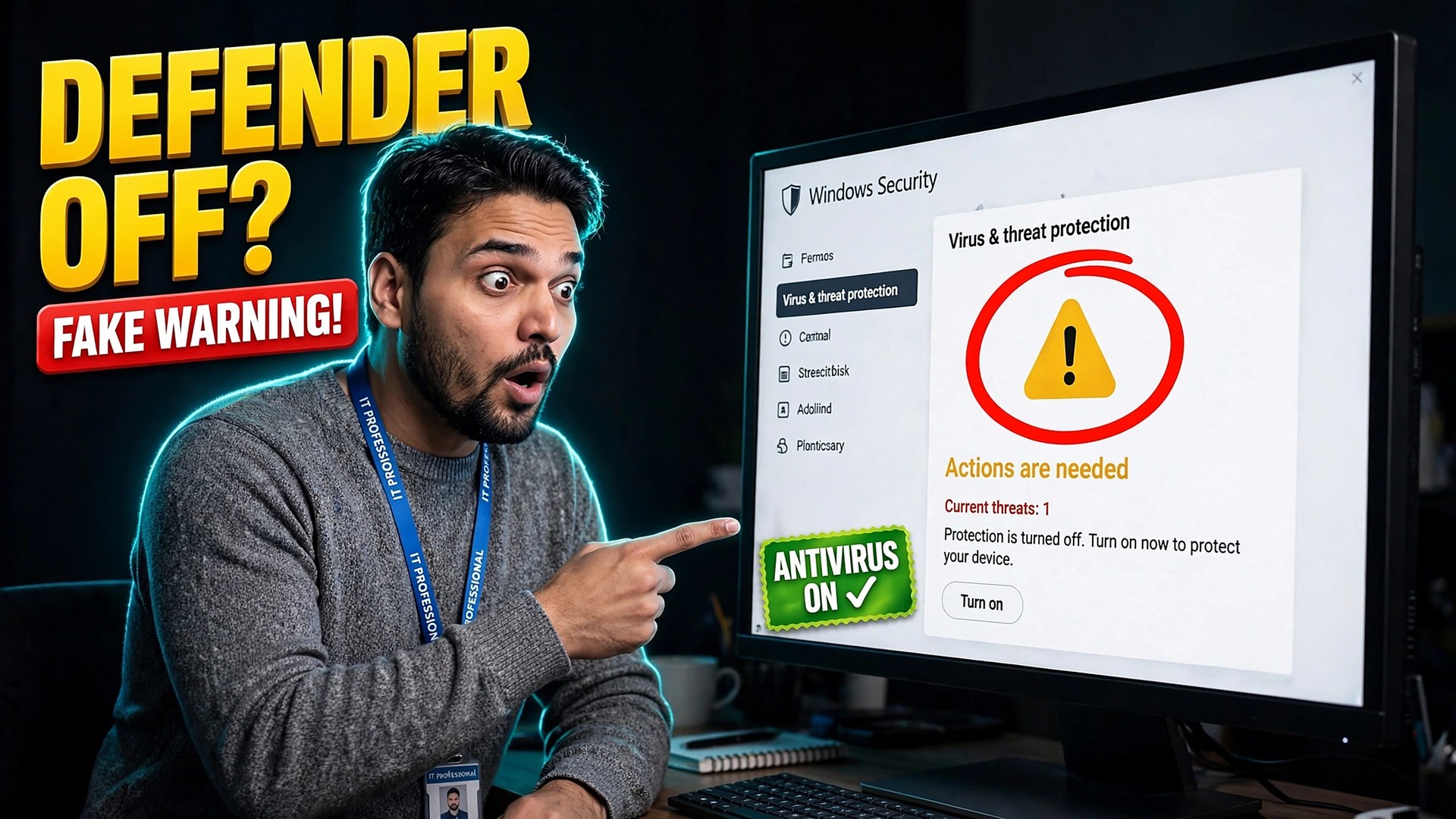
Aqui está o problema exato: você abre a Segurança do Windows e a página de proteção contra vírus e ameaças avisa que o Microsoft Defender Antivirus está desligado e seu dispositivo pode estar vulnerável. Alguns usuários ficaram com medo de comprar um antivírus de terceiros na hora. Eles não precisavam. A Microsoft confirmou em 30 de setembro de 2026 que este era um bug de notificação - relatado no Windows 11 26H1 - no relatório de status do aplicativo de Segurança do Windows: o aplicativo exibia "desligado" enquanto o mecanismo Defender abaixo estava totalmente ligado. Os relatórios indicam que o aviso foi resolvido com as atualizações lançadas por volta de 28 de outubro de 2026. Siga as etapas abaixo: verifique primeiro e depois corrija a tela.
➢ "O Microsoft Defender Antivirus está desligado. Seu dispositivo pode estar vulnerável."
✖ O aviso permanece mesmo após clicar em Ligar/reiniciar o PC
✔ Nenhum outro antivírus está instalado no PC
✔As verificações ainda são executadas e as definições de vírus ainda são atualizadas em segundo plano
O problema é exatamente como parece: um aviso vermelho assustador – enquanto o antivírus abaixo está realmente em execução.
Verifique o status REAL com o PowerShell primeiro -
Nunca confie neste banner novamente antes de verificar o mecanismo diretamente. O PowerShell lê o próprio Defender, ignorando completamente a tela de segurança do Windows com erros:
- Clique com o botão direito no botão Iniciar e abra o Terminal (ou procure por PowerShell e abra-o).
- Execute este comando:
Get-MpComputerStatus | Select-Object AMServiceEnabled, AntivirusEnabled, RealTimeProtectionEnabled, IoavProtectionEnabled, AntivirusSignatureLastUpdated- Leia o resultado linha por linha (um PC saudável se parece com o painel abaixo):
AMServiceEnabled: Verdadeiro AntivirusEnabled: Verdadeiro RealTimeProtectionEnabled: Verdadeiro IoavProtectionEnabled: Verdadeiro AntivírusAssinaturaÚltima atualização: 30/10/2026 09:14:22
O que cada campo significa: AMServiceEnabled True = o serviço Defender está em execução. AntivirusEnabled True = o mecanismo antivírus está LIGADO - esta é a linha que o banner errou. RealTimeProtectionEnabled True = os arquivos são verificados quando você os abre. IoavProtectionEnabled True = downloads e anexos são verificados. AntivirusSignatureLastUpdated deve mostrar uma data recente - hoje ou ontem. Se forem verdadeiros com uma nova data de assinatura, você está protegido, independentemente do que o aplicativo afirme. (Se eles realmente lerem Falso, esse é um problema diferente e real - ative a proteção em tempo real na Segurança do Windows → Configurações de proteção contra vírus e ameaças e verifique o PC.)
Instale as atualizações mais recentes do Windows (a correção real)
O bug estava presente nos relatórios de status do Windows, então a cura chega por meio do Windows Update - os relatórios apontam para os lançamentos por volta de 28 de outubro de 2026 como solução:
- Abra Configurações -> Windows Update.
- Clique em Verificar atualizações e instale tudo o que é oferecido, incluindo qualquer atualização cumulativa e atualizações de inteligência de segurança.
- Reinicie o PC quando solicitado - o relatório de status corrigido é carregado na inicialização.
- Após a reinicialização, abra a Segurança do Windows novamente. Em um PC totalmente atualizado, o falso aviso de “desligado” deve desaparecer e a página deve mostrar marcas verdes.
Opcionalmente, atualize as definições do Defender sob demanda na mesma janela do PowerShell com Update-MpSignature, execute Get-MpComputerStatus mais uma vez e confirme o carimbo de data/hora da assinatura movido.
Aviso ainda preso? Redefinir o aplicativo de segurança do Windows
Se o PowerShell disser True em todos os lugares, as atualizações estiverem totalmente instaladas e o aplicativo ainda mostrar o aviso, o próprio aplicativo está mantendo o status obsoleto. Redefinir - isso redefine apenas os dados do próprio aplicativo, não sua proteção:
- Abra Configurações → Aplicativos → Aplicativos instalados.
- Encontre Segurança do Windows, clique no menu ⋯ → Opções avançadas.
- Role para baixo e clique em Redefinir e confirme.
- Abra novamente a Segurança do Windows e deixe-a atualizar por alguns segundos.
Prefere um comando? No PowerShell, execute:
Get-AppxPackage Microsoft.Windows.SecHealthUI -AllUsers | Reset-AppxPackage
Em seguida, reabra a Segurança do Windows - a página agora lê novamente o status do mecanismo e o aviso falso é eliminado.
Exceção importante: você usa um antivírus de terceiros
Leia isto antes de "consertar" qualquer coisa: se o seu PC tiver outro antivírus instalado - Norton, Quick Heal, Bitdefender, McAfee e similares - então o Defender exibido como desativado é correto e por design, não este bug.
- Quando um antivírus de terceiros se registra no Windows, o Defender entra no modo passivo/desativado para que os dois mecanismos não briguem pelos mesmos arquivos.
- A Segurança do Windows mostra então seu produto de terceiros como o provedor ativo na página Proteção contra vírus e ameaças - verifique o nome de quem aparece lá.
- Neste caso, é esperado que
Get-MpComputerStatusmostre AntivirusEnabled False para Defender, porque o outro produto está fazendo a proteção. Não há nada para reparar.
O bug neste guia é apenas a combinação oposta: nenhum outro antivírus instalado, o Defender está em execução verificável (o PowerShell diz True), mas o aplicativo afirma que está desligado.
Get-MpComputerStatus. Se AntivirusEnabled e RealTimeProtectionEnabled disserem True, sua proteção está ativada - ponto final. Os usuários gastaram dinheiro real na substituição de antivírus durante esse bug devido a um erro de exibição que um comando gratuito expõe instantaneamente.📺 Mais correções de PC no Technical Anshu
Toda semana: Problemas do Windows, ferramentas ocultas e guias completos de configuração, explicados passo a passo.
▶ Subscribe on YouTubeFrequently Asked Questions
A segurança do Windows diz que o Defender está desligado. Meu PC está realmente desprotegido?
Neste caso de outubro de 2026, é quase certo que não. A Microsoft confirmou em 30 de setembro de 2026 que um bug de notificação (relatado no Windows 11 26H1) fez com que o aplicativo de segurança do Windows exibisse o Microsoft Defender Antivirus como desligado enquanto o antivírus estava realmente em execução e protegendo o PC. De qualquer forma, não confie no banner - verifique você mesmo o status real: abra o PowerShell e execute Get-MpComputerStatus. Se AntivirusEnabled e RealTimeProtectionEnabled mostrarem True, você estará protegido e apenas a exibição estará errada.
Como posso verificar o status real do Defender com o PowerShell?
Clique com o botão direito em Iniciar, abra Terminal ou PowerShell e execute: Get-MpComputerStatus | Selecione-Object AMServiceEnabled, AntivirusEnabled, RealTimeProtectionEnabled, IoavProtectionEnabled, AntivirusSignatureLastUpdated. Leia os valores Verdadeiro/Falso: AntivirusEnabled True significa que o mecanismo antivírus está ativado, RealTimeProtectionEnabled True significa que os arquivos estão sendo verificados à medida que são abertos e uma data recente em AntivirusSignatureLastUpdated significa que as definições estão atualizadas. Isso lê o mecanismo diretamente, ignorando totalmente a tela de segurança do Windows com erros.
O que corrigiu o falso aviso de desligamento do Defender?
Atualizações do Windows. Os relatórios indicam que o falso aviso foi resolvido com as atualizações lançadas por volta de 28 de outubro de 2026. Abra Configurações, Windows Update, verifique se há atualizações e instale tudo o que é oferecido e reinicie. Se o aviso sobreviver a um sistema totalmente atualizado, o próprio aplicativo de segurança do Windows está mantendo o status obsoleto - redefina-o em Configurações, Aplicativos, Aplicativos instalados, Segurança do Windows, Opções avançadas, Redefinir ou com PowerShell usando Get-AppxPackage Microsoft.Windows.SecHealthUI -AllUsers | Redefinir-AppxPackage.
Eu uso um antivírus de terceiros. O Defender deveria se exibir para mim?
Sim - e no seu caso está correto, não é um bug. Quando um antivírus de terceiros se registra no Windows, o Microsoft Defender Antivirus entra no modo passivo ou desabilitado para que os dois mecanismos não briguem e a Segurança do Windows mostra corretamente o produto de terceiros como o provedor ativo. O bug neste guia é a situação oposta: nenhum outro antivírus instalado, o Defender realmente em execução, mas o aplicativo afirma erroneamente que está desligado. Se Get-MpComputerStatus confirmar que outro antivírus é seu provedor registrado, não há nada para corrigir.
Algumas pessoas compraram outro antivírus por causa deste aviso. Isso foi necessário?
Os relatórios observaram que os usuários viram o aviso desligado, entraram em pânico e compraram software antivírus de terceiros – mas seus PCs estavam protegidos pelo Defender o tempo todo, porque a falha estava apenas na notificação exibida pelo aplicativo de Segurança do Windows. Antes de gastar dinheiro em qualquer aviso de segurança, verifique o status real do mecanismo com Get-MpComputerStatus conforme mostrado neste guia. Uma verificação de dois minutos teria mostrado True em todos os aspectos.