Securitatea Windows arată că Defender este dezactivat, dar antivirusul este de fapt activat
Nu intrați în panică și nu cumpărați încă un alt antivirus. Securitatea Windows afișează un avertisment roșu că Microsoft Defender Antivirus este dezactivat - dar în această eroare confirmată, Defender rula și proteja computerul tot timpul. Numai afișajul minte. Iată cum să verificați singur starea reală în două minute, să instalați actualizările care au remediat-o și să ștergeți definitiv avertismentul.
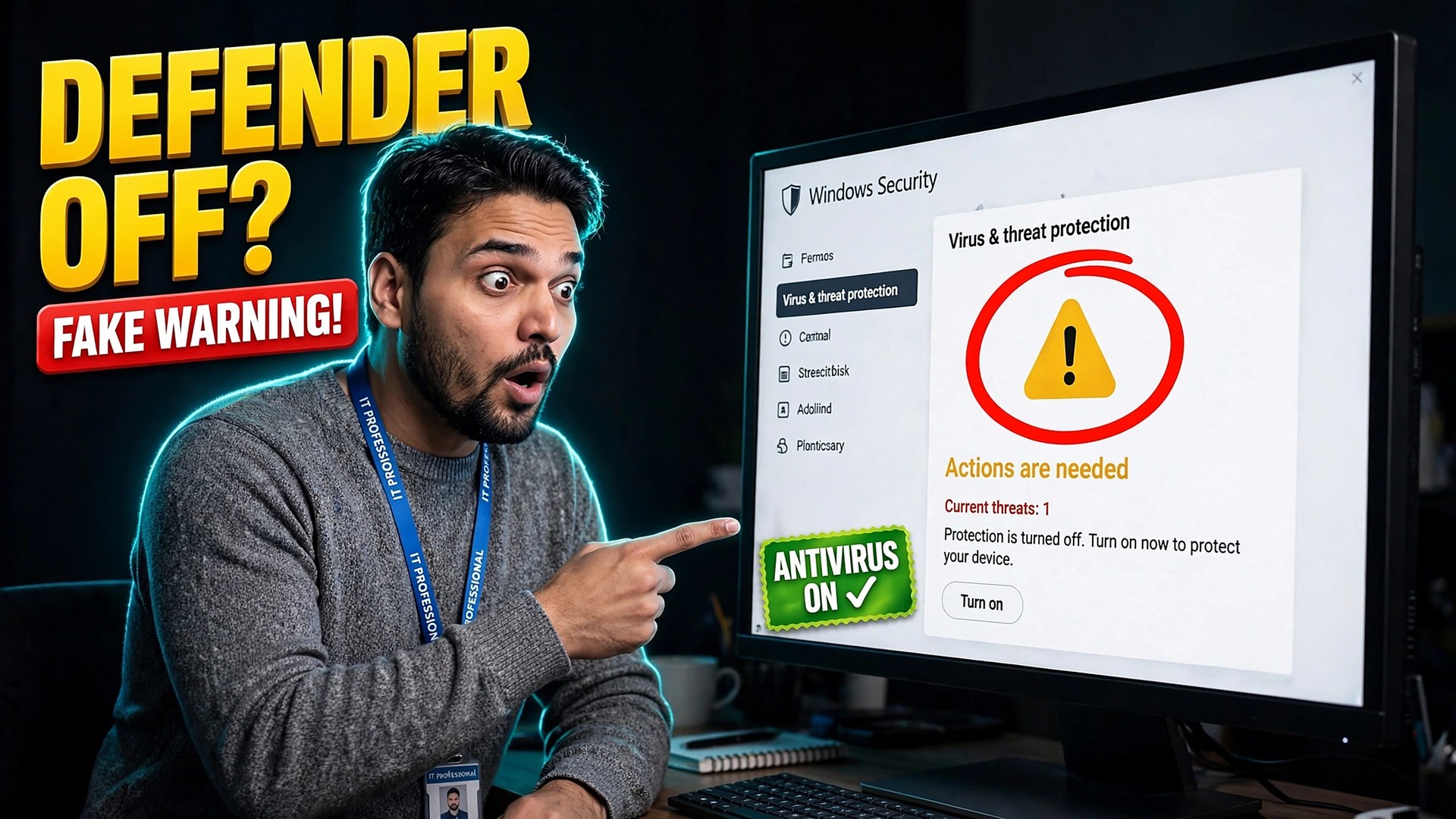
Iată exact problema: deschideți Securitate Windows, iar pagina de protecție împotriva virușilor și amenințărilor vă avertizează că Microsoft Defender Antivirus este dezactivat și dispozitivul dvs. poate fi vulnerabil. Unii utilizatori au fost speriați să cumpere pe loc un antivirus terță parte. Nu aveau nevoie. Microsoft a confirmat la 30 septembrie 2026 că acesta a fost o error de notificare - raportat pe Windows 11 26H1 - în raportarea de stare a aplicației Windows Security: aplicația a afișat „dezactivată” în timp ce motorul Defender de dedesubt era complet pornit. Rapoartele indică că avertismentul a fost rezolvat cu actualizările lansate în jurul datei de 28 octombrie 2026. Parcurgeți pașii de mai jos: verificați mai întâi, apoi reparați afișajul.
⚠️ „Microsoft Defender Antivirus este dezactivat. Dispozitivul dvs. poate fi vulnerabil.”
✖ Avertismentul rămâne chiar și după ce faceți clic pe Porniți / reporniți computerul
✔ Niciun alt antivirus nu este instalat pe PC
✔ Scanările încă rulează și definițiile virușilor încă se actualizează în fundal
Problema exact așa cum apare: un avertisment roșu înspăimântător - în timp ce antivirusul de dedesubt rulează de fapt.
Verificați starea REALĂ cu PowerShell First â
Nu mai avea încredere în acest banner până când nu ai verificat direct motorul. PowerShell citește Defender în sine, ocolind complet afișajul de securitate Windows cu erori:
- Faceți clic dreapta pe butonul Start și deschideți Terminal (sau căutați PowerShell și deschideți-l).
- Rulați această comandă:
Get-MpComputerStatus | Select-Object AMServiceEnabled, AntivirusEnabled, RealTimeProtectionEnabled, IoavProtectionEnabled, AntivirusSignatureLastUpdated- Citiți rezultatul rând cu rând (un computer sănătos arată ca panoul de mai jos):
AMServiceEnabled: Adevărat Antivirus activat: adevărat RealTimeProtectionEnabled: Adevărat IoavProtectionEnabled : Adevărat AntivirusSemnăturăUltima actualizare : 30-10-2026 09:14:22
Ce înseamnă fiecare câmp: AMServiceEnabled True = serviciul Defender rulează. Antivirus Enabled True = motorul antivirus este PORNIT - aceasta este linia în care bannerul greșește. RealTimeProtectionEnabled True = fișierele sunt scanate pe măsură ce le deschideți. IoavProtectionEnabled True = descărcările și atașamentele sunt scanate. Semnătura AntivirusLastUpdated ar trebui să afișeze o dată recentă - astăzi sau ieri. Dacă acestea citesc Adevărat cu o nouă dată de semnătură, ești protejat, indiferent de ce pretinde aplicația. (Dacă au citit cu adevărat False, aceasta este o problemă diferită, reală - activați protecția în timp real din Windows Security → Setări de protecție împotriva virușilor și amenințărilor și scanați computerul.)
Instalați cele mai recente actualizări Windows (remedierea reală)
Eroarea a trăit în raportarea stării Windows, așa că vindecarea vine prin Windows Update - rapoartele indică versiunile din jurul 28 octombrie 2026 ca fiind rezolvate:
- Deschideți Setări → Actualizare Windows.
- Faceți clic pe Căutați actualizări și instalați tot ceea ce este oferit, inclusiv orice actualizare cumulativă și actualizările informațiilor de securitate.
- Reporniți computerul când vi se cere - raportarea de stare corectată se încarcă la pornire.
- După repornire, deschideți din nou Windows Security. Pe un computer complet actualizat, avertismentul fals „dezactivat” ar trebui să dispară, iar pagina ar trebui să arate căpușe verzi.
Opțional, actualizați definițiile Defender la cerere din aceeași fereastră PowerShell cu Update-MpSignature, apoi executați încă o dată Get-MpComputerStatus și confirmați marcajul de timp al semnăturii mutat.
Avertisment încă blocat? Resetați aplicația de securitate Windows
Dacă PowerShell spune Adevărat peste tot, actualizările sunt complet instalate, iar aplicația încă afișează avertismentul, aplicația în sine este învechită. Resetați-l - aceasta resetează doar datele proprii ale aplicației, nu protecția dvs.:
- Deschideți Setări → Aplicații → Aplicații instalate.
- Găsiți Securitate Windows, faceți clic pe meniul ⋯ → Opțiuni avansate.
- Derulați în jos și faceți clic pe Resetați, apoi confirmați.
- Redeschideți Windows Security și lăsați-l să se reîmprospăteze câteva secunde.
Preferi o comandă? În PowerShell rulați:
Get-AppxPackage Microsoft.Windows.SecHealthUI -AllUsers | Reset-AppxPackage
Apoi redeschideți Windows Security - pagina recitește acum starea motorului în stare proaspătă, iar avertismentul fals se șterge.
Excepție importantă: utilizați un antivirus terță parte
Citiți acest lucru înainte de a „remedia” orice: dacă pe computerul dvs. are instalat un alt antivirus - Norton, Quick Heal, Bitdefender, McAfee și altele similare - atunci Defender care afișează este corectă și prin proiectare, nu această eroare.
- Când un antivirus terță parte se înregistrează pe Windows, Defender trece în modul pasiv/dezactivat, astfel încât cele două motoare să nu se lupte pentru aceleași fișiere.
- Windows Security afișează apoi produsul dvs. terță parte ca furnizor activ în pagina Protecție împotriva virușilor și amenințărilor - verificați al cui nume apare acolo.
- În acest caz, este de așteptat ca
Get-MpComputerStatussă afișeze Antivirus Enabled False pentru Defender, deoarece celălalt produs face protecția. Nu este nimic de reparat.
Bug-ul din acest ghid este doar combinația opusă: nu alt antivirus instalat, Defender rulează verificabil (PowerShell spune Adevărat), dar aplicația susține că este dezactivată.
Get-MpComputerStatus. Dacă Antivirus Enabled și RealTimeProtection Enabled spun Adevărat, protecția dvs. este activată - punct. Utilizatorii au cheltuit bani reali pe antivirus de înlocuire în timpul acestei erori pentru o eroare de afișare pe care o comandă gratuită o expune instantaneu.📺 Mai multe remedieri PC pe Technical Anshu
În fiecare săptămână: probleme Windows, instrumente ascunse și ghiduri complete de configurare, explicate pas cu pas.
▶ Subscribe on YouTubeFrequently Asked Questions
Securitatea Windows spune că Defender este dezactivat. PC-ul meu este într-adevăr neprotejat?
În acest caz din octombrie 2026, aproape sigur că nu. Microsoft a confirmat la 30 septembrie 2026 că o eroare de notificare (raportată pe Windows 11 26H1) a făcut ca aplicația Windows Security să afișeze Microsoft Defender Antivirus ca fiind dezactivată în timp ce antivirusul rula efectiv și protejează computerul. Nu aveți încredere în banner în niciun caz - verificați singur starea reală: deschideți PowerShell și rulați Get-MpComputerStatus. Dacă Antivirus Enabled și RealTimeProtection Enabled arată ambele True, sunteți protejat și numai afișajul este greșit.
Cum verific starea reală a Defenderului cu PowerShell?
Faceți clic dreapta pe Start, deschideți Terminal sau PowerShell și rulați: Get-MpComputerStatus | Select-Object AMServiceEnabled, AntivirusEnabled, RealTimeProtectionEnabled, IoavProtectionEnabled, AntivirusSignatureLastUpdated. Citiți valorile True/False: AntivirusEnabled True înseamnă că motorul antivirus este pornit, RealTimeProtectionEnabled True înseamnă că fișierele sunt scanate pe măsură ce sunt deschise, iar o dată recentă în AntivirusSignatureLastUpdated înseamnă că definițiile sunt actualizate. Acest lucru citește motorul direct, ocolind complet afișajul de securitate Windows cu erori.
Ce a remediat avertismentul fals dezactivat de Defender?
Actualizări Windows. Rapoartele indică că avertismentul fals a fost rezolvat cu actualizările lansate în jurul datei de 28 octombrie 2026. Deschideți Setări, Actualizare Windows, Verificați actualizările și instalați tot ce este oferit, apoi reporniți. Dacă avertismentul supraviețuiește unui sistem complet actualizat, aplicația de securitate Windows în sine păstrează starea învechită - resetați-o din Setări, Aplicații, Aplicații instalate, Securitate Windows, Opțiuni avansate, Resetare sau cu PowerShell folosind Get-AppxPackage Microsoft.Windows.SecHealthUI -AllUsers | Reset-AppxPackage.
Folosesc un antivirus terță parte. Ar trebui Defender să arate ca pentru mine?
Da - și în cazul dvs. este corect, nu este o eroare. Când un antivirus terță parte se înregistrează pe Windows, Microsoft Defender Antivirus trece deoparte în modul pasiv sau dezactivat, astfel încât cele două motoare să nu se lupte, iar Windows Security afișează corect produsul dvs. terță parte ca furnizor activ. Bug-ul din acest ghid este situația opusă: nu este instalat niciun alt antivirus, Defender rulează efectiv, dar aplicația susține în mod greșit că este oprită. Dacă Get-MpComputerStatus confirmă că un alt antivirus este furnizorul dvs. înregistrat, nu există nimic de remediat.
Unii au cumpărat un alt antivirus din cauza acestui avertisment. Era necesar?
Nu. Rapoartele au remarcat că utilizatorii au văzut avertismentul dezactivat, au intrat în panică și au achiziționat software antivirus terță parte - dar computerele lor au fost protejate de Defender tot timpul, deoarece defecțiunea a fost doar în notificarea afișată de aplicația Windows Security. Înainte de a cheltui bani pentru orice avertisment de securitate, verificați starea reală a motorului cu Get-MpComputerStatus, așa cum se arată în acest ghid. O verificare de două minute ar fi arătat că True este peste tot.