Безопасность Windows показывает, что Защитник отключен, но антивирус на самом деле исправен
Не паникуйте и пока не покупайте другой антивирус. Безопасность Windows показывает красное предупреждение о том, что антивирусная программа Microsoft Defender отключена, но в случае этой подтвержденной ошибки Защитник все время работал и защищал компьютер. Только дисплей врал. Вот как самостоятельно проверить реальный статус за две минуты, установить обновления, которые это исправили, и навсегда убрать предупреждение.
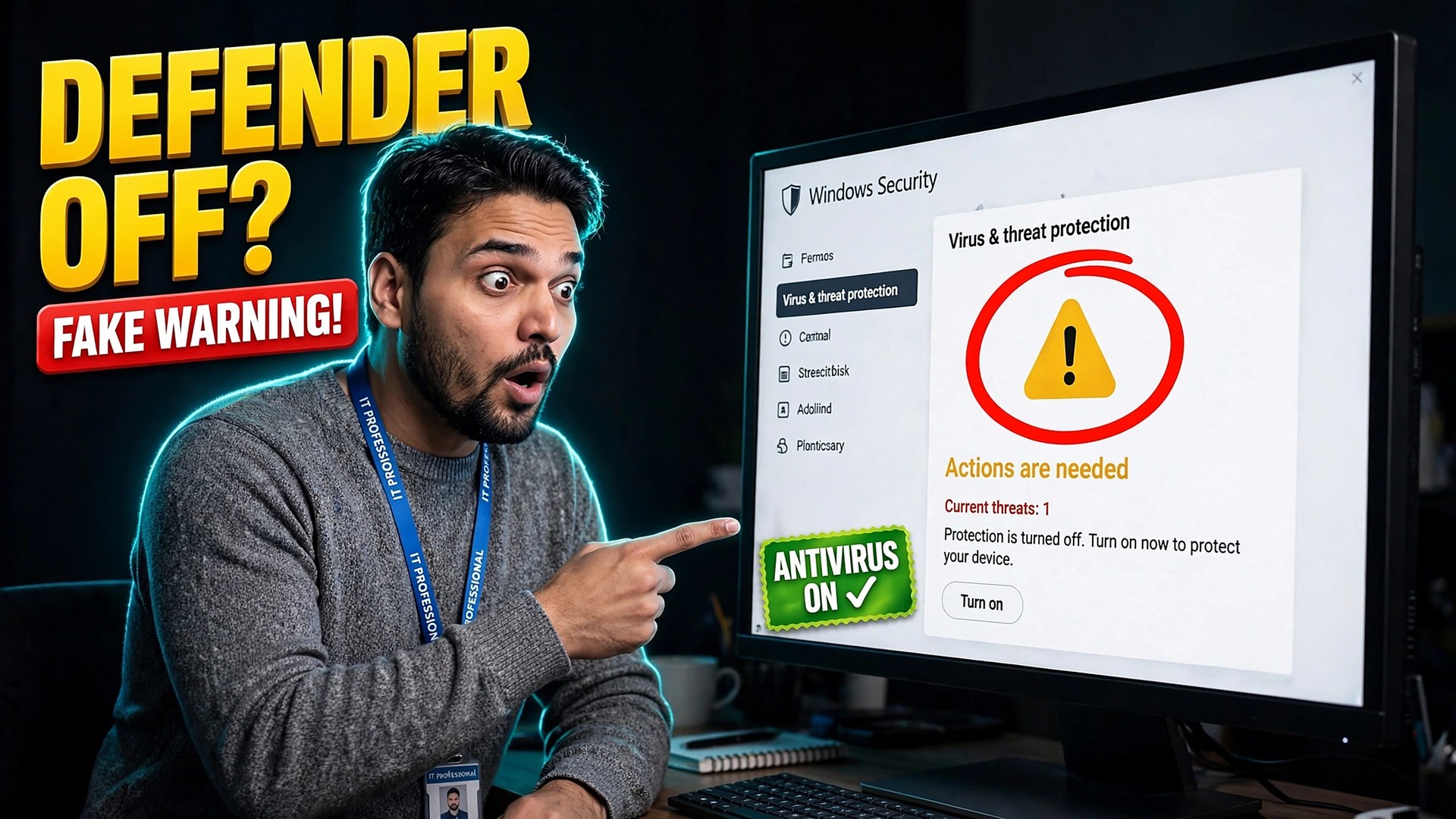
Вот точная проблема: вы открываете Безопасность Windows, и страница защиты от вирусов и угроз предупреждает, что Антивирусная программа Microsoft Defender отключена и ваше устройство может быть уязвимо. Некоторые пользователи испугались и тут же купили сторонний антивирус. Им это не нужно было. 30 сентября 2026 года компания Microsoft подтвердила, что это ошибка уведомления, о которой сообщалось в Windows 11 26H1, в отчете о состоянии приложения Windows Security: приложение отображалось «выключено», в то время как механизм Защитника под ним был полностью включен. В отчетах указывается, что предупреждение было устранено с помощью обновлений, выпущенных примерно 28 октября 2026 года. Выполните следующие действия: сначала проверьте, затем исправьте дисплей.
⚠️ «Антивирусная программа Microsoft Defender отключена. Возможно, ваше устройство уязвимо».
✖ Предупреждение остается даже после нажатия кнопки «Включить/перезагрузить компьютер».
✍️» На ПК не установлен другой антивирус
✍️» Сканирование по-прежнему выполняется, а определения вирусов по-прежнему обновляются в фоновом режиме.
Проблема именно такая, какой она кажется: пугающее красное предупреждение, хотя антивирус под ним действительно работает.
Сначала проверьте НАСТОЯЩИЙ статус с помощью PowerShell â
Никогда больше не доверяйте этому баннеру, пока не проверите двигатель напрямую. PowerShell считывает сам Defender, полностью игнорируя глючное отображение безопасности Windows:
- Щелкните правой кнопкой мыши кнопку Пуск и откройте Терминал (или найдите PowerShell и откройте его).
- Запустите эту команду:
Get-MpComputerStatus | Select-Object AMServiceEnabled, AntivirusEnabled, RealTimeProtectionEnabled, IoavProtectionEnabled, AntivirusSignatureLastUpdated- Прочтите результат построчно (исправный компьютер выглядит так, как показано на панели ниже):
AMServiceEnabled: Истина Антивирус включен: правда RealTimeProtectionEnabled: Истина Иоавпротектионенаблед: правда АнтивирусПодписьПоследнее обновление : 30-10-2026 09:14:22
Что означает каждое поле: AMServiceEnabled True = служба Защитника запущена. AntivirusEnabled True = антивирусное ядро включено — в этой строке баннер отображается неправильно. RealTimeProtectionEnabled True = файлы сканируются при их открытии. IoavProtectionEnabled True = сканируются загрузки и вложения. AntivirusSignatureLastUpdated должен показывать недавнюю дату — сегодня или вчера. Если на них написано «Истина» с новой датой подписи, вы защищены, что бы ни утверждало приложение. (Если они действительно читают False, это другая, реальная проблема — включите постоянную защиту в разделе «Безопасность Windows» — настройки защиты от вирусов и угроз и просканируйте компьютер.)
Установите последние обновления Windows (фактическое исправление)
Ошибка содержалась в отчетах о состоянии Windows, поэтому лечение можно получить через Центр обновления Windows. В отчетах указывается, что релизы, выпущенные около 28 октября 2026 года, устраняют проблему:
- Откройте Настройки – Центр обновления Windows.
- Нажмите Проверить наличие обновлений и установите все предлагаемое, включая все накопительные обновления и обновления безопасности.
- Перезагрузите компьютер при появлении запроса — исправленный отчет о состоянии загружается при загрузке.
- После перезагрузки снова откройте Безопасность Windows. На полностью обновленном ПК ложное предупреждение об отключении должно исчезнуть, а на странице должны появиться зеленые галочки.
При необходимости обновите определения Защитника по требованию из того же окна PowerShell с помощью Update-MpSignature, затем запустите Get-MpComputerStatus еще раз и подтвердите перемещение метки времени подписи.
Предупреждение все еще застряло? Сброс приложения безопасности Windows
Если PowerShell везде показывает True, обновления полностью установлены, а приложение все еще отображает предупреждение, само приложение имеет статус устаревшего. Сбросьте его — при этом сбрасываются только собственные данные приложения, а не ваша защита:
- Откройте Настройки → Приложения → Установленные приложения.
- Найдите Безопасность Windows, откройте меню ⋯ → Дополнительные параметры.
- Прокрутите вниз и нажмите Сбросить, затем подтвердите.
- Снова откройте «Безопасность Windows» и дайте ему обновиться в течение нескольких секунд.
Предпочитаете команду? В PowerShell запустите:
Get-AppxPackage Microsoft.Windows.SecHealthUI -AllUsers | Reset-AppxPackage
Затем снова откройте «Безопасность Windows» — страница теперь заново считывает статус ядра, и ложное предупреждение исчезает.
Важное исключение: вы используете сторонний антивирус.
Прочтите это, прежде чем что-либо «исправлять»: если на вашем компьютере установлен другой антивирус — Norton, Quick Heal, Bitdefender, McAfee и подобные — тогда Защитник, отображаемый как выключенный, правилен и задуман, а не эта ошибка.
- Когда сторонний антивирус регистрируется в Windows, Защитник переходит в пассивный/отключенный режим, чтобы два антивируса не ссорились из-за одних и тех же файлов.
- Затем служба безопасности Windows отобразит ваш сторонний продукт в качестве активного поставщика на странице Защита от вирусов и угроз — проверьте, чье имя там отображается.
- В этом случае ожидается
Get-MpComputerStatus, показывающий AntivirusEnabled False для Defender, поскольку защиту выполняет другой продукт. Ремонтировать нечего.
Ошибка в этом руководстве представляет собой только противоположную комбинацию: нет другого антивируса, Защитник надежно работает (PowerShell говорит «Истина»), однако приложение утверждает, что он выключен.
Get-MpComputerStatus. Если в параметрах AntivirusEnabled и RealTimeProtectionEnabled указано значение True, ваша защита включена — точка. Во время этой ошибки пользователи тратили реальные деньги на замену антивируса из-за ошибки отображения, которую мгновенно выявляет одна бесплатная команда.📺 Дополнительные исправления для ПК по техническому Anshu
Каждую неделю: проблемы Windows, скрытые инструменты и полные руководства по установке, объясненные шаг за шагом.
▶ Subscribe on YouTubeFrequently Asked Questions
Безопасность Windows сообщает, что Защитник выключен. Действительно ли мой компьютер незащищен?
В случае с октябрем 2026 года почти наверняка нет. 30 сентября 2026 года Microsoft подтвердила, что из-за ошибки уведомления (о которой сообщалось в Windows 11 26H1) приложение «Безопасность Windows» отображало антивирусную программу Microsoft Defender как отключенную, в то время как антивирус фактически работал и защищал компьютер. В любом случае не доверяйте баннеру — проверьте реальный статус самостоятельно: откройте PowerShell и запустите Get-MpComputerStatus. Если оба параметра AntivirusEnabled и RealTimeProtectionEnabled показывают значение True, вы защищены, и только отображение неверно.
Как проверить настоящий статус Защитника с помощью PowerShell?
Щелкните правой кнопкой мыши «Пуск», откройте «Терминал» или PowerShell и запустите: Get-MpComputerStatus | Выберите объект AMServiceEnabled, AntivirusEnabled, RealTimeProtectionEnabled, IoavProtectionEnabled, AntivirusSignatureLastUpdated. Прочтите значения True/False: AntivirusEnabled True означает, что антивирусный механизм включен, RealTimeProtectionEnabled True означает, что файлы сканируются при их открытии, а недавняя дата в AntivirusSignatureLastUpdated означает, что определения обновлены. Это считывает движок напрямую, полностью минуя ошибочное отображение безопасности Windows.
Что исправило ложное предупреждение об отключении Защитника?
Обновления Windows. В отчетах указывается, что ложное предупреждение было устранено с помощью обновлений, выпущенных примерно 28 октября 2026 года. Откройте «Настройки», «Центр обновления Windows», «Проверьте наличие обновлений» и установите все предложенное, затем перезапустите. Если предупреждение сохраняется в полностью обновленной системе, само приложение безопасности Windows имеет устаревший статус — сбросьте его из меню «Настройки», «Приложения», «Установленные приложения», «Безопасность Windows», «Дополнительные параметры», «Сброс» или с помощью PowerShell с помощью Get-AppxPackage Microsoft.Windows.SecHealthUI -AllUsers | Сброс-AppxPackage.
Я использую сторонний антивирус. Должен ли Defender показываться мне как отключенный?
Да - и в вашем случае это правильно, а не баг. Когда сторонний антивирус регистрируется в Windows, антивирусная программа Microsoft Defender переходит в пассивный или отключенный режим, чтобы два ядра не конфликтовали, а безопасность Windows правильно показывает сторонний продукт в качестве активного поставщика. Ошибка в этом руководстве заключается в противоположной ситуации: другой антивирус не установлен, Защитник фактически работает, но приложение ошибочно заявляет, что он выключен. Если Get-MpComputerStatus подтверждает, что вашим зарегистрированным поставщиком является другой антивирус, исправлять нечего.
Некоторые люди купили другой антивирус из-за этого предупреждения. Было ли это необходимо?
Нет. В отчетах отмечается, что пользователи увидели отключенное предупреждение, запаниковали и приобрели стороннее антивирусное программное обеспечение, но их компьютеры все время были защищены Defender, поскольку ошибка заключалась только в уведомлении, отображаемом приложением Windows Security. Прежде чем тратить деньги на какие-либо предупреждения безопасности, проверьте реальный статус ядра с помощью Get-MpComputerStatus, как показано в этом руководстве. Двухминутная проверка показала бы True по всем направлениям.