Bảo mật Windows hiển thị Bộ bảo vệ đã bị tắt nhưng Phần mềm chống vi-rút thực sự đã được sửa
Đừng hoảng sợ và đừng mua phần mềm chống vi-rút khác. Bảo mật Windows đang hiển thị cảnh báo màu đỏ cho biết tính năng Chống vi-rút của Bộ bảo vệ Microsoft đã bị tắt - nhưng trong lỗi được xác nhận này, Bộ bảo vệ luôn chạy và bảo vệ PC. Chỉ có màn hình là nói dối. Dưới đây là cách tự kiểm tra trạng thái thực trong hai phút, cài đặt các bản cập nhật đã sửa lỗi đó và xóa cảnh báo vĩnh viễn.
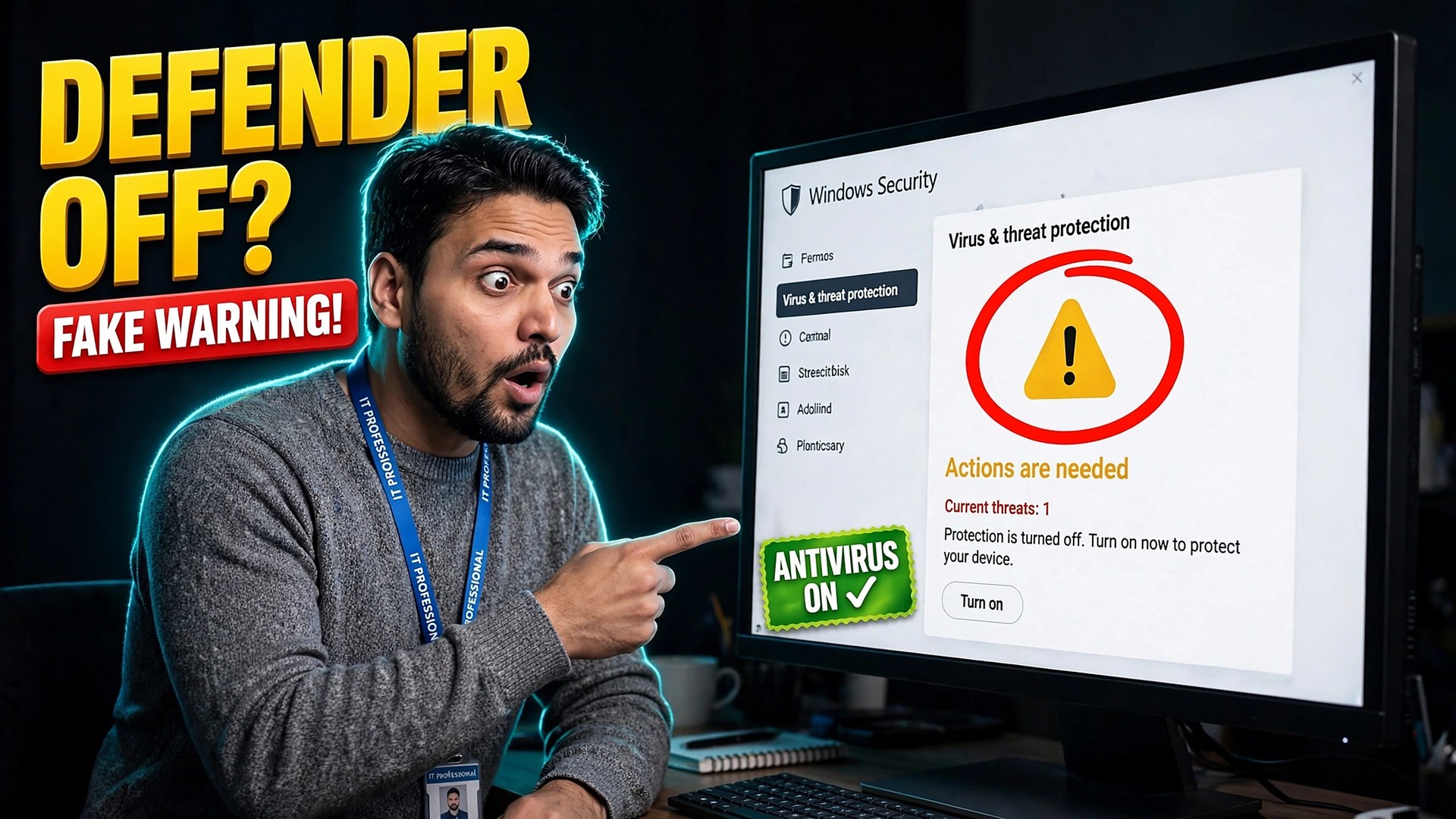
Đây chính xác là vấn đề: bạn mở Bảo mật Windows và trang Bảo vệ khỏi mối đe dọa và vi-rút cảnh báo rằng Tính năng Chống vi-rút của Bộ bảo vệ Microsoft đã bị tắt và thiết bị của bạn có thể dễ bị tấn công. Một số người dùng sợ hãi khi mua ngay phần mềm chống vi-rút của bên thứ ba. Họ không cần phải làm vậy. Microsoft xác nhận vào ngày 30 tháng 9 năm 2026 rằng đây là lỗi thông báo - được báo cáo trên Windows 11 26H1 - trong báo cáo trạng thái của ứng dụng Bảo mật Windows: ứng dụng hiển thị "đã tắt" trong khi công cụ Defender bên dưới được bật hoàn toàn. Các báo cáo cho biết cảnh báo đã được giải quyết bằng các bản cập nhật được phát hành vào khoảng ngày 28 tháng 10 năm 2026. Hãy thực hiện theo các bước bên dưới: xác minh trước, sau đó sửa màn hình.
⚠️ "Tính năng Chống vi-rút của Bộ bảo vệ Microsoft đã bị tắt. Thiết bị của bạn có thể dễ bị tấn công."
✖ Cảnh báo vẫn tồn tại ngay cả sau khi nhấp vào Bật / khởi động lại PC
✔ Không có phần mềm chống vi-rút nào khác được cài đặt trên PC
✔ Quá trình quét vẫn chạy và định nghĩa vi rút vẫn cập nhật ở chế độ nền
Vấn đề chính xác như nó xuất hiện: một cảnh báo màu đỏ đáng sợ - trong khi phần mềm chống vi-rút bên dưới thực sự đang chạy.
Trước tiên hãy xác minh trạng thái THỰC SỰ bằng PowerShell â
Đừng bao giờ tin tưởng vào biểu ngữ này nữa cho đến khi bạn đã trực tiếp kiểm tra động cơ. PowerShell đọc chính Defender, bỏ qua hoàn toàn màn hình Windows Security có lỗi:
- Nhấp chuột phải vào nút Bắt đầu và mở Terminal (hoặc tìm kiếm PowerShell và mở nó).
- Chạy lệnh này:
Get-MpComputerStatus | Select-Object AMServiceEnabled, AntivirusEnabled, RealTimeProtectionEnabled, IoavProtectionEnabled, AntivirusSignatureLastUpdated- Đọc từng dòng kết quả (một PC khỏe mạnh trông giống như bảng bên dưới):
AMServiceEnabled: Đúng Đã bật tính năng chống vi-rút: Đúng RealTimeProtectionEnabled: Đúng IoavProtectionEnabled: Đúng AntivirusSignatureCập nhật lần cuối : 30-10-2026 09:14:22
Ý nghĩa của từng trường: AMServiceEnabled True = dịch vụ Defender đang chạy. AntivirusEnabled True = công cụ chống vi-rút đang BẬT - đây là dòng biểu ngữ bị lỗi. RealTimeProtectionEnabled True = các tệp được quét khi bạn mở chúng. IoavProtectionEnabled True = các bản tải xuống và tệp đính kèm được quét. AntivirusSignatureLastUpdated sẽ hiển thị ngày gần đây - hôm nay hoặc hôm qua. Nếu những thông tin này ghi Đúng với ngày ký mới, bạn được bảo vệ, bất kể ứng dụng tuyên bố gì. (Nếu họ thực sự đọc là Sai, thì đó là một vấn đề thực sự khác - hãy bật tính năng bảo vệ thời gian thực từ Bảo mật Windows – cài đặt bảo vệ khỏi mối đe dọa và vi-rút, đồng thời quét PC.)
Cài đặt Bản cập nhật Windows mới nhất (bản sửa lỗi thực tế)
Lỗi tồn tại trong báo cáo trạng thái của Windows nên cách khắc phục sẽ đến thông qua Windows Update - các báo cáo chỉ ra các bản phát hành vào khoảng ngày 28 tháng 10 năm 2026 là cách giải quyết lỗi đó:
- Mở Cài đặt †' Cập nhật Windows.
- Nhấp vào Kiểm tra các bản cập nhật và cài đặt mọi thứ được cung cấp, bao gồm mọi bản cập nhật tích lũy và các bản cập nhật thông tin bảo mật.
- Khởi động lại PC khi được hỏi - báo cáo trạng thái đã sửa sẽ tải khi khởi động.
- Sau khi khởi động lại, hãy mở lại Windows Security. Trên PC được cập nhật đầy đủ, cảnh báo "tắt" sai sẽ không còn nữa và trang sẽ hiển thị dấu tích màu xanh lục.
Tùy chọn cập nhật các định nghĩa của Bộ bảo vệ theo yêu cầu từ cùng một cửa sổ PowerShell với Update-MpSignature, sau đó chạy Get-MpComputerStatus một lần nữa và xác nhận dấu thời gian chữ ký đã được di chuyển.
Cảnh báo vẫn bị kẹt? Đặt lại ứng dụng bảo mật Windows
Nếu PowerShell thông báo Đúng ở mọi nơi thì các bản cập nhật đã được cài đặt đầy đủ và ứng dụng vẫn hiển thị cảnh báo thì bản thân ứng dụng đó đang giữ trạng thái cũ. Đặt lại - thao tác này chỉ đặt lại dữ liệu của chính ứng dụng chứ không phải bảo vệ của bạn:
- Mở Cài đặt → Ứng dụng → Ứng dụng đã cài đặt.
- Tìm Bảo mật Windows, nhấp vào menu ⋯ â†' Tùy chọn nâng cao.
- Cuộn xuống và nhấp vào Đặt lại, sau đó xác nhận.
- Mở lại Windows Security và để nó làm mới trong vài giây.
Thích một lệnh? Trong PowerShell chạy:
Get-AppxPackage Microsoft.Windows.SecHealthUI -AllUsers | Reset-AppxPackage
Sau đó mở lại Windows Security - trang hiện đọc lại trạng thái động cơ mới và cảnh báo sai sẽ bị xóa.
Ngoại lệ quan trọng: Bạn sử dụng phần mềm chống vi-rút của bên thứ ba
Hãy đọc phần này trước khi "sửa" bất cứ điều gì: nếu PC của bạn đã cài đặt một chương trình chống vi-rút khác - Norton, Quick Heal, Bitdefender, McAfee và tương tự - thì việc Defender hiển thị ở trạng thái tắt là đúng và theo thiết kế, không phải lỗi này.
- Khi phần mềm chống vi-rút của bên thứ ba tự đăng ký với Windows, Defender sẽ chuyển sang chế độ thụ động/vô hiệu hóa để hai công cụ không tranh giành cùng một tệp.
- Sau đó, Bảo mật Windows sẽ hiển thị sản phẩm bên thứ ba của bạn với tư cách là nhà cung cấp đang hoạt động trên trang Bảo vệ khỏi mối đe dọa và vi-rút - hãy kiểm tra tên của ai xuất hiện ở đó.
- Trong trường hợp này, dự kiến
Get-MpComputerStatussẽ hiển thị AntivirusEnabled False cho Defender vì sản phẩm khác đang thực hiện việc bảo vệ. Không có gì để sửa chữa.
Lỗi trong hướng dẫn này chỉ là sự kết hợp ngược lại: không phần mềm chống vi-rút khác được cài đặt, Bộ bảo vệ có thể xác minh đang chạy (PowerShell cho biết là Đúng), tuy nhiên ứng dụng cho biết nó đã tắt.
Get-MpComputerStatus. Nếu AntivirusEnabled và RealTimeProtectionEnabled có giá trị True thì tính năng bảo vệ của bạn đã được bật - dừng hoàn toàn. Người dùng đã chi tiền thật cho phần mềm chống vi-rút thay thế trong lỗi này vì lỗi hiển thị mà một lệnh miễn phí sẽ hiển thị ngay lập tức.📺 Các bản sửa lỗi PC khác trên Anshu kỹ thuật
Hàng tuần: Các sự cố của Windows, các công cụ ẩn và hướng dẫn thiết lập đầy đủ, được giải thích từng bước.
▶ Subscribe on YouTubeFrequently Asked Questions
Bảo mật Windows cho biết Defender đã bị tắt. PC của tôi có thực sự không được bảo vệ không?
Trong trường hợp tháng 10 năm 2026 này, gần như chắc chắn là không. Microsoft xác nhận vào ngày 30 tháng 9 năm 2026 rằng một lỗi thông báo (được báo cáo trên Windows 11 26H1) đã khiến ứng dụng Bảo mật Windows hiển thị Tính năng Chống vi-rút của Bộ bảo vệ Microsoft ở trạng thái tắt trong khi phần mềm chống vi-rút thực sự đang chạy và bảo vệ PC. Dù thế nào đi nữa, đừng tin tưởng vào biểu ngữ - hãy tự mình xác minh trạng thái thực: mở PowerShell và chạy Get-MpComputerStatus. Nếu AntivirusEnabled và RealTimeProtectionEnabled đều hiển thị True, bạn được bảo vệ và chỉ hiển thị sai.
Làm cách nào để kiểm tra trạng thái thực của Bộ bảo vệ bằng PowerShell?
Nhấp chuột phải vào Bắt đầu, mở Terminal hoặc PowerShell và chạy: Get-MpComputerStatus | Chọn đối tượng AMServiceEnabled, AntivirusEnabled, RealTimeProtectionEnabled, IoavProtectionEnabled, AntivirusSignatureLastUpdated. Đọc các giá trị Đúng/Sai: AntivirusEnabled True có nghĩa là công cụ chống vi-rút đang bật, RealTimeProtectionEnabled True có nghĩa là các tệp đang được quét khi chúng được mở và ngày gần đây trong AntivirusSignatureLastUpdated có nghĩa là các định nghĩa đã được cập nhật. Thao tác này sẽ đọc trực tiếp công cụ, bỏ qua hoàn toàn màn hình Windows Security có lỗi.
Điều gì đã sửa lỗi Defender sai đã tắt cảnh báo?
Cập nhật Windows. Các báo cáo cho biết cảnh báo sai đã được giải quyết bằng các bản cập nhật được phát hành vào khoảng ngày 28 tháng 10 năm 2026. Mở Cài đặt, Cập nhật Windows, Kiểm tra các bản cập nhật và cài đặt mọi thứ được cung cấp, sau đó khởi động lại. Nếu cảnh báo vẫn tồn tại trong hệ thống được cập nhật đầy đủ thì bản thân ứng dụng Bảo mật Windows đang giữ trạng thái cũ - đặt lại nó từ Cài đặt, Ứng dụng, Ứng dụng đã cài đặt, Bảo mật Windows, Tùy chọn nâng cao, Đặt lại hoặc với PowerShell bằng Get-AppxPackage Microsoft.Windows.SecHealthUI -AllUsers | Đặt lại-AppxPackage.
Tôi sử dụng phần mềm chống vi-rút của bên thứ ba. Defender có nên thể hiện sự khác biệt với tôi không?
Có - và trong trường hợp của bạn thì điều đó đúng, không phải lỗi. Khi phần mềm chống vi-rút của bên thứ ba tự đăng ký với Windows, Phần mềm chống vi-rút của Bộ bảo vệ Microsoft sẽ chuyển sang chế độ thụ động hoặc bị vô hiệu hóa để hai công cụ không đấu tranh và Bảo mật Windows sẽ hiển thị chính xác sản phẩm bên thứ ba của bạn với tư cách là nhà cung cấp hoạt động. Lỗi trong hướng dẫn này là tình huống ngược lại: không cài đặt phần mềm chống vi-rút nào khác, Defender thực sự đang chạy nhưng ứng dụng đã xác nhận sai rằng nó đã tắt. Nếu Get-MpComputerStatus xác nhận một phần mềm chống vi-rút khác là nhà cung cấp đã đăng ký của bạn thì không có gì phải khắc phục.
Một số người đã mua một phần mềm diệt virus khác vì cảnh báo này. Điều đó có cần thiết không?
Không. Các báo cáo lưu ý rằng người dùng nhìn thấy cảnh báo bị tắt, hoảng sợ và mua phần mềm chống vi-rút của bên thứ ba - nhưng PC của họ luôn được Defender bảo vệ vì lỗi chỉ nằm ở thông báo mà ứng dụng Windows Security hiển thị. Trước khi chi tiền cho bất kỳ cảnh báo bảo mật nào, hãy xác minh trạng thái động cơ thực bằng Get-MpComputerStatus như trong hướng dẫn này. Việc kiểm tra kéo dài hai phút sẽ hiển thị True trên bảng.