Windows Update KB5127648 Installation schlägt fehl. Fehler 0x800f0845 behoben
Das kumulative Update vom Oktober 2026 lässt sich problemlos herunterladen, der PC startet neu, der Prozentsatz steigt – und dann gibt Windows auf, zeigt „An Ihrem Computer vorgenommene Änderungen werden rückgängig gemacht“ an und parkt den Fehler 0x800f0845 (für einige PCs 0x80070306 oder 0x800f0989) in Windows Update. In diesem Leitfaden geht es direkt darum, was bekannt ist und was nicht, und geht den Wiederherstellungspfad ein, den Microsoft in seinen eigenen Fragen und Antworten dokumentiert: Reparieren Sie den Store, respektieren Sie die Checkpoint-Reihenfolge und verwenden Sie die Wiederherstellungs-Neuinstallation, die alles behält.
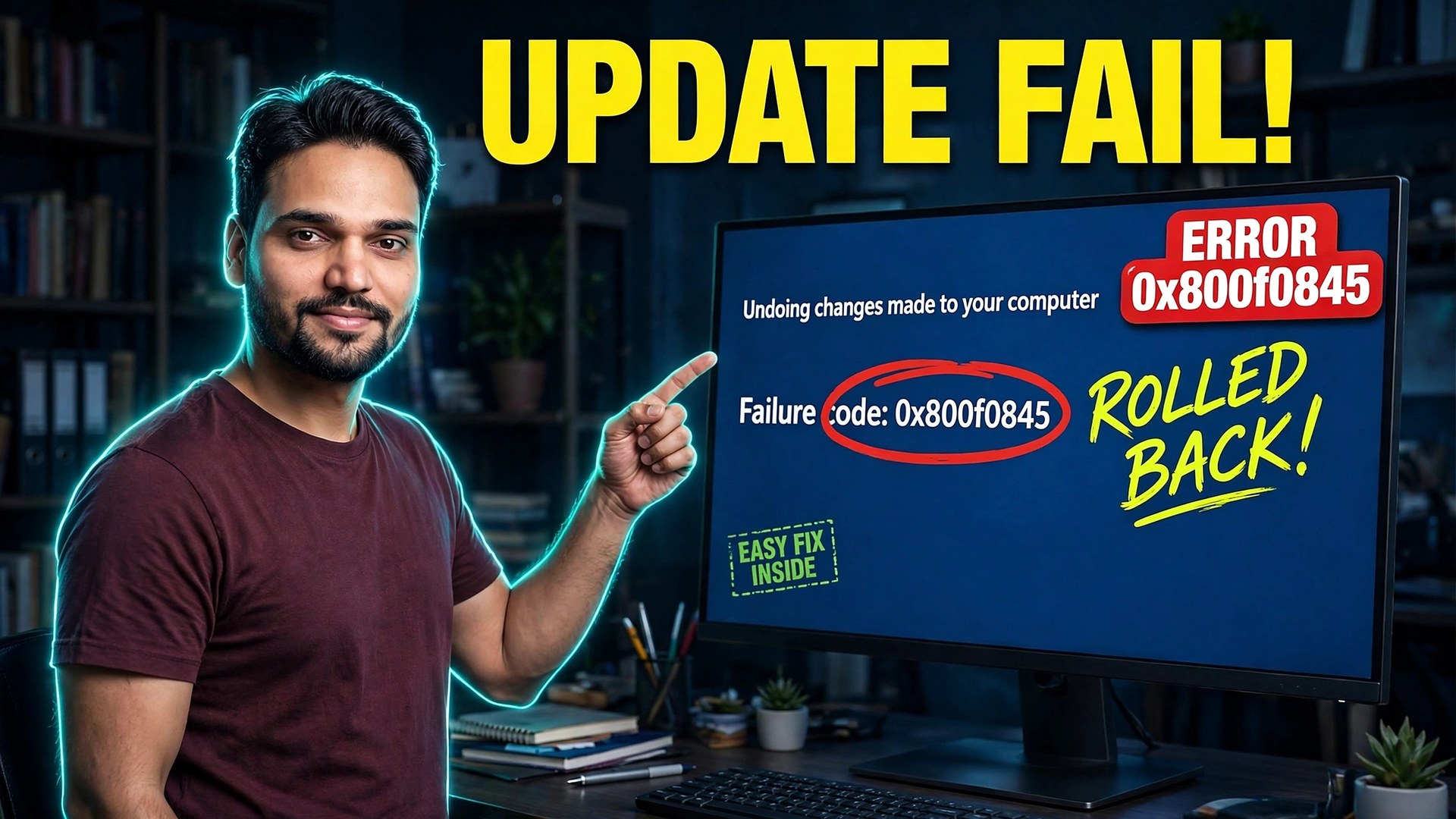
Zuerst der ehrliche Teil, denn Sie haben es sich vor allen Schritten verdient: Microsoft hat diese Fehlercodes für KB5127648 nicht offiziell anerkannt. Die Fehler wurden im Oktober 2026 ausführlich gemeldet – Neowin berichtete am 17. Oktober, Windows Report und Microsoft Q&A voller passender Threads – und das gleiche Rollback-Muster war bereits beim Mai-Update (KB5089549), dem August-Update (KB5121003) und einem aufgetreten Out-of-Band-Update vom September (KB5129195). Aber es gibt keine bestätigte einzelne Ursache, und jeder, der Ihnen sagt, „diese eine Einstellung ist der Grund“, spekuliert. Was existiert, ist ein dokumentierter Wiederherstellungspfad – die Abfolge von Microsoft-Q&A-Antworten und Support-Technikern, durch die die Benutzer geführt werden – sowie ein Community-Muster, das stark genug ist, dass es sich lohnt, überprüft zu werden. Das ist es, was Ihnen dieser Leitfaden in der Reihenfolge der günstigsten Schritte zuerst gibt.
Kumulatives Update 2026-10 für Windows 11 (KB5127648)
✖ Installationsfehler – 0x800f0845 AUCH GESEHEN: 0x80070306 · 0x800F0989
✖ Beim Neustart: „An Ihrem Computer vorgenommene Änderungen werden rückgängig gemacht“
„Derselbe Fehler bei jedem erneuten Versuch – Download ist in Ordnung, Installation wird zurückgesetzt.“
„Der PC selbst funktioniert mit dem vorherigen Build normal
Das Problem ist genau so, wie es aussieht: Das Update wird während des Neustarts angewendet, setzt alles zurück und meldet 0x800f0845.
Vor allem – ein sauberer Wiederholungsversuch und die Grundlagen
- Stellen Sie sicher, dass auf dem Systemlaufwerk mindestens 10 GB frei sind – kumulative Updates schlagen bei fast vollen Laufwerken stillschweigend fehl.
- Trennen Sie für den Installationsversuch nicht unbedingt erforderliche USB-Geräte (externe Laufwerke, Dongles). Verlassen Sie Tastatur, Maus und Netzwerk.
- Starten Sie den PC einmal neu von „Start“ → „Neu starten“ (nicht „Herunterfahren und wieder einschalten“), öffnen Sie dann Einstellungen → Windows Update → Nach Updates suchen und lassen Sie KB5127648 noch einmal unangetastet zu 100 % testen.
- Notieren Sie sich den genauen Fehlercode, mit dem Sie enden:
0x800f0845,0x80070306und0x800f0989folgen alle dem unten aufgeführten Wiederherstellungspfad.
Überraschend viele PCs haben bei diesem einen sauberen Wiederholungsversuch Erfolg, da der erste Fehler während des Downloads oder bei einem halbfertigen früheren Versuch auftrat. Wenn Ihr Laden wieder zurückfällt, machen Sie weiter – der Laden selbst muss repariert werden.
Reparieren Sie den Komponentenspeicher – DISM, dann SFC –
Ein kumulatives Update wird vom Wartungsstapel aus dem Komponentenspeicher angewendet. Wenn dieser Speicher beschädigte Dateien enthält, schlägt jeder Installationsversuch an derselben Stelle auf die gleiche Weise fehl – was hier genau dem Symptommuster entspricht. Zuerst reparieren:
- Klicken Sie auf Start, geben Sie
cmdein, klicken Sie mit der rechten Maustaste auf Eingabeaufforderung und wählen Sie Als Administrator ausführen. - Führen Sie die DISM-Reparatur aus – sie prüft den Store anhand von Windows Update und ersetzt beschädigte Komponenten. Lassen Sie den PC online und geben Sie ihm Zeit (10–30 Minuten sind normal; der Prozentsatz der Pausen ist ebenfalls normal):
DISM /Online /Cleanup-Image /RestoreHealth
- Wenn der Vorgang abgeschlossen ist, führen Sie den System File Checker im selben Fenster aus:
sfc /scannow
- Starten Sie den PC neu und versuchen Sie es dann noch einmal mit KB5127648 von Windows Update.
Wenn DISM selbst einen Fehler auslöst, ist das eine wichtige Information: Der Store ist über eine Online-Reparatur hinaus beschädigt, und Fix 4 (die Neuinstallation der Wiederherstellung) ist Ihr realistischer Weg – machen Sie weiter.
Das Community-Muster – Boot-Time-Treiber-Tools
Ehrlich gesagt: Dies ist ein Muster aus Benutzerberichten und keine von Microsoft bestätigte Ursache. Bei den Ausfällen im Mai, August, September und jetzt im Oktober haben die Maschinen, die in der Neustartphase ein Rollback durchführen, sehr oft eines gemeinsam: Software, die beim Booten einen Treiber auf Kernel-Ebene lädt: Anti-Cheat-Komponenten für Spiele, RGB- und Lüftersteuerungstools, die auf dem alten WinRing0-Treiber basieren, Hardware-Monitore und einige Antivirentreiber von Drittanbietern. Auch veraltete BIOS-Firmware taucht immer wieder auf, insbesondere auf Mini-PCs. Genau in der Neustartphase des Updates werden solche Treiber geladen, weshalb das Muster plausibel ist.
- Deaktivieren oder deinstallieren Sie die Anti-Cheat-Software und RGB-/Lüftersteuerungs-/Hardware-Überwachungstools vorübergehend (Sie können sie nach der Veröffentlichung des Updates erneut installieren).
- Wenn Sie ein Antivirenprogramm eines Drittanbieters ausführen, verwenden Sie für den Installationsversuch dessen eigene Option zum Anhalten/Deaktivieren – lassen Sie den PC danach nicht ungeschützt.
- Wenn Ihr BIOS sehr alt ist (überprüfen Sie das Datum in den Systeminformationen,
msinfo32), aktualisieren Sie es über die offizielle Support-Seite des PC- oder Motherboard-Herstellers – sorgfältig, bei stabiler Stromversorgung und gemäß deren Anweisungen. - Starten Sie KB5127648 neu und wiederholen Sie den Vorgang.
Wenn das Update jetzt installiert wird, haben Sie auch den wahrscheinlichen Übeltäter für das nächste kumulative Update gefunden – halten Sie diese Tools auf dem neuesten Stand, da ihre neueren Versionen normalerweise signierte, aktuelle Treiber ausliefern.
Manuell aus dem Update-Katalog installieren – in der richtigen Reihenfolge
Durch das Umgehen der Windows Update-eigenen Bereitstellung und die direkte Installation der Pakete wird ein weiterer Teil der Fälle behoben – allerdings nur, wenn Sie die Reihenfolge einhalten, da aktuelle kumulative Windows 11-Updates an einen Prüfpunkt gekettet sind:
- Öffnen Sie den Microsoft Update Catalog (catalog.update.microsoft.com) in Ihrem Browser.
- Suchen Sie nach dem kumulativen Checkpoint-Update KB5043080 für Ihre Windows-Version und -Architektur (normalerweise x64) und laden Sie es herunter.
- Suchen Sie nach KB5127648 für dieselbe Version und Architektur und laden Sie es herunter.
- Installieren Sie zuerst KB5043080, indem Sie auf die MSU-Datei doppelklicken, und starten Sie neu, wenn Sie dazu aufgefordert werden.
- Installieren Sie dann KB5127648 auf die gleiche Weise und starten Sie erneut.
Warum die Reihenfolge wichtig ist: KB5043080 ist der Prüfpunkt – die Basisschicht neuerer kumulativer Pakete ist voraussichtlich bereits vorhanden. Das Herunterladen nur der neuesten .msu-Datei und das Ausführen auf einem PC, der den Prüfpunkt übersprungen hat, ist ein klassischer Grund dafür, dass das eigenständige Installationsprogramm sofort fehlschlägt, und es ist der Fehler, den die meisten Forenbeiträge zur „manuellen Installation“ machen.
Der zuverlässige Weg – „Probleme mit Windows Update beheben“ Neuinstallation
Wenn der Store für DISM zu stark beschädigt ist und die manuellen Pakete trotzdem fehlschlagen, verfügt Windows 11 über eine integrierte Wiederherstellungsoption, die genau für diese Situation entwickelt wurde. Dabei wird die aktuelle Version von Windows über sich selbst neu installiert – Ihre Dateien, Apps und Einstellungen bleiben erhalten – wodurch neue Wartungskomponenten festgelegt werden. Anschließend wird das Update normal ausgeführt:
- Sichern Sie zunächst alles Unersetzliche. Diese Funktion dient dazu, alles zu behalten, aber vor einer Neuinstallation ein Backup zu erstellen, ist reine Vorsichtsmaßnahme.
- Öffnen Sie Einstellungen → System → Wiederherstellung.
- Klicken Sie unter "Probleme mit Windows Update beheben" auf Jetzt neu installieren.
- Bestätigen Sie und lassen Sie es laufen – es lädt eine Reparaturversion von Windows herunter und installiert es neu, wobei es einige Male neu startet (30–60 Minuten sind normal). Halten Sie einen Laptop am Ladegerät.
- Wenn Sie mit Ihren Dateien und Apps wieder am Desktop sind, öffnen Sie Einstellungen → Windows Update und installieren Sie KB5127648 – die meisten PCs nehmen es jetzt problemlos hin.
Dies ist kein Reset und keine Formatierung. Nichts wird gelöscht; Es handelt sich um eine Reparaturinstallation über Windows Update selbst und das dokumentierte Ende des Wiederherstellungspfads. Wenn ein Update danach immer noch fehlschlägt, liegt das Problem mit ziemlicher Sicherheit an der Hardware oder Firmware und nicht an der Windows-Wartung.
„Ÿ“º Weitere Windows-Korrekturen auf technischer Seite
Jede Woche: Windows-Probleme, versteckte Tools und vollständige Einrichtungsanleitungen, Schritt für Schritt erklärt.
▶ Subscribe on YouTubeFrequently Asked Questions
Hat Microsoft das Problem mit dem KB5127648-Fehler 0x800f0845 bestätigt?
Nein – und dieser Leitfaden will nicht das Gegenteil behaupten. Die Installationsfehler mit den Fehlern 0x800f0845, 0x80070306 und 0x800f0989 wurden im Oktober 2026 häufig gemeldet (Neowin, Windows Report und viele Microsoft Q&A-Threads), und das gleiche Muster trat bei den Updates für Mai, August und September auf. Aber Microsoft hat diese Codes nicht als bekanntes Problem für KB5127648 aufgeführt und keine einzige Ursache bestätigt. In diesem Handbuch finden Sie den Wiederherstellungspfad. Microsofts eigenes Q&A-Antwortdokument – Reparieren Sie den Komponentenspeicher, installieren Sie es in der richtigen Reihenfolge oder verwenden Sie die Wiederherstellungs-Neuinstallation – keine offizielle Diagnose.
Warum muss KB5043080 vor KB5127648 aus dem Katalog installiert werden?
Weil aktuelle kumulative Updates für Windows 11 verkettet sind. KB5043080 ist das kumulative Checkpoint-Update für 24H2 und höher – die Basisschicht, die neuere kumulative Pakete, einschließlich KB5127648, voraussichtlich bereits installiert vorfinden. Wenn Sie nur die neueste .msu-Datei herunterladen und auf einem PC ausführen, auf dem der Prüfpunkt fehlt, schlägt das eigenständige Installationsprogramm fehl. Installieren Sie zuerst den Prüfpunkt, starten Sie ihn neu und installieren Sie dann KB5127648.
Werden durch die Neuinstallation der Wiederherstellung meine Dateien oder Apps gelöscht?
Nein. Die Option unter Einstellungen → System → Wiederherstellung – „Probleme mit Windows Update beheben“ – installiert die aktuelle Version von Windows neu und behält dabei Ihre Dateien, Apps und Einstellungen; Der Zweck dieser Funktion besteht darin, sie beizubehalten. Es repariert beschädigte System- und Aktualisierungskomponenten, indem es eine neue Kopie von Windows darauf legt. Ein Backup vor einer Neuinstallation ist immer noch sinnvoll, Datenverlust ist jedoch nicht Teil der Funktionsweise dieser Funktion.
Das Update erreicht 30 Prozent, startet neu und meldet „Änderungen rückgängig machen“. Ist die Lösung dieselbe?
Ja – dieser Rollback ist derselbe Fehler, wenn man andere Kleidung trägt. Das Update wird während des Neustarts angewendet, etwas in der Wartungsphase wird abgelehnt und Windows macht alles rückgängig und meldet 0x800f0845 (oder einen Geschwistercode) in Windows Update zurück. Gehen Sie in der gleichen Reihenfolge vor: DISM- und SFC-Reparatur, prüfen Sie, ob Kernel-Treiber-Tools beim Booten geladen werden, installieren Sie aus dem Katalog in Prüfpunktreihenfolge und schließlich die Wiederherstellung neu.
Wenn nichts funktioniert, sollte ich Windows Update für immer pausieren?
Nein. Halten Sie bei Bedarf ein paar Wochen inne, aber deaktivieren Sie Updates nicht dauerhaft – KB5127648 ist ein Sicherheitsupdate und ein nicht gepatchter PC ist ein schlechteres Ergebnis als eine fehlgeschlagene Installation. Denken Sie auch daran, dass kumulative Updates einander ersetzen: Das kumulative Update vom November enthält alles in KB5127648 und mehr und kann dort, wo dieses fehlgeschlagen ist, möglicherweise sauber installiert werden. Überprüfen Sie weiter, anstatt Updates auszuschalten.