به روز رسانی ویندوز KB5127648 خطای Install Fails 0x800f0845 رفع شد
بهروزرسانی تجمعی اکتبر 2026 به خوبی دانلود میشود، رایانه شخصی مجدداً راهاندازی میشود، درصد افزایش مییابد - و سپس ویندوز منصرف میشود، «واگرد تغییرات انجام شده در رایانه شما» را نشان میدهد و خطای 0x800f0845 (برای برخی رایانههای شخصی 0x80070306 یا 0x800f0989) را در Windows Update پارک میکند. این راهنما مستقیماً در مورد چیزهایی است که شناخته شده است و چه چیزی نیست، و مسیر بازیابی را طی می کند که پاسخ پرسش و پاسخ مایکروسافت در آن مستند است: فروشگاه را تعمیر کنید، به دستور ایست بازرسی احترام بگذارید، و از نصب مجدد Recovery استفاده کنید که همه چیز را نگه می دارد.
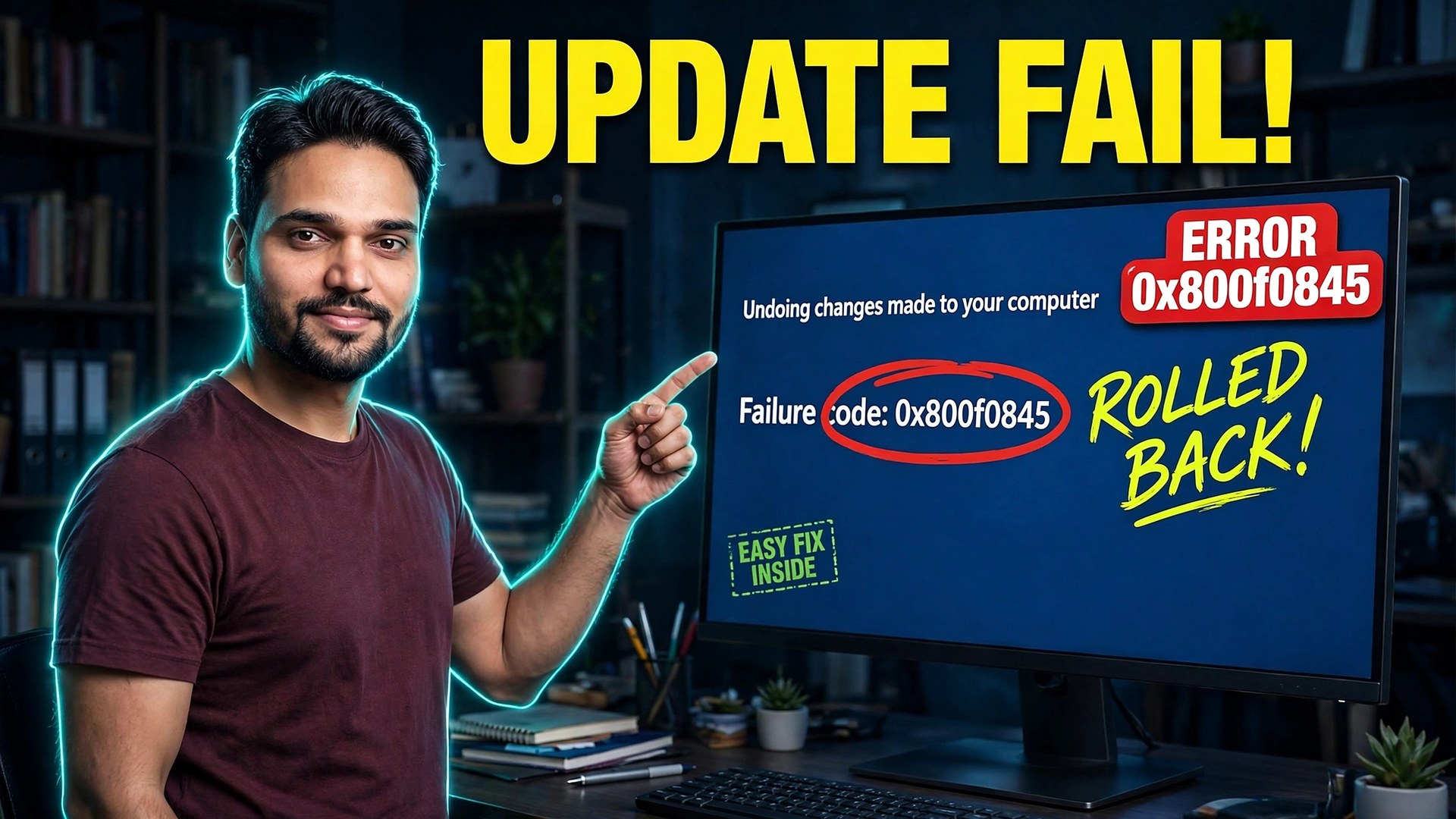
اول، بخش صادقانه، زیرا شما قبل از هر مرحله مستحق آن هستید: مایکروسافت به طور رسمی این کدهای خطا را برای KB5127648 تأیید نکرده است. خرابی ها به طور گسترده در اکتبر 2026 گزارش شد - Neowin در 17 اکتبر آنها را پوشش داد، Windows Report و پرسش و پاسخ مایکروسافت پر شده با الگوی به روز رسانی منطبق با رشته های مشابه ظاهر شده بودند - قبلاً همان رشته های به روز رسانی شده ظاهر شده بود. (KB5089549)، بهروزرسانی آگوست (KB5121003) و بهروزرسانی خارج از باند سپتامبر (KB5129195). اما هیچ دلیل واحد تایید شده ای وجود ندارد، و هر کسی که به شما بگوید "این یک تنظیم دلیل است" حدس می زند. چیزی که وجود دارد یک مسیر بازیابی مستند است - توالی پرسش و پاسخ مایکروسافت و مهندسان پشتیبانی از آن افراد را راهنمایی می کنند - به علاوه یک الگوی جامعه به اندازه کافی قوی است که ارزش بررسی را داشته باشد. این همان چیزی است که این راهنما در ابتدا ارزان ترین مرحله را به شما می دهد.
بهروزرسانی تجمعی 2026-10 برای Windows 11 (KB5127648)
✖ خطای نصب - 0x800f0845 ALSO SEEN: 0x80070306 · 0x800F0989
✖ در حین راه اندازی مجدد: "واگرد تغییرات ایجاد شده در رایانه شما"
✖ در هر امتحان مجدد همان شکست - دانلود خوب است، دوباره نصب کنید
✔ خود کامپیوتر به طور معمول در ساخت قبلی کار می کند
مشکل دقیقاً همانطور که به نظر می رسد: به روز رسانی بخشی از راه اندازی مجدد اعمال می شود، همه چیز را به عقب برمی گرداند و 0x800f0845 را گزارش می دهد.
قبل از هر چیزی - یک تلاش مجدد پاک و اصول اولیه
- مطمئن شوید که درایو سیستم حداقل 10 گیگابایت رایگان دارد - بهروزرسانیهای تجمعی در درایوهای تقریباً پر از کار میافتند.
- برای تلاش برای نصب، دستگاههای USB غیرضروری (درایوهای خارجی، دانگلها) را از برق جدا کنید. صفحه کلید، ماوس و شبکه را ترک کنید.
- کامپیوتر را یکبار راه اندازی مجدد کنید از Start â†' Restart (نه خاموش و روشن)، سپس Settings â†' Windows Update â†' Check for updates را باز کنید و اجازه دهید KB5127648 یک بار دیگر، دست نخورده، تا 100% امتحان کند.
- به کد خطای دقیقی که با آن خاتمه میدهید توجه کنید -
0x800f0845،0x80070306و0x800f0989همگی مسیر بازیابی یکسانی را در زیر دنبال میکنند.
تعداد شگفتانگیزی از رایانههای شخصی در این یک تلاش مجدد تمیز موفق شدند، زیرا اولین شکست در اواسط دانلود یا در برابر تلاش نیمه تمام قبلی رخ داد. اگر مال شما دوباره برگشت، ادامه دهید - خود فروشگاه نیاز به تعمیر دارد.
فروشگاه قطعات را تعمیر کنید - DISM، سپس SFC â
یک بهروزرسانی تجمعی توسط پشته سرویس خارج از فروشگاه مؤلفه اعمال میشود. اگر آن فروشگاه فایلهای آسیبدیده داشته باشد، هر تلاش برای نصب به همان روش در همان مکان شکست میخورد - که دقیقاً الگوی علامت اینجاست. ابتدا آن را تعمیر کنید:
- روی Start کلیک کنید،
cmdرا تایپ کنید، روی Command Prompt کلیک راست کرده و Run as administrator را انتخاب کنید. - تعمیر DISM را اجرا کنید - فروشگاه را در برابر Windows Update بررسی می کند و اجزای آسیب دیده را جایگزین می کند. رایانه شخصی را آنلاین نگه دارید و به آن زمان بدهید (10-30 دقیقه طبیعی است؛ درصد مکث نیز طبیعی است):
DISM /آنلاین /Cleanup-Image /RestoreHealth
- وقتی کار تمام شد، System File Checker را در همان پنجره اجرا کنید:
sfc /scannow
- کامپیوتر را مجددا راه اندازی کنید، سپس KB5127648 را یک بار دیگر از Windows Update امتحان کنید.
اگر خود DISM خطا کرد، این اطلاعات مهمی است: فروشگاه فراتر از یک تعمیر آنلاین آسیب دیده است، و Fix 4 (نصب مجدد بازیابی) مسیر واقع بینانه شماست - به سراغ آن بروید.
الگوی جامعه - ابزارهای درایور زمان راهاندازی
برچسب صادقانه: این الگویی از گزارشهای کاربر است، نه یک دلیل تایید شده توسط مایکروسافت. در سراسر شکستهای می، آگوست، سپتامبر و اکنون اکتبر، ماشینهایی که در مرحله راهاندازی مجدد به عقب برمیگردند، اغلب یک چیز مشترک دارند - نرمافزاری که درایور سطح هسته را در هنگام بوت بارگیری میکند: اجزای ضد تقلب بازی، ابزارهای RGB و کنترل فن ساخته شده بر روی درایور قدیمی WinRing0، مانیتورهای سختافزار، و برخی از درایورهای آنتی ویروس بخش سوم. سیستم عامل قدیمی BIOS نیز بارها و بارها نشان داده می شود، به خصوص در رایانه های کوچک. مرحله راهاندازی مجدد بهروزرسانی دقیقاً جایی است که چنین درایورهایی بارگیری میشوند، به همین دلیل است که این الگو قابل قبول است.
- نرم افزار ضد تقلب و ابزارهای RGB / فن کنترل / نظارت بر سخت افزار را به طور موقت غیرفعال یا حذف نصب کنید (می توانید پس از به روز رسانی مجدداً آنها را نصب کنید).
- اگر یک آنتی ویروس شخص ثالث را اجرا می کنید، از گزینه مکث/غیرفعال کردن خود برای تلاش برای نصب استفاده کنید - پس از آن، رایانه شخصی را بدون محافظت رها نکنید.
- اگر BIOS شما بسیار قدیمی است (تاریخ را در اطلاعات سیستم،
msinfo32بررسی کنید)، آن را از صفحه پشتیبانی رسمی سازنده رایانه شخصی یا مادربرد بهروزرسانی کنید - با دقت، با برق پایدار، و دستورالعملهای آنها را دنبال کنید. - راه اندازی مجدد و دوباره امتحان کنید KB5127648.
اگر بهروزرسانی اکنون نصب شود، مقصر احتمالی خود را برای انباشته بعدی نیز پیدا کردهاید - این ابزارها را بهروز نگه دارید، زیرا نسخههای جدیدتر آنها معمولاً درایورهای فعلی امضا شده را ارسال میکنند.
نصب دستی از کاتالوگ به روز رسانی - به ترتیب مناسب
دور زدن تحویل خود Windows Update و نصب بستهها مستقیماً بخش دیگری از موارد را برطرف میکند - اما فقط در صورتی که به سفارش احترام بگذارید، زیرا بهروزرسانیهای تجمعی فعلی ویندوز 11 به یک نقطه بازرسی زنجیر شدهاند:
- Microsoft Update Catalog (catalog.update.microsoft.com) را در مرورگر خود باز کنید.
- بهروزرسانی تجمعی نقطه چک KB5043080 را برای نسخه و معماری ویندوز خود (معمولاً x64) جستجو و دانلود کنید.
- KB5127648 را برای همان نسخه و معماری جستجو و دانلود کنید.
- ابتدا KB5043080 را با دوبار کلیک کردن روی فایل .msu آن نصب کنید و وقتی درخواست کرد راه اندازی مجدد انجام دهید.
- سپس KB5127648 را به همان روش نصب کنید و دوباره راه اندازی مجدد کنید.
چرا سفارش مهم است: KB5043080 نقطه بازرسی است - لایه پایه بستههای تجمعی جدیدتر انتظار میرود از قبل وجود داشته باشد. دانلود فقط جدیدترین .msu و اجرای آن بر روی رایانهای که نقطه بازرسی را رد کرده است، دلیل کلاسیکی است که نصبکننده مستقل فوراً از کار میافتد، و این اشتباهی است که اکثر پستهای فروم «نصب دستی» مرتکب آن میشوند.
مسیر قابل اعتماد - "رفع مشکلات با استفاده از Windows Update" را دوباره نصب کنید
اگر فروشگاه برای DISM بیش از حد آسیب دیده باشد و بستههای دستی همچنان از کار بیفتند، ویندوز 11 دارای یک گزینه بازیابی داخلی است که دقیقاً برای این وضعیت ساخته شده است. نسخه فعلی ویندوز را مجدداً روی خود نصب میکند - پروندهها، برنامهها و تنظیمات شما را نگه میدارد - که اجزای سرویسدهی جدیدی را تنظیم میکند، پس از آن بهروزرسانی به طور معمول اعمال میشود:
- ابتدا از هر چیزی غیر قابل تعویض نسخه پشتیبان تهیه کنید. این ویژگی برای حفظ همه چیز طراحی شده است، اما تهیه نسخه پشتیبان قبل از نصب مجدد، احتیاط ساده ای است.
- Settings â†' System â†' Recovery را باز کنید.
- در بخش «رفع مشکلات با استفاده از Windows Update»، روی اکنون دوباره نصب کنید کلیک کنید.
- تأیید کنید و بگذارید اجرا شود - یک نسخه تعمیری ویندوز را دانلود می کند و دوباره آن را نصب می کند، چند بار راه اندازی مجدد (30-60 دقیقه طبیعی است). لپ تاپ را روی شارژر نگه دارید.
- وقتی به دسکتاپ برگشتید و فایلها و برنامههای خود را در جای خود قرار دادید، تنظیمات â†' Windows Update را باز کنید و KB5127648 را نصب کنید - اکثر رایانههای شخصی اکنون آن را تمیز میکنند.
این یک تنظیم مجدد و یک قالب نیست. هیچ چیز پاک نمی شود؛ این یک نصب تعمیری از طریق خود Windows Update است و انتهای مستند مسیر بازیابی است - اگر بعد از این به روز رسانی همچنان با شکست مواجه شد، تقریباً مشکل سخت افزار یا سیستم عامل است، نه سرویس ویندوز.
📺 اصلاحات بیشتر ویندوز در Technical Anshu
هر هفته: مشکلات ویندوز، ابزارهای مخفی و راهنماهای راه اندازی کامل، گام به گام توضیح داده شده است.
▶ Subscribe on YouTubeFrequently Asked Questions
آیا مایکروسافت مشکل ارور KB5127648 0x800f0845 را تایید کرده است؟
خیر - و این راهنما خلاف این را تظاهر نمی کند. خطاهای نصب با خطاهای 0x800f0845، 0x80070306 و 0x800f0989 به طور گسترده در اکتبر 2026 گزارش شد (Neowin، گزارش ویندوز و بسیاری از موضوعات پرسش و پاسخ مایکروسافت)، و همین الگو با بهروزرسانیهای می، آگوست و سپتامبر ظاهر شد. اما مایکروسافت این کدها را به عنوان یک مشکل شناخته شده برای KB5127648 فهرست نکرده است و دلیل واحدی را تایید نکرده است. آنچه این راهنما به شما میدهد، مسیر بازیابی است که سند پاسخهای پرسش و پاسخ مایکروسافت - تعمیر فروشگاه مؤلفه، نصب به ترتیب صحیح یا استفاده از نصب مجدد Recovery - یک تشخیص رسمی نیست.
چرا باید KB5043080 قبل از KB5127648 از کاتالوگ نصب شود؟
زیرا به روز رسانی های تجمعی اخیر ویندوز 11 زنجیره ای هستند. KB5043080 به روز رسانی تجمعی ایست بازرسی برای 24H2 و بعد از آن است - لایه پایه ای که بسته های تجمعی جدیدتر از جمله KB5127648 انتظار دارند قبلاً نصب شده باشد. اگر فقط آخرین فایل .msu را دانلود کنید و آن را روی رایانه شخصی اجرا کنید که نقطه بازرسی را ندارد، نصب کننده مستقل از کار می افتد. ابتدا چک پوینت را نصب کنید، Restart کنید، سپس KB5127648 را نصب کنید.
آیا Recovery فایلها یا برنامههای من را دوباره نصب میکند؟
خیر. گزینه زیر Settings â†' System â†' Recovery - «رفع مشکلات با استفاده از Windows Update» - نسخه فعلی ویندوز را مجدداً نصب می کند در حالی که فایل ها، برنامه ها و تنظیمات شما را حفظ می کند. حفظ آنها تمام هدف این ویژگی است. با قرار دادن یک کپی جدید از ویندوز در بالا، سیستم آسیب دیده و اجزای به روز رسانی را تعمیر می کند. تهیه نسخه پشتیبان هنوز قبل از نصب مجدد معقول است، اما از دست دادن اطلاعات بخشی از نحوه عملکرد این ویژگی نیست.
به روز رسانی به 30 درصد می رسد، دوباره راه اندازی می شود و می گوید "Undoing changes". آیا تعمیر یکسان است؟
بله - این عقبگرد همان شکست پوشیدن لباس های مختلف است. به روز رسانی در طول راه اندازی مجدد اعمال می شود، چیزی در مرحله سرویس رد می شود، و ویندوز همه چیز را لغو می کند و 0x800f0845 (یا یک کد خواهر و برادر) را در Windows Update گزارش می دهد. با همان ترتیب کار کنید: تعمیر DISM و SFC، ابزارهای درایور هسته را که در هنگام بوت بارگیری می شوند، بررسی کنید، از کاتالوگ به ترتیب ایست بازرسی نصب کنید و در نهایت Recovery را دوباره نصب کنید.
اگر هیچ چیزی کار نکرد، آیا باید Windows Update را برای همیشه متوقف کنم؟
خیر. در صورت لزوم، چند هفته مکث کنید، اما بهروزرسانیها را بهطور دائم غیرفعال نکنید - KB5127648 یک بهروزرسانی امنیتی است و یک رایانه وصلهنشده نتیجه بدتر از نصب ناموفق است. همچنین به یاد داشته باشید که بهروزرسانیهای انباشته جایگزین یکدیگر میشوند: تجمعی نوامبر شامل همه چیز KB5127648 بهعلاوه موارد دیگر میشود، و ممکن است در جایی که این مورد ناموفق بود نصب شود. به جای خاموش کردن بهروزرسانیها، به بررسی ادامه دهید.