Windows Update KB5127648 Asennus epäonnistuu -virhe 0x800f0845 Korjaus
Lokakuun 2026 kumulatiivinen päivitys latautuu hyvin, tietokone käynnistyy uudelleen, prosenttiosuus nousee - ja sitten Windows luovuttaa, näyttää "Kumotaan tietokoneeseen tehdyt muutokset" ja pysäköi virheen 0x800f0845 (joissakin tietokoneissa 0x80070306 tai 0x800f0989) Windows Updatessa. Tämä opas kertoo suoraan siitä, mikä tiedetään ja mikä ei, ja kävelee palautuspolkua, jonka Microsoftin oma Q&A-vastaukset dokumentoivat: korjaa kauppa, noudata tarkistuspisteiden järjestystä ja käytä palautus-uudelleenasennusta, joka säilyttää kaiken.
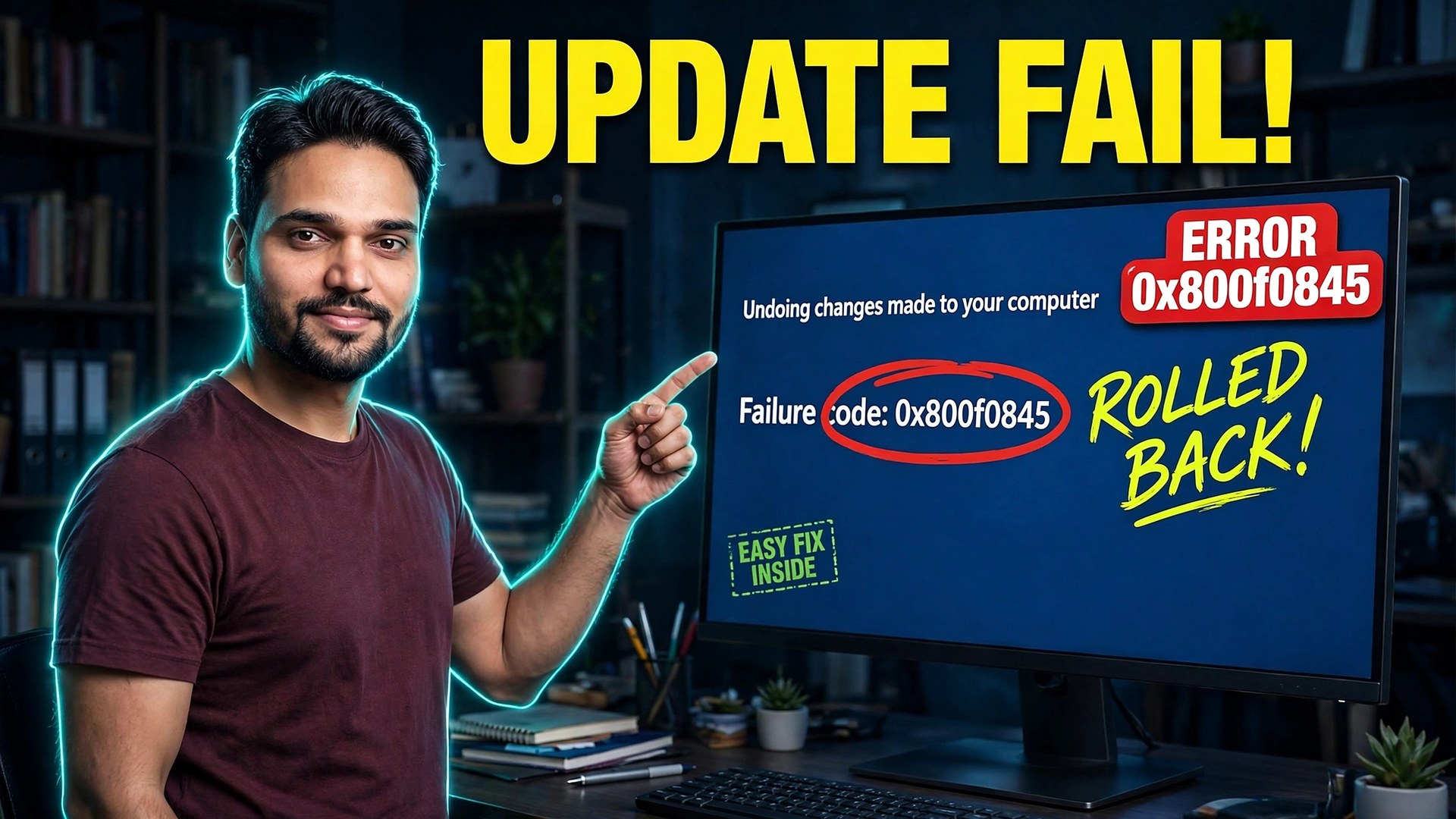
Ensinnäkin rehellinen osa, koska ansaitset sen ennen kuin teet mitään: Microsoft ei ole virallisesti tunnustanut näitä KB5127648:n virhekoodeja. Vioista raportoitiin laajalti lokakuussa 2026 – Neowin käsitteli ne 17. lokakuuta, Windows-raportti ja Microsoftin Q&A täynnä vastaavia säikeitä – ja sama palautuskuvio oli jo ilmestynyt toukokuun 9-päivityksen (49) kanssa. (KB5121003) ja syyskuun ulkopuolinen päivitys (KB5129195). Mutta ei ole vahvistettua yksittäistä syytä, ja jokainen, joka sanoo "tämä yksi asetus on syy", arvaa. On olemassa dokumentoitu palautuspolku – järjestyksessä Microsoftin Q&A-vastaukset ja tukiinsinöörit opastavat ihmiset – sekä yksi yhteisömalli, joka on tarpeeksi vahva, jotta se kannattaa tarkistaa. Tämä opas antaa sinulle järjestyksessä halvimman askeleen ensin.
2026-10 kumulatiivinen päivitys Windows 11:lle (KB5127648)
✖ Asennusvirhe - 0x800f0845 NÄHTY MYÖS: 0x80070306 · 0x800F0989
✖ Uudelleenkäynnistyksen aikana: "Kumotaan tietokoneeseen tehtyjä muutoksia"
✖ Sama epäonnistuminen jokaisella uudelleenyrityksellä – lataus onnistuu, asennus palautuu
✔ PC itsessään toimii normaalisti edellisessä versiossa
Ongelma täsmälleen sellaisena kuin se näyttää: päivitys tulee voimaan uudelleenkäynnistyksen aikana, palauttaa kaiken ja raportoi 0x800f0845.
Ennen mitään – yksi puhdas yritys ja perusasiat
- Varmista, että järjestelmäasemassa on vähintään 10 Gt vapaata – kumulatiiviset päivitykset epäonnistuvat hiljaa lähes täysillä asemilla.
- Irrota ei-välttämättömät USB-laitteet (ulkoiset asemat, donglit) asennusyritystä varten; jätä näppäimistö, hiiri ja verkko.
- Käynnistä tietokone uudelleen kerran kohdasta Käynnistä – Käynnistä uudelleen (ei sammuttamista ja päälle kytkemistä), avaa sitten Asetukset – Windows Update – Tarkista päivitykset ja anna KB5127648:n yrittää vielä kerran koskemattomana 100 %:iin.
- Huomaa tarkka virhekoodi, johon päätät -
0x800f0845,0x80070306ja0x800f0989noudattavat samaa palautuspolkua alla.
Yllättävän suuri määrä tietokoneita onnistuu tällä yhdellä puhtaalla uudelleenyrityksellä, koska ensimmäinen epäonnistuminen tapahtui latauksen puolivälissä tai puolivalmiista aikaisemmasta yrityksestä. Jos omasi palautuu takaisin, jatka eteenpäin - itse kauppa tarvitsee korjausta.
Korjaa komponenttikauppa - DISM, sitten SFC â
Komponenttivaraston huoltopino ottaa kumulatiivisen päivityksen. Jos kyseisessä kaupassa on vaurioituneita tiedostoja, jokainen asennusyritys epäonnistuu samalla tavalla samassa paikassa - mikä on täsmälleen oirekuvio tässä. Korjaa se ensin:
- Napsauta Käynnistä, kirjoita
cmd, napsauta hiiren kakkospainikkeella Komentokehote ja valitse Suorita järjestelmänvalvojana. - Suorita DISM-korjaus - se tarkistaa myymälän Windows Updaten varalta ja korvaa vahingoittuneet komponentit. Pidä tietokone verkossa ja anna sille aikaa (10-30 minuuttia on normaalia; myös taukoprosentti on normaali):
DISM /Online /Cleanup-Image /RestoreHealth
- Kun se on valmis, suorita System File Checker samassa ikkunassa:
sfc /scannow
- Käynnistä tietokone uudelleen ja kokeile sitten Windows Updaten KB5127648:aa vielä kerran.
Jos DISM itse epäonnistuu, se on tärkeä tieto: kauppa on vaurioitunut verkkokorjauksen jälkeen, ja Fix 4 (palautusuudelleenasennus) on realistinen reittisi - siirry eteenpäin.
Yhteisömalli – Boot-Time Driver Tools
Rehellisesti merkitty: tämä on käyttäjien raporteista saatu malli, ei Microsoftin vahvistama syy. Touko-, elo-, syys- ja nyt lokakuun epäonnistumisissa koneilla, jotka peruuntuvat uudelleenkäynnistysvaiheessa, on usein yksi yhteinen piirre - ohjelmisto, joka lataa ydintason ajurin käynnistyksen yhteydessä: pelien huijauksenestokomponentit, vanhalle WinRing0-ohjaimelle rakennetut RGB- ja fanienhallintatyökalut, laitteistomonitorit ja eräät kolmannen osapuolen virustorjuntaohjaimet. Vanhentunut BIOS-laiteohjelmisto näkyy myös toistuvasti, etenkin minitietokoneissa. Päivityksen uudelleenkäynnistysvaihe on juuri siellä, missä tällaiset ajurit ladataan, minkä vuoksi malli on uskottava.
- Poista käytöstä tai poista huijausten estoohjelmisto ja RGB- / tuulettimen ohjaus- / laitteistonvalvontatyökalut väliaikaisesti (voit asentaa ne uudelleen päivityksen saapumisen jälkeen).
- Jos käytät kolmannen osapuolen virustorjuntaa, käytä sen omaa tauko-/pois-vaihtoehtoa asennusyrityksessä - älä jätä tietokonetta suojaamatta sen jälkeen.
- Jos BIOS-järjestelmäsi on erittäin vanha (tarkista päivämäärä järjestelmätiedoista,
msinfo32), päivitä se PC:n tai emolevyn valmistajan viralliselta tukisivulta - huolellisesti, vakaalla virralla heidän ohjeitaan noudattaen. - Käynnistä uudelleen ja yritä uudelleen KB5127648.
Jos päivitys asentuu nyt, olet myös löytänyt todennäköisen syyllisen seuraavalle kumulatiiviselle - pidä työkalut ajan tasalla, koska niiden uudemmat versiot toimittavat yleensä allekirjoitetut, nykyiset ohjaimet.
Asenna manuaalisesti päivitysluettelosta - oikeassa järjestyksessä
Windows Updaten oman toimituksen ohittaminen ja pakettien asentaminen korjaa suoraan toisen osan tapauksista – mutta vain jos noudatat järjestystä, koska nykyiset Windows 11:n kumulatiiviset päivitykset on ketjutettu tarkistuspisteeseen:
- Avaa Microsoft Update Catalog (catalog.update.microsoft.com) selaimessasi.
- Etsi ja lataa tarkistuspisteen kumulatiivinen päivitys KB5043080 Windows-versiollesi ja -arkkitehtuurillesi (yleensä x64).
- Etsi ja lataa KB5127648 samaa versiota ja arkkitehtuuria varten.
- Asenna KB5043080 ensin kaksoisnapsauttamalla sen .msu-tiedostoa ja käynnistä uudelleen, kun se pyytää.
- Asenna sitten KB5127648 samalla tavalla ja käynnistä uudelleen.
Miksi järjestyksellä on väliä: KB5043080 on tarkistuspiste - peruskerroksen uudempien kumulatiivisten pakettien odotetaan olevan jo olemassa. Vain uusimman .msu:n lataaminen ja sen käyttäminen PC:ssä, joka ohitti tarkistuspisteen, on klassinen syy, miksi erillinen asennusohjelma epäonnistuu välittömästi, ja se on virhe, jonka useimmat "manuaalisen asennuksen" foorumiviestit tekevät.
Luotettava reitti - "Korjaa ongelmat Windows Updaten avulla" Asenna uudelleen
Jos kauppa on liian vaurioitunut DISM:ää varten ja manuaaliset paketit epäonnistuvat, Windows 11:ssä on sisäänrakennettu palautusvaihtoehto juuri tätä tilannetta varten. Se asentaa Windowsin nykyisen version uudelleen itsensä päälle säilyttäen tiedostosi, sovelluksesi ja asetuksesi, mikä määrittää tuoreet huoltokomponentit, jonka jälkeen päivitys on voimassa normaalisti:
- Varmuuskopioi ensin kaikki korvaamaton. Tämä ominaisuus on suunniteltu säilyttämään kaikki, mutta varmuuskopiointi ennen uudelleenasennusta on yksinkertaista varovaisuutta.
- Avaa Asetukset -> Järjestelmä -> Palautus.
- Valitse "Korjaa ongelmat Windows Updaten avulla" -kohdassa Asenna uudelleen nyt.
- Vahvista ja anna sen toimia – se lataa Windowsin korjausversion ja asentaa sen uudelleen käynnistäen muutaman kerran (30–60 minuuttia on normaalia). Pidä kannettava tietokone laturissa.
- Kun olet palannut työpöydälle tiedostot ja sovellukset paikoillaan, avaa Asetukset – Windows Update ja asenna KB5127648 – useimmat tietokoneet käsittelevät sen nyt puhtaasti.
Tämä ei ole nollaus eikä muoto. Mitään ei pyyhitä; se on korjausasennus itse Windows Updaten kautta, ja se on palautuspolun dokumentoitu loppupää – jos päivitys epäonnistuu vielä tämän jälkeenkin, ongelma on lähes varmasti laitteisto tai laiteohjelmisto, ei Windowsin palvelu.
📺 Lisää Windows-korjauksia tekniseen Anshuun
Joka viikko: Windows-ongelmat, piilotetut työkalut ja täydelliset asennusoppaat, selitetty vaihe vaiheelta.
▶ Subscribe on YouTubeFrequently Asked Questions
Onko Microsoft vahvistanut KB5127648-virheen 0x800f0845 -ongelman?
Ei – eikä tämä opas teeskentele toisin. Asennusvirheistä, joissa oli virheitä 0x800f0845, 0x80070306 ja 0x800f0989, raportoitiin laajalti lokakuussa 2026 (Neowin, Windows Report ja monet Microsoftin Q&A-säikeet), ja sama kuvio ilmestyi touko-, elo- ja syyskuun päivityksissä. Microsoft ei kuitenkaan ole luetteloinut näitä koodeja KB5127648:n tunnetuiksi ongelmiksi eikä ole vahvistanut yhtä syytä. Tämä opas antaa sinulle palautuspolun Microsoftin oma Q&A-vastausasiakirja - korjaa komponenttivarasto, asenna oikeassa järjestyksessä tai käytä palautuksen uudelleenasennusta - ei virallinen diagnoosi.
Miksi KB5043080 on asennettava ennen luettelon KB5127648:aa?
Koska viimeisimmät Windows 11:n kumulatiiviset päivitykset on ketjutettu. KB5043080 on tarkistuspisteiden kumulatiivinen päivitys 24H2:lle ja sitä uudemmille - peruskerros, jonka uudemmat kumulatiiviset paketit, mukaan lukien KB5127648, odottavat olevan jo asennettuina. Jos lataat vain uusimman .msu-tiedoston ja suoritat sen tietokoneessa, josta puuttuu tarkistuspiste, erillinen asennusohjelma epäonnistuu. Asenna ensin tarkistuspiste, käynnistä uudelleen ja asenna sitten KB5127648.
Poistaako palautusasennus tiedostoni tai sovellukseni?
Ei. Vaihtoehto kohdassa Asetukset â†' System â†' Recovery - "Korjaa ongelmat Windows Updaten avulla" - asentaa uudelleen nykyisen Windowsin version säilyttäen samalla tiedostot, sovellukset ja asetukset. niiden säilyttäminen on ominaisuuden koko tarkoitus. Se korjaa vaurioituneen järjestelmän ja päivittää komponentteja asettamalla uuden Windows-kopion päälle. Varmuuskopiointi on silti järkevää ennen uudelleenasennusta, mutta tietojen menetys ei ole osa tämän ominaisuuden toimintaa.
Päivitys saavuttaa 30 prosenttia, käynnistyy uudelleen ja sanoo "Kumotaan muutokset". Onko korjaus sama?
Kyllä - tuo takaisinveto on sama vika eri vaatteissa. Päivitys tulee voimaan uudelleenkäynnistyksen aikana, jokin huoltovaiheessa oleva hylätään, ja Windows kumoaa kaiken ja raportoi 0x800f0845 (tai sisarkoodin) takaisin Windows Updateen. Suorita sama järjestys: DISM- ja SFC-korjaus, tarkista käynnistyksen yhteydessä latautuvat ydinajurityökalut, asenna luettelosta tarkistuspistejärjestyksessä ja lopuksi asenna palautus uudelleen.
Jos mikään ei auta, pitäisikö minun keskeyttää Windows Update pysyvästi?
Ei. Keskeytä tarvittaessa muutama viikko, mutta älä poista päivityksiä pysyvästi - KB5127648 on tietoturvapäivitys, ja korjaamaton tietokone on huonompi tulos kuin epäonnistunut asennus. Muista myös, että kumulatiiviset päivitykset korvaavat toisensa: marraskuun kumulatiivinen versio sisältää kaiken KB5127648:n ja enemmän, ja se voi asentua puhtaasti, jos tämä epäonnistui. Jatka tarkistamista sen sijaan, että sammutat päivitykset.