L'installation de la mise à jour Windows KB5127648 échoue, erreur 0x800f0845, correctif
La mise à jour cumulative d'octobre 2026 se télécharge correctement, le PC redémarre, le pourcentage augmente - puis Windows abandonne, affiche "Annuler les modifications apportées à votre ordinateur" et gare l'erreur 0x800f0845 (pour certains PC 0x80070306 ou 0x800f0989) dans Windows Update. Ce guide explique clairement ce qui est connu et ce qui ne l'est pas, et suit le chemin de récupération décrit dans le document de réponses aux questions et réponses de Microsoft : réparez le magasin, respectez l'ordre des points de contrôle et utilisez la réinstallation de récupération qui conserve tout.
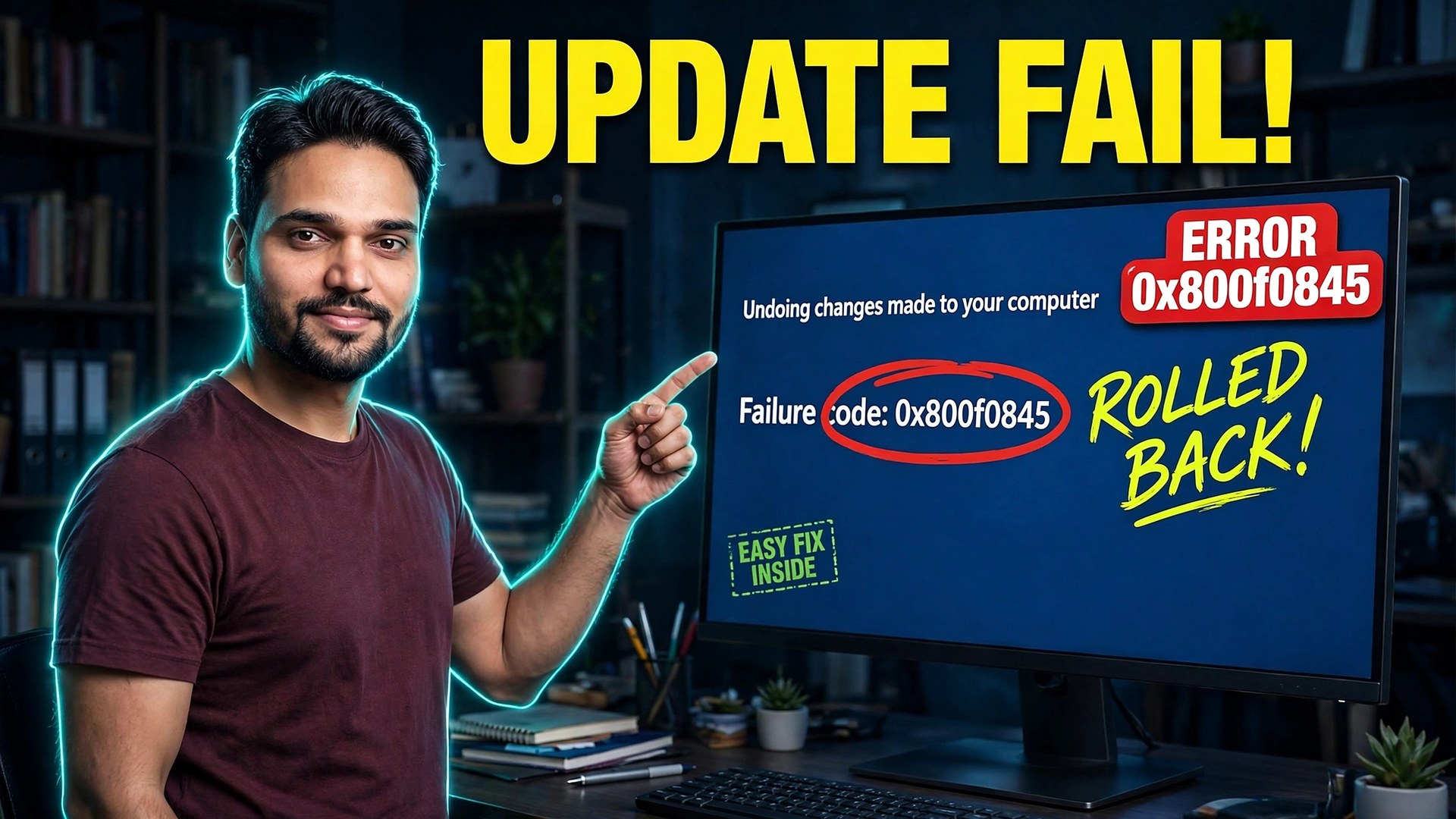
Tout d'abord, la partie honnête, car vous la méritez avant toute démarche : Microsoft n'a pas officiellement reconnu ces codes d'erreur pour KB5127648. Les échecs ont été largement signalés en octobre 2026 - Neowin les a couverts le 17 octobre, le rapport Windows et les questions et réponses Microsoft remplies de discussions correspondantes - et le même modèle de restauration était déjà apparu avec la mise à jour de mai (KB5089549), la mise à jour d'août (KB5121003) et une mise à jour de septembre. mise à jour hors bande (KB5129195). Mais il n’y a pas de cause unique confirmée, et quiconque vous dit « ce paramètre est la raison » est en train de deviner. Ce qui existe, c'est un chemin de récupération documenté - la séquence de réponses aux questions et réponses de Microsoft et les ingénieurs du support qui guident les gens - ainsi qu'un modèle de communauté suffisamment solide pour mériter d'être vérifié. C'est ce que ce guide vous propose, dans l'ordre, la première étape la moins chère.
Mise à jour cumulative 2026-10 pour Windows 11 (KB5127648)
✖ Erreur d'installation - 0x800f0845 AUSSI VU : 0x80070306 · 0x800F0989
✖ Lors du redémarrage : "Annuler les modifications apportées à votre ordinateur"
✖ Même échec à chaque nouvelle tentative - le téléchargement se passe bien, l'installation revient en arrière
✍️ » Le PC lui-même fonctionne normalement sur la version précédente
Le problème est exactement tel qu'il apparaît : la mise à jour s'applique à mi-chemin du redémarrage, annule tout et signale 0x800f0845.
Avant tout – Une nouvelle tentative et les bases
- Assurez-vous que le lecteur système dispose d'au moins 10 Go d'espace libre : les mises à jour cumulatives échouent silencieusement sur les disques presque pleins.
- Débranchez les périphériques USB non essentiels (lecteurs externes, dongles) pour la tentative d'installation ; laissez le clavier, la souris et le réseau.
- Redémarrez le PC une fois à partir de Démarrer – Redémarrer (pas d'arrêt et de redémarrage), puis ouvrez Paramètres – Windows Update – Rechercher les mises à jour et laissez KB5127648 essayer une fois de plus, sans y toucher, à 100 %.
- Notez le code d'erreur exact par lequel vous terminez -
0x800f0845,0x80070306et0x800f0989suivent tous le même chemin de récupération ci-dessous.
Un nombre surprenant de PC réussissent cette nouvelle tentative, car le premier échec s'est produit au milieu d'un téléchargement ou lors d'une tentative précédente à moitié terminée. Si le vôtre recule, continuez - le magasin lui-même a besoin d'être réparé.
Réparez le magasin de composants - DISM, puis SFC -
Une mise à jour cumulative est appliquée par la pile de maintenance hors du magasin de composants. Si ce magasin contient des fichiers endommagés, chaque tentative d'installation échoue de la même manière au même endroit - ce qui est exactement le modèle de symptôme ici. Réparez-le d'abord :
- Cliquez sur Démarrer, tapez
cmd, cliquez avec le bouton droit sur Invite de commandes et choisissez Exécuter en tant qu'administrateur. - Exécutez la réparation DISM - elle vérifie le magasin par rapport à Windows Update et remplace les composants endommagés. Gardez le PC en ligne et donnez-lui du temps (10 à 30 minutes est normal ; le pourcentage de pause est également normal) :
DISM/En ligne/Cleanup-Image/RestoreHealth
- Une fois l'opération terminée, exécutez le vérificateur de fichiers système dans la même fenêtre :
sfc/scannow
- Redémarrez le PC, puis réessayez KB5127648 à partir de Windows Update.
Si DISM lui-même génère une erreur, il s'agit d'une information importante : le magasin est endommagé au-delà d'une réparation en ligne, et le correctif 4 (la réinstallation de récupération) est votre itinéraire réaliste - passez-y directement.
Le modèle de communauté - Outils de pilote au démarrage
Étiqueté honnêtement : il s'agit d'un modèle issu des rapports des utilisateurs, et non d'une cause confirmée par Microsoft. Lors des pannes de mai, août, septembre et maintenant octobre, les machines qui reviennent en arrière lors de la phase de redémarrage ont très souvent une chose en commun : un logiciel qui charge un pilote au niveau du noyau au démarrage : des composants anti-triche de jeu, des outils RVB et de contrôle des ventilateurs basés sur l'ancien pilote WinRing0, des moniteurs matériels et certains pilotes antivirus tiers. Un micrologiciel BIOS obsolète apparaît également à plusieurs reprises, en particulier sur les mini PC. La phase de redémarrage de la mise à jour correspond exactement à l'endroit où ces pilotes sont chargés, c'est pourquoi le modèle est plausible.
- Désactivez ou désinstallez temporairement les logiciels anti-triche et les outils RVB/contrôle des ventilateurs/surveillance du matériel (vous pourrez les réinstaller après la mise à jour).
- Si vous exécutez un antivirus tiers, utilisez sa propre option pause/désactivation pour la tentative d'installation - ne laissez pas le PC sans protection par la suite.
- Si votre BIOS est très ancien (vérifiez la date dans Informations système,
msinfo32), mettez-le à jour à partir de la page d'assistance officielle du fabricant du PC ou de la carte mère - avec précaution, sur une alimentation stable, en suivant leurs instructions. - Redémarrez et réessayez KB5127648.
Si la mise à jour s'installe maintenant, vous avez également trouvé votre coupable probable pour le prochain cumulatif - gardez ces outils à jour, car leurs versions les plus récentes sont généralement livrées avec des pilotes signés et actuels.
Installer manuellement à partir du catalogue de mises à jour – dans le bon ordre
Contourner la propre livraison de Windows Update et installer directement les packages corrige une autre tranche de cas - mais seulement si vous respectez l'ordre, car les mises à jour cumulatives actuelles de Windows 11 sont enchaînées à un point de contrôle :
- Ouvrez le Catalogue Microsoft Update (catalog.update.microsoft.com) dans votre navigateur.
- Recherchez et téléchargez la mise à jour cumulative du point de contrôle KB5043080 pour votre version et votre architecture Windows (généralement x64).
- Recherchez et téléchargez KB5127648 pour la même version et la même architecture.
- Installez d'abord KB5043080 en double-cliquant sur son fichier .msu, puis redémarrez lorsqu'il vous le demande.
- Installez ensuite KB5127648 de la même manière et redémarrez.
Pourquoi l'ordre est important : KB5043080 est le point de contrôle - les packages cumulatifs les plus récents de la couche de base s'attendent à être déjà présents. Télécharger uniquement le fichier .msu le plus récent et l'exécuter sur un PC qui a ignoré le point de contrôle est une raison classique pour laquelle le programme d'installation autonome échoue instantanément, et c'est l'erreur que commettent la plupart des messages de forum « d'installation manuelle ».
La route fiable - Réinstallation "Résoudre les problèmes lors de l'utilisation de Windows Update"
Si le magasin est trop endommagé pour DISM et que les packages manuels échouent toujours, Windows 11 dispose d'une option de récupération intégrée conçue exactement pour cette situation. Il réinstalle la version actuelle de Windows sur lui-même - en conservant vos fichiers, applications et paramètres - ce qui définit de nouveaux composants de maintenance, après quoi la mise à jour s'applique normalement :
- Sauvegardez d’abord tout ce qui est irremplaçable. Cette fonctionnalité est conçue pour tout conserver, mais une sauvegarde avant toute réinstallation est une simple prudence.
- Ouvrez Paramètres → Système → Récupération.
- Sous "Résoudre les problèmes avec Windows Update", cliquez sur Réinstaller maintenant.
- Confirmez et laissez-le s'exécuter - il télécharge une version de réparation de Windows et la réinstalle, en redémarrant plusieurs fois (30 à 60 minutes sont normales). Gardez un ordinateur portable alimenté par le chargeur.
- Lorsque vous êtes de retour sur le bureau avec vos fichiers et applications en place, ouvrez Paramètres – Windows Update et installez KB5127648 - la plupart des PC le prennent désormais proprement.
Ce n'est pas une réinitialisation ni un formatage. Rien n'est effacé ; il s'agit d'une installation de réparation via Windows Update lui-même, et c'est la fin documentée du chemin de récupération - si une mise à jour échoue toujours après cela, le problème vient presque certainement du matériel ou du micrologiciel, et non de la maintenance Windows.
⚡ Plus de correctifs Windows sur Anshu technique
Chaque semaine : problèmes Windows, outils cachés et guides d'installation complets, expliqués étape par étape.
▶ Subscribe on YouTubeFrequently Asked Questions
Microsoft a-t-il confirmé le problème d'erreur KB5127648 0x800f0845 ?
Non, et ce guide ne prétendra pas le contraire. Les échecs d'installation avec les erreurs 0x800f0845, 0x80070306 et 0x800f0989 ont été largement signalés en octobre 2026 (Neowin, rapport Windows et de nombreux fils de discussion Microsoft Q&A), et le même schéma est apparu avec les mises à jour de mai, août et septembre. Mais Microsoft n'a pas répertorié ces codes comme problème connu pour KB5127648 et n'a confirmé aucune cause. Ce guide vous donne le chemin de récupération du propre document de réponses aux questions et réponses de Microsoft - réparez le magasin de composants, installez dans le bon ordre ou utilisez la réinstallation de récupération - pas un diagnostic officiel.
Pourquoi KB5043080 doit-il être installé avant KB5127648 à partir du catalogue ?
Car les mises à jour cumulatives récentes de Windows 11 s’enchaînent. KB5043080 est la mise à jour cumulative de point de contrôle pour 24H2 et versions ultérieures - la couche de base que les packages cumulatifs les plus récents, y compris KB5127648, s'attendent à trouver déjà installés. Si vous téléchargez uniquement le dernier fichier .msu et l'exécutez sur un PC sans point de contrôle, le programme d'installation autonome échoue. Installez d'abord le point de contrôle, redémarrez, puis installez KB5127648.
La réinstallation de récupération supprimera-t-elle mes fichiers ou applications ?
Non. L'option sous Paramètres † Système † Récupération - « Résoudre les problèmes à l'aide de Windows Update » - réinstalle la version actuelle de Windows tout en conservant vos fichiers, applications et paramètres ; les conserver est tout l’objectif de la fonctionnalité. Il répare le système endommagé et met à jour les composants en plaçant une nouvelle copie de Windows par-dessus. Une sauvegarde est toujours utile avant toute réinstallation, mais la perte de données ne fait pas partie du fonctionnement de cette fonctionnalité.
La mise à jour atteint 30 %, redémarre et indique "Annuler les modifications". La solution est-elle la même ?
Oui, ce retour en arrière est le même échec en portant des vêtements différents. La mise à jour s'applique lors du redémarrage, quelque chose dans la phase de maintenance est rejeté et Windows annule tout et signale 0x800f0845 (ou un code frère) dans Windows Update. Suivez le même ordre : réparez DISM et SFC, recherchez les outils de pilote du noyau qui se chargent au démarrage, installez à partir du catalogue dans l'ordre des points de contrôle et enfin, réinstallez la récupération.
Si rien ne fonctionne, dois-je suspendre Windows Update pour toujours ?
Non. Faites une pause de quelques semaines si vous le devez, mais ne désactivez pas les mises à jour de manière permanente - KB5127648 est une mise à jour de sécurité et un PC non corrigé est un pire résultat qu'une installation échouée. N'oubliez pas non plus que les mises à jour cumulatives se remplacent : la mise à jour cumulative de novembre contiendra tout ce qui se trouve dans KB5127648 et plus encore, et elle peut s'installer proprement là où celle-ci a échoué. Continuez à vérifier plutôt que de désactiver les mises à jour.