Pembaruan Windows KB5127648 Kesalahan Penginstalan Gagal 0x800f0845 Perbaiki
Pembaruan kumulatif Oktober 2026 diunduh dengan baik, PC dimulai ulang, persentasenya meningkat - dan kemudian Windows menyerah, menampilkan "Membatalkan perubahan yang dilakukan pada komputer Anda", dan memarkir kesalahan 0x800f0845 (untuk beberapa PC 0x80070306 atau 0x800f0989) di Pembaruan Windows. Panduan ini menjelaskan secara langsung apa yang diketahui dan apa yang tidak, dan menelusuri jalur pemulihan yang dijawab oleh dokumen Q&A milik Microsoft: memperbaiki penyimpanan, menghormati perintah pos pemeriksaan, dan menggunakan instalasi ulang Pemulihan yang menyimpan semuanya.
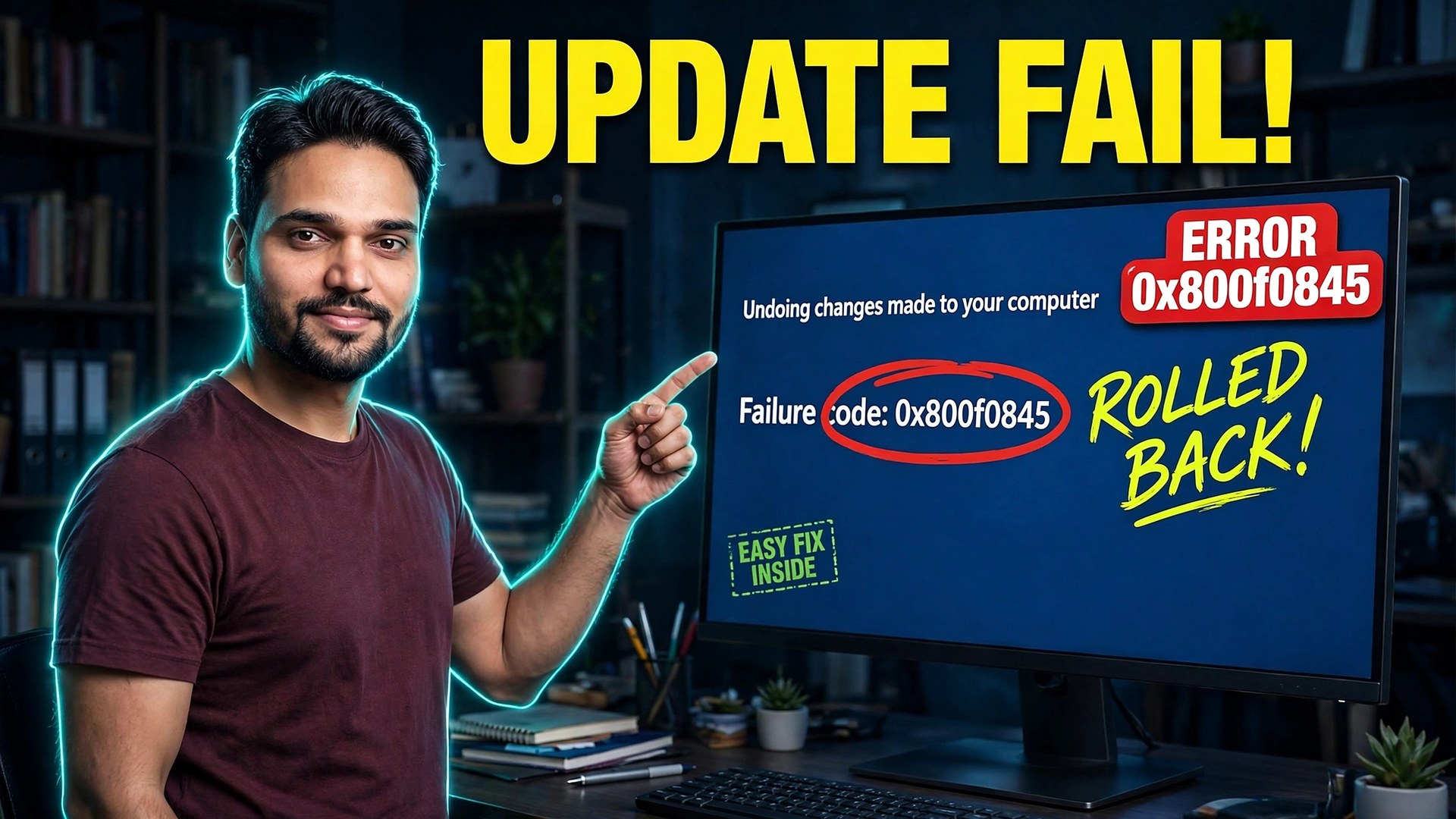
Pertama, sejujurnya, karena Anda berhak mendapatkannya sebelum mengambil langkah apa pun: Microsoft belum secara resmi mengakui kode kesalahan ini untuk KB5127648. Kegagalan dilaporkan secara luas pada bulan Oktober 2026 - Neowin membahasnya pada 17 Oktober, Laporan Windows dan Tanya Jawab Microsoft diisi dengan rangkaian pesan yang cocok - dan pola rollback yang sama telah muncul dengan pembaruan Mei (KB5089549), pembaruan Agustus (KB5121003) dan September pembaruan di luar band (KB5129195). Namun tidak ada penyebab tunggal yang pasti, dan siapa pun yang memberi tahu Anda "pengaturan ini adalah alasannya" pasti menebak-nebak. Yang ada hanyalah jalur pemulihan yang terdokumentasi - rangkaian jawaban Tanya Jawab Microsoft dan teknisi dukungan yang memandu orang-orang - ditambah satu pola komunitas yang cukup kuat sehingga layak untuk diperiksa. Itulah yang diberikan panduan ini kepada Anda, secara berurutan, langkah termurah terlebih dahulu.
Pembaruan Kumulatif 2026-10 untuk Windows 11 (KB5127648)
✖ Kesalahan pemasangan - 0x800f0845 JUGA TERLIHAT: 0x80070306 · 0x800F0989
✖ Saat restart: "Membatalkan perubahan yang dilakukan pada komputer Anda"
✖ Kegagalan yang sama pada setiap percobaan ulang - pengunduhan baik-baik saja, penginstalan dibatalkan
✔ PC itu sendiri berfungsi normal pada versi sebelumnya
Masalahnya persis seperti yang terlihat: pembaruan berlaku di tengah proses restart, mengembalikan semuanya, dan melaporkan 0x800f0845.
Sebelum Apa Pun - Sekali Coba Lagi Bersih dan Dasar-dasarnya
- Pastikan drive sistem memiliki setidaknya 10 GB kosong - pembaruan kumulatif akan gagal pada drive yang hampir penuh.
- Cabut perangkat USB yang tidak penting (drive eksternal, dongle) untuk upaya instalasi; tinggalkan keyboard, mouse dan jaringan.
- Restart PC sekali dari Start → Restart (bukan shutdown-and-on), lalu buka Settings → Windows Update → Check for update dan biarkan KB5127648 mencoba sekali lagi, tanpa disentuh, hingga 100%.
- Catat kode kesalahan persis yang Anda akhiri -
0x800f0845,0x80070306dan0x800f0989semuanya mengikuti jalur pemulihan yang sama di bawah.
Sejumlah besar PC berhasil dalam percobaan ulang bersih ini, karena kegagalan pertama terjadi saat pengunduhan atau pada percobaan sebelumnya yang setengah selesai. Jika milik Anda mundur lagi, lanjutkan - toko itu sendiri perlu diperbaiki.
Perbaiki Component Store - DISM, Lalu SFC â
Pembaruan kumulatif diterapkan oleh tumpukan layanan dari penyimpanan komponen. Jika penyimpanan tersebut memiliki file yang rusak, setiap upaya penginstalan gagal dengan cara yang sama di tempat yang sama - persis seperti pola gejala di sini. Perbaiki dulu:
- Klik Mulai, ketik
cmd, klik kanan Command Prompt dan pilih Jalankan sebagai administrator. - Jalankan perbaikan DISM - ini memeriksa penyimpanan terhadap Pembaruan Windows dan mengganti komponen yang rusak. Biarkan PC tetap online dan berikan waktu (10-30 menit normal; persentase jeda juga normal):
DISM /Online /Pembersihan-Gambar /RestoreHealth
- Setelah selesai, jalankan Pemeriksa Berkas Sistem di jendela yang sama:
sfc /scannow
- Restart PC, lalu coba KB5127648 dari Pembaruan Windows sekali lagi.
Jika DISM sendiri error, itu adalah informasi penting: penyimpanan rusak sehingga tidak dapat diperbaiki secara online, dan Fix 4 (Pemulihan ulang) adalah rute realistis Anda - langsung saja ke sana.
Pola Komunitas - Alat Driver Waktu Boot
Diberi label dengan jujur: ini adalah pola dari laporan pengguna, bukan penyebab yang dikonfirmasi oleh Microsoft. Selama kegagalan di bulan Mei, Agustus, September, dan sekarang Oktober, mesin yang melakukan roll back pada fase restart sering kali memiliki satu kesamaan - perangkat lunak yang memuat driver tingkat kernel saat boot: komponen anti-cheat game, RGB, dan alat kontrol kipas yang dibangun di atas driver WinRing0 lama, monitor perangkat keras, dan beberapa driver antivirus pihak ketiga. Firmware BIOS yang ketinggalan jaman juga muncul berulang kali, terutama pada mini PC. Fase restart pembaruan adalah saat driver tersebut dimuat, itulah sebabnya polanya masuk akal.
- menonaktifkan atau menghapus perangkat lunak anti-cheat dan alat RGB / kontrol kipas / pemantauan perangkat keras untuk sementara (Anda dapat menginstalnya kembali setelah pembaruan tersedia).
- Jika Anda menjalankan antivirus pihak ketiga, gunakan opsi jeda/nonaktifkannya sendiri saat mencoba menginstal - jangan biarkan PC tidak terlindungi setelahnya.
- Jika BIOS Anda sudah sangat lama (periksa tanggalnya di Informasi Sistem,
msinfo32), perbarui dari halaman dukungan resmi pembuat PC atau motherboard - dengan hati-hati, dengan daya yang stabil, ikuti instruksi mereka. - Mulai ulang dan coba lagi KB5127648.
Jika pembaruan sekarang diinstal, Anda juga telah menemukan kemungkinan penyebab kumulatif berikutnya - terus perbarui alat tersebut, karena versi terbarunya biasanya dikirimkan dengan driver yang sudah ditandatangani dan terkini.
Instal Secara Manual dari Katalog Pembaruan - Dalam Urutan yang Benar
Melewati pengiriman Pembaruan Windows sendiri dan menginstal paket secara langsung akan memperbaiki kasus lain - tetapi hanya jika Anda mematuhi perintah tersebut, karena pembaruan kumulatif Windows 11 saat ini dirantai ke pos pemeriksaan:
- Buka Katalog Pembaruan Microsoft (catalog.update.microsoft.com) di browser Anda.
- Cari dan unduh pembaruan kumulatif pos pemeriksaan KB5043080 untuk versi dan arsitektur Windows Anda (biasanya x64).
- Cari dan unduh KB5127648 untuk versi dan arsitektur yang sama.
- Instal KB5043080 terlebih dahulu dengan mengklik dua kali file .msu, dan mulai ulang jika diminta.
- Kemudian instal KB5127648 dengan cara yang sama, dan restart lagi.
Mengapa urutannya penting: KB5043080 adalah titik pemeriksaannya - paket kumulatif baru lapisan dasar diharapkan sudah ada. Mengunduh hanya .msu terbaru dan menjalankannya pada PC yang melewati pos pemeriksaan adalah alasan klasik mengapa penginstal mandiri langsung gagal, dan ini adalah kesalahan yang dilakukan sebagian besar postingan forum "instal manual".
Rute yang Andal - Instal Ulang "Perbaiki Masalah Menggunakan Pembaruan Windows".
Jika penyimpanan terlalu rusak untuk DISM dan paket manual masih gagal, Windows 11 memiliki opsi pemulihan bawaan yang dibuat untuk situasi ini. Ini menginstal ulang versi Windows saat ini - menyimpan file, aplikasi, dan pengaturan Anda - yang meletakkan komponen layanan baru, setelah itu pembaruan berlaku secara normal:
- Cadangkan apa pun yang tidak tergantikan terlebih dahulu. Fitur ini dirancang untuk menyimpan semuanya, tetapi membuat cadangan sebelum menginstal ulang adalah tindakan yang sangat bijaksana.
- Buka Setelan → Sistem → Pemulihan.
- Di bawah "Perbaiki masalah menggunakan Pembaruan Windows", klik Instal ulang sekarang.
- Konfirmasikan dan biarkan berjalan - ia mengunduh versi perbaikan Windows dan menginstalnya kembali, memulai ulang beberapa kali (30-60 menit adalah normal). Simpan laptop dengan daya pengisi daya.
- Saat Anda kembali ke desktop dengan file dan aplikasi di tempatnya, buka Pengaturan → Pembaruan Windows dan instal KB5127648 - sebagian besar PC kini sudah dapat menggunakannya dengan lancar.
Ini bukan reset dan bukan format. Tidak ada yang terhapus; ini adalah instalasi perbaikan melalui Pembaruan Windows itu sendiri, dan ini adalah akhir jalur pemulihan yang terdokumentasi - jika pembaruan masih gagal setelah ini, masalahnya hampir pasti ada pada perangkat keras atau firmware, bukan pada servis Windows.
📺 Lebih Banyak Perbaikan Windows pada Anshu Teknis
Setiap minggu: Masalah Windows, alat tersembunyi, dan panduan pengaturan lengkap, dijelaskan langkah demi langkah.
▶ Subscribe on YouTubeFrequently Asked Questions
Apakah Microsoft telah mengonfirmasi masalah kesalahan KB5127648 0x800f0845?
Tidak - dan panduan ini tidak akan berpura-pura sebaliknya. Kegagalan penginstalan dengan kesalahan 0x800f0845, 0x80070306, dan 0x800f0989 dilaporkan secara luas pada bulan Oktober 2026 (Neowin, Windows Report, dan banyak rangkaian Tanya Jawab Microsoft), dan pola yang sama muncul pada pembaruan bulan Mei, Agustus, dan September. Namun Microsoft belum mencantumkan kode ini sebagai masalah umum untuk KB5127648 dan belum mengonfirmasi satu pun penyebabnya. Apa yang diberikan panduan ini kepada Anda adalah jalur pemulihan Dokumen jawaban Tanya Jawab milik Microsoft - memperbaiki penyimpanan komponen, menginstal dalam urutan yang benar, atau menggunakan instalasi ulang Pemulihan - bukan diagnosis resmi.
Mengapa KB5043080 harus diinstal sebelum KB5127648 dari Katalog?
Karena pembaruan kumulatif Windows 11 terkini bersifat berantai. KB5043080 adalah pembaruan kumulatif pos pemeriksaan untuk 24H2 dan yang lebih baru - lapisan dasar yang diharapkan ditemukan oleh paket kumulatif yang lebih baru, termasuk KB5127648, yang sudah diinstal. Jika Anda hanya mengunduh file .msu terbaru dan menjalankannya di PC yang tidak memiliki pos pemeriksaan, penginstal mandiri akan gagal. Instal checkpoint terlebih dahulu, restart, lalu instal KB5127648.
Apakah instalasi ulang Pemulihan akan menghapus file atau aplikasi saya?
Tidak. Opsi di bawah Pengaturan → Sistem → Pemulihan - "Perbaiki masalah menggunakan Pembaruan Windows" - menginstal ulang versi Windows saat ini sambil menyimpan file, aplikasi, dan pengaturan Anda; menyimpannya adalah tujuan utama fitur ini. Ini memperbaiki sistem yang rusak dan memperbarui komponen dengan meletakkan salinan Windows baru di atasnya. Cadangan masih masuk akal sebelum menginstal ulang, namun kehilangan data bukan bagian dari cara kerja fitur ini.
Pembaruan mencapai 30 persen, dimulai ulang dan mengatakan "Membatalkan perubahan". Apakah perbaikannya sama?
Ya - kemunduran itu adalah kegagalan yang sama dengan mengenakan pakaian yang berbeda. Pembaruan berlaku selama restart, sesuatu dalam fase servis ditolak, dan Windows membatalkan semuanya dan melaporkan 0x800f0845 (atau kode saudaranya) kembali di Pembaruan Windows. Lakukan dengan urutan yang sama: perbaikan DISM dan SFC, periksa alat driver kernel yang dimuat saat boot, instal dari Katalog dalam urutan pos pemeriksaan, dan terakhir Instal ulang Pemulihan.
Jika tidak ada yang berhasil, haruskah saya menjeda Pembaruan Windows selamanya?
Tidak. Jeda selama beberapa minggu jika perlu, namun jangan nonaktifkan pembaruan secara permanen - KB5127648 adalah pembaruan keamanan, dan PC yang belum dipatch akan memberikan hasil yang lebih buruk dibandingkan instalasi yang gagal. Ingat juga bahwa pembaruan kumulatif saling menggantikan: kumulatif bulan November akan berisi semua yang ada di KB5127648 dan lebih banyak lagi, dan mungkin diinstal dengan bersih jika pembaruan ini gagal. Terus periksa daripada mematikan pembaruan.