L'installazione di Windows Update KB5127648 non riesce Errore 0x800f0845 Correzione
L'aggiornamento cumulativo di ottobre 2026 viene scaricato correttamente, il PC si riavvia, la percentuale aumenta e quindi Windows si arrende, mostra "Annullamento delle modifiche apportate al computer" e parcheggia l'errore 0x800f0845 (per alcuni PC 0x80070306 o 0x800f0989) in Windows Update. Questa guida parla direttamente di ciò che è noto e di ciò che non lo è e descrive il percorso di ripristino documentato dalle risposte alle domande e risposte di Microsoft: riparare l'archivio, rispettare l'ordine del checkpoint e utilizzare la reinstallazione di ripristino che mantiene tutto.
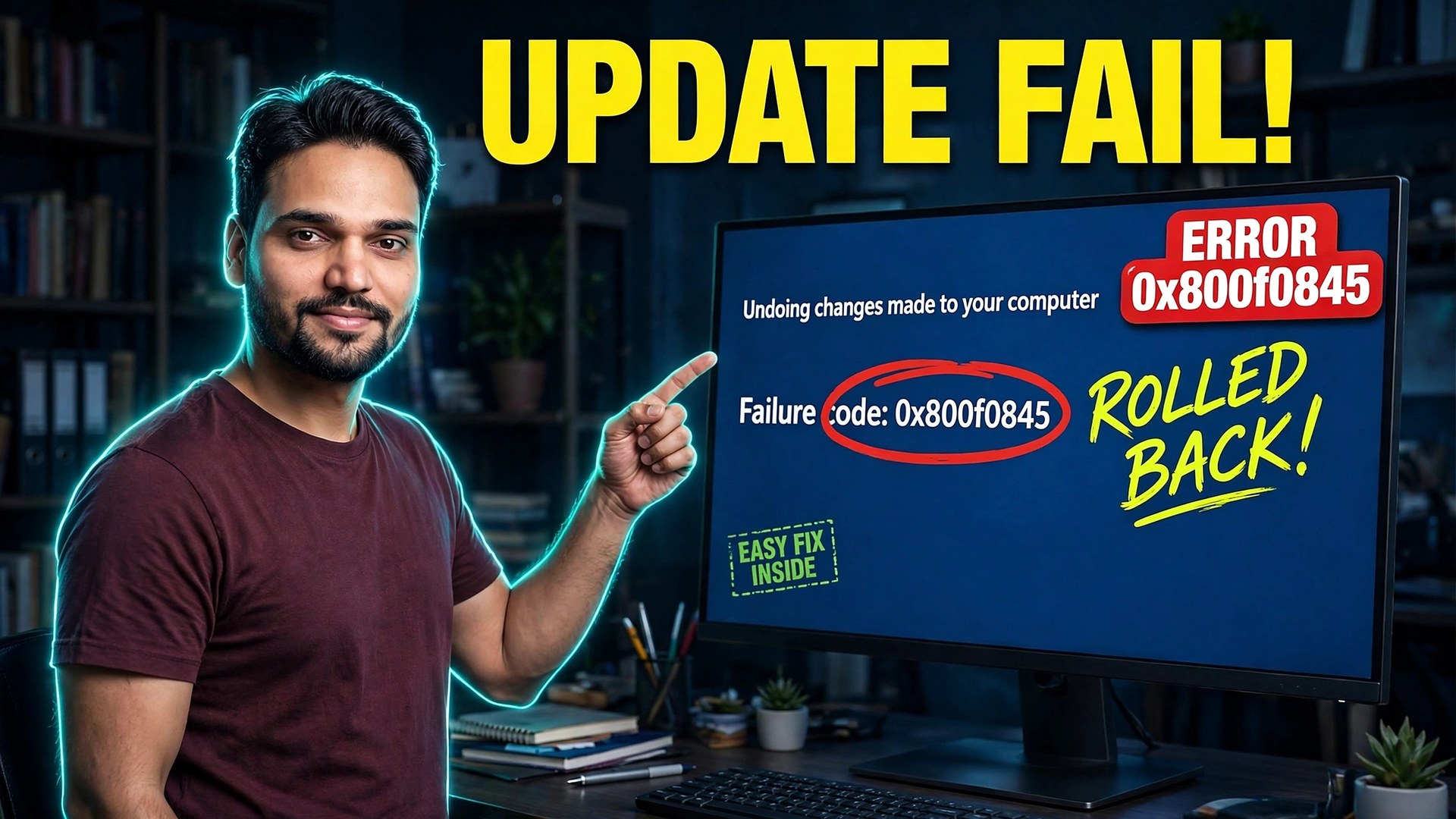
Innanzitutto, la parte onesta, perché te lo meriti prima di qualsiasi passaggio: Microsoft non ha riconosciuto ufficialmente questi codici di errore per KB5127648. Gli errori sono stati ampiamente segnalati nell'ottobre 2026 - Neowin li ha trattati il 17 ottobre, il rapporto di Windows e le domande e risposte di Microsoft sono pieni di thread corrispondenti - e lo stesso modello di rollback era già apparso con l'aggiornamento di maggio (KB5089549), l'aggiornamento di agosto (KB5121003) e un Aggiornamento fuori banda di settembre (KB5129195). Ma non esiste un'unica causa confermata e chiunque ti dica "questa impostazione è il motivo" sta indovinando. Ciò che esiste è un percorso di ripristino documentato - la sequenza di risposte alle domande e risposte di Microsoft e gli ingegneri del supporto guidano le persone - oltre a un modello di comunità abbastanza forte da valere la pena di essere controllato. Questo è ciò che questa guida ti offre, in ordine, per primo, il passaggio più economico.
Aggiornamento cumulativo 2026-10 per Windows 11 (KB5127648)
✖ Errore di installazione - 0x800f0845 VISTO ANCHE: 0x80070306 · 0x800F0989
✖ Durante il riavvio: "Annullamento delle modifiche apportate al computer"
✖ Stesso errore a ogni tentativo: il download va bene, l'installazione viene ripristinata
"Il PC stesso funziona normalmente nella build precedente
Il problema è esattamente come appare: l'aggiornamento si applica a metà del riavvio, ripristina tutto e segnala 0x800f0845.
Prima di tutto: un nuovo tentativo e le nozioni di base
- Assicurati che l'unità di sistema abbia almeno 10 GB liberi: gli aggiornamenti cumulativi falliscono silenziosamente su unità quasi piene.
- Scollegare i dispositivi USB non essenziali (unità esterne, dongle) per il tentativo di installazione; lascia tastiera, mouse e rete.
- Riavvia il PC una volta da Start â†' Riavvia (non spegni e riaccendi), quindi apri Impostazioni â†' Windows Update â†' Controlla aggiornamenti e lascia che KB5127648 riprovi ancora una volta, senza modifiche, al 100%.
- Prendi nota del codice di errore esatto con cui finisci:
0x800f0845,0x80070306e0x800f0989seguono tutti lo stesso percorso di ripristino riportato di seguito.
Un numero sorprendente di PC riesce in questo nuovo tentativo pulito, perché il primo errore si è verificato a metà del download o durante un tentativo precedente terminato a metà. Se il tuo torna indietro, vai avanti: il negozio stesso ha bisogno di essere riparato.
Riparare l'archivio componenti - DISM, quindi SFC â
Un aggiornamento cumulativo viene applicato dallo stack di manutenzione fuori dall'archivio componenti. Se l'archivio contiene file danneggiati, ogni tentativo di installazione fallisce allo stesso modo nello stesso posto, che è esattamente il modello di sintomo qui. Riparalo prima:
- Fai clic su Start, digita
cmd, fai clic con il pulsante destro del mouse su Prompt dei comandi e scegli Esegui come amministratore. - Esegui la riparazione DISM: controlla lo store rispetto a Windows Update e sostituisce i componenti danneggiati. Mantieni il PC online e dagli tempo (10-30 minuti è normale; anche la percentuale di pausa è normale):
DISM /Online /Cleanup-Image /RestoreHealth
- Al termine, esegui il Controllo file di sistema nella stessa finestra:
sfc/scannow
- Riavvia il PC, quindi prova ancora una volta KB5127648 da Windows Update.
Se DISM stesso presenta un errore, si tratta di un'informazione importante: il negozio è danneggiato oltre una riparazione online e la correzione 4 (la reinstallazione del ripristino) è il percorso realistico: vai avanti.
Il modello comunitario: strumenti dei driver all'avvio
Etichettato in modo onesto: si tratta di un modello riportato dalle segnalazioni degli utenti, non di una causa confermata da Microsoft. Durante i guasti di maggio, agosto, settembre e ora ottobre, le macchine che eseguono il rollback nella fase di riavvio molto spesso hanno una cosa in comune: software che carica un driver a livello di kernel all'avvio: componenti anti-cheat del gioco, strumenti RGB e di controllo della ventola basati sul vecchio driver WinRing0, monitor hardware e alcuni driver antivirus di terze parti. Anche il firmware BIOS obsoleto viene visualizzato ripetutamente, soprattutto sui mini PC. La fase di riavvio dell'aggiornamento è esattamente quella in cui vengono caricati tali driver, motivo per cui lo schema è plausibile.
- Disabilita o disinstalla temporaneamente il software anti-cheat e gli strumenti RGB/controllo ventola/monitoraggio hardware (puoi reinstallarli dopo l'arrivo dell'aggiornamento).
- Se utilizzi un antivirus di terze parti, utilizza la sua opzione di pausa/disabilita per il tentativo di installazione: non lasciare il PC senza protezione in seguito.
- Se il tuo BIOS è molto vecchio (controlla la data in Informazioni di sistema,
msinfo32), aggiornalo dalla pagina di supporto ufficiale del produttore del PC o della scheda madre, con attenzione, con alimentazione stabile, seguendo le loro istruzioni. - Riavvia e riprova KB5127648.
Se l'aggiornamento ora viene installato, hai anche trovato il tuo probabile colpevole per il prossimo cumulativo: mantieni aggiornati questi strumenti, perché le loro versioni più recenti di solito forniscono driver attuali e firmati.
Installa manualmente dal catalogo degli aggiornamenti: nell'ordine corretto
Bypassare la consegna di Windows Update e installare direttamente i pacchetti risolve un'altra fetta di casi, ma solo se rispetti l'ordine, perché gli attuali aggiornamenti cumulativi di Windows 11 sono concatenati a un checkpoint:
- Apri il Catalogo di Microsoft Update (catalog.update.microsoft.com) nel tuo browser.
- Cerca e scarica l'aggiornamento cumulativo checkpoint KB5043080 per la tua versione e architettura di Windows (in genere x64).
- Cerca e scarica KB5127648 per la stessa versione e architettura.
- Installa prima KB5043080 facendo doppio clic sul relativo file .msu e riavvia quando richiesto.
- Quindi installa KB5127648 allo stesso modo e riavvia di nuovo.
Perché l'ordine è importante: KB5043080 è il punto di controllo: i pacchetti cumulativi più recenti del livello base si aspettano siano già presenti. Scaricare solo il file .msu più recente ed eseguirlo su un PC che ha saltato il checkpoint è un classico motivo per cui il programma di installazione autonomo fallisce immediatamente, ed è l'errore commesso dalla maggior parte dei post sui forum di "installazione manuale".
Il percorso affidabile: reinstallazione "Risolvi i problemi utilizzando Windows Update".
Se lo store è troppo danneggiato per DISM e i pacchetti manuali continuano a fallire, Windows 11 dispone di un'opzione di ripristino integrata creata esattamente per questa situazione. Reinstalla la versione corrente di Windows su se stessa - mantenendo file, app e impostazioni - che stabilisce nuovi componenti di manutenzione, dopodiché l'aggiornamento si applica normalmente:
- Prima esegui il backup di tutto ciò che è insostituibile. Questa funzionalità è progettata per conservare tutto, ma un backup prima di qualsiasi reinstallazione è una semplice prudenza.
- Apri Impostazioni â†' Sistema â†' Ripristino.
- In "Risolvi i problemi utilizzando Windows Update", fai clic su Reinstalla ora.
- Conferma e lascialo funzionare: scarica una versione di riparazione di Windows e la reinstalla, riavviando alcune volte (30-60 minuti sono normali). Mantieni il laptop collegato al caricabatterie.
- Quando torni al desktop con i tuoi file e le tue app a posto, apri Impostazioni â†' Windows Update e installa KB5127648: la maggior parte dei PC ora lo accetta in modo pulito.
Questo non è un ripristino e non un formato. Niente viene cancellato; si tratta di un'installazione di riparazione tramite Windows Update stesso ed è la fine documentata del percorso di ripristino: se un aggiornamento continua a non funzionare, il problema è quasi certamente hardware o firmware, non la manutenzione di Windows.
📺 Altre correzioni per Windows sull'Anshu tecnico
Ogni settimana: problemi di Windows, strumenti nascosti e guide complete all'installazione, spiegati passo dopo passo.
▶ Subscribe on YouTubeFrequently Asked Questions
Microsoft ha confermato il problema dell'errore KB5127648 0x800f0845?
No, e questa guida non pretenderà il contrario. Gli errori di installazione con errori 0x800f0845, 0x80070306 e 0x800f0989 sono stati ampiamente segnalati nell'ottobre 2026 (Neowin, Windows Report e molti thread di domande e risposte Microsoft) e lo stesso schema è apparso con gli aggiornamenti di maggio, agosto e settembre. Ma Microsoft non ha elencato questi codici come problema noto per KB5127648 e non ha confermato una singola causa. Ciò che questa guida fornisce è il percorso di ripristino del documento di risposte alle domande e risposte di Microsoft: riparare l'archivio componenti, installare nell'ordine corretto o utilizzare la reinstallazione di ripristino, non una diagnosi ufficiale.
Perché KB5043080 deve essere installato prima di KB5127648 dal catalogo?
Perché gli aggiornamenti cumulativi recenti di Windows 11 sono concatenati. KB5043080 è l'aggiornamento cumulativo checkpoint per 24 ore 2 e versioni successive: il livello di base che i pacchetti cumulativi più recenti, incluso KB5127648, si aspettano di trovare già installato. Se scarichi solo il file .msu più recente e lo esegui su un PC privo del checkpoint, il programma di installazione autonomo non riesce. Installa prima il checkpoint, riavvia, quindi installa KB5127648.
La reinstallazione di ripristino eliminerà i miei file o le mie app?
No. L'opzione in Impostazioni â†' Sistema â†' Ripristino - "Risolvi i problemi utilizzando Windows Update" - reinstalla la versione corrente di Windows mantenendo file, app e impostazioni; mantenerli è lo scopo principale della funzionalità. Ripara il sistema danneggiato e aggiorna i componenti sovrapponendo una nuova copia di Windows. Un backup è ancora sensato prima di qualsiasi reinstallazione, ma la perdita di dati non fa parte del funzionamento di questa funzionalità.
L'aggiornamento raggiunge il 30%, si riavvia e dice "Annullamento modifiche". La correzione è la stessa?
Sì, quel ritorno indietro è lo stesso fallimento che indossa abiti diversi. L'aggiornamento si applica durante il riavvio, qualcosa nella fase di manutenzione viene rifiutato e Windows annulla tutto e segnala 0x800f0845 (o un codice fratello) in Windows Update. Procedi nello stesso ordine: riparazione DISM e SFC, controlla gli strumenti del driver del kernel che vengono caricati all'avvio, installa dal catalogo nell'ordine del checkpoint e infine reinstalla il ripristino.
Se non funziona nulla, dovrei mettere in pausa Windows Update per sempre?
No. Se necessario, fai una pausa per alcune settimane, ma non disabilitare gli aggiornamenti in modo permanente: KB5127648 è un aggiornamento di sicurezza e un PC senza patch è un risultato peggiore di un'installazione non riuscita. Ricorda inoltre che gli aggiornamenti cumulativi si sostituiscono a vicenda: quello cumulativo di novembre conterrà tutto in KB5127648 e altro ancora e potrebbe essere installato in modo pulito laddove questo non è riuscito. Continua a controllare invece di disattivare gli aggiornamenti.