Windows Update KB5127648 インストール失敗エラー 0x800f0845 修正
2026 年 10 月の累積的な更新プログラムは正常にダウンロードされ、PC が再起動し、パーセンテージが上昇します。その後、Windows が諦めて、「コンピューターに加えられた変更を元に戻しています」と表示され、Windows Update でエラー 0x800f0845 (一部の PC では 0x80070306 または 0x800f0989) が表示されます。このガイドでは、既知のこととそうでないことについて率直に説明し、Microsoft 独自の Q&A 回答文書に記載されているリカバリ パスをたどります。つまり、ストアを修復し、チェックポイントの順序を尊重し、すべてを保持するリカバリ再インストールを使用します。
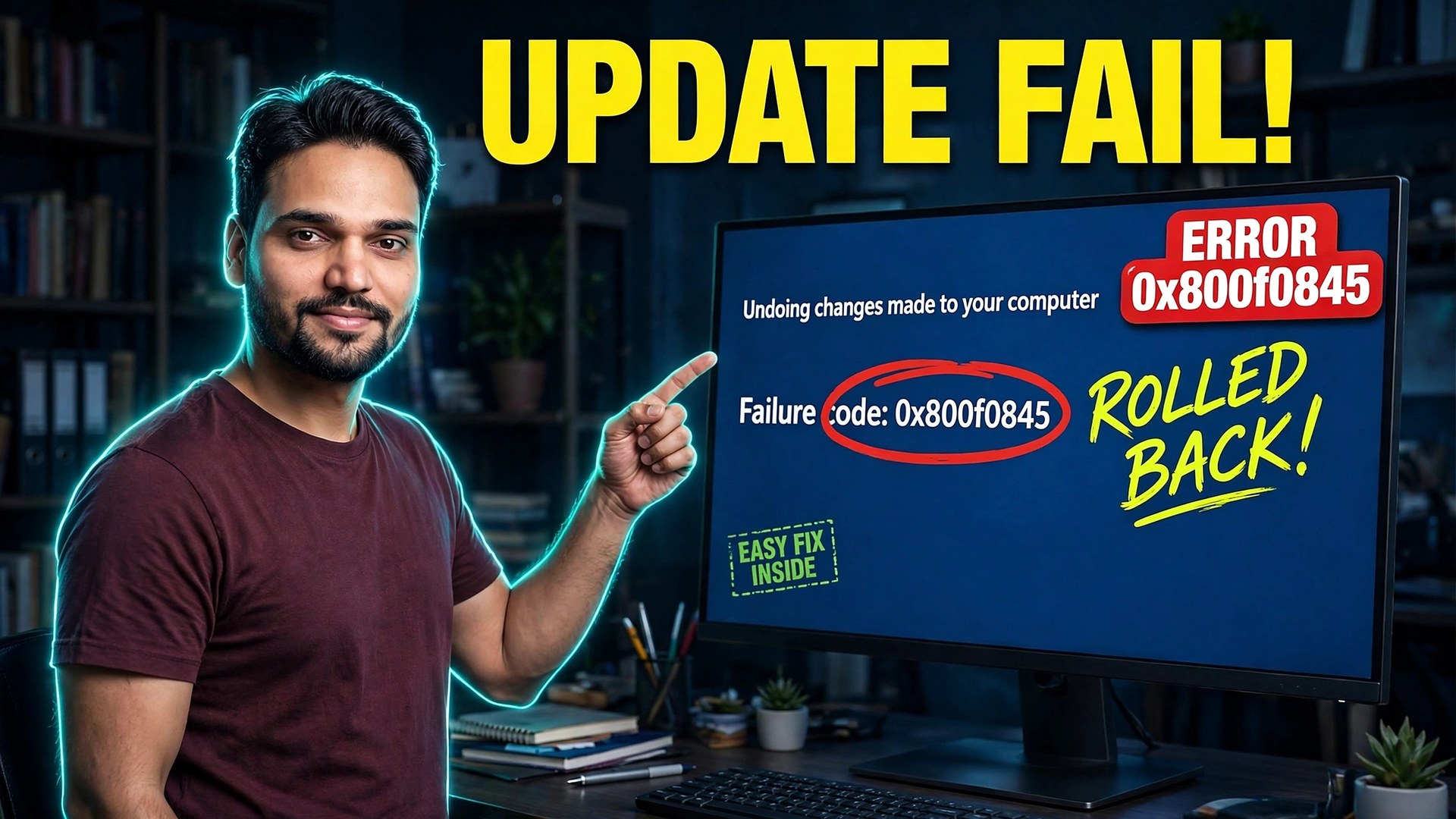
まず、正直なところです。手順を踏む前に当然のことです。Microsoft は、KB5127648 のこれらのエラー コードを正式に認めていません。 この障害は 2026 年 10 月に広く報告されました - Neowin は 10 月 17 日にそれらを取り上げ、Windows レポートと Microsoft Q&A は一致するスレッドで埋め尽くされました - そして、同じロールバック パターンが、5 月の更新プログラム (KB5089549)、8 月の更新プログラム (KB5121003)、および 9 月の更新プログラムですでに出現していました。帯域外アップデート (KB5129195)。しかし、確認された単一の原因はなく、「この設定が原因だ」と言う人は推測に過ぎません。存在するのは文書化された回復パス - Microsoft Q&A の回答とサポート エンジニアがユーザーに説明する一連の手順 - と、確認する価値がある十分に強力な 1 つのコミュニティ パターンです。それが、このガイドで最も安価なステップから順に説明されているものです。
Windows 11 の 2026 年 10 月の累積的な更新プログラム (KB5127648)
– インストール エラー - 0x800f0845 こちらも表示されます: 0x80070306 · 0x800F0989
– 再起動中:「コンピュータに加えた変更を元に戻します」
– 再試行するたびに同じ失敗 - ダウンロードは正常に完了しますが、インストールはロールバックされます
– PC自体は以前のビルドで正常に動作します
問題は見た目どおりです。更新プログラムは再起動の途中で適用され、すべてがロールバックされ、0x800f0845 が報告されます。
何よりもまず - 1 回のクリーンな再試行と基本
- システム ドライブに少なくとも 10 GB の空きがあることを確認してください。フルに近いドライブでは累積的な更新は静かに失敗します。
- インストールを試行するために、必須ではない USB デバイス (外部ドライブ、ドングル) を取り外します。キーボード、マウス、ネットワークはそのままにします。
- [スタート] → [再起動] (シャットダウンして再起動するのではありません) から PC を 1 回再起動し、[設定] → [Windows Update] → [更新プログラムの確認] を開き、KB5127648 をそのままの状態で 100% まで再試行します。
- 末尾にある正確なエラー コードに注意してください。
0x800f0845、0x80070306、および0x800f0989はすべて、以下の同じ回復パスに従います。
最初の失敗はダウンロード中、または途中で完了した以前の試行に対して発生したため、驚くほど多くの PC がこの 1 回のクリーンな再試行で成功します。再びロールバックする場合は、次に進んでください。ストア自体を修復する必要があります。
コンポーネント ストアを修復します - DISM、次に SFC -
累積的な更新は、サービス スタックによってコンポーネント ストアから適用されます。そのストアに破損したファイルがある場合、すべてのインストール試行は同じ場所で同じように失敗します。これがまさにここでの症状パターンです。まず修復してください:
- [スタート] をクリックし、「
cmd」 と入力し、コマンド プロンプトを右クリックして管理者として実行を選択します。 - DISM 修復を実行します。Windows Update に対してストアをチェックし、破損したコンポーネントを交換します。 PC をオンラインに保ち、しばらく待ちます (10 ~ 30 分が正常であり、一時停止の割合も正常です)。
DISM /オンライン /クリーンアップイメージ /RestoreHealth
- 完了したら、同じウィンドウでシステム ファイル チェッカーを実行します。
sfc /スキャンナウ
- PC を再起動し、Windows Update から KB5127648 をもう一度試してください。
DISM 自体がエラーになった場合、それは重要な情報です。ストアはオンライン修復できないほど損傷しており、修正 4 (回復再インストール) が現実的なルートです。スキップして先に進んでください。
コミュニティ パターン - ブートタイム ドライバー ツール
正直にラベル付けしました: これはユーザーからの報告に基づくパターンであり、Microsoft が確認した原因ではありません。 5 月、8 月、9 月、そして今回の 10 月の障害を通じて、再起動フェーズでロールバックするマシンには、非常に多くの場合、起動時にカーネル レベルのドライバーを読み込むソフトウェアという 1 つの共通点があります。それは、ゲームのチート対策コンポーネント、古い WinRing0 ドライバー上に構築された RGB およびファン制御ツール、ハードウェア モニター、および一部のサードパーティ製ウイルス対策ドライバーです。特に小型 PC では、古い BIOS ファームウェアも繰り返し発生します。アップデートの再起動フェーズはまさにそのようなドライバーがロードされる場所であり、それがこのパターンがもっともらしい理由です。
- アンチチート ソフトウェアと RGB / ファン制御 / ハードウェア監視ツールを一時的に無効にするかアンインストールします (アップデートが適用された後に再インストールできます)。
- サードパーティのウイルス対策ソフトウェアを実行している場合は、インストールの試行時にその独自の一時停止/無効オプションを使用してください。その後、PC を保護しないまま放置しないでください。
- お使いのBIOS が非常に古い場合 (システム情報、
msinfo32で日付を確認してください)、PC またはマザーボード メーカーの公式サポート ページから更新してください。安定した電源で、指示に従って慎重に行ってください。 - 再起動して、KB5127648 を再試行します。
更新プログラムがインストールされた場合は、次の累積的な問題の可能性のある原因も見つかっています。新しいバージョンには通常、署名された最新のドライバーが出荷されるため、これらのツールを最新の状態に保ってください。
更新カタログから手動でインストール - 正しい順序で
Windows Update 自体の配信をバイパスしてパッケージを直接インストールすると、別のケースが修正されます。ただし、現在の Windows 11 の累積的な更新プログラムはチェックポイントにチェーンされているため、順序を尊重した場合に限ります。
- ブラウザで Microsoft Update カタログ (catalog.update.microsoft.com) を開きます。
- 使用している Windows のバージョンとアーキテクチャ (通常は x64) に対応するチェックポイント累積更新プログラム KB5043080 を検索してダウンロードします。
- 同じバージョンとアーキテクチャの KB5127648 を検索してダウンロードします。
- まず .msu ファイルをダブルクリックして KB5043080 をインストールし、要求されたら再起動します。
- 次に、同じ方法で KB5127648 をインストールし、再度再起動します。
順序が重要な理由: KB5043080 がチェックポイントです。基本層の新しい累積パッケージはすでに存在していると想定されます。最新の .msu のみをダウンロードし、チェックポイントをスキップした PC 上でそれを実行することは、スタンドアロン インストーラーが即座に失敗する典型的な原因であり、フォーラムの「手動インストール」投稿のほとんどが犯す間違いです。
信頼できるルート - 「Windows Update を使用した問題の解決」再インストール
ストアが DISM に対応できないほど損傷しており、手動パッケージが依然として失敗する場合、Windows 11 にはまさにこの状況に対応する組み込みの回復オプションが用意されています。 Windows の現在のバージョンが再インストールされ、ファイル、アプリ、 設定が維持され、新しいサービス コンポーネントが配置され、その後、更新プログラムが通常どおり適用されます。
- まず、かけがえのないものをバックアップしてください。この機能はすべてを保持するように設計されていますが、再インストールする前にバックアップを作成することは単純な慎重さです。
- 設定 → システム → リカバリ を開きます。
- [Windows Update を使用して問題を解決する] で、今すぐ再インストール をクリックします。
- 確認して実行します。Windows の修復バージョンがダウンロードされ、再インストールされ、数回再起動されます (通常は 30 ~ 60 分です)。ラップトップを充電器の電源に接続したままにしてください。
- ファイルとアプリを配置した状態でデスクトップに戻ったら、[設定] → [Windows Update] を開いて KB5127648 をインストールします。現在、ほとんどの PC では正常にインストールされています。
これはリセットでもフォーマットでもありません。何も消去されません。これは Windows Update 自体による修復インストールであり、文書化された回復パスの終点です。この後も更新が失敗する場合、問題は Windows のサービスではなく、ほぼ確実にハードウェアまたはファームウェアにあります。
«Technical Anshu に関するその他の Windows 修正
毎週: Windows の問題、隠しツール、完全なセットアップ ガイドを段階的に説明します。
▶ Subscribe on YouTubeFrequently Asked Questions
Microsoft は KB5127648 エラー 0x800f0845 の問題を確認しましたか?
いいえ、このガイドではそうではありません。エラー 0x800f0845、0x80070306、および 0x800f0989 によるインストールの失敗は 2026 年 10 月に広く報告され (Neowin、Windows レポート、および多くの Microsoft Q&A スレッド)、同じパターンが 5 月、8 月、9 月の更新プログラムでも発生しました。しかし、Microsoft はこれらのコードを KB5127648 の既知の問題としてリストしておらず、単一の原因を確認していません。このガイドで提供されるのは、Microsoft 独自の Q&A 回答文書にある回復パス (コンポーネント ストアを修復する、正しい順序でインストールする、または回復再インストールを使用する) であり、公式の診断ではありません。
カタログの KB5127648 よりも前に KB5043080 をインストールする必要があるのはなぜですか?
最近の Windows 11 の累積的な更新プログラムは連鎖しているためです。 KB5043080 は、24H2 以降のチェックポイント累積更新プログラムであり、KB5127648 を含む新しい累積パッケージがすでにインストールされていることが期待される基本レイヤーです。最新の .msu ファイルのみをダウンロードし、チェックポイントが不足している PC 上でそれを実行すると、スタンドアロン インストーラーは失敗します。最初にチェックポイントをインストールし、再起動してから KB5127648 をインストールします。
リカバリを再インストールすると、ファイルやアプリは削除されますか?
いいえ。[設定] - [システム] - [回復] のオプション - [Windows Update を使用して問題を解決する] - ファイル、アプリ、設定を維持したまま、現在のバージョンの Windows を再インストールします。それらを維持することがこの機能の目的全体です。 Windows の新しいコピーを上に置くことで、損傷したシステムを修復し、コンポーネントを更新します。再インストール前にバックアップを作成することは有効ですが、データ損失はこの機能の動作の一部ではありません。
アップデートが 30% に達すると再起動し、「変更を元に戻します」と表示されます。修正は同じですか?
はい、そのロールバックは、異なる服を着た同じ失敗です。更新プログラムは再起動中に適用され、サービス段階の何かが拒否され、Windows はすべてを元に戻し、Windows Update で 0x800f0845 (または兄弟コード) を報告します。同じ順序で作業します。DISM と SFC の修復、起動時に読み込まれるカーネル ドライバー ツールの確認、チェックポイントの順序でカタログからインストール、最後にリカバリの再インストールです。
何も解決しない場合は、Windows Update を永久に一時停止する必要がありますか?
いいえ。必要に応じて数週間一時停止してください。ただし、更新を永久に無効にしないでください。KB5127648 はセキュリティ更新であり、パッチが適用されていない PC はインストールの失敗よりも悪い結果になります。また、累積的な更新プログラムは相互に置き換えられることにも注意してください。11 月の累積的な更新プログラムには KB5127648 のすべてとそれ以上が含まれており、これが失敗した場所には正常にインストールされる可能性があります。アップデートをオフにするのではなく、チェックを続けてください。