ವಿಂಡೋಸ್ ಅಪ್ಡೇಟ್ KB5127648 ಅನುಸ್ಥಾಪಿಸಲು ವಿಫಲವಾಗಿದೆ ದೋಷ 0x800f0845 ಸರಿಪಡಿಸಿ
ಅಕ್ಟೋಬರ್ 2026 ರ ಸಂಚಿತ ಅಪ್ಡೇಟ್ ಡೌನ್ಲೋಡ್ ಉತ್ತಮವಾಗಿದೆ, ಪಿಸಿ ಮರುಪ್ರಾರಂಭಿಸುತ್ತದೆ, ಶೇಕಡಾವಾರು ಏರುತ್ತದೆ - ಮತ್ತು ನಂತರ ವಿಂಡೋಸ್ ಕೈಬಿಡುತ್ತದೆ, "ನಿಮ್ಮ ಕಂಪ್ಯೂಟರ್ನಲ್ಲಿ ಮಾಡಿದ ಬದಲಾವಣೆಗಳನ್ನು ರದ್ದುಗೊಳಿಸಲಾಗುತ್ತಿದೆ" ಎಂದು ತೋರಿಸುತ್ತದೆ ಮತ್ತು ವಿಂಡೋಸ್ ಅಪ್ಡೇಟ್ನಲ್ಲಿ ದೋಷ 0x800f0845 (ಕೆಲವು PC ಗಳಿಗೆ 0x80070306 ಅಥವಾ 0x800f0989) ಪಾರ್ಕ್ ಮಾಡುತ್ತದೆ. ಈ ಮಾರ್ಗದರ್ಶಿಯು ತಿಳಿದಿರುವ ಮತ್ತು ಏನು ಅಲ್ಲ ಎಂಬುದರ ಕುರಿತು ನೇರವಾಗಿರುತ್ತದೆ ಮತ್ತು Microsoft ನ ಸ್ವಂತ ಪ್ರಶ್ನೋತ್ತರ ಡಾಕ್ಯುಮೆಂಟ್ನ ಮರುಪ್ರಾಪ್ತಿ ಹಾದಿಯಲ್ಲಿ ನಡೆಯುತ್ತದೆ: ಅಂಗಡಿಯನ್ನು ದುರಸ್ತಿ ಮಾಡಿ, ಚೆಕ್ಪಾಯಿಂಟ್ ಆದೇಶವನ್ನು ಗೌರವಿಸಿ ಮತ್ತು ಎಲ್ಲವನ್ನೂ ಇರಿಸಿಕೊಳ್ಳುವ ಮರುಸ್ಥಾಪನೆ ಮರುಸ್ಥಾಪನೆಯನ್ನು ಬಳಸಿ.
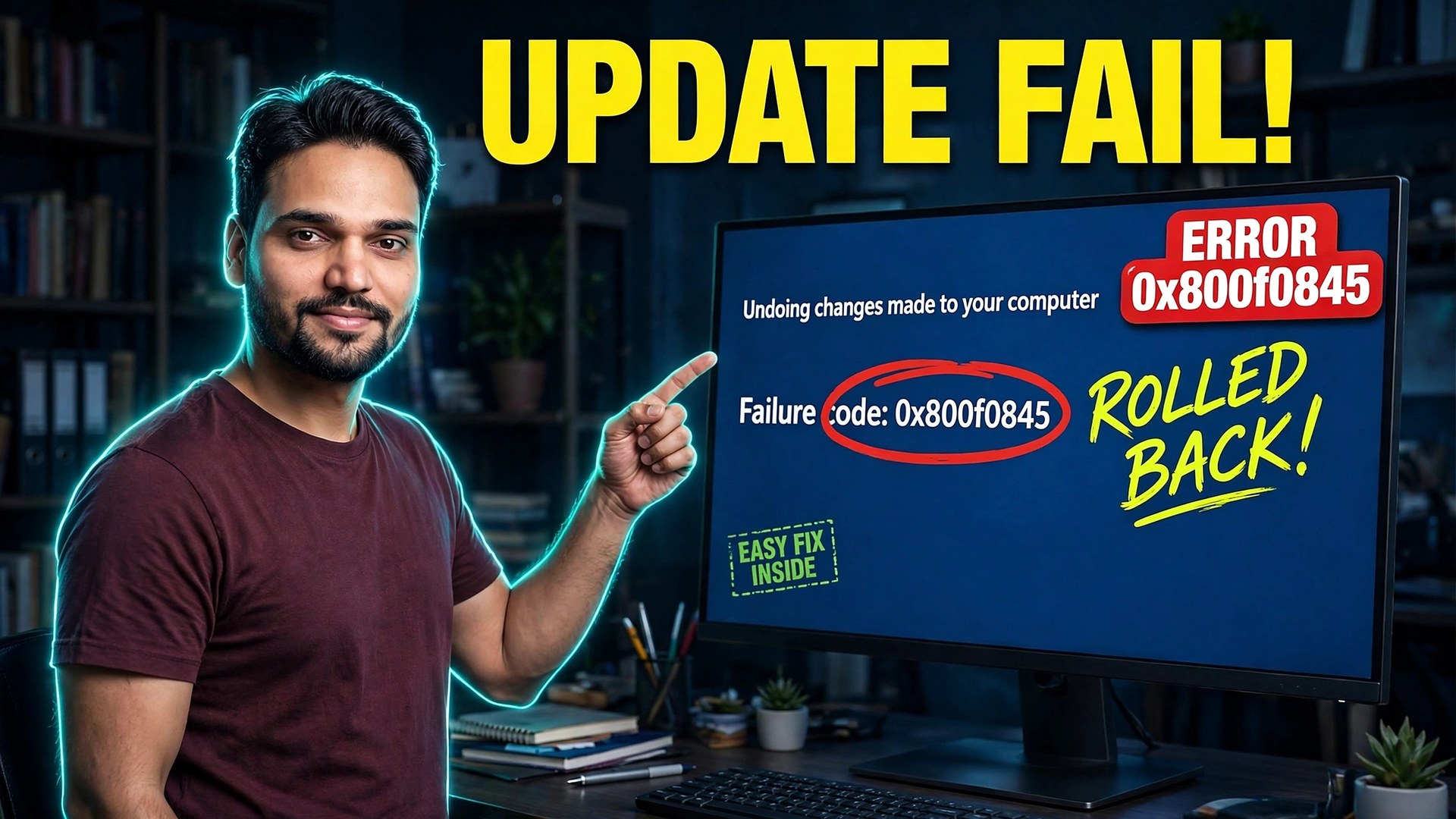
ಮೊದಲನೆಯದಾಗಿ, ಪ್ರಾಮಾಣಿಕ ಭಾಗ, ಏಕೆಂದರೆ ನೀವು ಯಾವುದೇ ಹಂತಗಳ ಮೊದಲು ಅರ್ಹರಾಗಿದ್ದೀರಿ: KB5127648 ಗಾಗಿ ಮೈಕ್ರೋಸಾಫ್ಟ್ ಈ ದೋಷ ಕೋಡ್ಗಳನ್ನು ಅಧಿಕೃತವಾಗಿ ಅಂಗೀಕರಿಸಿಲ್ಲ. ವೈಫಲ್ಯಗಳನ್ನು ಅಕ್ಟೋಬರ್ 17 ರಲ್ಲಿ ವ್ಯಾಪಕವಾಗಿ ವರದಿ ಮಾಡಲಾಗಿದೆ - ಅಕ್ಟೋಬರ್ 17 ರಂದು ನಿಯೋವಿನ್ ಅವುಗಳನ್ನು ಆವರಿಸಿದೆ, Windows ವರದಿ ಮತ್ತು Microsoft Q&A ಅನ್ನು ಹೊಂದಿಕೆಯಾಗುವ ರೋಲ್ಬ್ಯಾಕ್ ಮಾದರಿಯೊಂದಿಗೆ ತುಂಬಿದೆ - ಮತ್ತು ಅದೇ ಮಾದರಿಯು ಈಗಾಗಲೇ ಕಾಣಿಸಿಕೊಂಡಿದೆ (KB5089549), ಆಗಸ್ಟ್ ನವೀಕರಣ (KB5121003) ಮತ್ತು ಸೆಪ್ಟೆಂಬರ್ ಔಟ್-ಆಫ್-ಬ್ಯಾಂಡ್ ಅಪ್ಡೇಟ್ (KB5129195). ಆದರೆ ಯಾವುದೇ ದೃಢಪಡಿಸಿದ ಏಕೈಕ ಕಾರಣವಿಲ್ಲ, ಮತ್ತು "ಈ ಒಂದು ಸೆಟ್ಟಿಂಗ್ ಕಾರಣ" ಎಂದು ನಿಮಗೆ ಹೇಳುವ ಯಾರಾದರೂ ಊಹಿಸುತ್ತಾರೆ. ಅಸ್ತಿತ್ವದಲ್ಲಿರುವುದು ದಾಖಲಿತ ಮರುಪಡೆಯುವಿಕೆ ಮಾರ್ಗ - ಮೈಕ್ರೋಸಾಫ್ಟ್ ಪ್ರಶ್ನೋತ್ತರ ಉತ್ತರಗಳು ಮತ್ತು ಬೆಂಬಲ ಇಂಜಿನಿಯರ್ಗಳು ಜನರನ್ನು ನಡೆಸಿಕೊಂಡು ಹೋಗುತ್ತಾರೆ - ಜೊತೆಗೆ ಒಂದು ಸಮುದಾಯದ ಮಾದರಿಯು ಪರಿಶೀಲಿಸಲು ಯೋಗ್ಯವಾಗಿದೆ. ಅದಕ್ಕಾಗಿಯೇ ಈ ಮಾರ್ಗದರ್ಶಿ ನಿಮಗೆ ಮೊದಲ ಅಗ್ಗದ ಹಂತವನ್ನು ನೀಡುತ್ತದೆ.
2026-10 Windows 11 (KB5127648) ಗಾಗಿ ಸಂಚಿತ ನವೀಕರಣ
✖ ಇನ್ಸ್ಟಾಲ್ ದೋಷ - 0x800f0845 ಇನ್ನೂ ನೋಡಲಾಗಿದೆ: 0x80070306 · 0x800F0989
✖ ಪುನರಾರಂಭದ ಸಮಯದಲ್ಲಿ: "ನಿಮ್ಮ ಕಂಪ್ಯೂಟರ್ಗೆ ಮಾಡಿದ ಬದಲಾವಣೆಗಳನ್ನು ರದ್ದುಗೊಳಿಸಲಾಗುತ್ತಿದೆ"
✖ ಪ್ರತಿ ಮರುಪ್ರಯತ್ನದಲ್ಲೂ ಅದೇ ವೈಫಲ್ಯ - ಡೌನ್ಲೋಡ್ ಉತ್ತಮವಾಗಿದೆ, ರೋಲ್ಗಳನ್ನು ಇನ್ಸ್ಟಾಲ್ ಬ್ಯಾಕ್ ಮಾಡಿ
✍️" PC ಸ್ವತಃ ಹಿಂದಿನ ನಿರ್ಮಾಣದಲ್ಲಿ ಸಾಮಾನ್ಯವಾಗಿ ಕಾರ್ಯನಿರ್ವಹಿಸುತ್ತದೆ
ಸಮಸ್ಯೆಯು ನಿಖರವಾಗಿ ಗೋಚರಿಸುತ್ತದೆ: ನವೀಕರಣವು ಮರುಪ್ರಾರಂಭದ ಮೂಲಕ ಭಾಗಶಃ ಅನ್ವಯಿಸುತ್ತದೆ, ಎಲ್ಲವನ್ನೂ ಹಿಂತಿರುಗಿಸುತ್ತದೆ ಮತ್ತು 0x800f0845 ಅನ್ನು ವರದಿ ಮಾಡುತ್ತದೆ.
ಯಾವುದಕ್ಕೂ ಮೊದಲು - ಒಂದು ಕ್ಲೀನ್ ಮರುಪ್ರಯತ್ನ ಮತ್ತು ಮೂಲಭೂತ ಅಂಶಗಳು
- ಸಿಸ್ಟಮ್ ಡ್ರೈವ್ ಕನಿಷ್ಠ 10 GB ಉಚಿತ ಅನ್ನು ಹೊಂದಿದೆಯೇ ಎಂಬುದನ್ನು ಖಚಿತಪಡಿಸಿಕೊಳ್ಳಿ - ಸಂಚಿತ ನವೀಕರಣಗಳು ಬಹುತೇಕ ಪೂರ್ಣ ಡ್ರೈವ್ಗಳಲ್ಲಿ ಸದ್ದಿಲ್ಲದೆ ವಿಫಲಗೊಳ್ಳುತ್ತವೆ.
- ಅನುಸ್ಥಾಪನೆಯ ಪ್ರಯತ್ನಕ್ಕಾಗಿ ಅನಿವಾರ್ಯವಲ್ಲದ USB ಸಾಧನಗಳನ್ನು (ಬಾಹ್ಯ ಡ್ರೈವ್ಗಳು, ಡಾಂಗಲ್ಗಳು) ಅನ್ಪ್ಲಗ್ ಮಾಡಿ; ಕೀಬೋರ್ಡ್, ಮೌಸ್ ಮತ್ತು ನೆಟ್ವರ್ಕ್ ಅನ್ನು ಬಿಡಿ.
- PC ಅನ್ನು ಒಮ್ಮೆ ಮರುಪ್ರಾರಂಭಿಸಿ ಪ್ರಾರಂಭದಿಂದ → ಮರುಪ್ರಾರಂಭಿಸಿ (ಶಟ್ಡೌನ್-ಮತ್ತು-ಆನ್ ಅಲ್ಲ), ನಂತರ ಸೆಟ್ಟಿಂಗ್ಗಳು → Windows Update → ನವೀಕರಣಗಳಿಗಾಗಿ ಪರಿಶೀಲಿಸಿ ತೆರೆಯಿರಿ ಮತ್ತು KB5127648 ಅನ್ನು ಮತ್ತೊಮ್ಮೆ ಪ್ರಯತ್ನಿಸಲು ಬಿಡಿ, ಸ್ಪರ್ಶಿಸದೆ, 100%.
- ನೀವು ಕೊನೆಗೊಳ್ಳುವ ನಿಖರವಾದ ದೋಷ ಕೋಡ್ ಅನ್ನು ಗಮನಿಸಿ -
0x800f0845,0x80070306ಮತ್ತು0x800f0989ಎಲ್ಲವೂ ಕೆಳಗಿನ ಅದೇ ಮರುಪಡೆಯುವಿಕೆ ಮಾರ್ಗವನ್ನು ಅನುಸರಿಸುತ್ತವೆ.
ಈ ಒಂದು ಕ್ಲೀನ್ ಮರುಪ್ರಯತ್ನದಲ್ಲಿ ಆಶ್ಚರ್ಯಕರ ಸಂಖ್ಯೆಯ PC ಗಳು ಯಶಸ್ವಿಯಾಗುತ್ತವೆ, ಏಕೆಂದರೆ ಮೊದಲ ವೈಫಲ್ಯವು ಡೌನ್ಲೋಡ್ ಮಧ್ಯದಲ್ಲಿ ಅಥವಾ ಅರ್ಧ-ಮುಗಿದ ಹಿಂದಿನ ಪ್ರಯತ್ನದ ವಿರುದ್ಧ ಸಂಭವಿಸಿದೆ. ನಿಮ್ಮದು ಮತ್ತೆ ಉರುಳಿದರೆ, ಮುಂದುವರಿಯಿರಿ - ಅಂಗಡಿಗೆ ದುರಸ್ತಿ ಅಗತ್ಯವಿದೆ.
ಕಾಂಪೊನೆಂಟ್ ಸ್ಟೋರ್ ಅನ್ನು ದುರಸ್ತಿ ಮಾಡಿ - ಡಿಐಎಸ್ಎಮ್, ನಂತರ ಎಸ್ಎಫ್ಸಿ -
ಕಾಂಪೊನೆಂಟ್ ಸ್ಟೋರ್ನಿಂದ ಸರ್ವಿಸಿಂಗ್ ಸ್ಟಾಕ್ನಿಂದ ಸಂಚಿತ ನವೀಕರಣವನ್ನು ಅನ್ವಯಿಸಲಾಗುತ್ತದೆ. ಆ ಅಂಗಡಿಯು ಫೈಲ್ಗಳನ್ನು ಹಾನಿಗೊಳಿಸಿದ್ದರೆ, ಪ್ರತಿ ಸ್ಥಾಪನೆಯ ಪ್ರಯತ್ನವು ಅದೇ ಸ್ಥಳದಲ್ಲಿ ಅದೇ ರೀತಿಯಲ್ಲಿ ವಿಫಲಗೊಳ್ಳುತ್ತದೆ - ಇದು ನಿಖರವಾಗಿ ಇಲ್ಲಿ ರೋಗಲಕ್ಷಣದ ಮಾದರಿಯಾಗಿದೆ. ಮೊದಲು ದುರಸ್ತಿ ಮಾಡಿ:
- ಪ್ರಾರಂಭಿಸಿ ಕ್ಲಿಕ್ ಮಾಡಿ,
cmdಟೈಪ್ ಮಾಡಿ, ಕಮಾಂಡ್ ಪ್ರಾಂಪ್ಟ್ ಬಲ ಕ್ಲಿಕ್ ಮಾಡಿ ಮತ್ತು ನಿರ್ವಾಹಕರಾಗಿ ರನ್ ಮಾಡಿ ಆಯ್ಕೆಮಾಡಿ. - ಡಿಐಎಸ್ಎಮ್ ರಿಪೇರಿ ರನ್ ಮಾಡಿ - ಇದು ವಿಂಡೋಸ್ ಅಪ್ಡೇಟ್ ವಿರುದ್ಧ ಸ್ಟೋರ್ ಅನ್ನು ಪರಿಶೀಲಿಸುತ್ತದೆ ಮತ್ತು ಹಾನಿಗೊಳಗಾದ ಘಟಕಗಳನ್ನು ಬದಲಾಯಿಸುತ್ತದೆ. ಪಿಸಿಯನ್ನು ಆನ್ಲೈನ್ನಲ್ಲಿ ಇರಿಸಿ ಮತ್ತು ಅದಕ್ಕೆ ಸಮಯವನ್ನು ನೀಡಿ (10-30 ನಿಮಿಷಗಳು ಸಾಮಾನ್ಯವಾಗಿದೆ; ಶೇಕಡಾವಾರು ವಿರಾಮವೂ ಸಹ ಸಾಮಾನ್ಯವಾಗಿದೆ):
ಡಿಐಎಸ್ಎಮ್ / ಆನ್ಲೈನ್ / ಕ್ಲೀನಪ್-ಇಮೇಜ್ / ರಿಸ್ಟೋರ್ ಹೆಲ್ತ್
- ಅದು ಪೂರ್ಣಗೊಂಡಾಗ, ಅದೇ ವಿಂಡೋದಲ್ಲಿ ಸಿಸ್ಟಮ್ ಫೈಲ್ ಚೆಕರ್ ಅನ್ನು ರನ್ ಮಾಡಿ:
sfc / scannow
- PC ಮರುಪ್ರಾರಂಭಿಸಿ, ನಂತರ ಮತ್ತೊಮ್ಮೆ Windows Update ನಿಂದ KB5127648 ಅನ್ನು ಪ್ರಯತ್ನಿಸಿ.
ಡಿಐಎಸ್ಎಮ್ ಸ್ವತಃ ದೋಷಗಳಾಗಿದ್ದರೆ, ಅದು ಪ್ರಮುಖ ಮಾಹಿತಿಯಾಗಿದೆ: ಆನ್ಲೈನ್ ರಿಪೇರಿಗಿಂತಲೂ ಅಂಗಡಿಯು ಹಾನಿಗೊಳಗಾಗಿದೆ ಮತ್ತು ಫಿಕ್ಸ್ 4 (ರಿಕವರಿ ಮರುಸ್ಥಾಪನೆ) ನಿಮ್ಮ ವಾಸ್ತವಿಕ ಮಾರ್ಗವಾಗಿದೆ - ಅದನ್ನು ಬಿಟ್ಟುಬಿಡಿ.
ಸಮುದಾಯ ಮಾದರಿ - ಬೂಟ್-ಟೈಮ್ ಡ್ರೈವರ್ ಪರಿಕರಗಳು
ಪ್ರಾಮಾಣಿಕವಾಗಿ ಲೇಬಲ್ ಮಾಡಲಾಗಿದೆ: ಇದು ಬಳಕೆದಾರರ ವರದಿಗಳ ಮಾದರಿಯಾಗಿದೆ, Microsoft-ದೃಢೀಕರಿಸಿದ ಕಾರಣವಲ್ಲ. ಮೇ, ಆಗಸ್ಟ್, ಸೆಪ್ಟೆಂಬರ್ ಮತ್ತು ಈಗ ಅಕ್ಟೋಬರ್ ವೈಫಲ್ಯಗಳು, ಮರುಪ್ರಾರಂಭದ ಹಂತದಲ್ಲಿ ಹಿಂದೆ ಸರಿಯುವ ಯಂತ್ರಗಳು ಸಾಮಾನ್ಯವಾಗಿ ಒಂದು ವಿಷಯವನ್ನು ಹೊಂದಿವೆ - ಬೂಟ್ನಲ್ಲಿ ಕರ್ನಲ್-ಮಟ್ಟದ ಡ್ರೈವರ್ ಅನ್ನು ಲೋಡ್ ಮಾಡುವ ಸಾಫ್ಟ್ವೇರ್: ಆಟದ ವಿರೋಧಿ ಚೀಟ್ ಘಟಕಗಳು, RGB ಮತ್ತು ಫ್ಯಾನ್-ನಿಯಂತ್ರಣ ಸಾಧನಗಳು ಹಳೆಯ WinRing0 ಡ್ರೈವರ್, ಹಾರ್ಡ್ವೇರ್ ಮಾನಿಟರ್ಗಳು ಮತ್ತು ಕೆಲವು ಮೂರನೇ-ಪಾರ್ಟಿ ಆಂಟಿವೈರಸ್ ಡ್ರೈವರ್ಗಳು. ಹಳತಾದ BIOS ಫರ್ಮ್ವೇರ್ ಪದೇ ಪದೇ ಕಾಣಿಸಿಕೊಳ್ಳುತ್ತದೆ, ವಿಶೇಷವಾಗಿ ಮಿನಿ ಪಿಸಿಗಳಲ್ಲಿ. ನವೀಕರಣದ ಮರುಪ್ರಾರಂಭದ ಹಂತವು ನಿಖರವಾಗಿ ಅಂತಹ ಡ್ರೈವರ್ಗಳನ್ನು ಲೋಡ್ ಮಾಡಲಾಗಿರುತ್ತದೆ, ಅದಕ್ಕಾಗಿಯೇ ಮಾದರಿಯು ತೋರಿಕೆಯಾಗಿರುತ್ತದೆ.
- ಚೀಟ್-ವಿರೋಧಿ ಸಾಫ್ಟ್ವೇರ್ ಮತ್ತು RGB / ಫ್ಯಾನ್-ಕಂಟ್ರೋಲ್ / ಹಾರ್ಡ್ವೇರ್-ಮೇಲ್ವಿಚಾರಣಾ ಪರಿಕರಗಳನ್ನು ತಾತ್ಕಾಲಿಕವಾಗಿ ನಿಷ್ಕ್ರಿಯಗೊಳಿಸಿ ಅಥವಾ ಅನ್ಇನ್ಸ್ಟಾಲ್ ಮಾಡಿ (ಅಪ್ಡೇಟ್ ಲ್ಯಾಂಡ್ ಆದ ನಂತರ ನೀವು ಅವುಗಳನ್ನು ಮರುಸ್ಥಾಪಿಸಬಹುದು).
- ನೀವು ಮೂರನೇ ವ್ಯಕ್ತಿಯ ಆಂಟಿವೈರಸ್ ಅನ್ನು ಚಲಾಯಿಸಿದರೆ, ಅನುಸ್ಥಾಪನೆಯ ಪ್ರಯತ್ನಕ್ಕಾಗಿ ಅದರ ಸ್ವಂತ ವಿರಾಮ/ನಿಷ್ಕ್ರಿಯಗೊಳಿಸುವ ಆಯ್ಕೆಯನ್ನು ಬಳಸಿ - ನಂತರ ಪಿಸಿಯನ್ನು ಅಸುರಕ್ಷಿತವಾಗಿ ಬಿಡಬೇಡಿ.
- ನಿಮ್ಮ BIOS ತುಂಬಾ ಹಳೆಯದಾಗಿದ್ದರೆ (ಸಿಸ್ಟಮ್ ಮಾಹಿತಿಯಲ್ಲಿ ದಿನಾಂಕವನ್ನು ಪರಿಶೀಲಿಸಿ,
msinfo32), ಅದನ್ನು PC ಅಥವಾ ಮದರ್ಬೋರ್ಡ್ ತಯಾರಕರ ಅಧಿಕೃತ ಬೆಂಬಲ ಪುಟದಿಂದ ನವೀಕರಿಸಿ - ಎಚ್ಚರಿಕೆಯಿಂದ, ಸ್ಥಿರ ಶಕ್ತಿಯಲ್ಲಿ, ಅವರ ಸೂಚನೆಗಳನ್ನು ಅನುಸರಿಸಿ. - KB5127648 ಅನ್ನು ಮರುಪ್ರಾರಂಭಿಸಿ ಮತ್ತು ಮರುಪ್ರಯತ್ನಿಸಿ.
ಅಪ್ಡೇಟ್ ಈಗ ಇನ್ಸ್ಟಾಲ್ ಆಗಿದ್ದರೆ, ಮುಂದಿನ ಸಂಚಿತಕ್ಕಾಗಿ ನಿಮ್ಮ ಸಂಭಾವ್ಯ ಅಪರಾಧಿಯನ್ನು ಸಹ ನೀವು ಕಂಡುಕೊಂಡಿದ್ದೀರಿ - ಆ ಪರಿಕರಗಳನ್ನು ನವೀಕರಿಸಿ, ಏಕೆಂದರೆ ಅವರ ಹೊಸ ಆವೃತ್ತಿಗಳು ಸಾಮಾನ್ಯವಾಗಿ ಸಹಿ ಮಾಡಿದ ಪ್ರಸ್ತುತ ಡ್ರೈವರ್ಗಳು.
ಅಪ್ಡೇಟ್ ಕ್ಯಾಟಲಾಗ್ನಿಂದ ಹಸ್ತಚಾಲಿತವಾಗಿ ಸ್ಥಾಪಿಸಿ - ಸರಿಯಾದ ಕ್ರಮದಲ್ಲಿ
ವಿಂಡೋಸ್ ಅಪ್ಡೇಟ್ನ ಸ್ವಂತ ವಿತರಣೆಯನ್ನು ಬೈಪಾಸ್ ಮಾಡುವುದು ಮತ್ತು ಪ್ಯಾಕೇಜ್ಗಳನ್ನು ಇನ್ಸ್ಟಾಲ್ ಮಾಡುವುದರಿಂದ ನೇರವಾಗಿ ಮತ್ತೊಂದು ಪ್ರಕರಣಗಳನ್ನು ಸರಿಪಡಿಸುತ್ತದೆ - ಆದರೆ ನೀವು ಆದೇಶವನ್ನು ಗೌರವಿಸಿದರೆ ಮಾತ್ರ, ಏಕೆಂದರೆ ಪ್ರಸ್ತುತ Windows 11 ಸಂಚಿತ ನವೀಕರಣಗಳನ್ನು ಚೆಕ್ಪಾಯಿಂಟ್ಗೆ ಜೋಡಿಸಲಾಗಿದೆ:
- ನಿಮ್ಮ ಬ್ರೌಸರ್ನಲ್ಲಿ Microsoft Update Catalog (catalog.update.microsoft.com) ತೆರೆಯಿರಿ.
- ನಿಮ್ಮ Windows ಆವೃತ್ತಿ ಮತ್ತು ಆರ್ಕಿಟೆಕ್ಚರ್ (ಸಾಮಾನ್ಯವಾಗಿ x64) ಗಾಗಿ ಚೆಕ್ಪಾಯಿಂಟ್ ಸಂಚಿತ ನವೀಕರಣ KB5043080 ಅನ್ನು ಹುಡುಕಿ ಮತ್ತು ಡೌನ್ಲೋಡ್ ಮಾಡಿ.
- ಅದೇ ಆವೃತ್ತಿ ಮತ್ತು ಆರ್ಕಿಟೆಕ್ಚರ್ಗಾಗಿ KB5127648 ಅನ್ನು ಹುಡುಕಿ ಮತ್ತು ಡೌನ್ಲೋಡ್ ಮಾಡಿ.
- ಅದರ .msu ಫೈಲ್ ಅನ್ನು ಡಬಲ್ ಕ್ಲಿಕ್ ಮಾಡುವ ಮೂಲಕ KB5043080 ಅನ್ನು ಮೊದಲು ಸ್ಥಾಪಿಸಿ ಮತ್ತು ಅದು ಕೇಳಿದಾಗ ಮರುಪ್ರಾರಂಭಿಸಿ.
- ನಂತರ KB5127648 ಅನ್ನು ಅದೇ ರೀತಿಯಲ್ಲಿ ಸ್ಥಾಪಿಸಿ ಮತ್ತು ಮತ್ತೆ ಮರುಪ್ರಾರಂಭಿಸಿ.
ಆದೇಶವು ಏಕೆ ಮುಖ್ಯವಾಗಿದೆ: KB5043080 ಚೆಕ್ಪಾಯಿಂಟ್ ಆಗಿದೆ - ಮೂಲ ಪದರ ಹೊಸ ಸಂಚಿತ ಪ್ಯಾಕೇಜ್ಗಳು ಈಗಾಗಲೇ ಇರುತ್ತವೆ ಎಂದು ನಿರೀಕ್ಷಿಸಲಾಗಿದೆ. ಹೊಸದಾದ .msu ಅನ್ನು ಮಾತ್ರ ಡೌನ್ಲೋಡ್ ಮಾಡುವುದು ಮತ್ತು ಚೆಕ್ಪಾಯಿಂಟ್ ಅನ್ನು ಬಿಟ್ಟುಬಿಟ್ಟ PC ಯಲ್ಲಿ ಅದನ್ನು ಚಾಲನೆ ಮಾಡುವುದು ಸ್ವತಂತ್ರ ಸ್ಥಾಪಕವು ತಕ್ಷಣವೇ ವಿಫಲಗೊಳ್ಳಲು ಒಂದು ಶ್ರೇಷ್ಠ ಕಾರಣವಾಗಿದೆ ಮತ್ತು ಇದು ಹೆಚ್ಚಿನ "ಹಸ್ತಚಾಲಿತ ಸ್ಥಾಪನೆ" ಫೋರಮ್ ಪೋಸ್ಟ್ಗಳು ಮಾಡುವ ತಪ್ಪು.
ವಿಶ್ವಾಸಾರ್ಹ ಮಾರ್ಗ - "ವಿಂಡೋಸ್ ನವೀಕರಣವನ್ನು ಬಳಸಿಕೊಂಡು ಸಮಸ್ಯೆಗಳನ್ನು ಸರಿಪಡಿಸಿ" ಮರುಸ್ಥಾಪಿಸಿ
DISM ಗಾಗಿ ಅಂಗಡಿಯು ತುಂಬಾ ಹಾನಿಗೊಳಗಾಗಿದ್ದರೆ ಮತ್ತು ಹಸ್ತಚಾಲಿತ ಪ್ಯಾಕೇಜ್ಗಳು ಇನ್ನೂ ವಿಫಲವಾದರೆ, Windows 11 ನಿಖರವಾಗಿ ಈ ಪರಿಸ್ಥಿತಿಗಾಗಿ ಮಾಡಿದ ಅಂತರ್ನಿರ್ಮಿತ ಮರುಪಡೆಯುವಿಕೆ ಆಯ್ಕೆಯನ್ನು ಹೊಂದಿದೆ. ಇದು ವಿಂಡೋಸ್ನ ಪ್ರಸ್ತುತ ಆವೃತ್ತಿಯನ್ನು ಸ್ವತಃ ಮರುಸ್ಥಾಪಿಸುತ್ತದೆ - ನಿಮ್ಮ ಫೈಲ್ಗಳು, ಅಪ್ಲಿಕೇಶನ್ಗಳು ಮತ್ತು ಸೆಟ್ಟಿಂಗ್ಗಳನ್ನು ಇಟ್ಟುಕೊಳ್ಳುವುದು - ಇದು ತಾಜಾ ಸೇವಾ ಘಟಕಗಳನ್ನು ಇಡುತ್ತದೆ, ಅದರ ನಂತರ ನವೀಕರಣವು ಸಾಮಾನ್ಯವಾಗಿ ಅನ್ವಯಿಸುತ್ತದೆ:
- ಭರಿಸಲಾಗದ ಯಾವುದನ್ನಾದರೂ ಮೊದಲು ಬ್ಯಾಕಪ್ ಮಾಡಿ. ಈ ವೈಶಿಷ್ಟ್ಯವು ಎಲ್ಲವನ್ನೂ ಇರಿಸಿಕೊಳ್ಳಲು ವಿನ್ಯಾಸಗೊಳಿಸಲಾಗಿದೆ, ಆದರೆ ಯಾವುದೇ ಮರುಸ್ಥಾಪನೆಯ ಮೊದಲು ಬ್ಯಾಕಪ್ ಸರಳ ವಿವೇಕವಾಗಿದೆ.
- ಸೆಟ್ಟಿಂಗ್ಗಳು → ಸಿಸ್ಟಮ್ → ರಿಕವರಿ ತೆರೆಯಿರಿ.
- "Windows ನವೀಕರಣವನ್ನು ಬಳಸಿಕೊಂಡು ಸಮಸ್ಯೆಗಳನ್ನು ಸರಿಪಡಿಸಿ" ಅಡಿಯಲ್ಲಿ, ಈಗ ಮರುಸ್ಥಾಪಿಸು ಕ್ಲಿಕ್ ಮಾಡಿ.
- ದೃಢೀಕರಿಸಿ ಮತ್ತು ಅದನ್ನು ಚಲಾಯಿಸಲು ಬಿಡಿ - ಇದು ವಿಂಡೋಸ್ನ ದುರಸ್ತಿ ಆವೃತ್ತಿಯನ್ನು ಡೌನ್ಲೋಡ್ ಮಾಡುತ್ತದೆ ಮತ್ತು ಅದನ್ನು ಮರುಸ್ಥಾಪಿಸುತ್ತದೆ, ಕೆಲವು ಬಾರಿ ಮರುಪ್ರಾರಂಭಿಸುತ್ತದೆ (30-60 ನಿಮಿಷಗಳು ಸಾಮಾನ್ಯ). ಲ್ಯಾಪ್ಟಾಪ್ ಅನ್ನು ಚಾರ್ಜರ್ ಪವರ್ನಲ್ಲಿ ಇರಿಸಿ.
- ನಿಮ್ಮ ಫೈಲ್ಗಳು ಮತ್ತು ಅಪ್ಲಿಕೇಶನ್ಗಳೊಂದಿಗೆ ನೀವು ಡೆಸ್ಕ್ಟಾಪ್ಗೆ ಹಿಂತಿರುಗಿದಾಗ, ಸೆಟ್ಟಿಂಗ್ಗಳು → Windows Update ಅನ್ನು ತೆರೆಯಿರಿ ಮತ್ತು KB5127648 ಅನ್ನು ಸ್ಥಾಪಿಸಿ - ಹೆಚ್ಚಿನ PC ಗಳು ಇದೀಗ ಅದನ್ನು ಸ್ವಚ್ಛವಾಗಿ ತೆಗೆದುಕೊಳ್ಳುತ್ತವೆ.
ಇದು ರೀಸೆಟ್ ಅಲ್ಲ ಮತ್ತು ಫಾರ್ಮ್ಯಾಟ್ ಅಲ್ಲ. ಯಾವುದನ್ನೂ ಒರೆಸುವುದಿಲ್ಲ; ಇದು ವಿಂಡೋಸ್ ಅಪ್ಡೇಟ್ ಮೂಲಕ ದುರಸ್ತಿ ಸ್ಥಾಪನೆಯಾಗಿದೆ, ಮತ್ತು ಇದು ಚೇತರಿಕೆಯ ಹಾದಿಯ ದಾಖಲಿತ ಅಂತ್ಯವಾಗಿದೆ - ಇದರ ನಂತರವೂ ನವೀಕರಣವು ವಿಫಲವಾದರೆ, ಸಮಸ್ಯೆ ಬಹುತೇಕ ಹಾರ್ಡ್ವೇರ್ ಅಥವಾ ಫರ್ಮ್ವೇರ್ ಆಗಿದೆ, ಆದರೆ ವಿಂಡೋಸ್ ಸರ್ವಿಸಿಂಗ್ ಅಲ್ಲ.
📺 ತಾಂತ್ರಿಕ ಅಂಶದಲ್ಲಿ ಇನ್ನಷ್ಟು ವಿಂಡೋಸ್ ಫಿಕ್ಸ್ಗಳು
ಪ್ರತಿ ವಾರ: ವಿಂಡೋಸ್ ಸಮಸ್ಯೆಗಳು, ಗುಪ್ತ ಪರಿಕರಗಳು ಮತ್ತು ಪೂರ್ಣ ಸೆಟಪ್ ಮಾರ್ಗದರ್ಶಿಗಳು, ಹಂತ ಹಂತವಾಗಿ ವಿವರಿಸಲಾಗಿದೆ.
▶ Subscribe on YouTubeFrequently Asked Questions
KB5127648 ದೋಷ 0x800f0845 ಸಮಸ್ಯೆಯನ್ನು Microsoft ಖಚಿತಪಡಿಸಿದೆಯೇ?
ಇಲ್ಲ - ಮತ್ತು ಈ ಮಾರ್ಗದರ್ಶಿ ಬೇರೆ ರೀತಿಯಲ್ಲಿ ನಟಿಸುವುದಿಲ್ಲ. 0x800f0845, 0x80070306 ಮತ್ತು 0x800f0989 ದೋಷಗಳೊಂದಿಗಿನ ಸ್ಥಾಪನೆ ವಿಫಲತೆಗಳು ಅಕ್ಟೋಬರ್ 2026 ರಲ್ಲಿ ವ್ಯಾಪಕವಾಗಿ ವರದಿಯಾಗಿದೆ (Neowin, Windows Report ಮತ್ತು ಅನೇಕ Microsoft Q&A ಥ್ರೆಡ್ಗಳು), ಮತ್ತು ಅದೇ ಮಾದರಿಯು ಮೇ, ಆಗಸ್ಟ್ ಮತ್ತು ಸೆಪ್ಟೆಂಬರ್ ನವೀಕರಣಗಳೊಂದಿಗೆ ಕಾಣಿಸಿಕೊಂಡಿತು. ಆದರೆ ಮೈಕ್ರೋಸಾಫ್ಟ್ ಈ ಕೋಡ್ಗಳನ್ನು KB5127648 ಗೆ ತಿಳಿದಿರುವ ಸಮಸ್ಯೆಯಾಗಿ ಪಟ್ಟಿ ಮಾಡಿಲ್ಲ ಮತ್ತು ಒಂದೇ ಕಾರಣವನ್ನು ದೃಢಪಡಿಸಿಲ್ಲ. ಈ ಮಾರ್ಗದರ್ಶಿಯು ನಿಮಗೆ ಮರುಪ್ರಾಪ್ತಿ ಮಾರ್ಗವನ್ನು ನೀಡುತ್ತದೆ ಮೈಕ್ರೋಸಾಫ್ಟ್ನ ಸ್ವಂತ ಪ್ರಶ್ನೋತ್ತರ ಡಾಕ್ಯುಮೆಂಟ್ - ಕಾಂಪೊನೆಂಟ್ ಸ್ಟೋರ್ ಅನ್ನು ಸರಿಪಡಿಸಿ, ಸರಿಯಾದ ಕ್ರಮದಲ್ಲಿ ಸ್ಥಾಪಿಸಿ ಅಥವಾ ಮರುಸ್ಥಾಪನೆಯನ್ನು ಬಳಸಿ - ಅಧಿಕೃತ ರೋಗನಿರ್ಣಯವಲ್ಲ.
ಕ್ಯಾಟಲಾಗ್ನಿಂದ KB5127648 ಮೊದಲು KB5043080 ಅನ್ನು ಏಕೆ ಸ್ಥಾಪಿಸಬೇಕು?
ಏಕೆಂದರೆ ಇತ್ತೀಚಿನ Windows 11 ಸಂಚಿತ ನವೀಕರಣಗಳನ್ನು ಚೈನ್ ಮಾಡಲಾಗಿದೆ. KB5043080 ಎಂಬುದು 24H2 ಮತ್ತು ನಂತರದ ಚೆಕ್ಪಾಯಿಂಟ್ ಸಂಚಿತ ನವೀಕರಣವಾಗಿದೆ - KB5127648 ಸೇರಿದಂತೆ ಹೊಸ ಸಂಚಿತ ಪ್ಯಾಕೇಜ್ಗಳು ಈಗಾಗಲೇ ಸ್ಥಾಪಿಸಲಾಗಿದೆ ಎಂದು ನಿರೀಕ್ಷಿಸುವ ಮೂಲ ಪದರ. ನೀವು ಇತ್ತೀಚಿನ .msu ಫೈಲ್ ಅನ್ನು ಮಾತ್ರ ಡೌನ್ಲೋಡ್ ಮಾಡಿದರೆ ಮತ್ತು ಚೆಕ್ಪಾಯಿಂಟ್ ಕಾಣೆಯಾದ PC ಯಲ್ಲಿ ಅದನ್ನು ರನ್ ಮಾಡಿದರೆ, ಸ್ವತಂತ್ರ ಸ್ಥಾಪಕವು ವಿಫಲಗೊಳ್ಳುತ್ತದೆ. ಮೊದಲು ಚೆಕ್ಪಾಯಿಂಟ್ ಅನ್ನು ಸ್ಥಾಪಿಸಿ, ಮರುಪ್ರಾರಂಭಿಸಿ, ನಂತರ KB5127648 ಅನ್ನು ಸ್ಥಾಪಿಸಿ.
ಮರುಸ್ಥಾಪನೆಯು ನನ್ನ ಫೈಲ್ಗಳು ಅಥವಾ ಅಪ್ಲಿಕೇಶನ್ಗಳನ್ನು ಅಳಿಸುತ್ತದೆಯೇ?
ಇಲ್ಲ. ಸೆಟ್ಟಿಂಗ್ಗಳು → ಸಿಸ್ಟಮ್ → ರಿಕವರಿ ಅಡಿಯಲ್ಲಿ ಆಯ್ಕೆ - "Windows ಅಪ್ಡೇಟ್ ಬಳಸಿಕೊಂಡು ಸಮಸ್ಯೆಗಳನ್ನು ಸರಿಪಡಿಸಿ" - ನಿಮ್ಮ ಫೈಲ್ಗಳು, ಅಪ್ಲಿಕೇಶನ್ಗಳು ಮತ್ತು ಸೆಟ್ಟಿಂಗ್ಗಳನ್ನು ಇರಿಸಿಕೊಂಡು ವಿಂಡೋಸ್ನ ಪ್ರಸ್ತುತ ಆವೃತ್ತಿಯನ್ನು ಮರುಸ್ಥಾಪಿಸುತ್ತದೆ; ಅವುಗಳನ್ನು ಇಟ್ಟುಕೊಳ್ಳುವುದು ವೈಶಿಷ್ಟ್ಯದ ಸಂಪೂರ್ಣ ಉದ್ದೇಶವಾಗಿದೆ. ಇದು ಹಾನಿಗೊಳಗಾದ ಸಿಸ್ಟಮ್ ಅನ್ನು ಸರಿಪಡಿಸುತ್ತದೆ ಮತ್ತು ವಿಂಡೋಸ್ನ ತಾಜಾ ನಕಲನ್ನು ಮೇಲ್ಭಾಗದಲ್ಲಿ ಹಾಕುವ ಮೂಲಕ ಘಟಕಗಳನ್ನು ನವೀಕರಿಸುತ್ತದೆ. ಯಾವುದೇ ಮರುಸ್ಥಾಪಿಸುವ ಮೊದಲು ಬ್ಯಾಕಪ್ ಇನ್ನೂ ಸಂವೇದನಾಶೀಲವಾಗಿರುತ್ತದೆ, ಆದರೆ ಡೇಟಾ ನಷ್ಟವು ಈ ವೈಶಿಷ್ಟ್ಯವು ಹೇಗೆ ಕಾರ್ಯನಿರ್ವಹಿಸುತ್ತದೆ ಎಂಬುದರ ಭಾಗವಾಗಿರುವುದಿಲ್ಲ.
ನವೀಕರಣವು 30 ಪ್ರತಿಶತವನ್ನು ತಲುಪುತ್ತದೆ, ಮರುಪ್ರಾರಂಭಿಸುತ್ತದೆ ಮತ್ತು "ಬದಲಾವಣೆಗಳನ್ನು ರದ್ದುಗೊಳಿಸಲಾಗುತ್ತಿದೆ" ಎಂದು ಹೇಳುತ್ತದೆ. ಫಿಕ್ಸ್ ಒಂದೇ ಆಗಿದೆಯೇ?
ಹೌದು - ಆ ರೋಲ್ಬ್ಯಾಕ್ ವಿಭಿನ್ನ ಬಟ್ಟೆಗಳನ್ನು ಧರಿಸಿ ಅದೇ ವೈಫಲ್ಯ. ನವೀಕರಣವು ಪುನರಾರಂಭದ ಸಮಯದಲ್ಲಿ ಅನ್ವಯಿಸುತ್ತದೆ, ಸೇವೆಯ ಹಂತದಲ್ಲಿ ಏನನ್ನಾದರೂ ತಿರಸ್ಕರಿಸಲಾಗುತ್ತದೆ ಮತ್ತು ವಿಂಡೋಸ್ ಎಲ್ಲವನ್ನೂ ರದ್ದುಗೊಳಿಸುತ್ತದೆ ಮತ್ತು ವಿಂಡೋಸ್ ಅಪ್ಡೇಟ್ನಲ್ಲಿ 0x800f0845 (ಅಥವಾ ಸಿಬ್ಲಿಂಗ್ ಕೋಡ್) ಅನ್ನು ವರದಿ ಮಾಡುತ್ತದೆ. ಅದೇ ಆದೇಶದ ಮೂಲಕ ಕೆಲಸ ಮಾಡಿ: DISM ಮತ್ತು SFC ದುರಸ್ತಿ, ಬೂಟ್ನಲ್ಲಿ ಲೋಡ್ ಆಗುವ ಕರ್ನಲ್-ಡ್ರೈವರ್ ಪರಿಕರಗಳಿಗಾಗಿ ಪರಿಶೀಲಿಸಿ, ಚೆಕ್ಪಾಯಿಂಟ್ ಕ್ರಮದಲ್ಲಿ ಕ್ಯಾಟಲಾಗ್ನಿಂದ ಸ್ಥಾಪಿಸಿ ಮತ್ತು ಅಂತಿಮವಾಗಿ ರಿಕವರಿ ಮರುಸ್ಥಾಪಿಸಿ.
ಏನೂ ಕೆಲಸ ಮಾಡದಿದ್ದರೆ, ನಾನು ವಿಂಡೋಸ್ ನವೀಕರಣವನ್ನು ಶಾಶ್ವತವಾಗಿ ವಿರಾಮಗೊಳಿಸಬೇಕೇ?
ಇಲ್ಲ. ನೀವು ಅಗತ್ಯವಿದ್ದರೆ ಕೆಲವು ವಾರಗಳವರೆಗೆ ವಿರಾಮಗೊಳಿಸಿ, ಆದರೆ ನವೀಕರಣಗಳನ್ನು ಶಾಶ್ವತವಾಗಿ ನಿಷ್ಕ್ರಿಯಗೊಳಿಸಬೇಡಿ - KB5127648 ಒಂದು ಭದ್ರತಾ ಅಪ್ಡೇಟ್, ಮತ್ತು ಅನ್ಪ್ಯಾಚ್ ಮಾಡದ PC ವಿಫಲವಾದ ಸ್ಥಾಪನೆಗಿಂತ ಕೆಟ್ಟ ಫಲಿತಾಂಶವಾಗಿದೆ. ಸಂಚಿತ ಅಪ್ಡೇಟ್ಗಳು ಒಂದಕ್ಕೊಂದು ಸ್ಥಾನಪಲ್ಲಟಗೊಳ್ಳುತ್ತವೆ ಎಂಬುದನ್ನು ಸಹ ನೆನಪಿಡಿ: ನವೆಂಬರ್ನ ಸಂಚಿತವು KB5127648 ಮತ್ತು ಹೆಚ್ಚಿನವುಗಳಲ್ಲಿ ಎಲ್ಲವನ್ನೂ ಒಳಗೊಂಡಿರುತ್ತದೆ ಮತ್ತು ಇದು ವಿಫಲವಾದ ಸ್ಥಳದಲ್ಲಿ ಅದನ್ನು ಸ್ವಚ್ಛವಾಗಿ ಸ್ಥಾಪಿಸಬಹುದು. ನವೀಕರಣಗಳನ್ನು ಸ್ವಿಚ್ ಆಫ್ ಮಾಡುವ ಬದಲು ಪರಿಶೀಲಿಸುತ್ತಿರಿ.